

Zwei Bereiche der unteren Leiste, wegen derer die App am häufigsten geöffnet wird: Anfragen (Requests) — worum die Mitarbeiter bitten, Benachrichtigungen (Notifications) — was passiert ist.
Schritt-für-Schritt-Anleitung
Liste der Anfragen
Das dritte Symbol der unteren Leiste. Der Bildschirm ist in zwei Reiter geteilt: Neu (New) — die, die auf eine Entscheidung warten, und Archivieren (Archive) — die bereits bearbeiteten. Oben Filter (Filters), unten rechts die Schaltfläche zum Erstellen.
Auf der Karte sind Art der Anfrage, Name des Mitarbeiters, Projekt, Zeitraum und Datum der letzten Änderung zu sehen.
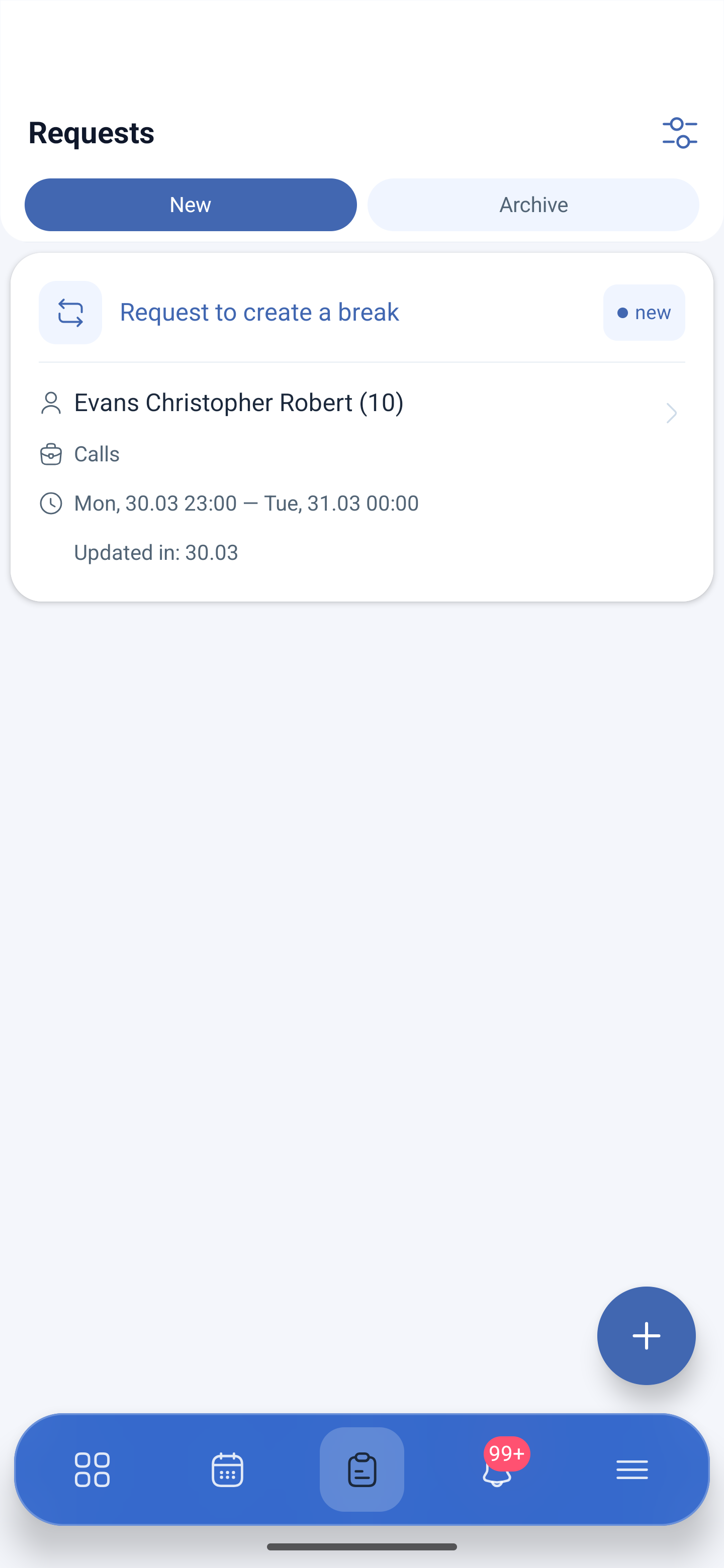
Karte der Anfrage
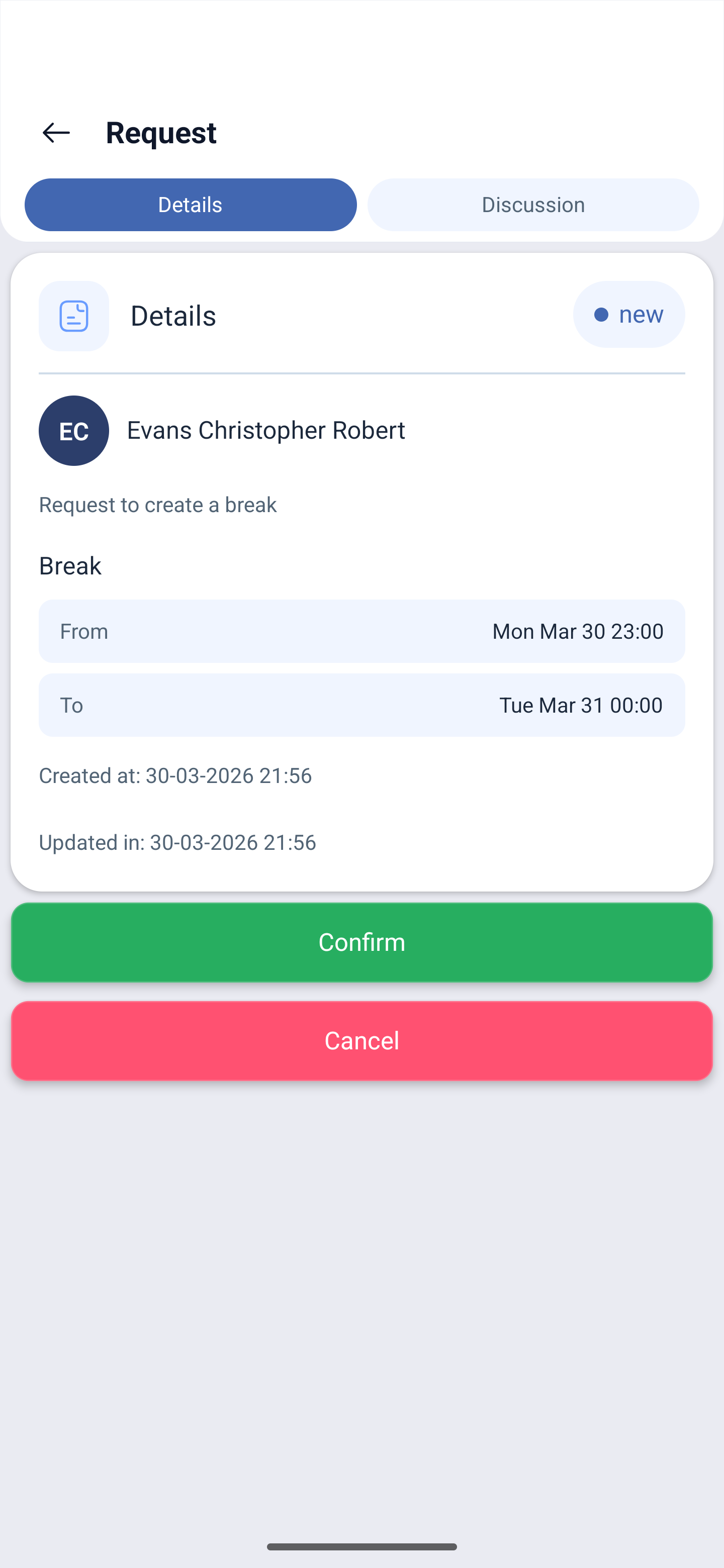
Ein Tippen öffnet die Anfrage mit zwei Reitern.
Einzelheiten (Details) — Status, Mitarbeiter, Art der Anfrage, Zeitraum Von (From) — Bis (To), wann sie erstellt und wann sie geändert wurde. Unten zwei Schaltflächen: Bestätigen (Confirm) — genehmigen, Abbrechen (Cancel) — ablehnen.
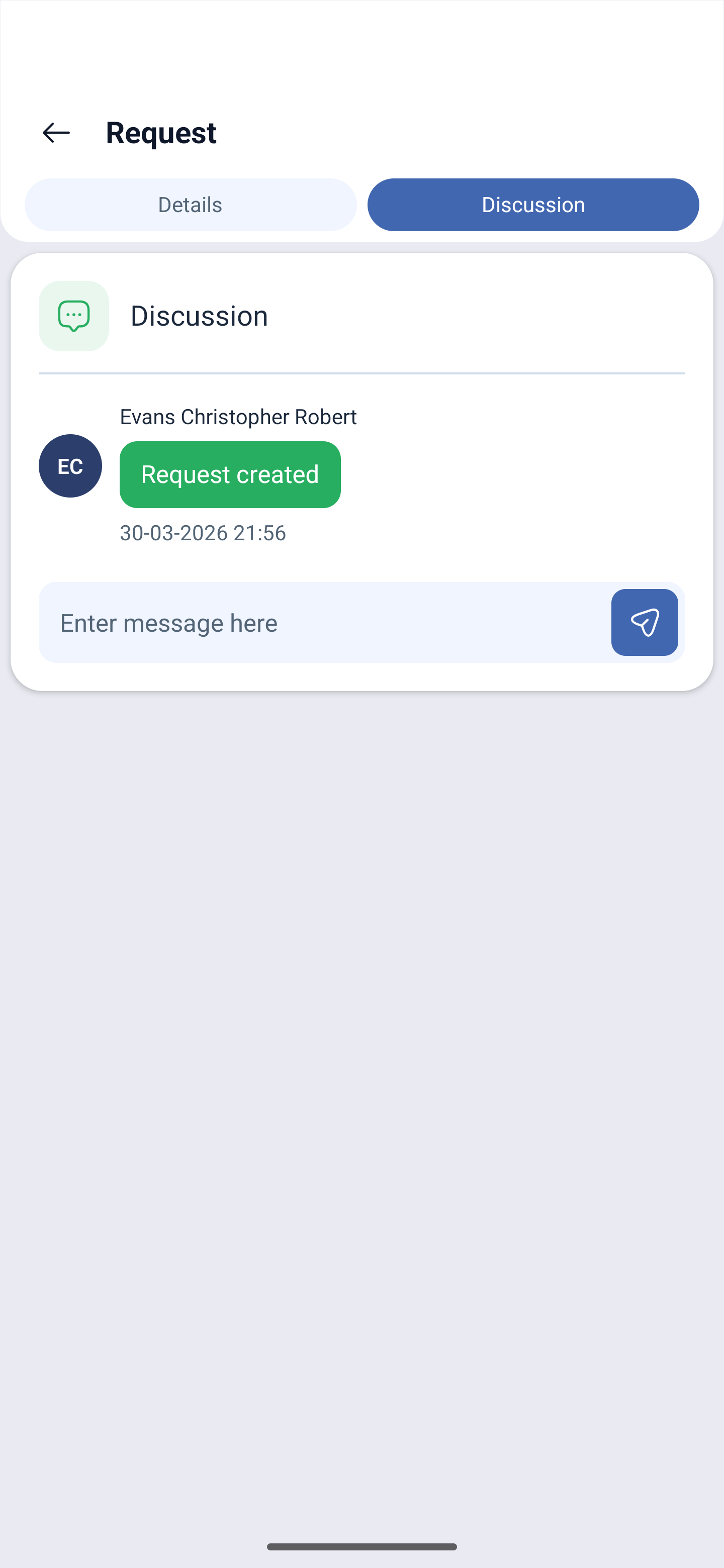
Diskussion (Discussion) — der Schriftwechsel zur Anfrage. Hier sind der Verlauf (Anfrage erstellt (Request created) mit Datum) und das Feld Nachricht hier eingeben (Enter message here) mit einer Schaltfläche zum Senden zu sehen. Sie können den Mitarbeiter nach Einzelheiten fragen, ohne den Antrag zu verlassen und ohne zur E-Mail zu wechseln.
Eine Anfrage erstellen
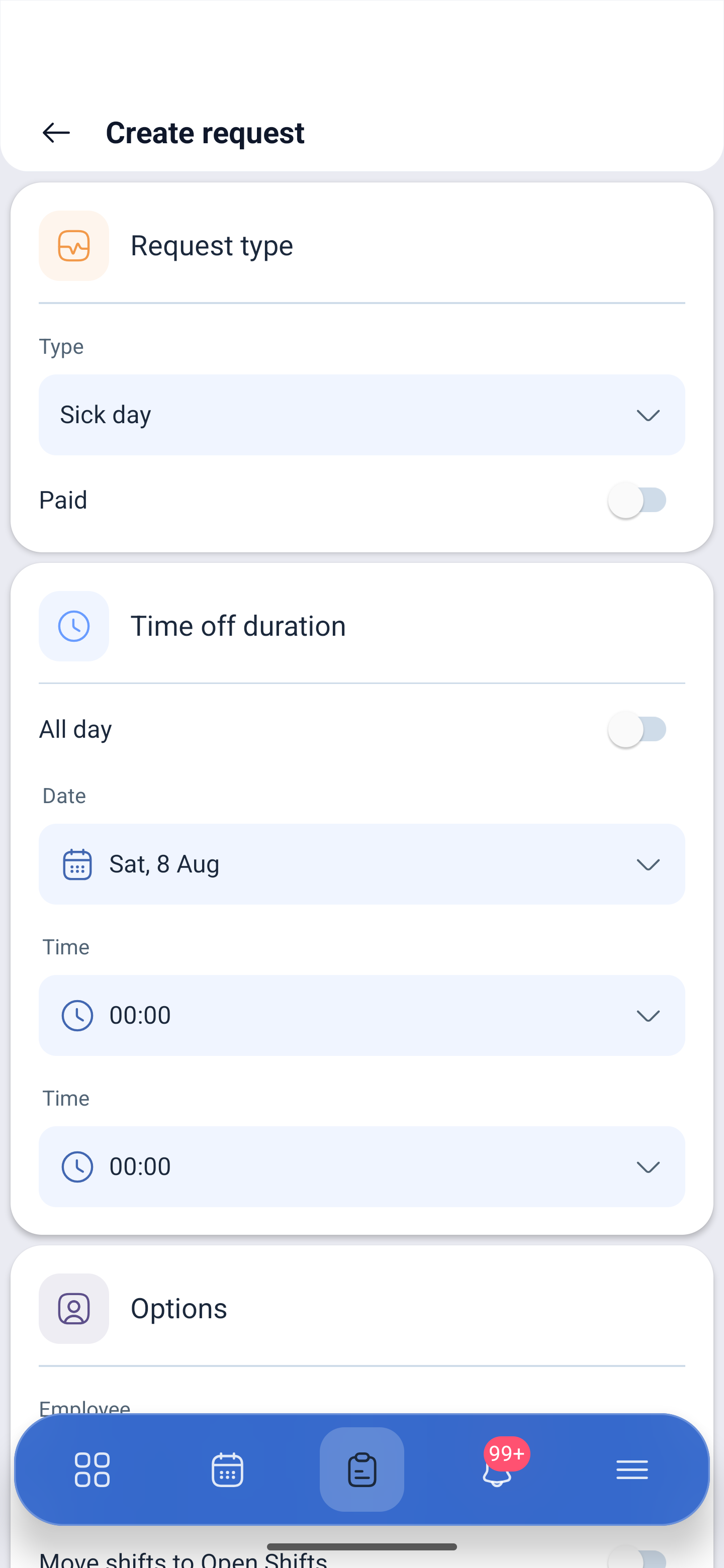
Die Schaltfläche zum Hinzufügen öffnet Anfrage erstellen (Create request):
| Block | Feld | Beschreibung |
|---|---|---|
| Antragstyp (Request type) | Typ (Type) | Typ: Krankheit, Urlaub, Feiertag oder Ihr eigener Typ |
| Bezahlung | Ob die Abwesenheit als bezahlt gekennzeichnet ist | |
| Dauer der Freistellung (Time off duration) | Ganzer Tag oder ein Teil des Tages | |
| Datum (Date) | Das Datum | |
| Zeit (Time) | Die Zeit, wenn ein Teil des Tages gewählt ist | |
| Optionen (Options) | Mitarbeiter (Employee) | Für wen sie ausgestellt wird. Die Führungskraft kann eine Anfrage für einen Mitarbeiter erstellen |
| Verschieben von Schichten in Offene Schichten (Move shifts to Open Shifts) | Die Schichten dieses Zeitraums in die Liste der offenen Schichten überführen, damit jemand anderes sie übernimmt |
Unten Datei anhängen (Attach file) — der Anfrage wird ein Dokument beigelegt, zum Beispiel eine Bescheinigung. Gesendet wird sie mit der Schaltfläche einreichen (Submit).
Benachrichtigungen
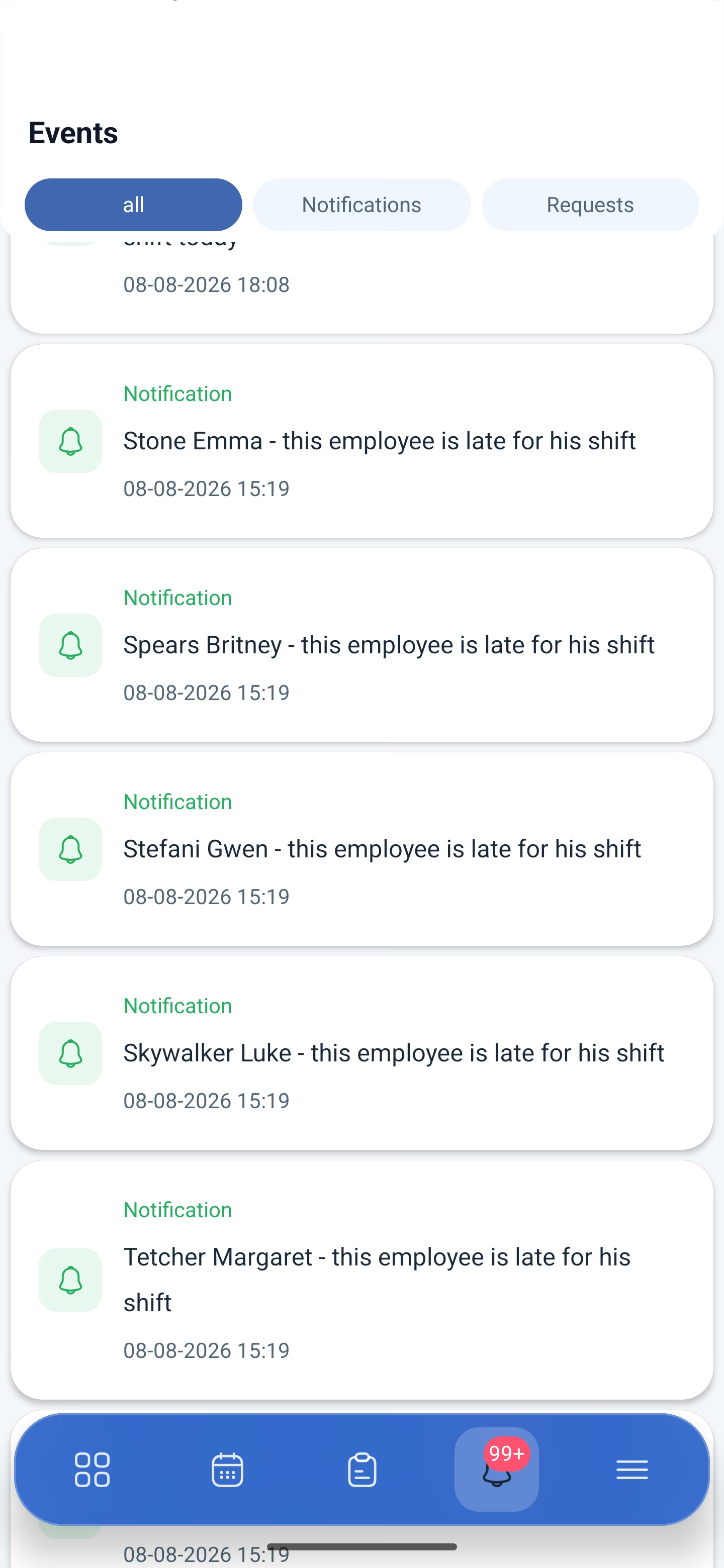
Das vierte Symbol, die Glocke. Der rote Kreis zeigt die Zahl der ungelesenen, mehr als neunundneunzig werden als 99+ dargestellt.
Im Verlauf stehen Ereignisse mit Datum und Uhrzeit: Ein Mitarbeiter ist nicht zur Schicht erschienen, eine Anfrage ist eingegangen, der Zeitplan hat sich geändert. Die Benachrichtigung meldet die Tatsache; die Entscheidung wird im Bereich der Anfragen getroffen.
Welche Benachrichtigungen kommen und wohin, wird unter Mein Profil → Benachrichtigungen eingestellt. Ebendort, in der Gruppe TELEGRAM, liegt das Token für den Bot — Benachrichtigungen in Telegram werden direkt aus der App angebunden.
Mögliche Probleme und Lösungen
| Problem | Ursache | Lösung |
|---|---|---|
| Der Mitarbeiter kann keine Anfrage senden | Der benötigte Typ ist in den Einstellungen des Zeitplans verboten | Schalten Sie die Erlaubnis unter Zeitpläne → Zeitplan → Grundlegende Informationen ein |
| Die Schichten des abwesenden Mitarbeiters kann niemand übernehmen | Beim Erstellen der Anfrage war die Überführung der Schichten nicht eingeschaltet | Schalten Sie Verschieben von Schichten in Offene Schichten ein — die Schichten gehen in die Liste der offenen über |
| Die Anfrage ist aus der Liste verschwunden | Sie ist bearbeitet | Suchen Sie im Reiter Archivieren |
| Es ist unklar, warum der Mitarbeiter um Freistellung bittet | Es fehlen Einzelheiten | Fragen Sie direkt in der Anfrage, Reiter Diskussion |
| Zur Krankmeldung wird eine Bescheinigung benötigt | Die Datei ist nicht beigefügt | Der Mitarbeiter legt das Dokument beim Erstellen der Anfrage mit der Schaltfläche Datei anhängen bei |
| Es kommen keine Benachrichtigungen | Die benötigten Typen sind ausgeschaltet | Mein Profil → Benachrichtigungen |
| Es kommen keine SMS | Das Modul einzuschalten reicht nicht | Nötig sind vier Bedingungen zugleich: Das Modul ist eingeschaltet, SMS sind in den Unternehmenseinstellungen erlaubt, beim Mitarbeiter ist eine Nummer hinterlegt, der Saldo des Unternehmens ist aufgeladen |
| Eine Anfrage rückwirkend lässt sich nicht erstellen | So ist es gedacht | Eine offene Schicht, ein Tausch und eine Übergabe lassen sich nicht rückwirkend beantragen |
Häufig gestellte Fragen (FAQ)
Frage: Worin unterscheidet sich eine Benachrichtigung von einer Anfrage? Antwort: Die Benachrichtigung meldet ein Ereignis, die Anfrage verlangt eine Entscheidung. Genehmigt und abgelehnt wird auf der Karte der Anfrage mit den Schaltflächen Bestätigen und Abbrechen.
Frage: Kann man sich mit dem Mitarbeiter zur Anfrage schreiben? Antwort: Ja, der Reiter Diskussion innerhalb der Anfrage. Ebendort ist auch der Verlauf der Änderungen zu sehen.
Frage: Kann man eine Bescheinigung beilegen? Antwort: Ja, mit der Schaltfläche Datei anhängen beim Erstellen der Anfrage.
Frage: Was bewirkt Verschieben von Schichten in Offene Schichten (Move shifts to Open Shifts)? Antwort: Es überführt die Schichten des Mitarbeiters für diesen Zeitraum in die Liste der offenen, damit Kollegen sie übernehmen können.
Frage: Kann die Führungskraft eine Anfrage für einen Mitarbeiter erstellen? Antwort: Ja, im Block Optionen wird gewählt, für wen die Anfrage ausgestellt wird.
Frage: Wer genehmigt Anfragen? Antwort: Der Projektmanager, der Administrator oder der Eigentümer.
Frage: Wo sieht man die bearbeiteten Anfragen? Antwort: Im Reiter Archivieren.