

Der Vermerk über Beginn und Ende der Schicht ist das, wofür der Mitarbeiter die App am häufigsten öffnet. Ab Version 2.1.0 laufen beide Vorgänge über den Bildschirm Anwesenheit (Attendance) mit einer Karte, und das Telefon fragt unterwegs nach mehreren Berechtigungen.
Den Standort verfolgen zwei verschiedene Module. Anwesenheit (Attendance) prüft, ob Sie zu Beginn und am Ende der Schicht vor Ort sind — genau deshalb laufen beide Vorgänge über die Karte. Kontrolle des Arbeitsortes (Work location control) verfolgt, wo Sie während der Schicht waren.
Erteilen Sie auf dem Telefon alle Berechtigungen sofort und auf einmal, einschließlich des Zugriffs auf den Standort im Modus „immer". Sie müssen nicht ausrechnen, welches Modul was verwendet: der Firmeninhaber schaltet Module ein und aus, wann er will, und wenn die Berechtigungen nur zur Hälfte erteilt sind, beginnt die App sich falsch zu verhalten — und zwar stillschweigend, ohne Warnung. Einmal alles zu erlauben ist günstiger, als später zu suchen, warum die Schicht nicht aufgezeichnet wurde.
Schritt-für-Schritt-Anleitung
Schichtbeginn: Schritt für Schritt
Der Start der Schicht ist eine Kette aus mehreren Bildschirmen. Man darf sie nicht überspringen: jeder Schritt schaltet etwas ein.
1. Tippen Sie auf dem Armaturenbrett auf die grüne Schaltfläche „Beginn der Schicht".
2. Das Telefon fragt nach dem Zugriff auf den Standort. Erteilen Sie ihn.
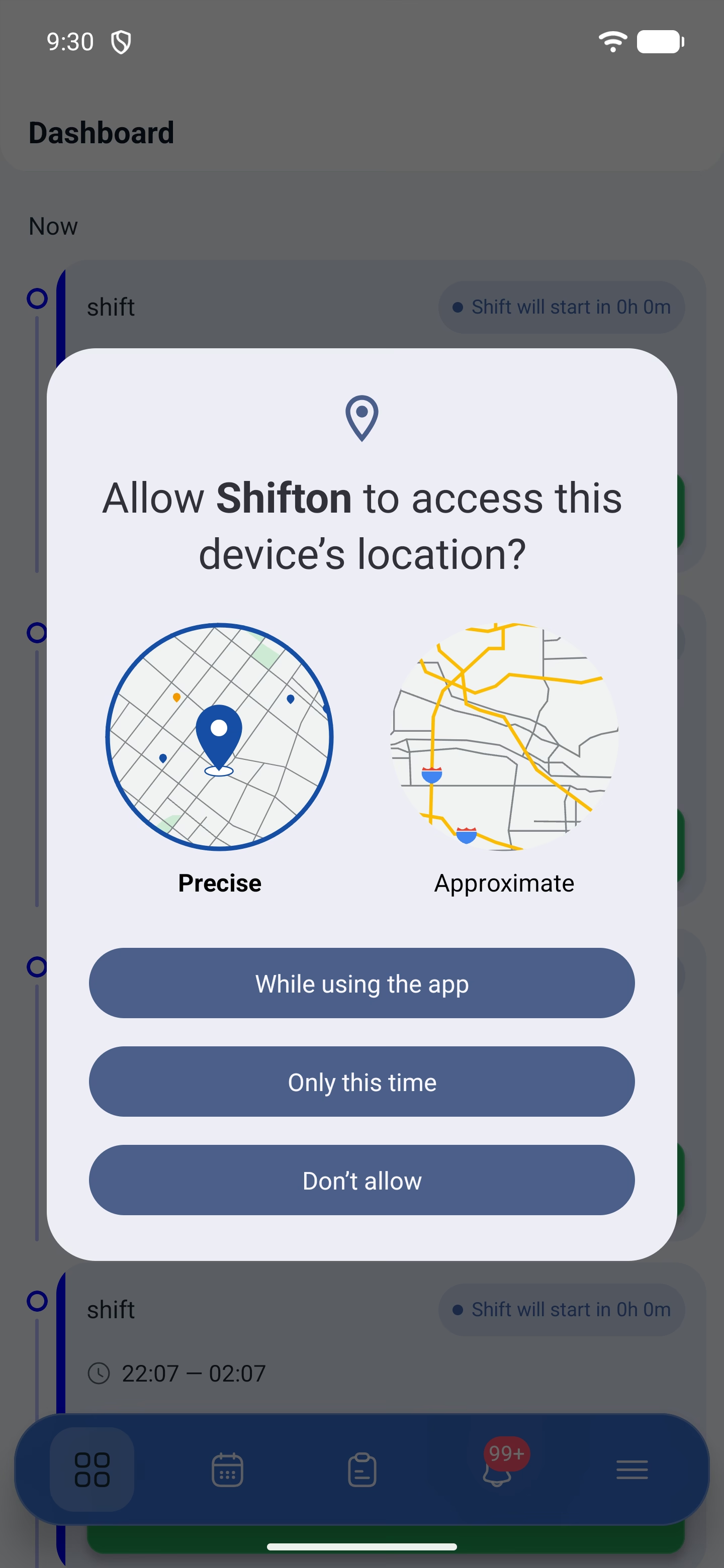
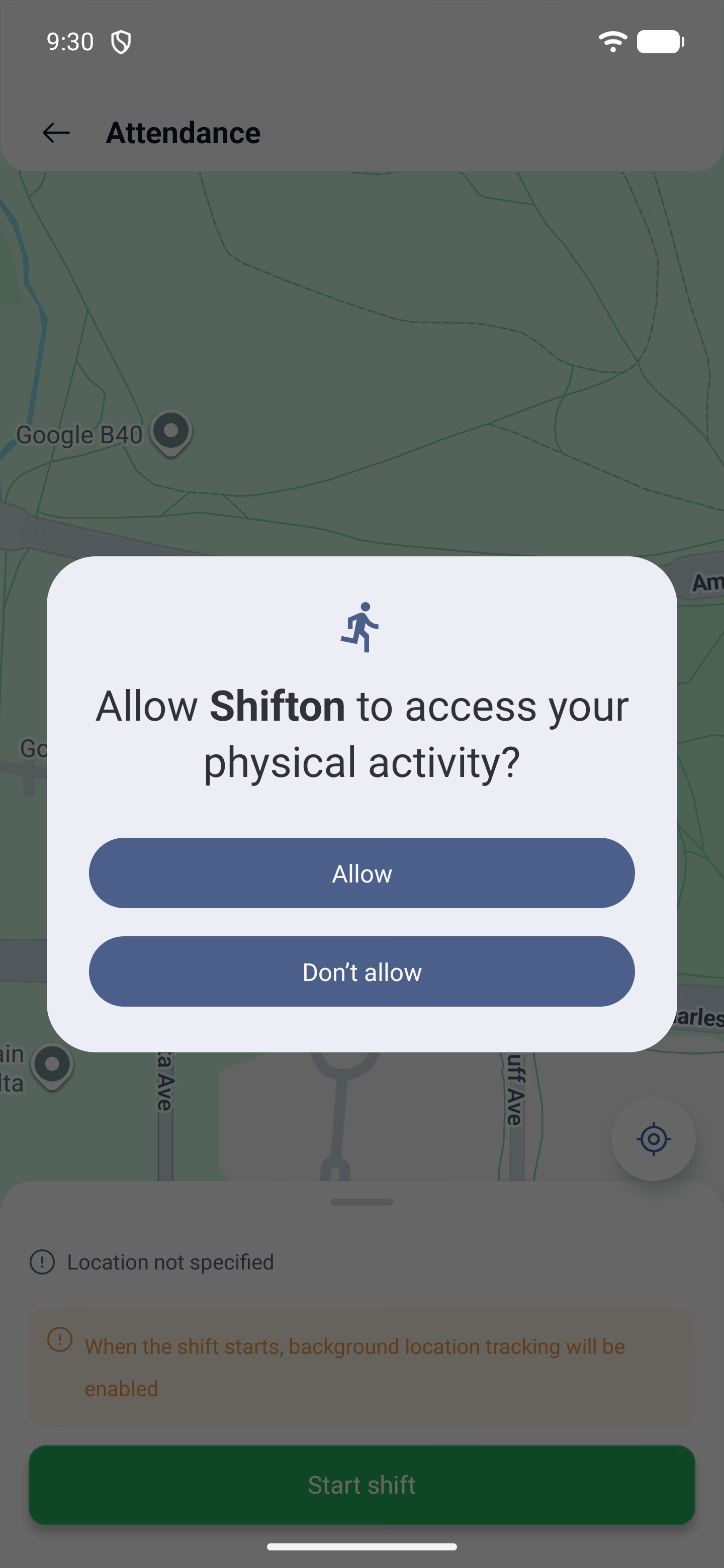
3. Danach — Zugriff auf die körperliche Aktivität. Er ist nötig, um Bewegung von Stillstand zu unterscheiden.
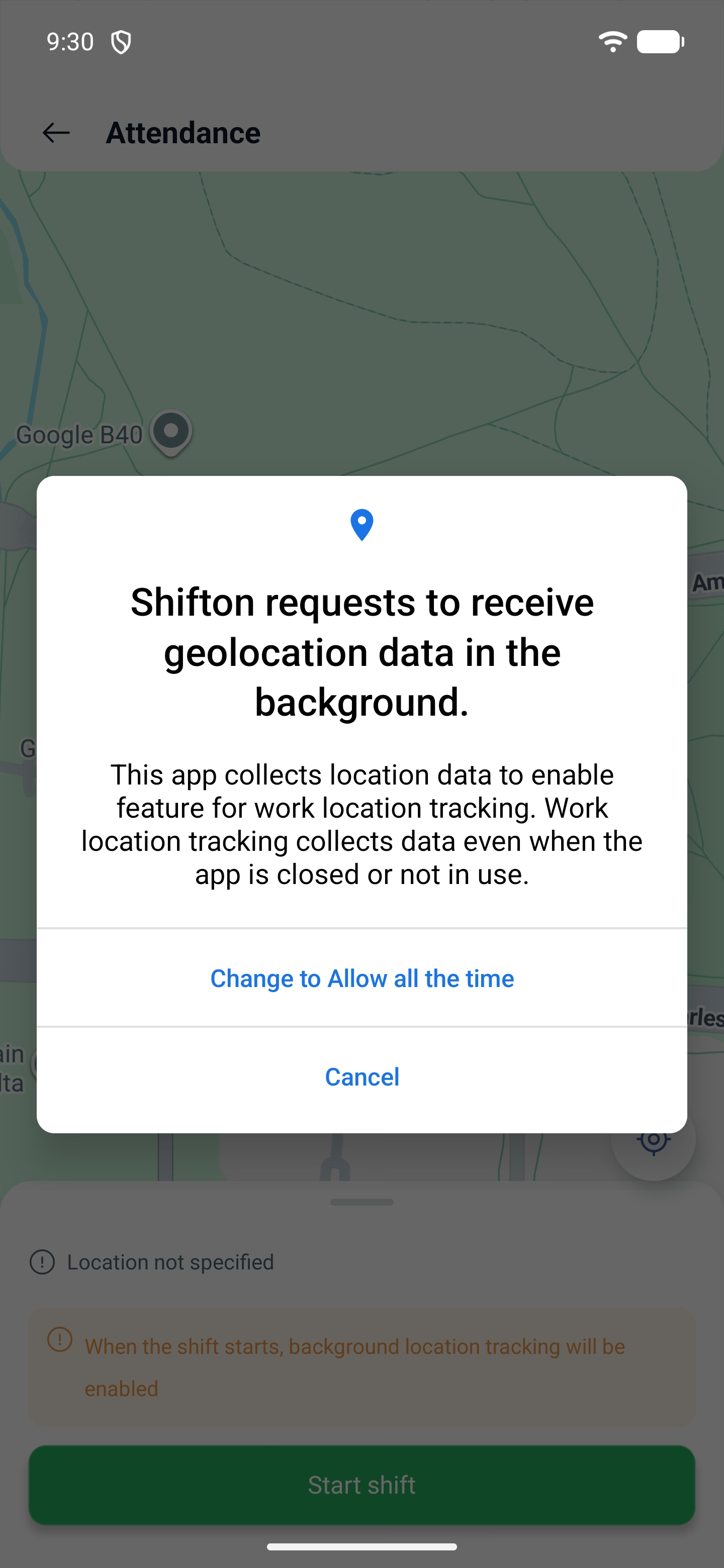
4. Weiter erklärt die App es selbst: es wird der Modus „Immer zulassen" benötigt, und sie schlägt vor, ihn in den Telefoneinstellungen umzuschalten. Stimmen Sie zu und schalten Sie ihn um.
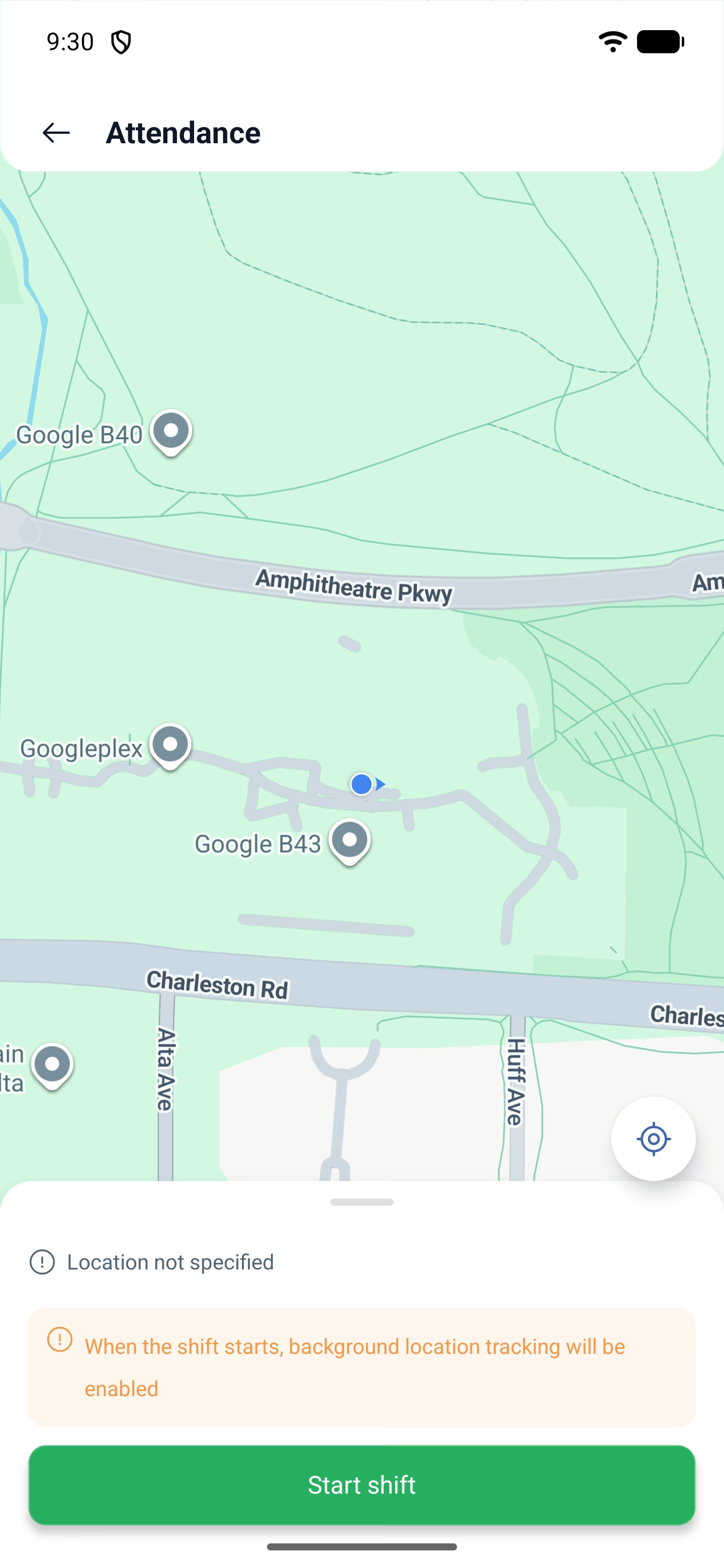
5. Es öffnet sich der Bildschirm Anwesenheit mit einer Karte. Hier ist zu sehen, wo Sie sich befinden, und es steht eine Warnung: Wenn die Schicht beginnt, wird die Standortverfolgung im Hintergrund aktiviert. Die Schicht beginnt mit der zweiten Schaltfläche Beginn der Schicht bereits auf diesem Bildschirm.
Wenn Sie nicht am Arbeitsplatz sind
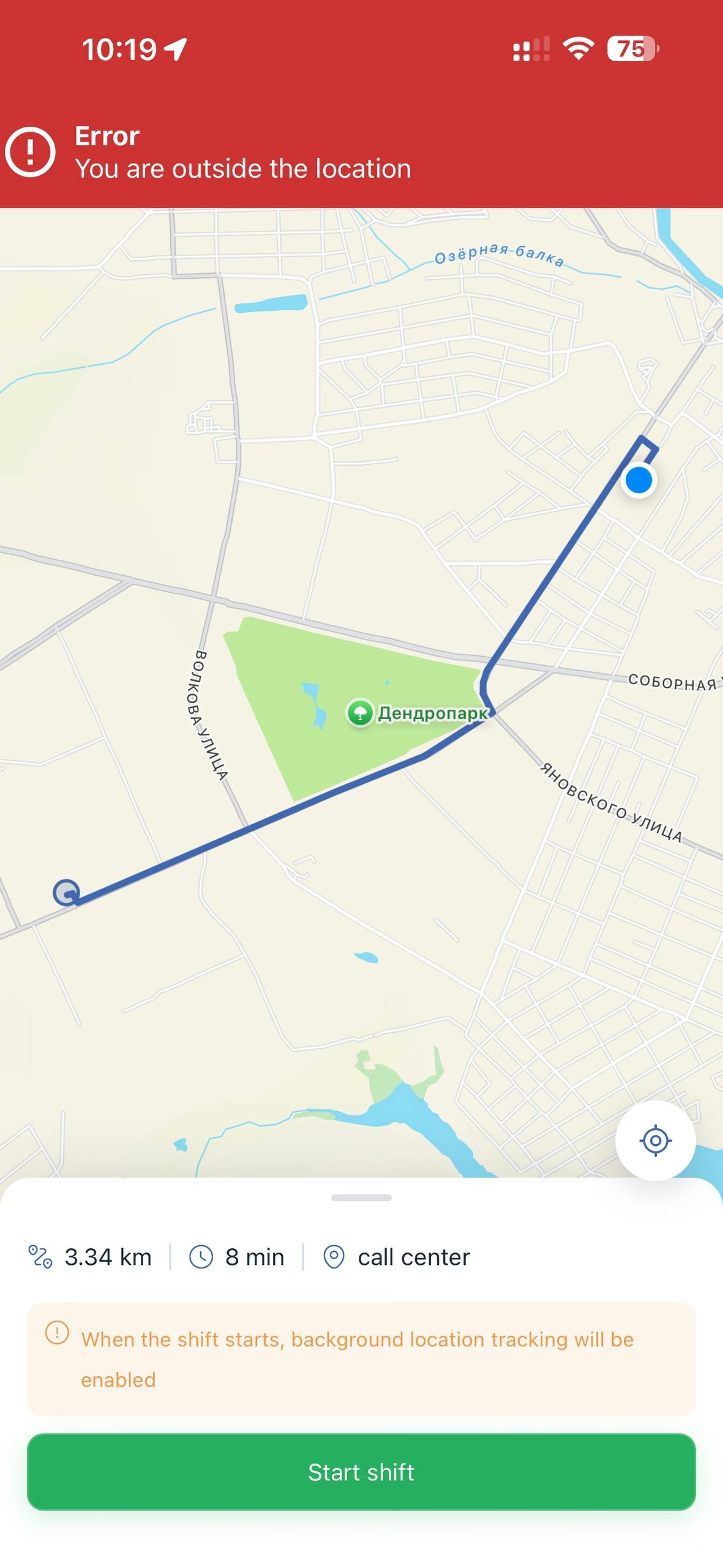
Wenn für die Schicht ein Standort festgelegt ist, vergleicht die Anwesenheit Ihre Position damit. Sind Sie weit entfernt — sagt der Bildschirm es direkt.
Oben erscheint ein rotes Feld Fehler — Sie befinden sich außerhalb des Standortes (Error — You are outside the location). Auf der Karte wird eine Route von Ihrem Punkt zum Arbeitsplatz gelegt, und in der Leiste unten — drei Werte: die Entfernung, die Wegzeit und der Name des Standortes. Zum Beispiel: 3.34 km · 8 min · call center.
So sieht der Mitarbeiter sofort nicht nur, dass er nicht dort ist, wo er sein soll, sondern auch wie weit und wohin er gehen muss.
Die Schaltfläche Beginn der Schicht bleibt dabei aktiv und man kann sie antippen — aber die Schicht beginnt nicht: oben fällt wieder der Fehler heraus. Der Vermerk gelingt erst, wenn Sie sich innerhalb des Radius befinden, den die Führungskraft in den Standorteinstellungen festgelegt hat.
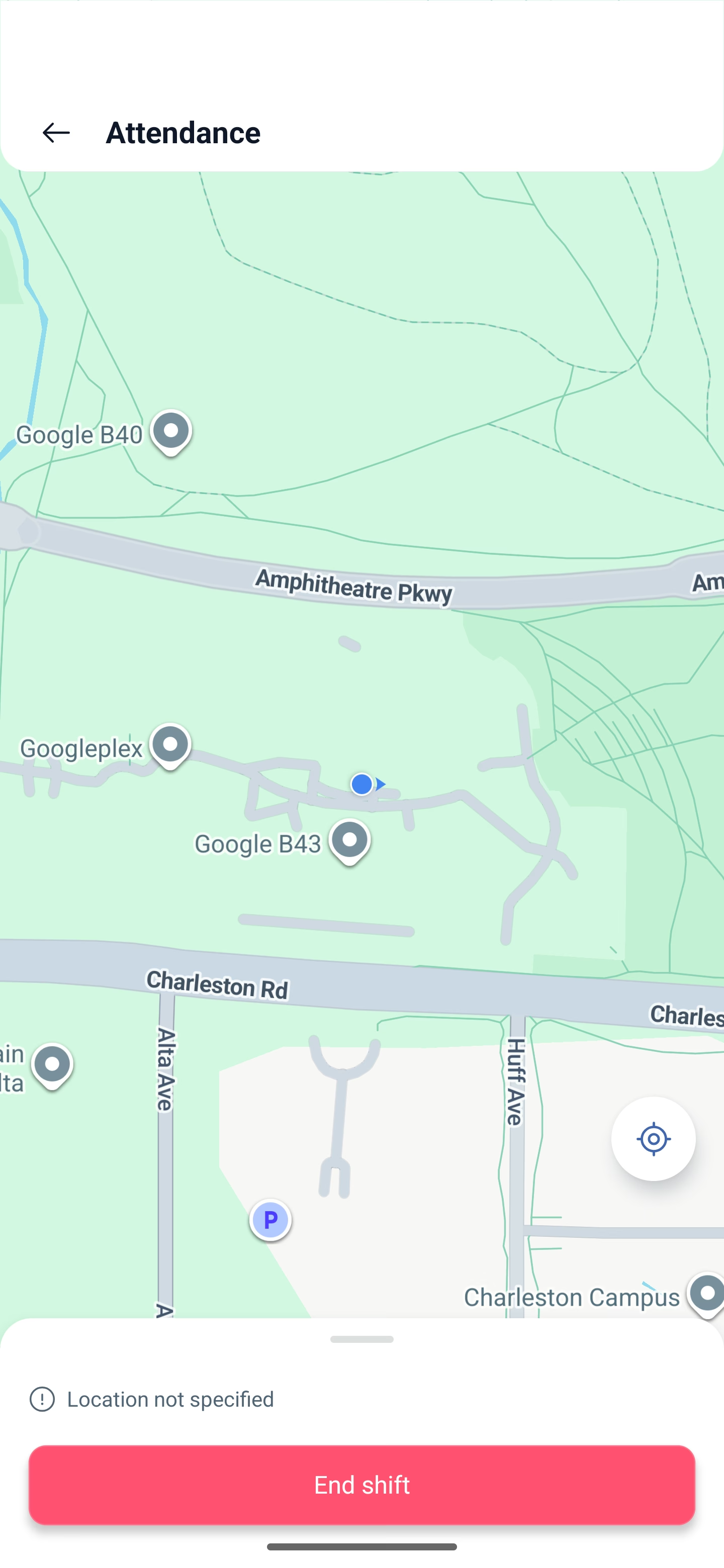
Wenn für die Schicht kein Standort festgelegt ist, gibt es keine Prüfung — auf dem Bildschirm steht, dass der Standort nicht angegeben ist, und die Schicht beginnt von überall. Dasselbe gilt für ungeplante Schichten: sie haben keinen Standort, deshalb wird die Prüfung nicht ausgeführt.
Während die Schicht läuft
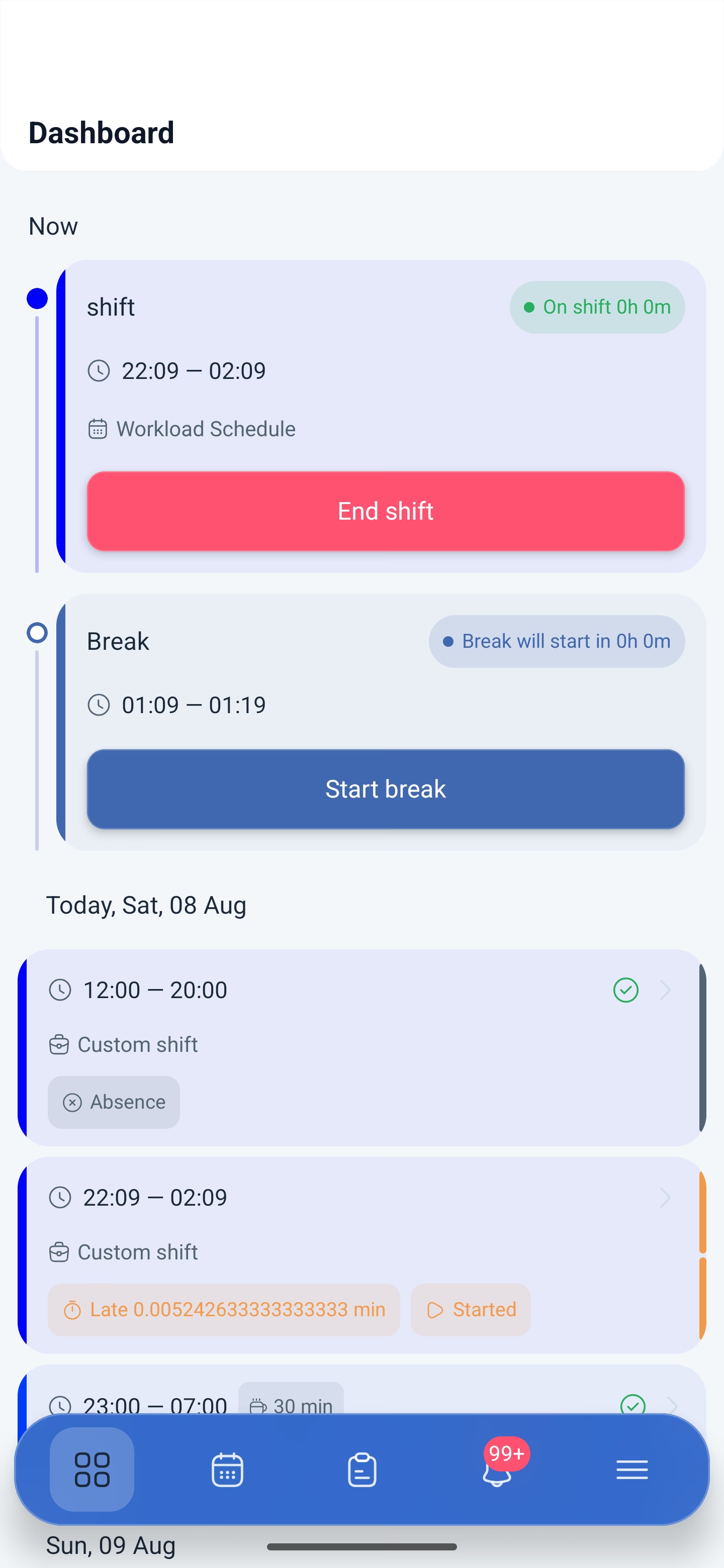
Das Feld wechselt zu Während der Schicht (On shift) mit einem Zähler der abgearbeiteten Zeit, die Schaltfläche zu Ende der Schicht (End shift). Darunter erscheint der Block für die Pause: wann sie beginnt, ihre Zeit und die Schaltfläche Beginn Pause (Start break).
Schichtende: Schritt für Schritt
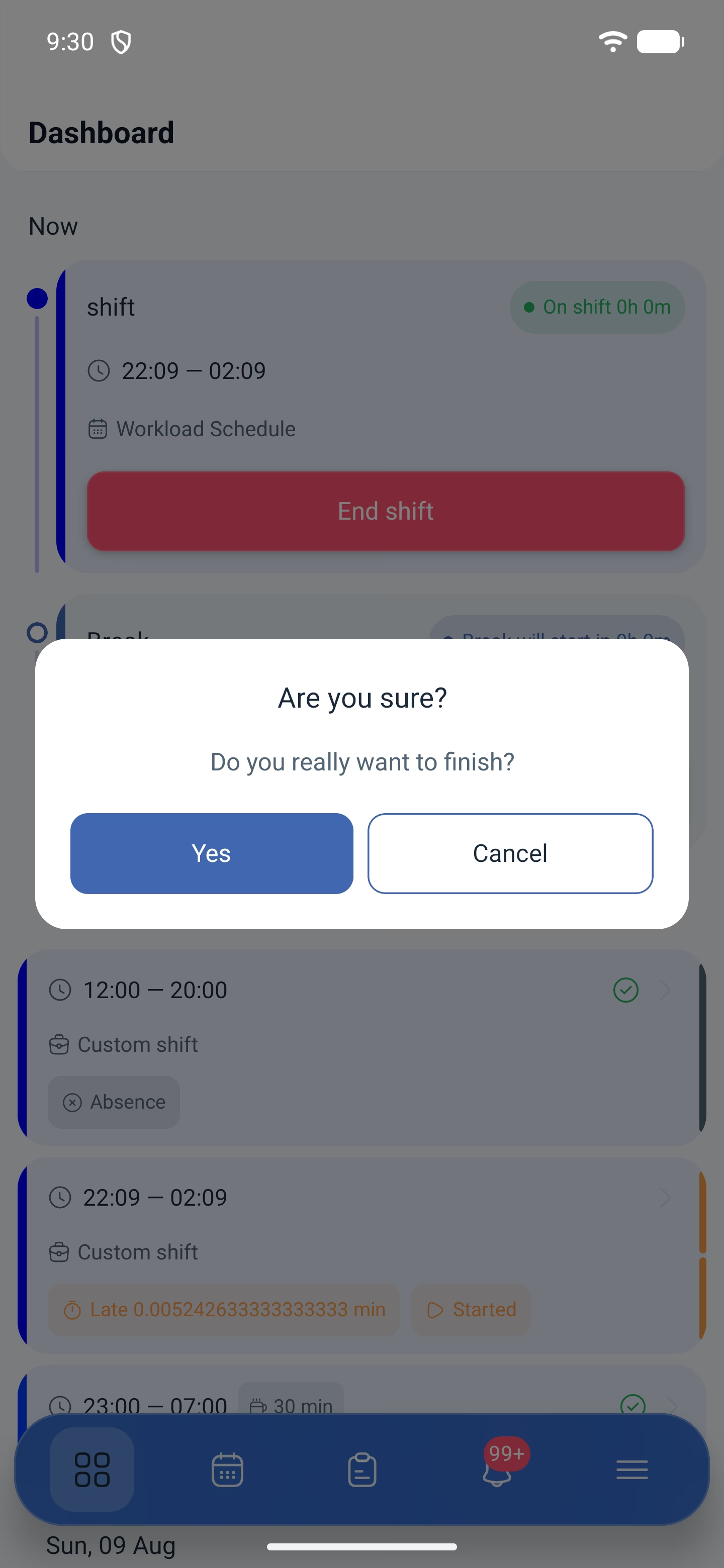
1. Tippen Sie auf „Ende der Schicht". Die App fragt nach einer Bestätigung: Möchten Sie wirklich beenden? (Do you really want to finish?)
2. Es öffnet sich derselbe Bildschirm „Anwesenheit" mit der Karte und einer Schaltfläche zum Beenden — der Standort wird auch beim Verlassen vermerkt.
3. Die letzte Bestätigung — Sind Sie sicher, dass Sie die Schicht beenden möchten? (Are you sure you want to complete the shift?)
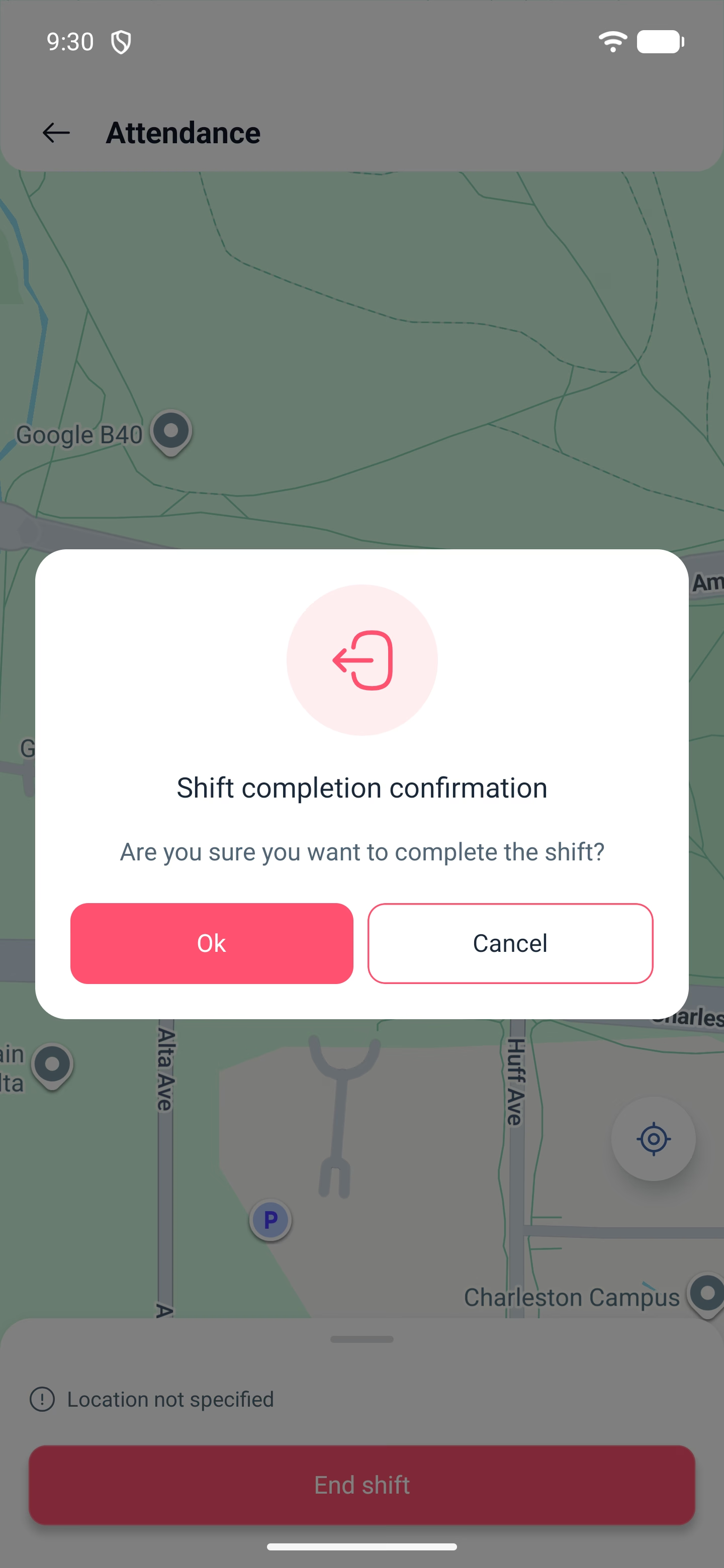
Zwei Bestätigungen hintereinander sind absichtlich so gemacht: die Schicht darf nicht mit einer zufälligen Berührung geschlossen werden. Nach dem Beenden wird die Schichtkarte in der Tagesliste als Abgeschlossen (Completed) markiert, und daneben erscheinen die Abweichungen — die Verspätung und das frühere Gehen.
Mögliche Probleme und Lösungen
| Problem | Ursache | Lösung |
|---|---|---|
| Die Schaltfläche Beginn der Schicht ist nicht da | Die Schicht ist noch nicht eingetreten oder schon beendet | Die Schaltfläche erscheint in dem Zeitfenster, das durch die Einstellungen des Anwesenheitsmoduls festgelegt ist |
| Die Schicht lässt sich nicht beginnen, oben der Fehler Sie befinden sich außerhalb des Standortes | Die Anwesenheit prüft den Ort, und Sie sind außerhalb des Arbeitsstandortes | Gehen Sie näher an den Arbeitsplatz: auf dem Bildschirm sind die Entfernung, die Wegzeit und der Name des Standortes zu sehen. Die Schaltfläche lässt sich antippen, aber der Vermerk gelingt nicht, solange Sie nicht im Radius sind |
| Der Standort wird nicht mehr übertragen | Die Berechtigung ist als „während der Nutzung der App" erteilt | Schalten Sie in den Telefoneinstellungen auf „Immer zulassen" um |
| Die App arbeitet anders als früher, obwohl nichts geändert wurde | In der Firma wurde ein neues Modul eingeschaltet, und die Berechtigungen auf dem Telefon reichen nicht aus | Prüfen Sie die Berechtigungen der App und erteilen Sie alle, einschließlich des Modus „Immer zulassen" |
| Die Schicht hat begonnen, aber der Vermerk wurde nicht angerechnet | Die Anfrage für den Standort im Hintergrund wurde abgebrochen | Erteilen Sie die Berechtigung und beginnen Sie die Schicht erneut |
| Die Schicht ist als Nicht geplant markiert | Sie wurde außerhalb des Zeitplans begonnen | So ist es gedacht: eine ungeplante Schicht hat keine Vorlage, und die Standortprüfung wird für sie nicht ausgeführt |
| Die Schicht hat sich selbst geschlossen, obwohl ich nicht getippt habe | Das Zeitfenster, in dem die Schicht noch von Hand beendet werden konnte, ist vergangen | Das Zeitfenster wird durch die Einstellung „Wie viel später kann ein Mitarbeiter die Schicht beenden" im Anwesenheitsmodul festgelegt |
| Die Abweichung wird als seltsame Zahl angezeigt | Ein bekannter Anzeigefehler | Der Wert ist richtig, wird aber ohne Rundung ausgegeben. Orientieren Sie sich an dem Feld oben — dort ist das Format „0h 2m" |
Häufig gestellte Fragen (FAQ)
Frage: Warum fragt das Telefon beim Start der Schicht nach so vielen Berechtigungen? Antwort: Es sind drei: der Standort, die körperliche Aktivität und der Zugriff auf den Standort im Hintergrund. Verschiedene Module verwenden verschiedene davon: die Anwesenheit — den Vermerk über den Ort zu Beginn und am Ende der Schicht, die Kontrolle des Arbeitsortes — die Bewegungen während der Schicht. Sie müssen nicht herausfinden, wer was braucht: erteilen Sie alle drei.
Frage: Ist es zwingend, den Zugriff „immer" zu erteilen? Antwort: Ja. Der Modus „während der Nutzung der App" hört auf zu arbeiten, sobald die App minimiert ist, und ein Teil der Daten wird nicht aufgezeichnet.
Frage: Kann man aus der App in die Pause gehen? Antwort: Ja, während der Schicht erscheint unter der Schaltfläche zum Beenden der Block für die Pause mit der Schaltfläche Beginn Pause.
Frage: Warum wird das Beenden zweimal bestätigt? Antwort: Die erste Frage ist allgemein, die zweite erscheint bereits auf dem Bildschirm mit der Karte, nach dem Vermerk des Standortes. So wird die Schicht nicht mit einer zufälligen Berührung geschlossen.
Frage: Kann man eine Schicht beginnen, die nicht im Zeitplan steht? Antwort: Ja, wenn ungeplante Schichten erlaubt sind. Eine solche Schicht wird als Nicht geplant markiert.
Frage: Was passiert, wenn man vergisst, die Schicht zu beenden? Antwort: Die Schicht schließt sich selbst, aber unterschiedlich je nach Typ. Bei den ungeplanten ist in den Einstellungen eine maximale Dauer festgelegt, nach der die Schicht automatisch geschlossen wird. Bei den geplanten gibt es ein Zeitfenster: die Einstellung Wie viel später kann ein Mitarbeiter "ausstempeln"? (min) legt fest, wie viele Minuten nach dem Ende der Schicht sie noch von Hand geschlossen werden kann. Nicht rechtzeitig geschafft — das System schließt sie selbst.
Frage: Sieht die Führungskraft, dass ich die Schicht begonnen habe? Antwort: Ja, der Zustand der Schicht ist sofort im Zeitplan und in den Berichten zu sehen, und bei eingeschalteten Benachrichtigungen kommt eine Nachricht.