

Die Pause erfasst der Mitarbeiter selbst, und sie wird genauso erfasst wie der Schichtbeginn: über die Anwesenheit, mit Karte und Bestätigung. Das System hält nicht nur die Zeit fest, sondern auch den Ort.
Schritt-für-Schritt-Anleitung
So starten Sie eine Pause
Eine geplante Pause wird über das Armaturenbrett gestartet, während einer bereits begonnenen Schicht.
1. Öffnen Sie Armaturenbrett (Dashboard) — das erste Symbol in der unteren Leiste.
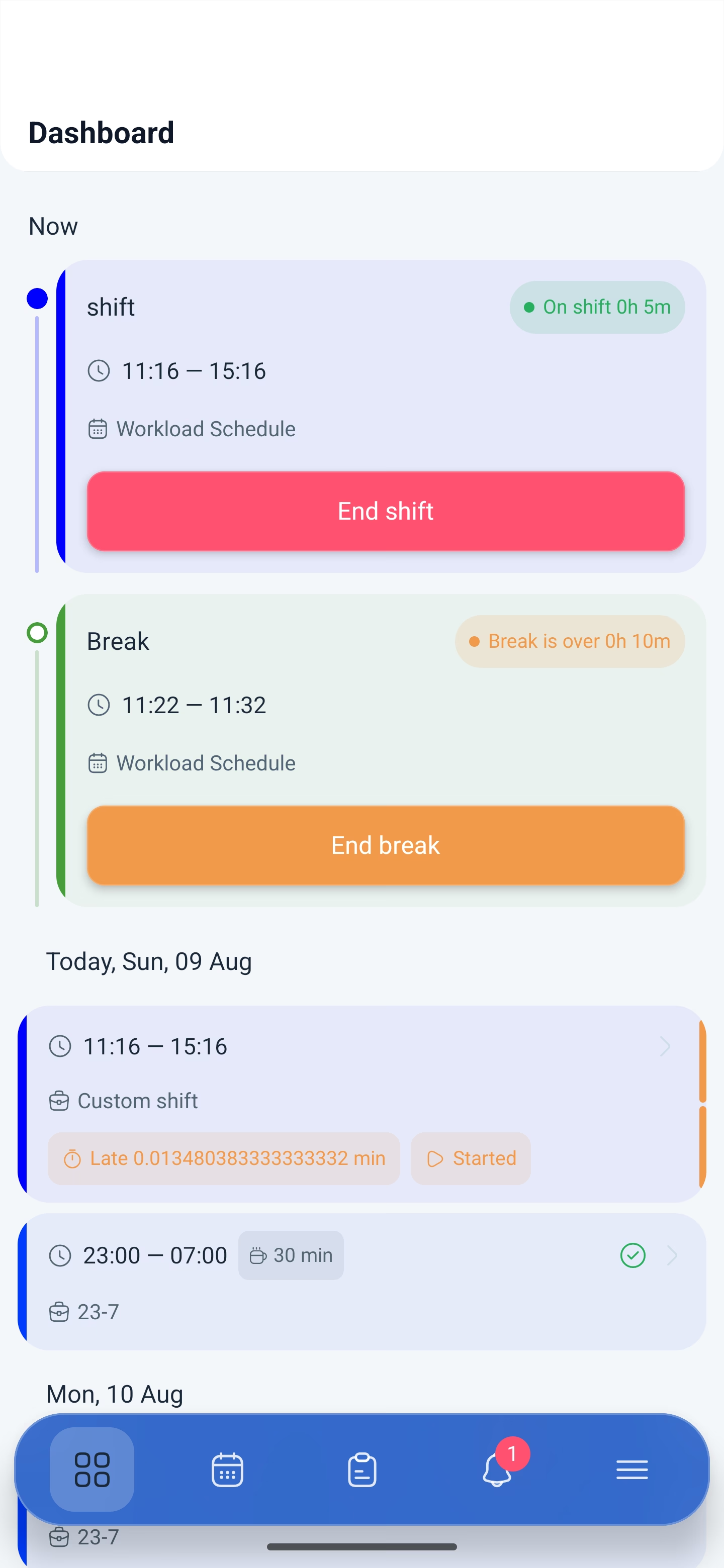
2. Auf der Karte der aktuellen Schicht erscheint unter der Schaltfläche zum Beenden der Pausenblock: die Zeit und die Schaltfläche zum Starten.
3. Tippen Sie auf die Schaltfläche zum Starten der Pause.
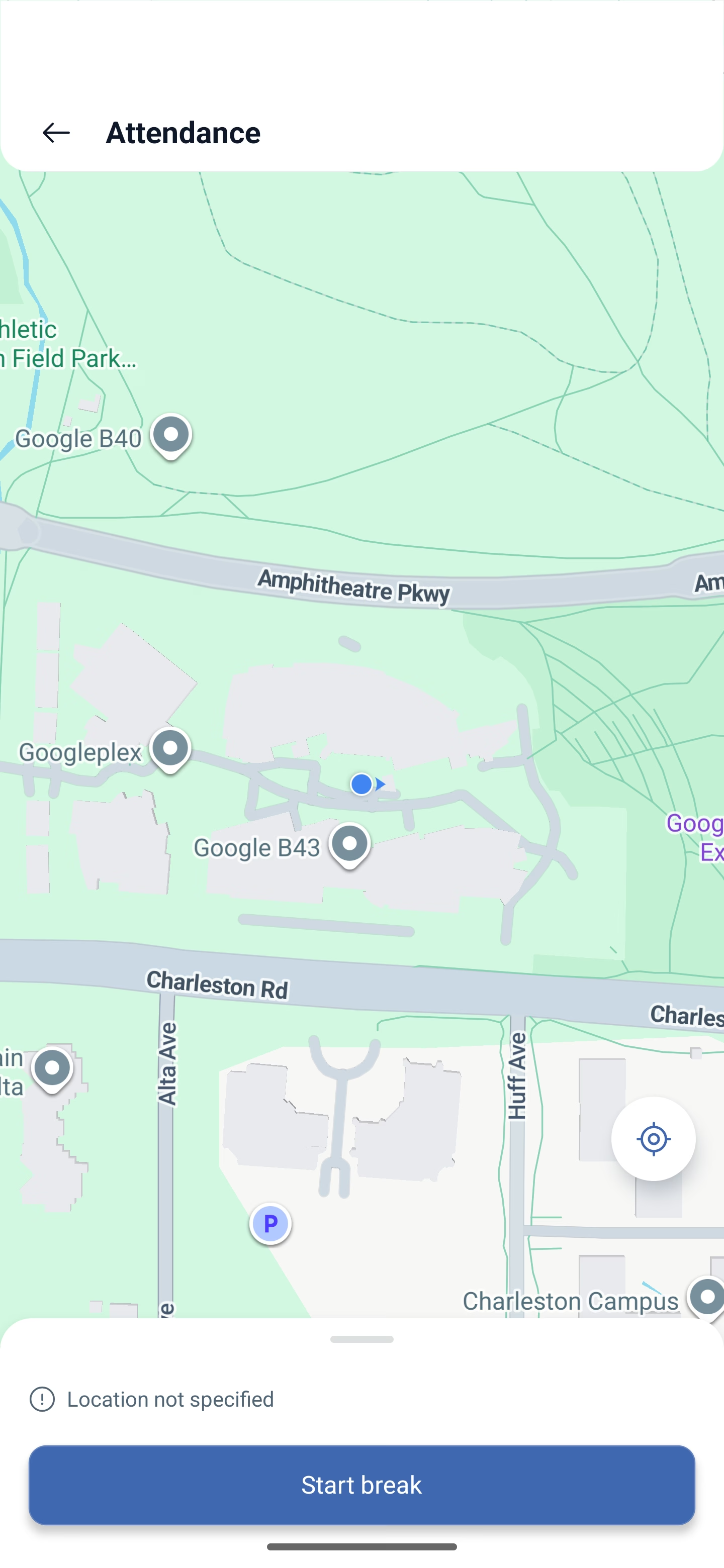
4. Es öffnet sich der Bildschirm Anwesenheit (Attendance) mit der Karte und Ihrer Markierung.
5. Bestätigen Sie — die Pause läuft.
Während die Pause läuft, ist auf der Karte zu sehen, dass sie begonnen hat, und anstelle der Schaltfläche zum Starten erscheint die Schaltfläche zum Beenden.
So beenden Sie die Pause
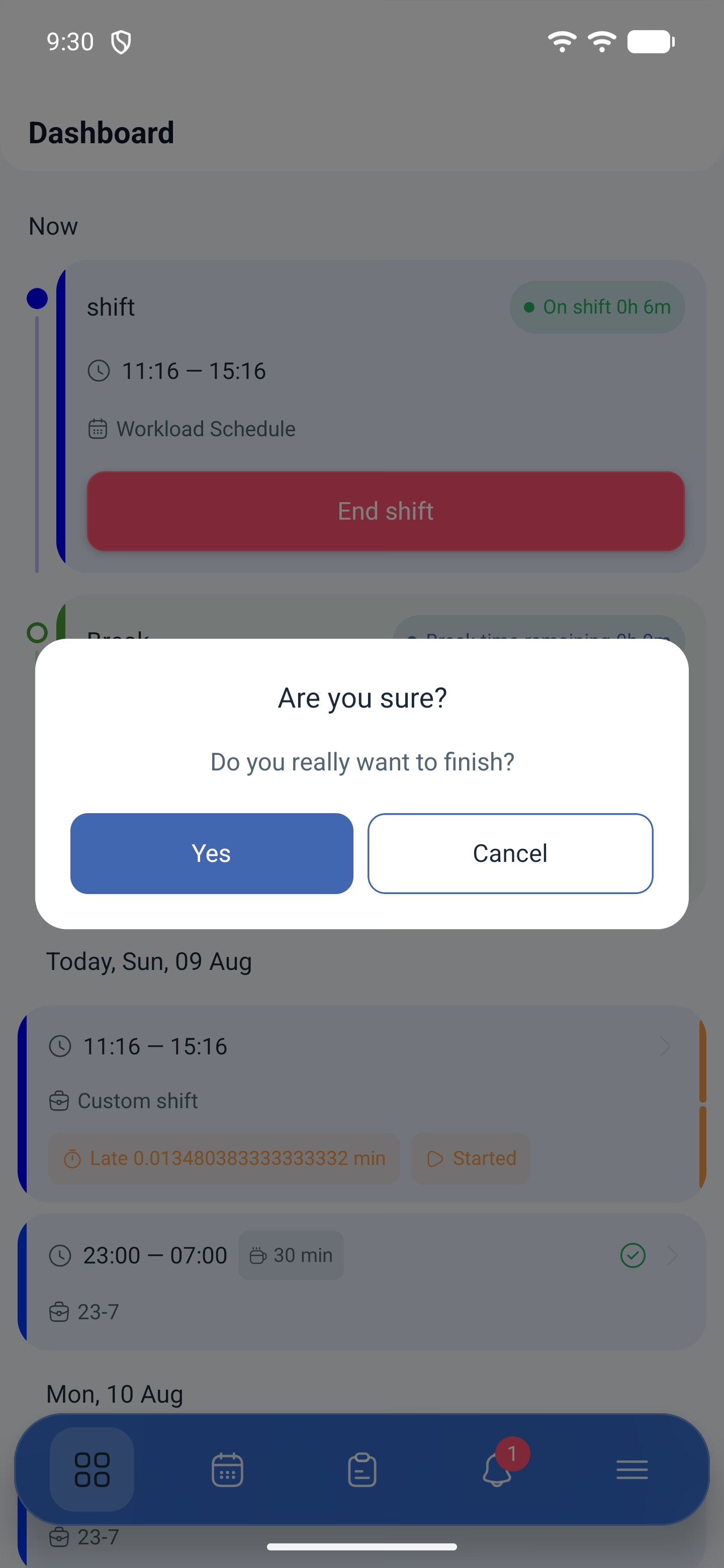
1. Tippen Sie auf der Schichtkarte auf die Schaltfläche zum Beenden der Pause.
2. Die App fragt nach einer Bestätigung.
3. Es öffnet sich erneut Anwesenheit mit der Karte — bestätigen Sie den Ort.
Es gibt zwei Bestätigungen, und das ist kein Fehler: die erste — dass Sie die Pause wirklich beenden, die zweite — die Erfassung des Ortes über die Anwesenheit.
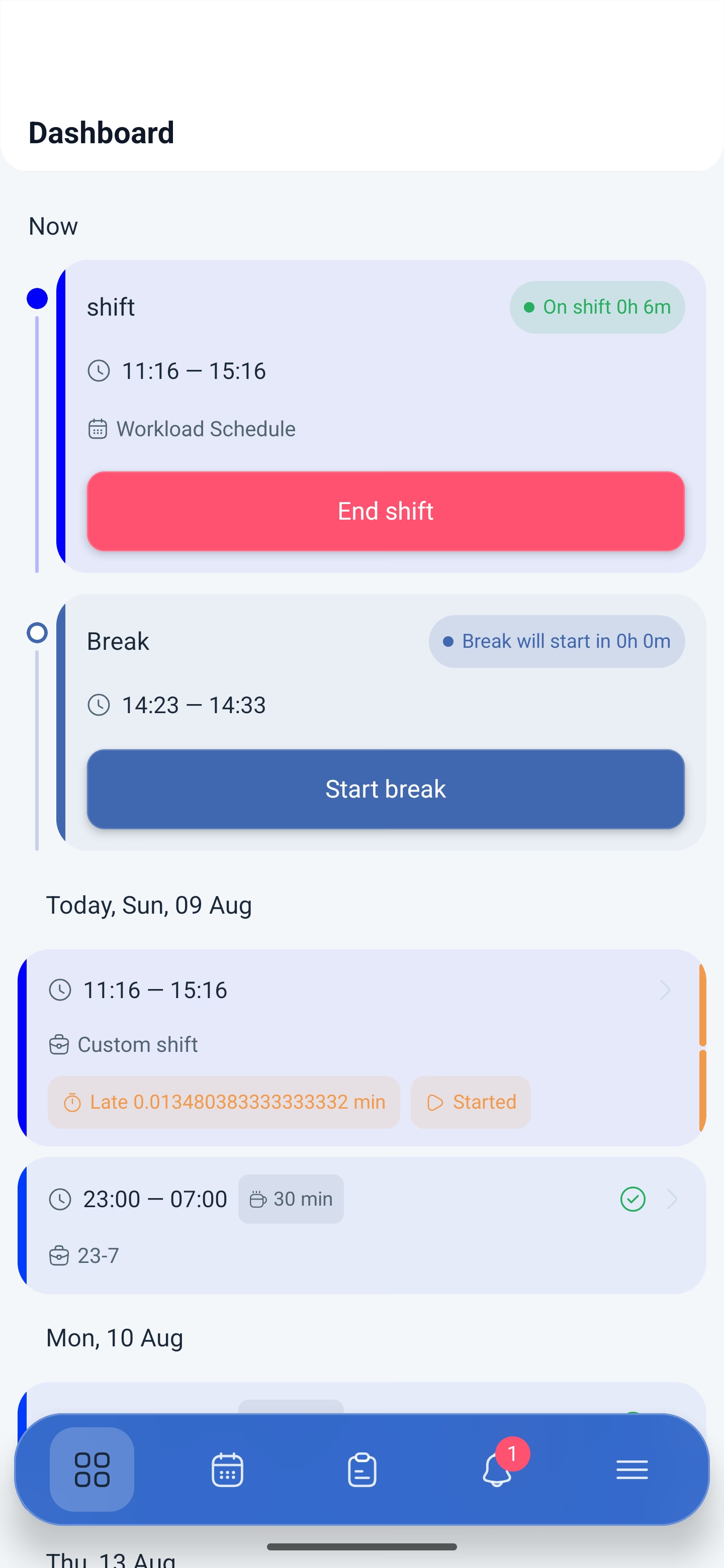
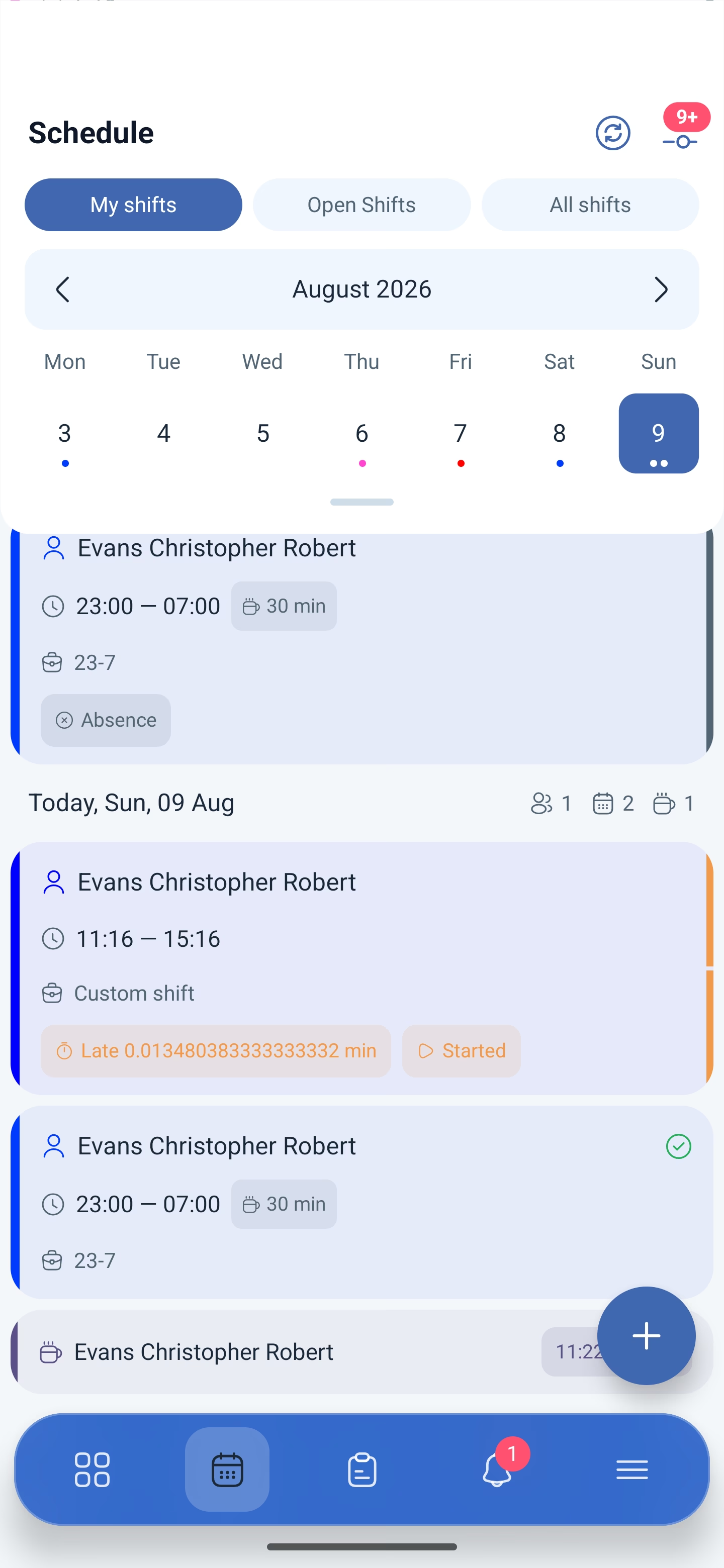
Nach dem Beenden läuft die Schicht weiter, und die Pause bleibt in der Historie — sie ist im Block Pausen (Breaks) auf der Schichtkarte zu sehen, mit Anfangs- und Endzeit.
Geplante und ungeplante Pause
Der Unterschied liegt darin, wer sie erstellt hat.
| Pause | Woher sie kommt | So starten Sie sie |
|---|---|---|
| Geplant | In der Schichtvorlage festgelegt — genau die Aufschrift 30 min auf der Karte | Mit der Schaltfläche im Armaturenbrett während der Schicht |
| Ungeplant | Der Mitarbeiter fügt sie selbst hinzu | Auf der Schichtkarte, im Block Pausen, mit der Schaltfläche zum Hinzufügen |
So bitten Sie um eine ungeplante Pause
Eine ungeplante Pause wird nicht per Schaltfläche gestartet, sondern zuerst der Schicht hinzugefügt.
1. Öffnen Sie Ihre Schicht auf dem Bildschirm des Dienstplans.
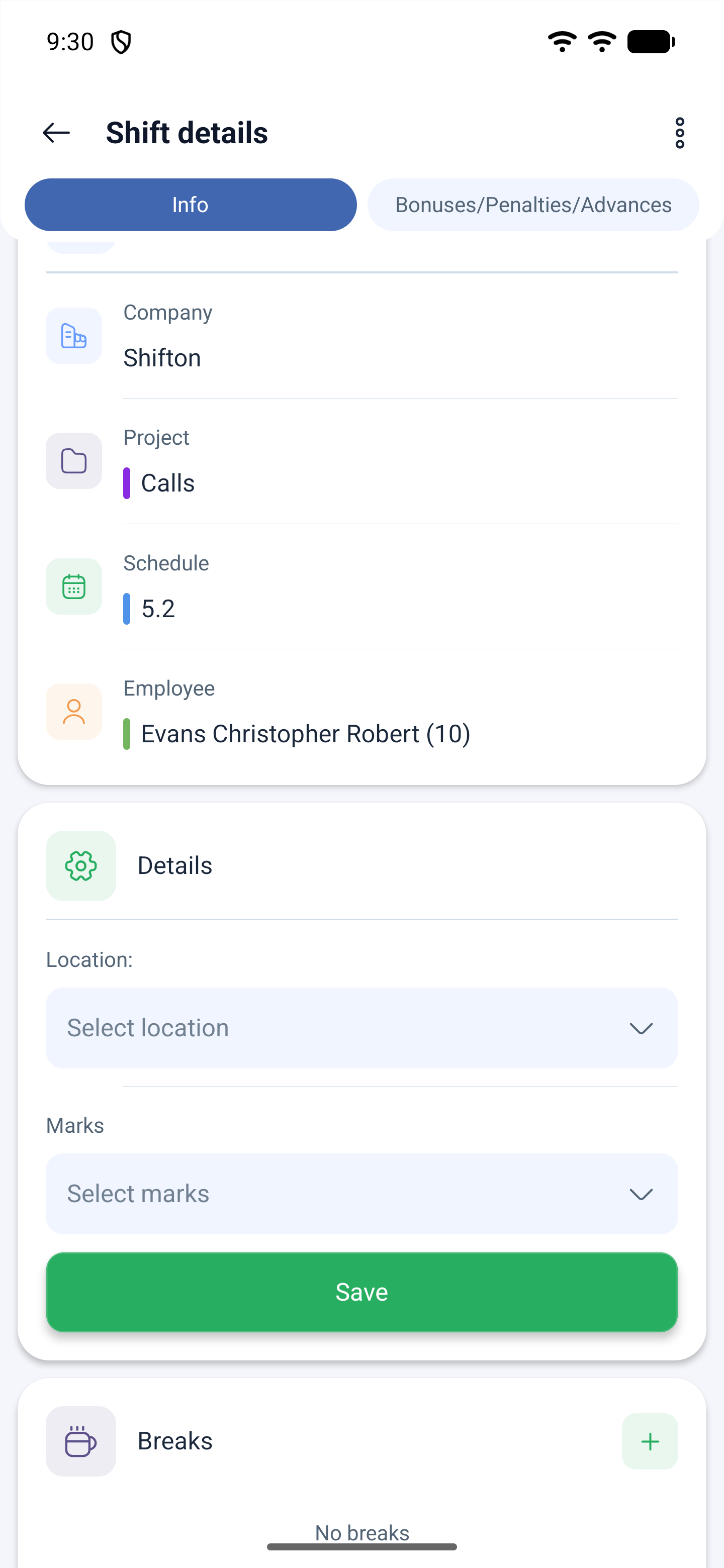
2. Scrollen Sie die Karte bis zum Block Pausen (Breaks).
3. Tippen Sie auf die Schaltfläche zum Hinzufügen einer Pause.
4. Geben Sie den Namen, die Anfangs- und Endzeit und bei Bedarf einen Kommentar an.
5. Bestätigen Sie.
Wenn im Dienstplan die Bestätigung durch den Manager aktiviert ist, geht der Antrag Antrag auf Erstellung einer Pause raus und erscheint in der Antragsliste. Wenn keine Bestätigung erforderlich ist — wird die Pause sofort eingetragen und kann gestartet werden.
Drei Einschränkungen, wegen denen die Schaltfläche fehlen kann oder nicht reagiert:
| Einschränkung | Was das bedeutet |
|---|---|
| Limit für ungeplante Pausen | Wie viele Pausen pro Schicht genommen werden können. Ist das Limit ausgeschöpft, fehlt die Schaltfläche |
| Zeitfenster vor der Pause | Die Schaltfläche funktioniert nur eine bestimmte Zeit vor dem Pausenbeginn. Ist es bis dahin noch weit, bringt das Tippen nichts |
| Berechtigung im Dienstplan | Der Schalter Erlauben Sie Mitarbeitern, Pausen zu erstellen ist erforderlich |
Warum die Pausen-Schaltfläche nicht reagiert
Drei Gründe, alle kommen in der Praxis vor:
1. Die Ortung am Telefon ist ausgeschaltet. Die Pause wird über die Anwesenheit erfasst, und diese prüft den Ort. Ohne Zugriff auf den Standort reagiert die Schaltfläche nicht und zeigt keinen Fehler an.
2. Bis zur Pause ist es noch weit. Die Schaltfläche funktioniert nur im Zeitfenster, das in den Einstellungen des Pausenmoduls festgelegt ist.
3. Das Limit ist ausgeschöpft. Pro Schicht kann nur eine begrenzte Anzahl ungeplanter Pausen genommen werden.
Die Standortberechtigung muss sofort und vollständig erteilt werden — Immer zulassen (Allow all the time). Beim Zugriff „nur während der Nutzung der App“ verliert das System Sie, sobald die App minimiert wird.
Mögliche Probleme und Lösungen
| Problem | Ursache | Lösung |
|---|---|---|
| Die Schaltfläche zum Starten der Pause ist nicht erschienen | Die Schicht ist nicht begonnen | Die Pause ist nur innerhalb einer begonnenen Schicht verfügbar |
| Ich tippe auf Pause — es passiert nichts | Die Ortung ist ausgeschaltet oder der Zugriff nur teilweise erteilt | Schalten Sie die Ortung ein und erteilen Sie die Berechtigung Immer zulassen |
| Die Pause endet nicht beim ersten Tippen | Es gibt zwei Bestätigungen: die Zustimmung und die Erfassung des Ortes | Gehen Sie beide Bildschirme durch, der zweite ist Anwesenheit mit der Karte |
| Die Schaltfläche zum Hinzufügen einer Pause fehlt | Das Limit ist ausgeschöpft oder die Berechtigung ist ausgeschaltet | Der Schalter Erlauben Sie Mitarbeitern, Pausen zu erstellen im Dienstplan ist erforderlich |
| Die Pause ist genommen, aber im Block Pausen fehlt sie | Die Daten wurden früher geladen | Aktualisieren Sie den Bildschirm des Dienstplans mit der Schaltfläche Aktualisieren |
Häufig gestellte Fragen (FAQ)
Frage: Warum wird auch die Pause über die Karte erfasst? Antwort: Die Pause wird von der Anwesenheit erfasst — wie Beginn und Ende der Schicht. Das System speichert Zeit und Ort.
Frage: Was bedeutet 30 min auf der Schichtkarte? Antwort: Das ist die Pausendauer, die in der Schichtvorlage festgelegt ist. Sie ist nicht dasselbe wie eine genommene Pause: solange Sie sie nicht gestartet haben, steht der Pausenzähler des Tages auf null.
Frage: Wie viele ungeplante Pausen kann man nehmen? Antwort: So viele, wie in den Einstellungen des Pausenmoduls festgelegt ist. Ist das Limit ausgeschöpft, verschwindet die Schaltfläche zum Hinzufügen.
Frage: Kann man eine Pause starten, ohne die Schicht begonnen zu haben? Antwort: Nein. Die Pause existiert nur innerhalb einer begonnenen Schicht.
Frage: Ich habe vergessen, die Pause zu beenden — was passiert? Antwort: Die Pause bleibt offen, und die Zeit wird falsch berechnet. Sagen Sie es Ihrer Führungskraft: sie korrigiert die Pause auf der Schichtkarte.
Frage: Wird die Pause im Antragsbildschirm oder in der Schicht beantragt? Antwort: In der Schicht. Die Pause ist Teil der Arbeitszeit, deshalb lebt sie auf der Schichtkarte, im Block Pausen. Im Antragsbildschirm werden Freizeit und Abwesenheiten beantragt.
Frage: Warum fehlt die Schaltfläche zum Hinzufügen einer Pause ganz? Antwort: Entweder ist das Limit für ungeplante Pausen pro Schicht ausgeschöpft, oder im Dienstplan ist der Schalter Erlauben Sie Mitarbeitern, Pausen zu erstellen ausgeschaltet.
Frage: Meine Pause ist zur Genehmigung gegangen — kann ich sie starten? Antwort: Nein, zuerst muss die Führungskraft den Antrag bestätigen. Die Antwort kommt in Veranstaltungen und in Archivieren im Antragsbildschirm.
Zu den Aktivitäten innerhalb der Schicht gibt es einen separaten Artikel „Aktivitäten in der mobilen App“: Das ist ein eigenes Modul, und es funktioniert zusammen mit der Anwesenheitserfassung.