

Die Erfassung von Beginn und Ende der Schicht ist das, wofür der Mitarbeiter die App am häufigsten öffnet. Ab Version 2.1.0 laufen beide Vorgänge über den Bildschirm Anwesenheit (Attendance) mit Karte, und das Telefon fragt unterwegs nach mehreren Berechtigungen.
Den Standort überwachen zwei verschiedene Module. Anwesenheit (Attendance) prüft, ob Sie zu Beginn und am Ende der Schicht vor Ort sind — genau deshalb laufen beide Vorgänge über die Karte. Kontrolle des Arbeitsortes (Work location control) verfolgt, wo Sie während der Schicht waren.
Erteilen Sie die Berechtigungen auf dem Telefon alle und sofort, einschließlich des Zugriffs auf den Standort im Modus „immer“. Sie müssen nicht ausrechnen, welches Modul was verwendet: der Firmeninhaber schaltet Module ein und aus, wann er will, und wenn die Berechtigungen nur halb erteilt sind, beginnt die App sich falsch zu verhalten — und zwar stillschweigend, ohne Warnung. Einmal alles zu erlauben ist günstiger, als später zu suchen, warum die Schicht nicht erfasst wurde.
Schritt-für-Schritt-Anleitung
Beginn der Schicht Schritt für Schritt
Das Starten der Schicht ist eine Kette aus mehreren Bildschirmen. Sie lässt sich nicht überspringen: jeder Schritt schaltet etwas ein.
1. Tippen Sie auf die grüne Schaltfläche „Beginn der Schicht“ auf dem Bedienfeld.
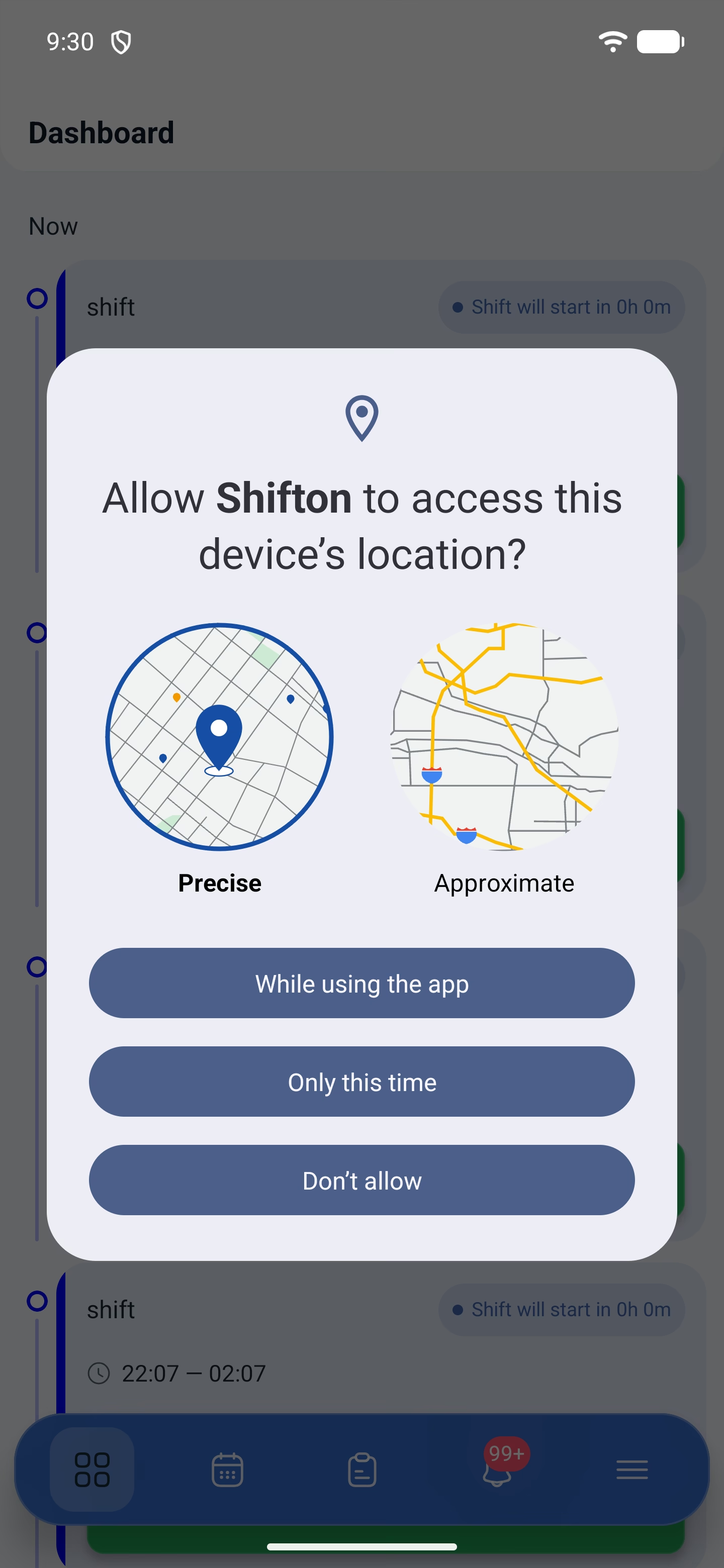
2. Das Telefon fragt nach dem Zugriff auf den Standort. Erteilen Sie ihn.
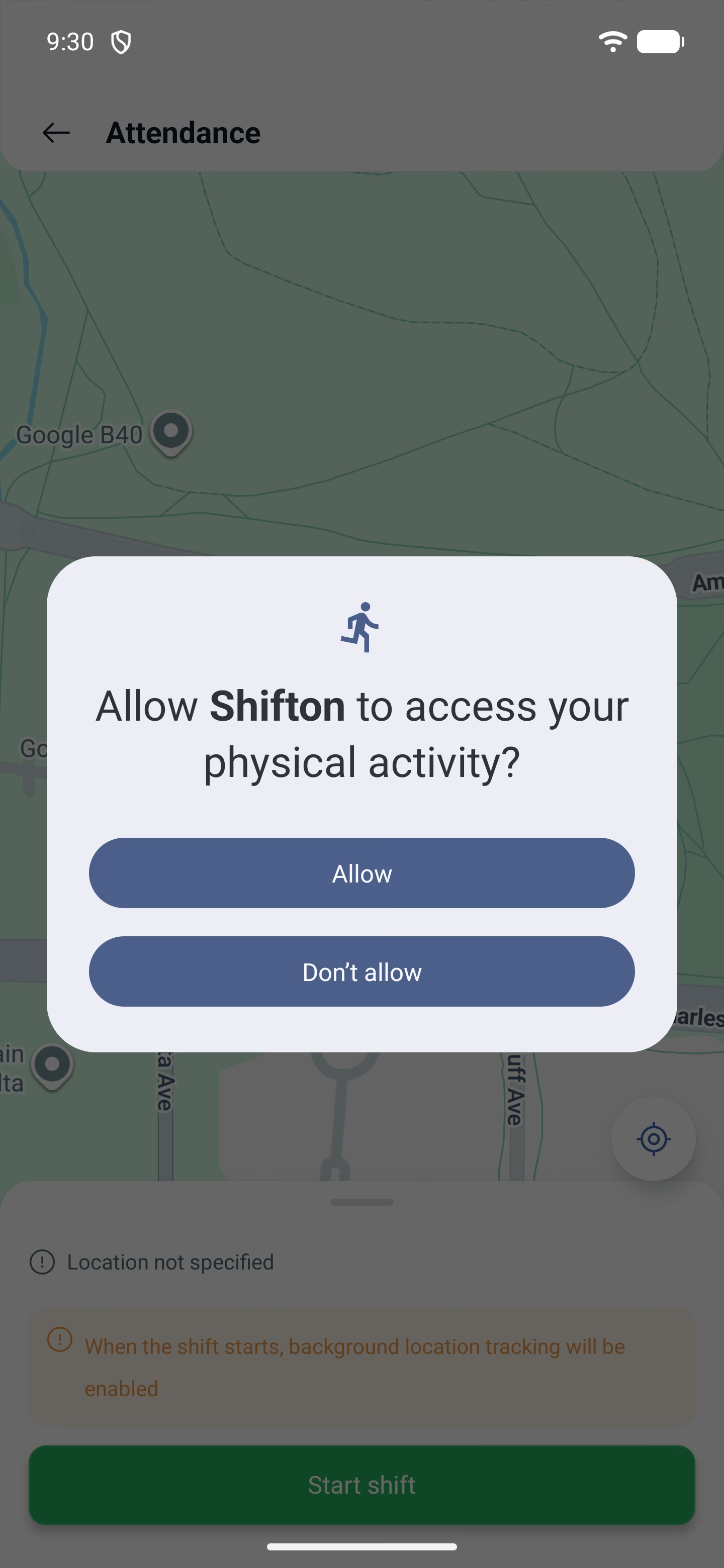
3. Danach den Zugriff auf körperliche Aktivität. Er ist nötig, um Bewegung von Stillstand zu unterscheiden.
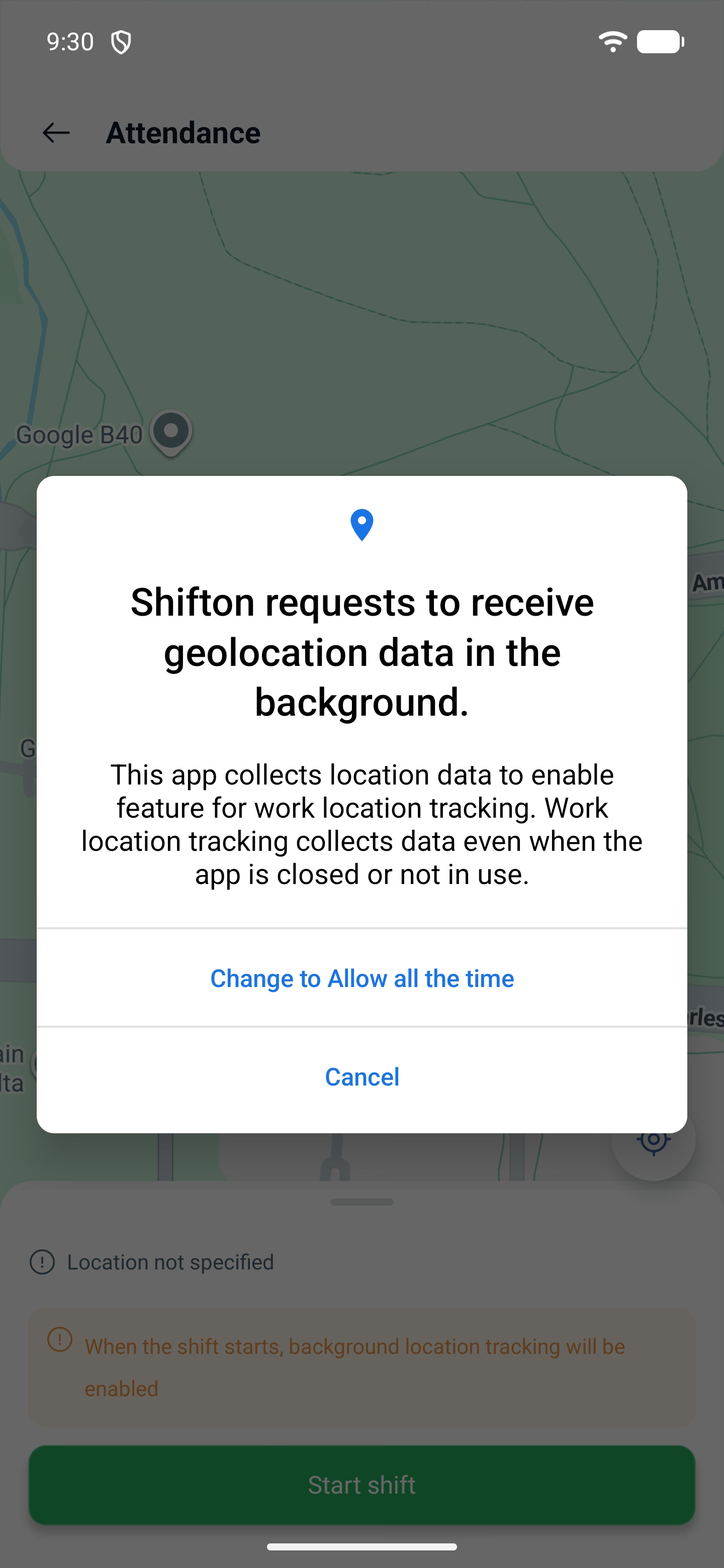
4. Weiter erklärt die App selbst: nötig ist der Modus „Immer zulassen“, und sie schlägt vor, ihn in den Einstellungen des Telefons umzuschalten. Stimmen Sie zu und schalten Sie um.
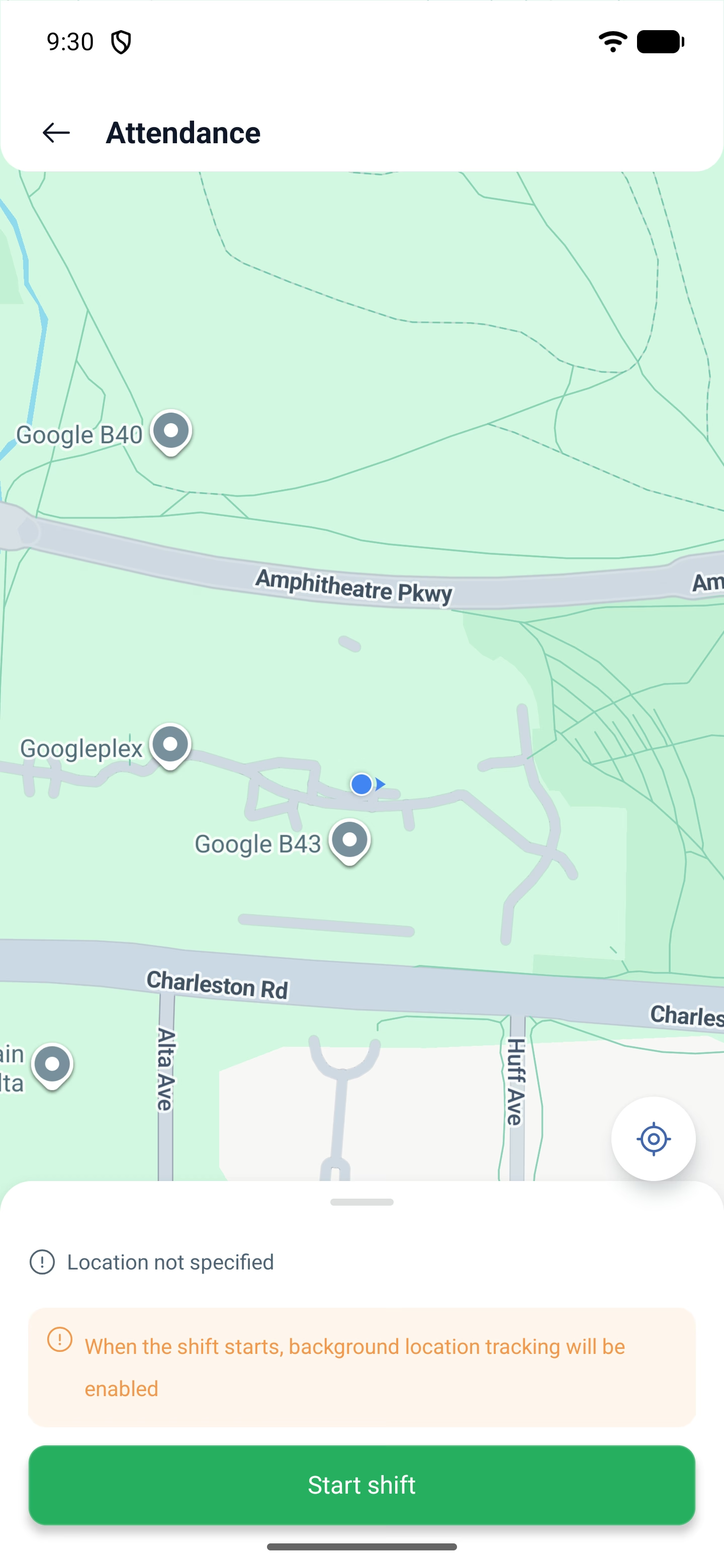
5. Es öffnet sich der Bildschirm Anwesenheit mit Karte. Hier ist zu sehen, wo Sie sich befinden, und es steht eine Warnung: Beim Beginn der Schicht wird die Standortverfolgung im Hintergrund eingeschaltet. Die Schicht beginnt mit der zweiten Schaltfläche Beginn der Schicht schon auf diesem Bildschirm.
Wenn Sie nicht am Arbeitsplatz sind
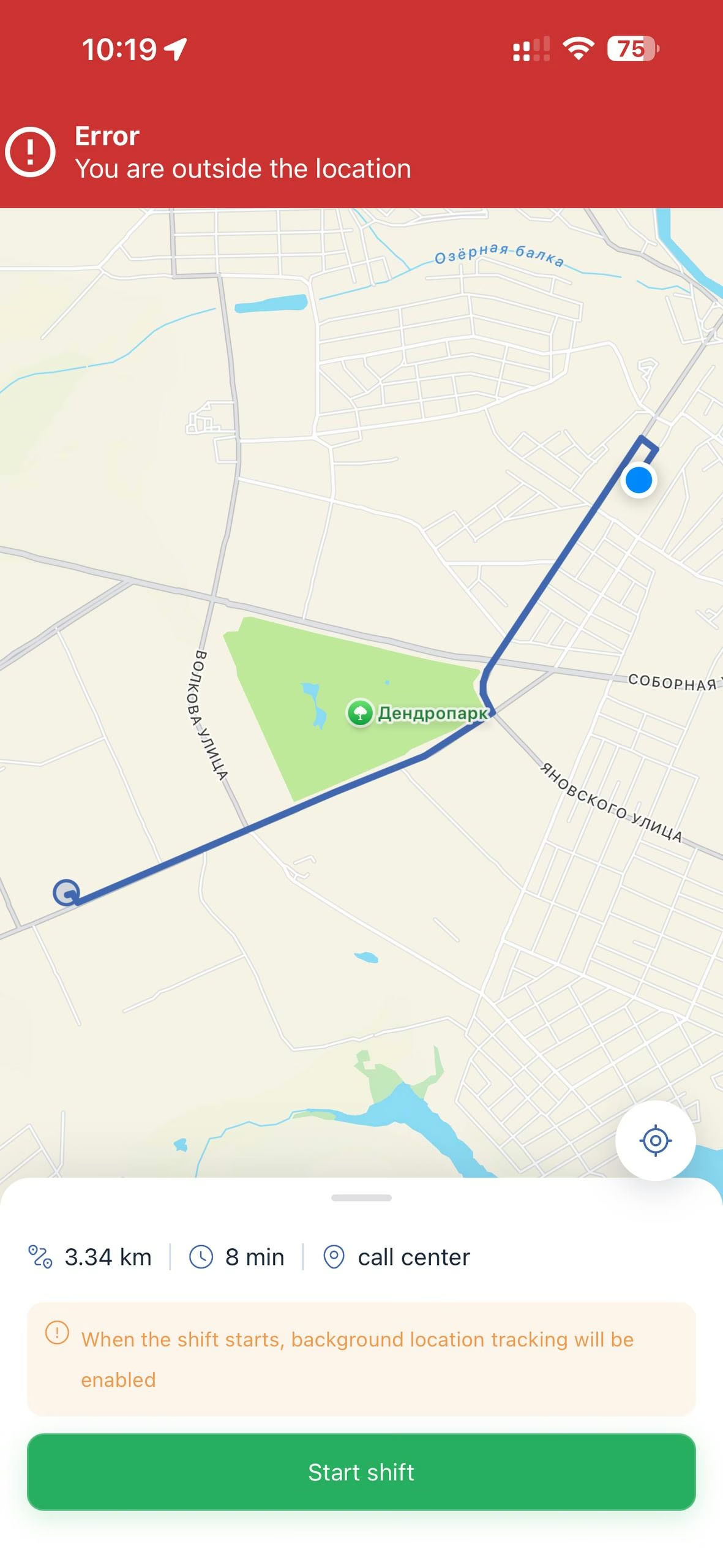
Wenn für die Schicht ein Standort festgelegt ist, vergleicht die Anwesenheit Ihre Position damit. Sind Sie weit weg, sagt der Bildschirm das direkt.
Oben erscheint ein rotes Band Fehler — Sie befinden sich außerhalb des Standortes (Error — You are outside the location). Auf der Karte wird eine Route von Ihrem Punkt zum Arbeitsplatz gelegt, und im Blatt unten stehen drei Werte: Entfernung, Fahrzeit und Bezeichnung des Standortes. Zum Beispiel: 3.34 km · 8 min · call center.
So sieht der Mitarbeiter sofort nicht nur, dass er nicht dort ist, wo er sein soll, sondern auch, wie weit weg und wohin er gehen muss.
Die Schaltfläche Beginn der Schicht bleibt dabei aktiv, und man kann sie antippen — aber die Schicht beginnt nicht: oben fällt wieder der Fehler herunter. Die Erfassung geht nur durch, wenn Sie sich innerhalb des Radius befinden, den die Führungskraft in den Einstellungen des Standortes festgelegt hat.
Ist für die Schicht kein Standort festgelegt, gibt es keine Prüfung — auf dem Bildschirm steht, dass der Standort nicht angegeben ist, und die Schicht beginnt von überall. Dasselbe gilt für außerplanmäßige Schichten: sie haben keinen Standort, deshalb wird die Prüfung nicht ausgeführt.
Während die Schicht läuft
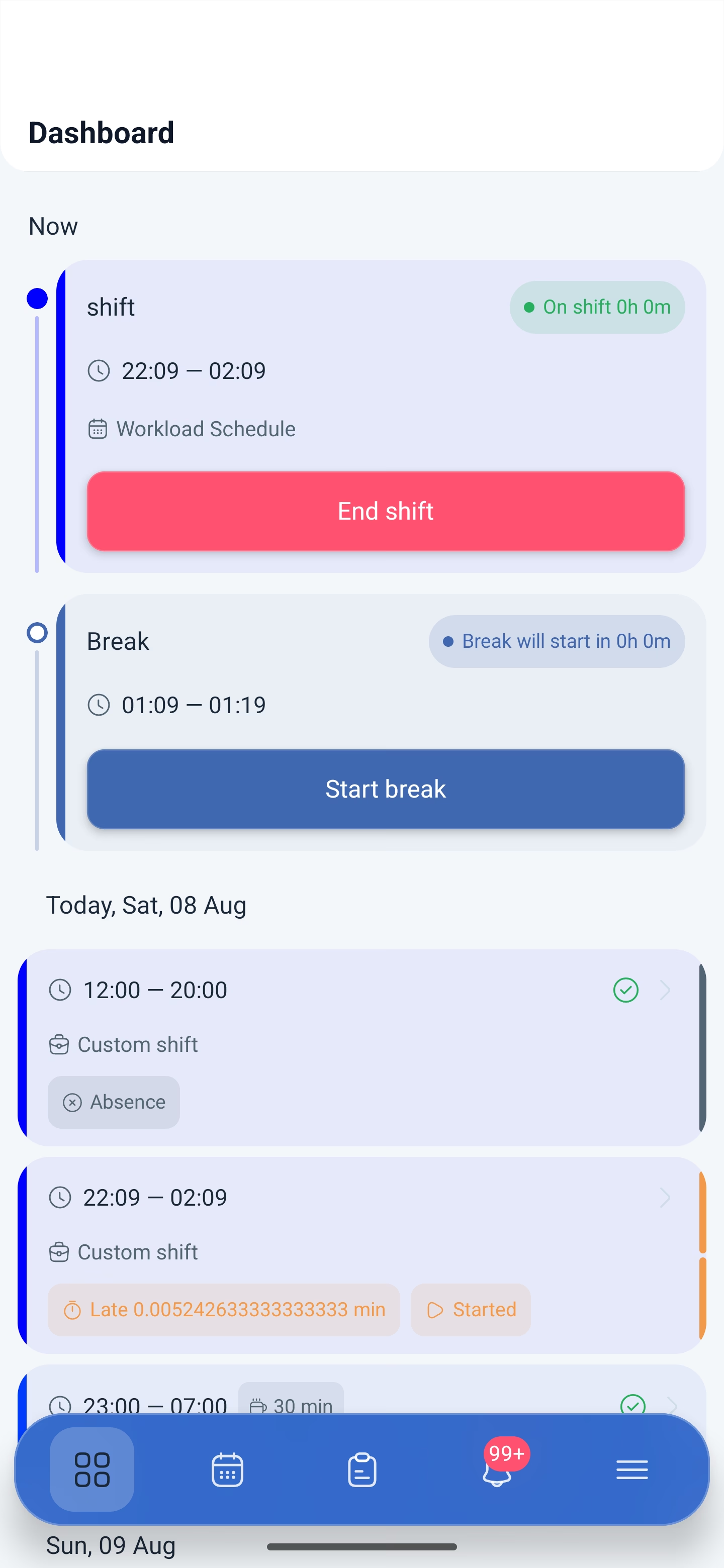
Das Band wechselt zu Während der Schicht (On shift) mit einem Zähler der gearbeiteten Zeit, die Schaltfläche zu Ende der Schicht (End shift). Darunter erscheint der Block der Pause: wann sie beginnt, ihre Zeit und die Schaltfläche Beginn Pause (Start break).
Ende der Schicht Schritt für Schritt
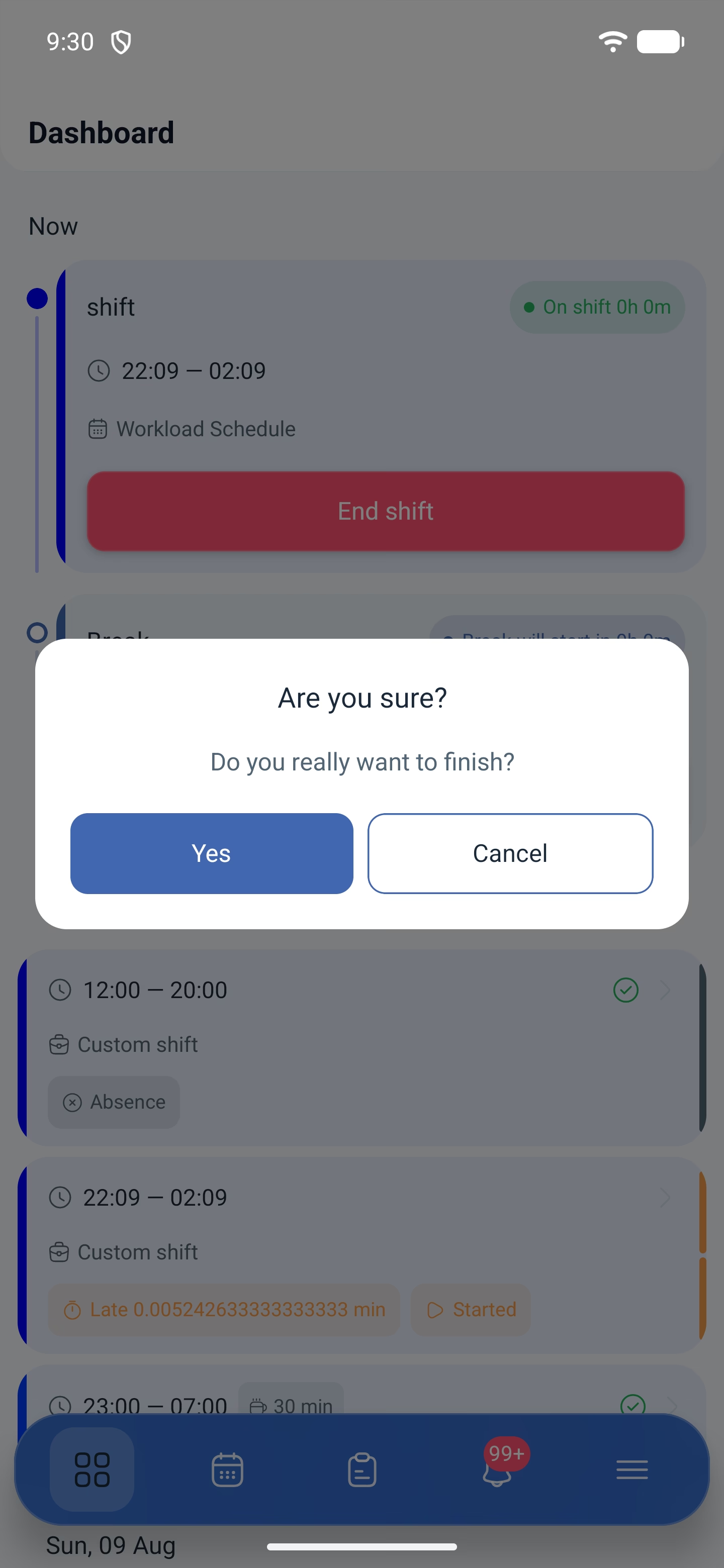
1. Tippen Sie auf „Ende der Schicht“. Die App fragt nach einer Bestätigung: Möchten Sie wirklich beenden? (Do you really want to finish?)
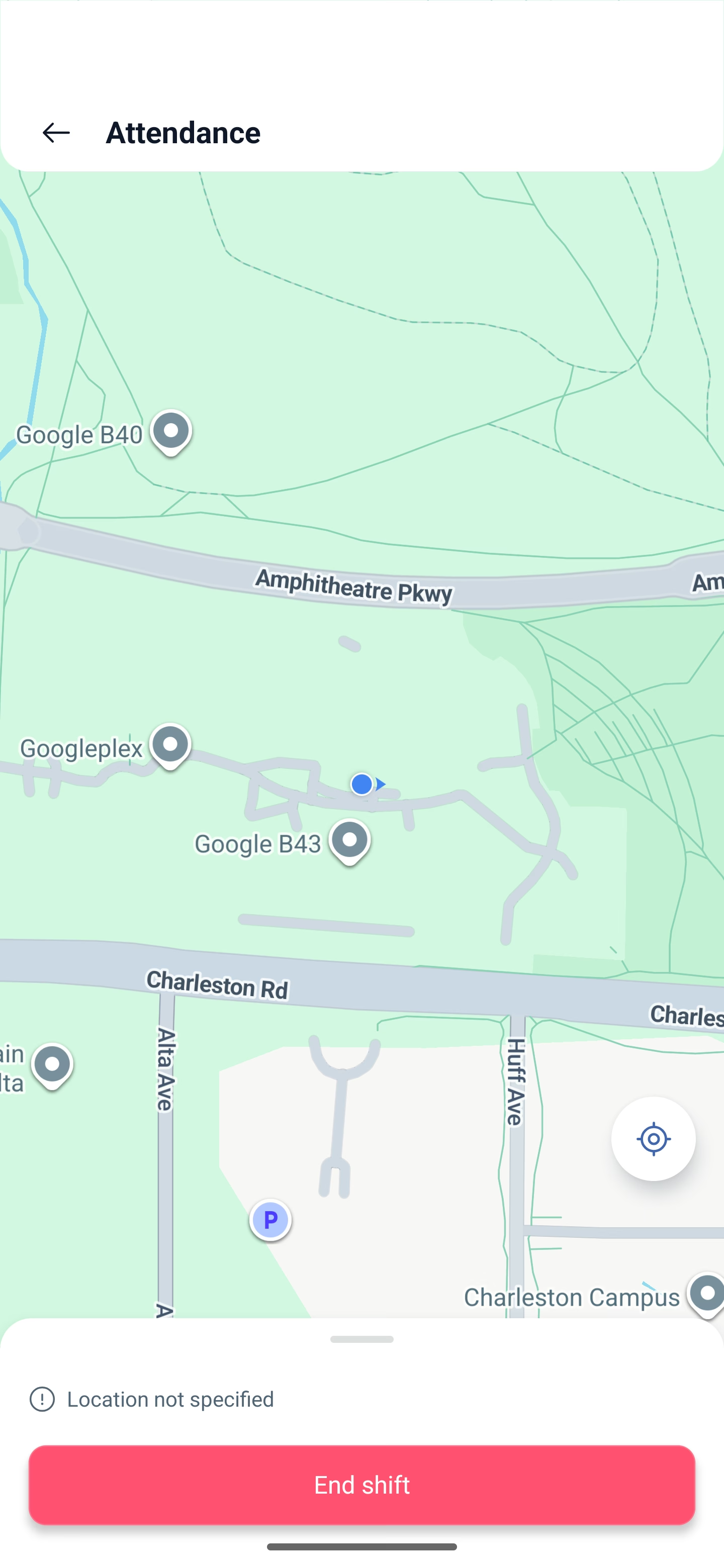
2. Es öffnet sich derselbe Bildschirm „Anwesenheit“ mit Karte und der Schaltfläche zum Beenden — der Standort wird auch beim Gehen erfasst.
3. Die letzte Bestätigung — Sind Sie sicher, dass Sie die Schicht beenden möchten? (Are you sure you want to complete the shift?)
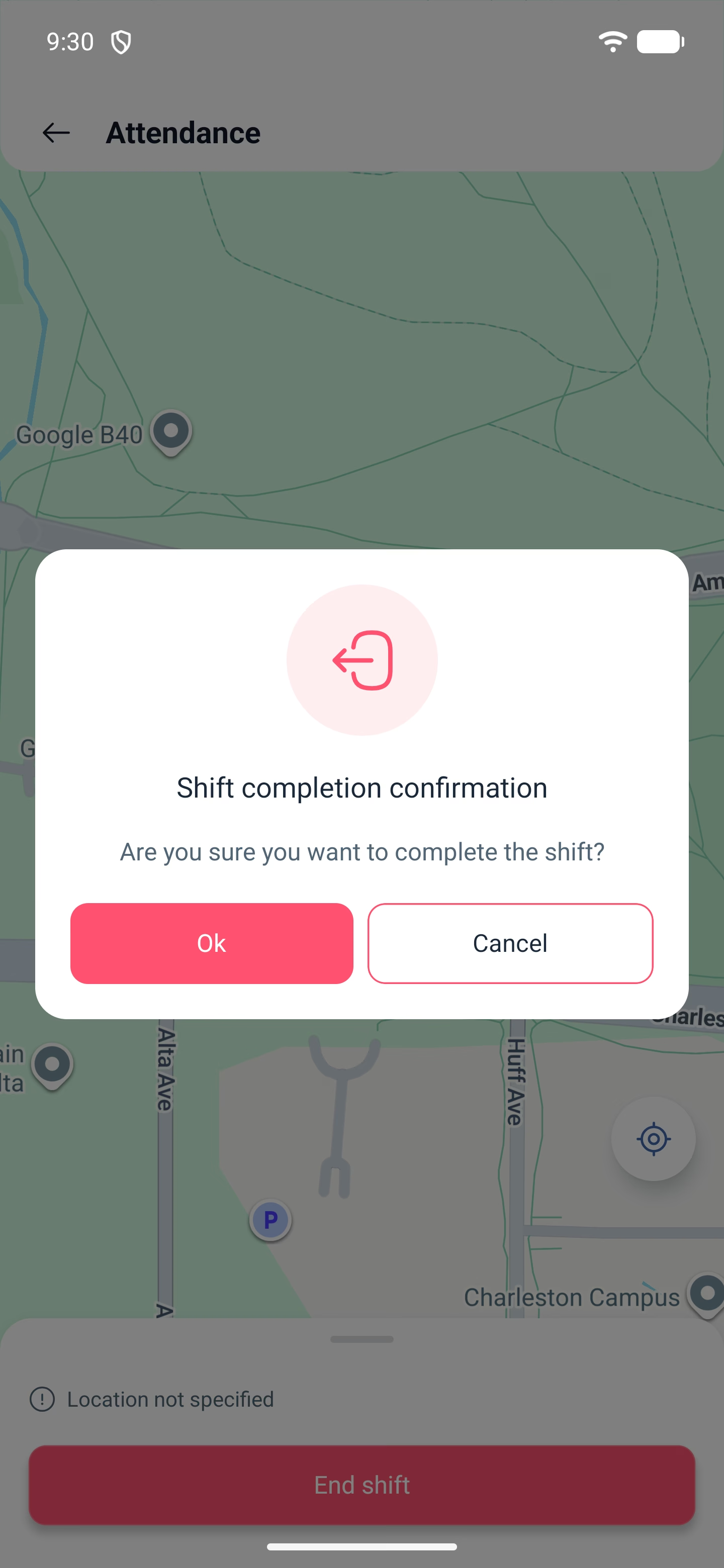
Zwei Bestätigungen hintereinander sind mit Absicht so gemacht: die Schicht darf nicht mit einer zufälligen Berührung geschlossen werden. Nach dem Beenden wird die Karte der Schicht in der Liste des Tages als Abgeschlossen (Completed) markiert, und daneben erscheinen die Abweichungen — Verspätung und früheres Gehen.
Mögliche Probleme und Lösungen
| Problem | Ursache | Lösung |
|---|---|---|
| Die Schaltfläche Beginn der Schicht fehlt | Die Schicht ist noch nicht angebrochen oder schon beendet | Die Schaltfläche erscheint in dem Fenster, das die Einstellungen des Anwesenheitsmoduls festlegen |
| Die Schicht lässt sich nicht beginnen, oben steht der Fehler Sie befinden sich außerhalb des Standortes | Die Anwesenheit prüft den Ort, und Sie sind außerhalb des Arbeitsortes | Gehen Sie zum Arbeitsplatz: auf dem Bildschirm sind Entfernung, Fahrzeit und Bezeichnung des Standortes zu sehen. Die Schaltfläche lässt sich antippen, aber die Erfassung geht nicht durch, solange Sie nicht im Radius sind |
| Der Standort wird nicht mehr übertragen | Die Berechtigung ist als „bei Verwendung der App“ erteilt | Schalten Sie in den Einstellungen des Telefons auf „Immer zulassen“ um |
| Die App arbeitet anders als früher, obwohl nichts geändert wurde | In der Firma wurde ein neues Modul eingeschaltet, und die Berechtigungen auf dem Telefon reichen nicht | Prüfen Sie die Berechtigungen der App und erteilen Sie alle, einschließlich des Modus „Immer zulassen“ |
| Die Schicht hat begonnen, aber die Erfassung wurde nicht angerechnet | Die Anfrage nach dem Standort im Hintergrund wurde abgebrochen | Erteilen Sie die Berechtigung und beginnen Sie die Schicht neu |
| Die Schicht ist als Nicht geplant markiert | Sie wurde außerhalb des Zeitplans begonnen | Das ist so gewollt: eine außerplanmäßige Schicht hat keine Vorlage, und die Prüfung des Standortes wird für sie nicht ausgeführt |
| Die Schicht hat sich selbst geschlossen, obwohl ich nicht getippt habe | Das Fenster, in dem die Schicht noch von Hand beendet werden konnte, ist abgelaufen | Das Fenster legt die Einstellung „Wie viel später kann der Mitarbeiter die Schicht beenden“ im Anwesenheitsmodul fest |
| Die Abweichung wird mit einer seltsamen Zahl angezeigt | Ein bekannter Anzeigefehler | Der Wert ist richtig, wird aber ohne Rundung ausgegeben. Richten Sie sich nach dem Band oben — dort ist das Format „0h 2m“ |
Häufig gestellte Fragen (FAQ)
Frage: Warum fragt das Telefon beim Starten der Schicht nach so vielen Berechtigungen? Antwort: Es sind drei: Standort, körperliche Aktivität und Zugriff auf den Standort im Hintergrund. Verschiedene Module verwenden verschiedene davon: die Anwesenheit die Erfassung des Ortes zu Beginn und am Ende der Schicht, die Kontrolle des Arbeitsortes die Bewegungen während der Schicht. Sie müssen nicht herausfinden, was wer braucht: erteilen Sie alle drei.
Frage: Muss man den Zugriff „immer“ erteilen? Antwort: Ja. Der Modus „bei Verwendung der App“ funktioniert nicht mehr, sobald die App minimiert ist, und ein Teil der Daten wird nicht erfasst.
Frage: Kann man aus der App in die Pause gehen? Antwort: Ja, während der Schicht erscheint unter der Schaltfläche zum Beenden der Block der Pause mit der Schaltfläche Beginn Pause.
Frage: Warum wird das Beenden zweimal bestätigt? Antwort: Die erste Frage ist allgemein, die zweite erscheint schon auf dem Bildschirm mit der Karte, nach der Erfassung des Standortes. So wird die Schicht nicht mit einer zufälligen Berührung geschlossen.
Frage: Kann man eine Schicht beginnen, die nicht im Zeitplan steht? Antwort: Ja, wenn außerplanmäßige Schichten erlaubt sind. Eine solche Schicht wird als Nicht geplant markiert.
Frage: Was passiert, wenn man vergisst, die Schicht zu beenden? Antwort: Die Schicht schließt sich selbst, aber je nach Art unterschiedlich. Bei außerplanmäßigen ist in den Einstellungen eine maximale Dauer festgelegt, nach der die Schicht automatisch geschlossen wird. Bei planmäßigen gibt es ein Fenster: die Einstellung Wie viel später kann der Mitarbeiter die Schicht/Pause „beenden“? (Min.) legt fest, wie viele Minuten nach dem Ende der Schicht sie noch von Hand geschlossen werden kann. Wenn Sie es nicht schaffen, schließt das System sie selbst.
Frage: Sieht die Führungskraft, dass ich die Schicht begonnen habe? Antwort: Ja, der Zustand der Schicht ist sofort im Zeitplan und in den Berichten zu sehen, und bei eingeschalteten Benachrichtigungen kommt eine Nachricht.