

Die Karte zeigt, wo sich die Mitarbeiter in der Schicht befinden und wie sie sich bewegt haben. Früher gab es sie nur im Browser — jetzt lässt sie sich vom Telefon aus öffnen, und genau das braucht eine Führungskraft, die selbst unterwegs ist.
Die Karte arbeitet zusammen mit dem Modul Kontrolle des Arbeitsortes (Work location control) — dem Modul, das die Bewegungen während der Schicht aufzeichnet. Verwechseln Sie sie nicht mit der Anwesenheit: Diese prüft nur, ob der Mitarbeiter zu Beginn und am Ende der Schicht vor Ort ist, und führt keine Route.
☰ → Gruppe Terminplanung (SCHEDULING) → Geolocation Karte (Geolocation map).
Schritt-für-Schritt-Anleitung
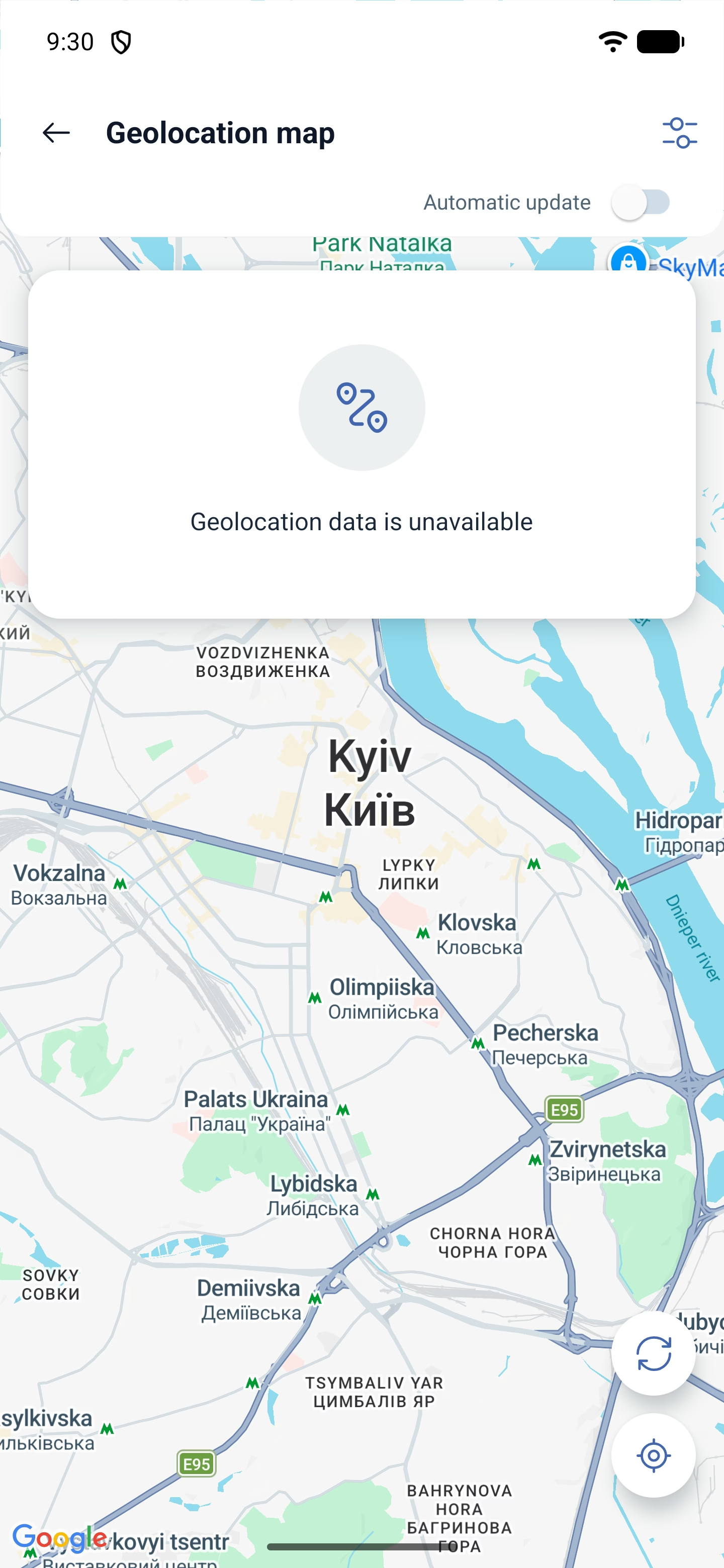
Was auf dem Bildschirm zu sehen ist
| Element | Was es tut |
|---|---|
| Karte | Markierungen der Mitarbeiter und ihre Routen |
| Filter (Filters) | Wen und für welchen Zeitraum anzeigen |
| Automatische Aktualisierung (Automatic update) | Die Karte lädt selbst frische Koordinaten nach |
| Aktualisieren (Update) | Die Position von Hand aktualisieren |
| Recenter map | Die Karte zurück in die Mitte holen, wenn Sie sie mit dem Finger verschoben haben |
Wenn es keine Markierungen gibt, erscheint die Meldung Geodaten sind nicht verfügbar.
Filter
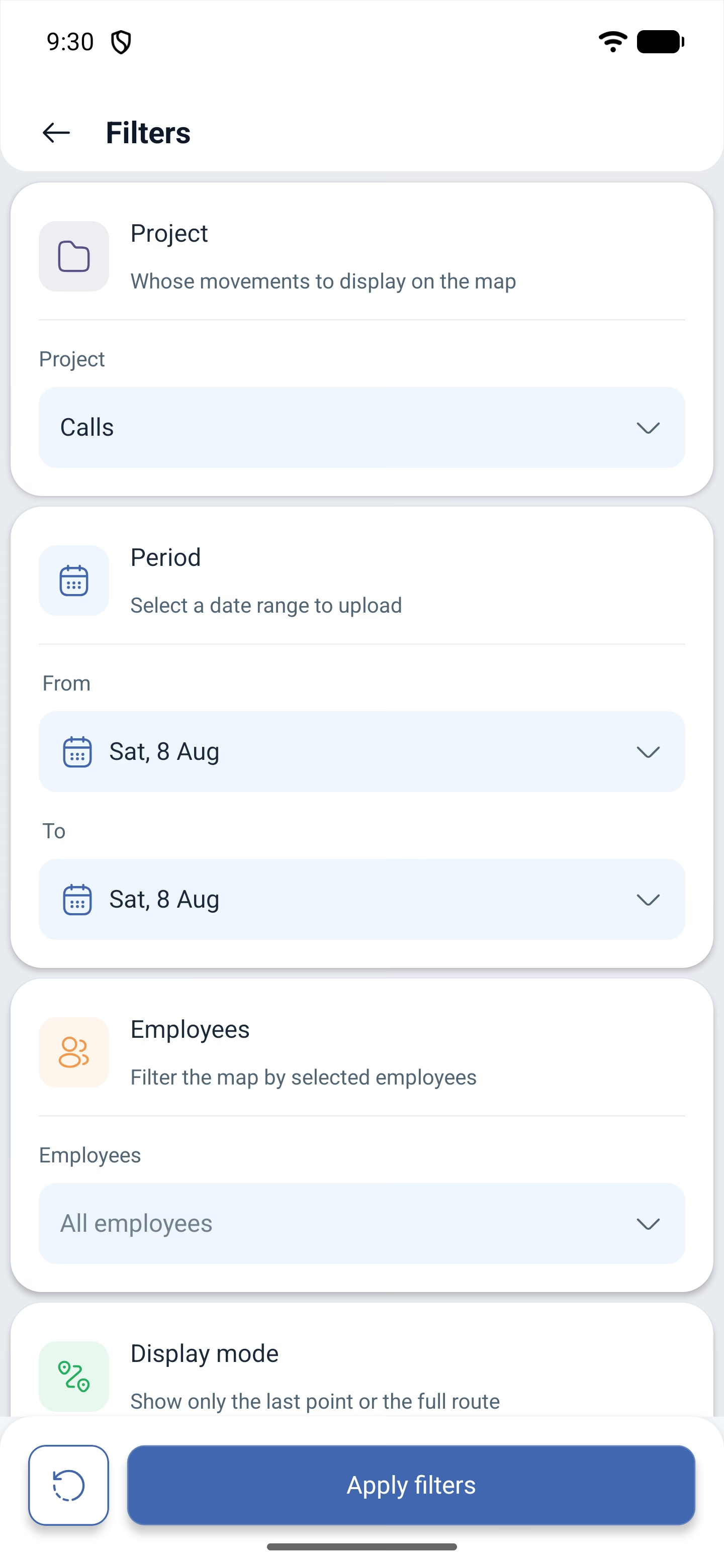
Die Filter entscheiden über das Wichtigste — ob Sie die aktuelle Position oder den Bewegungsverlauf sehen.
| Filter | Was er festlegt |
|---|---|
| Projekt (Project) | Wessen Bewegungen angezeigt werden — Mitarbeiter welches Projekts |
| Zeitraum (Period) | Zeitraum der Auswertung: Von (From) und Bis (To). Setzen Sie ein vergangenes Datum — und Sie sehen, wo der Mitarbeiter damals war |
| Mitarbeiter (Employees) | Auswahl bestimmter Personen oder Alle Angestellten (All employees) |
| Anzeigemodus (Display mode) | Den letzten Punkt anzeigen (Show the last point) — nur die letzte Markierung, Route — die gesamte Route für den gewählten Zeitraum |
Unten setzt Zurücksetzen (Reset) die Auswahl zurück und Filter anwenden (Apply filters) wendet sie an.
Der Modus Route ist genau dieser Bewegungsverlauf: Das System verbindet die Markierungen des Zeitraums zu einer Route.
Mögliche Probleme und Lösungen
| Problem | Ursache | Lösung |
|---|---|---|
| Geodaten sind nicht verfügbar | Niemand ist in der Schicht, oder der gewählte Zeitraum ist leer | Prüfen Sie, ob es begonnene Schichten gibt, und sehen Sie sich den Zeitraum in den Filtern an |
| Der Mitarbeiter ist in der Schicht, erscheint aber nicht auf der Karte | Die Berechtigung auf dem Telefon wurde als „bei Nutzung der App“ erteilt | Nötig ist der Modus „immer“ — sonst verliert das System die Position, wenn die App im Hintergrund ist |
| Statt einer Route ist nur ein Symbol zu sehen | Der Modus Den letzten Punkt anzeigen ist gewählt | Stellen Sie den Anzeigemodus auf Route um |
| Die Route bricht ab | In diesen Abschnitten war die App ohne Hintergrundzugriff geschlossen | Prüfen Sie die Berechtigung auf dem Telefon des Mitarbeiters |
| Die Position ist veraltet | Die automatische Aktualisierung ist ausgeschaltet | Schalten Sie Automatische Aktualisierung ein oder tippen Sie auf Aktualisieren |
| Der Bereich fehlt im Menü | Sie sind als Mitarbeiter angemeldet, oder das Modul ist nicht aktiviert | Die Karte sehen Führungskraft, Administrator und Eigentümer, sofern das Modul zur Kontrolle des Arbeitsortes eingeschaltet ist |
Häufig gestellte Fragen (FAQ)
Frage: Kann man sehen, wo ein Mitarbeiter gestern war? Antwort: Ja. Geben Sie in den Filtern den Zeitraum an und schalten Sie Anzeigemodus → Route ein.
Frage: Sieht man auch Mitarbeiter, die nicht in der Schicht sind? Antwort: Nein. Die Position wird nur während einer begonnenen Schicht übertragen.
Frage: Wird ein eigenes Modul benötigt? Antwort: Ja, die Kontrolle des Arbeitsortes. Ohne sie bleibt die Karte leer.
Frage: Worin unterscheidet sich Den letzten Punkt anzeigen (Show the last point) von Route? Antwort: Das Erste zeigt den letzten bekannten Punkt, das Zweite den gesamten Weg für den gewählten Zeitraum.
Frage: Warum hat ein Mitarbeiter eine Position und ein anderer nicht? Antwort: Meistens liegt es an der Berechtigung auf dem Telefon: Nötig ist „immer“, nicht „bei Nutzung der App“.
Frage: Merkt der Mitarbeiter, dass seine Position verfolgt wird? Antwort: Ja. Das Telefon fragt nach der Berechtigung, und zum Schichtbeginn weist die App ausdrücklich darauf hin, dass die Verfolgung im Hintergrund eingeschaltet wird.