

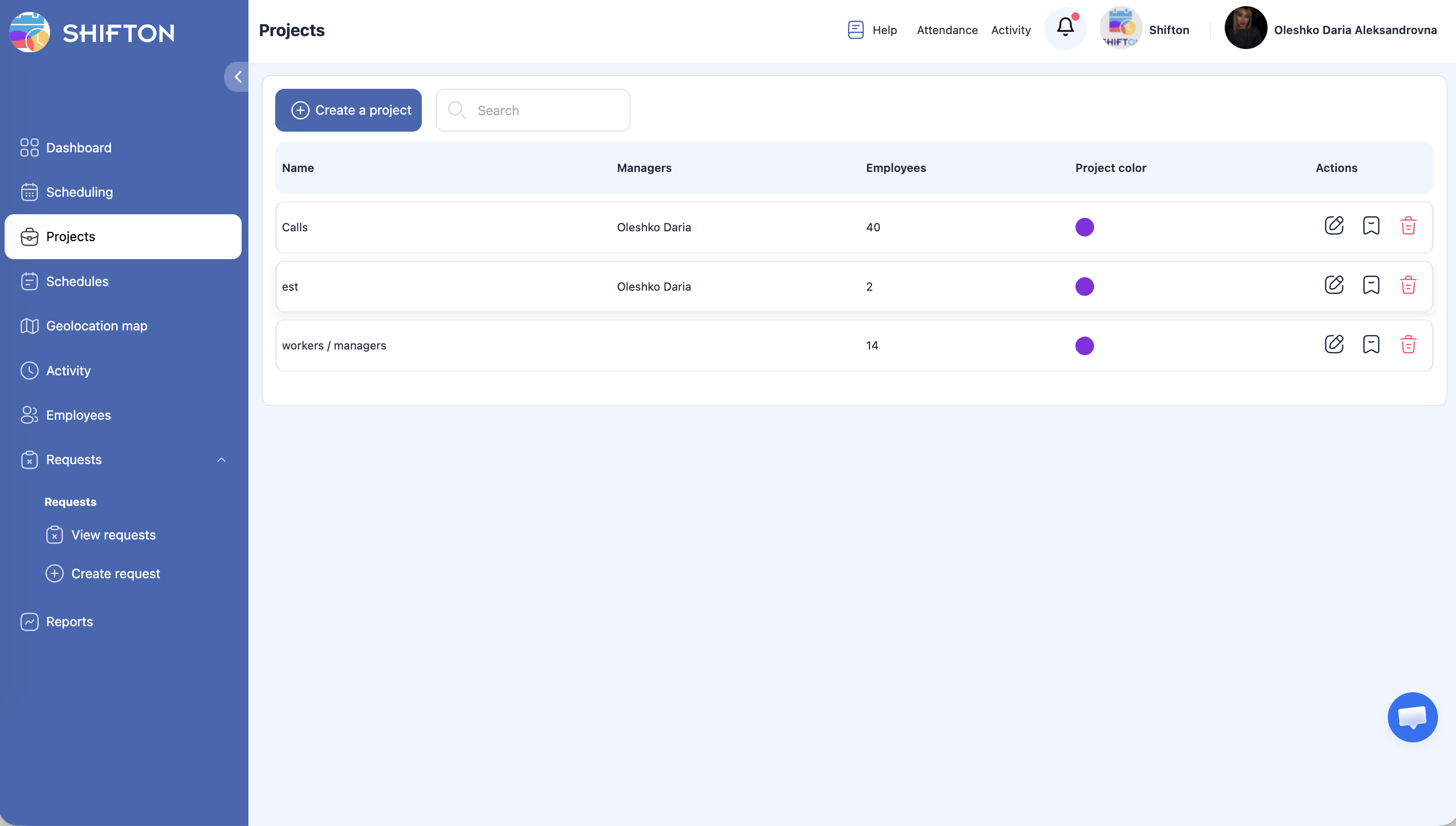
Das Modul Abteilungen, Projekte ermöglicht die Aufteilung des Unternehmens in logische Einheiten — Abteilungen, Teams, Filialen oder Projekte. Jedes Projekt hat eigene Zeitpläne, Mitarbeiter und Manager.
Die Seite Projekte ist immer in der Seitenleiste verfügbar — dies ist eine grundlegende Plattformfunktion, die nicht deaktiviert werden kann.
Kann das Modul deaktiviert werden?
Nein. Das Modul Abteilungen, Projekte ist ein obligatorischer Bestandteil der Plattform und kann nicht deaktiviert werden. Die Seite Projekte ist immer in der Seitenleiste vorhanden. Die Anzahl zusätzlicher Projekte können Sie unter Modul → Abteilungen, Projekte verwalten.
Verwendung
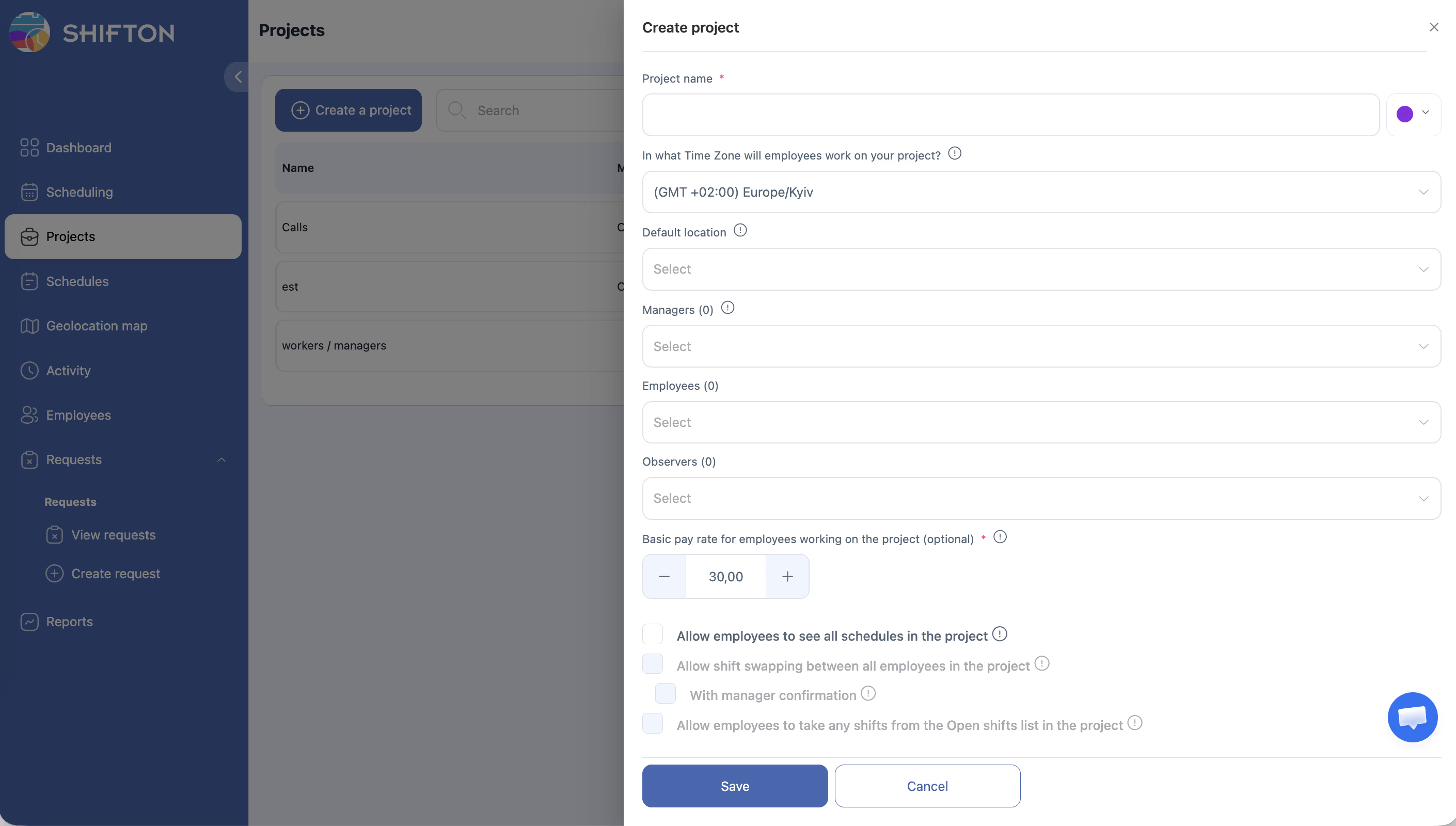
Projekt erstellen
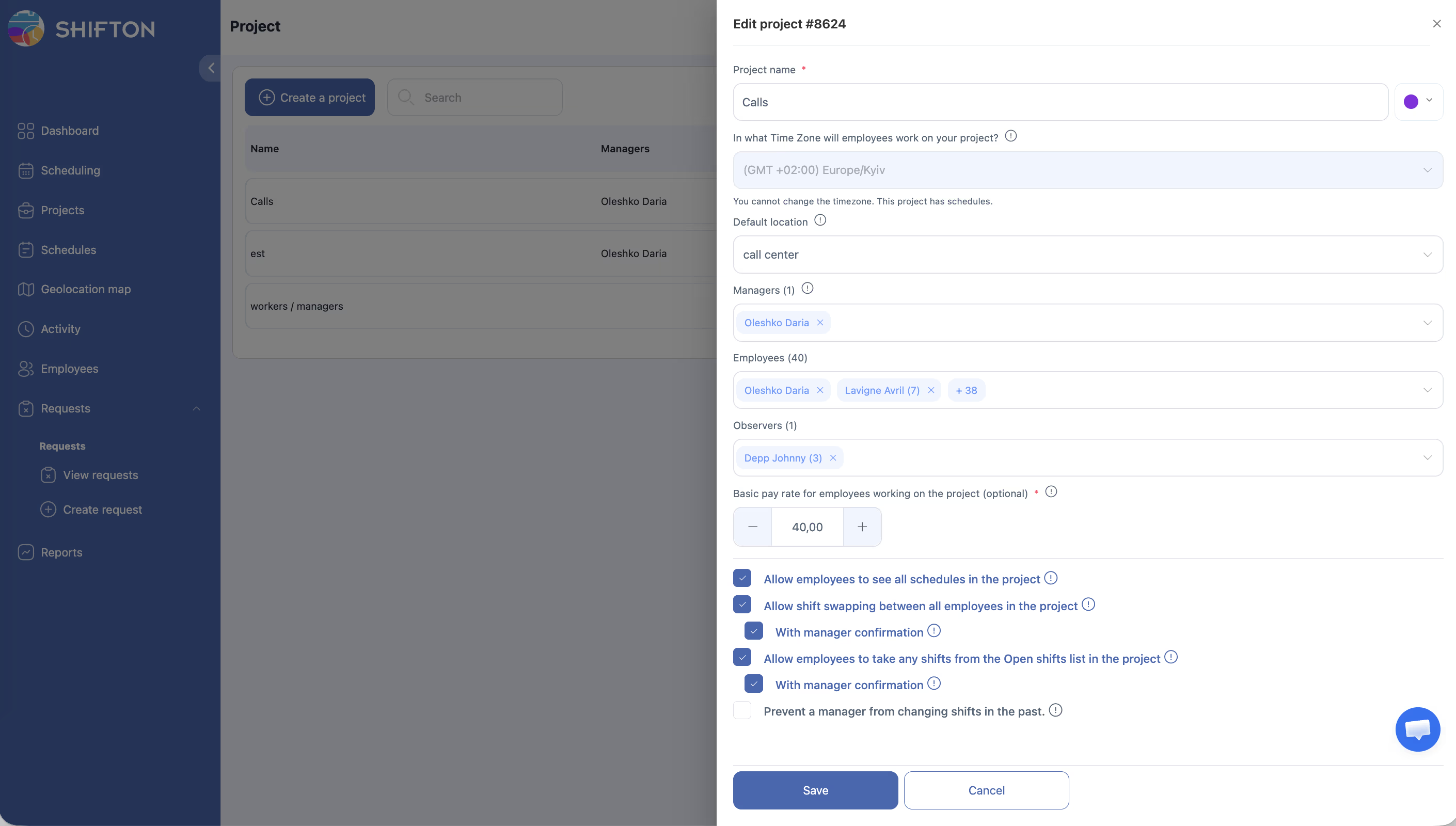
Projekt bearbeiten
Projektfelder
| Feld | Beschreibung |
|---|---|
| Projektname * | Projektname (Pflichtfeld) |
| Farbe | Farbe zur visuellen Identifikation in Zeitplänen |
| Zeitzone | Zeitzone des Projekts. Kann nur geändert werden, wenn das Projekt noch keine Zeitpläne enthält |
| Standardstandort | Standort, der bei der Zeitplanerstellung automatisch den Schichten zugewiesen wird |
| Leiter | Projektmanager. Können Zeitpläne erstellen und bearbeiten, die Arbeit der Mitarbeiter überwachen |
| Mitarbeiter | Mitarbeiter im Projekt. Mehrere können gleichzeitig per Mehrfachauswahl hinzugefügt werden |
| Beobachter | Beobachter — können nur Zeitpläne einsehen. Kein Zugriff auf Bearbeitung. Ihre Anfragen gelangen nicht an die Manager dieses Projekts |
| Basis-Vergütungssatz | Basis-Vergütungssatz (optional) |
Mitarbeiterberechtigungen
| Einstellung | Beschreibung |
|---|---|
| Mitarbeitern erlauben, alle Zeitpläne im Projekt zu sehen | Mitarbeiter sehen die Zeitpläne aller Kollegen im Projekt |
| Schichttausch erlauben between alle Mitarbeiter in Das Projekt | Erlaubt den Schichttausch. Unteroption Mit Leiter-Bestätigung — Tausch nach Genehmigung des Manager |
| Zulassen Mitarbeiter to Nehmen Sie any Schichten from the Offene-Schichten-Liste | Mitarbeiter können freie Schichten übernehmen. Unteroption Mit Leiter-Bestätigung — Genehmigung des Manager erforderlich |
| Leiter daran hindern, vergangene Schichten zu ändern | Der Manager kann Schichten für vergangene Daten nicht bearbeiten |
Projektmarkierungen (Markierungen)
Jedes Projekt kann einen eigenen Satz von Markierungen haben — farbige Labels zur Kategorisierung. Markierungen können an Schichten sowie an Mitarbeiter im Zeitplan (Registerkarte Geplante Teammitglieder) angehängt werden. Verwaltung: Markierungen → + Hinzufügen Markieren → Name + Farbe → Speichern.
Mitarbeiter zuweisen
Öffnen Sie die Projektbearbeitung → Feld Mitarbeiter → wählen Sie Mitarbeiter per Mehrfachauswahl → Speichern.
Mehrere Projekte verwalten
- Ein Mitarbeiter kann gleichzeitig in mehreren Projekten sein
- Manager verwalten Zeitpläne nur in zugewiesenen Projekten
Projekt löschen
Öffnen Sie das Projekt → Einstellungen oder Löschen → bestätigen.
Das Löschen eines Projekts löscht nicht die Mitarbeiter — sie bleiben im System.
Kosten
| Kosten | |
|---|---|
| Erstes Projekt | Kostenlos |
| Jedes weitere | $1/Monat |
5 Projekte: $0 + $4 = $4/Monat.
Verwandte Artikel
- Übersicht des Modulsystems
- Erstes Projekt und Zeitplan erstellen
- Arbeit mit mehreren Unternehmen
- Projektverwaltung
- Standortverwaltung
- Erste Mitarbeiter hinzufügen
Häufig gestellte Fragen
F: Gibt es eine Begrenzung für die Anzahl der Projekte?
A: Nein. Jedes zusätzliche Projekt — $1/Monat.
F: Kann ein Mitarbeiter in mehreren Projekten sein?
A: Ja, in beliebiger Anzahl.
F: Was ist der Unterschied zwischen „Abteilung” und „Projekt”?
A: In Shifton ist das dasselbe. Nennen Sie es wie Sie möchten — Abteilung, Team, Filiale.
F: Die Seite Projekte wird nicht angezeigt.
A: Die Seite Projekte ist immer in der Seitenleiste verfügbar. Laden Sie die Seite neu oder leeren Sie den Browser-Cache. Wenn das Problem weiterhin besteht, kontaktieren Sie den Support.
F: Mitarbeiter ist im Zeitplan des falschen Projekts.
A: Überprüfen Sie die Zuweisungen im Mitarbeiterprofil — er wurde mehreren Projekten zugewiesen.
F: Wie wird ein Leiter für ein Projekt zugewiesen?
A: Öffnen Sie Projekte → wählen Sie das Projekt → Feld Leiter → fügen Sie den gewünschten Benutzer hinzu → speichern.
F: Kann ein gelöschtes Projekt wiederhergestellt werden?
A: Nein. Das Löschen ist unwiderruflich. Mitarbeiter und Zeitpläne werden nicht gelöscht — sie bleiben im System.
F: Mitarbeiter wird im Zeitplan nicht angezeigt.
A: Überprüfen Sie, ob der Mitarbeiter dem Projekt UND dem Zeitplan zugewiesen ist. Beide Schritte sind erforderlich.
F: Wie werden ein zweites und drittes Projekt erstellt?
A: Module → Abteilungen, Projekte → Projektanzahl erhöhen → speichern. Jedes zusätzliche Projekt kostet $1/Monat.
F: Sieht der Leiter nur seine Projekte?
A: Ja. Der Manager verwaltet Zeitpläne nur in Projekten, in denen er als Manager zugewiesen ist.
F: Kann ein Projekt umbenannt werden?
A: Ja. Öffnen Sie Projekte → wählen Sie das Projekt → Namen ändern → speichern.
F: Projektfarbe — wozu dient sie?
A: Zur visuellen Identifikation im Zeitplan — Schichten des Projekts werden in der gewählten Farbe angezeigt. In Berichten werden Farben nicht verwendet.
F: Welche Farben gibt es im System und wofür?
A: In Shifton gibt es mehrere unabhängige Farbtypen:
– Projektfarbe — Darstellung der Projektschichten im Zeitplan
– Zeitplanfarbe — visuelle Unterscheidung der Zeitpläne im Raster
– Schichtvorlagenfarbe — Farbe eines bestimmten Schichttyps
– Markierungsfarbe (Markieren) — Label an einer Schicht oder einem Mitarbeiter
– Mitarbeiterfarbe (Mitarbeiter Farbe) — Mitarbeiterpunkt auf der Karte im Modul Kontrolle des Arbeitsortes
F: Wie wird ein Mitarbeiter von einem Projekt in ein anderes versetzt?
A: Öffnen Sie das Mitarbeiterprofil → Registerkarte Projekte → aus dem alten Projekt entfernen → zum neuen hinzufügen.
F: Können Projekte als geografische Bürostandorte verwendet werden?
A: Ja. Projekte werden häufig zur Aufteilung nach Standorten verwendet — z. B. „Büro Zentrum”, „Lager Nord”.
F: Kann die Zeitzone eines Projekts nach der Zeitplanerstellung geändert werden?
A: Nein. Die Zeitzone des Projekts kann nur geändert werden, wenn es noch keine Zeitpläne enthält.