

Das Modul Aktivität ermöglicht das Erstellen von Aufgaben und das Verfolgen von Mitarbeiteraktivitäten. Es funktioniert unabhängig von anderen Modulen.
Bei aktiviertem Modul Anwesenheit sieht der Mitarbeiter zusätzlich die Schaltflächen Starten / Ende für Schichten und Aktivitäten in der mobilen App. Ohne Anwesenheit werden Schichten und Aktivitäten einfach im Zeitplan angezeigt.
Modul aktivieren/deaktivieren
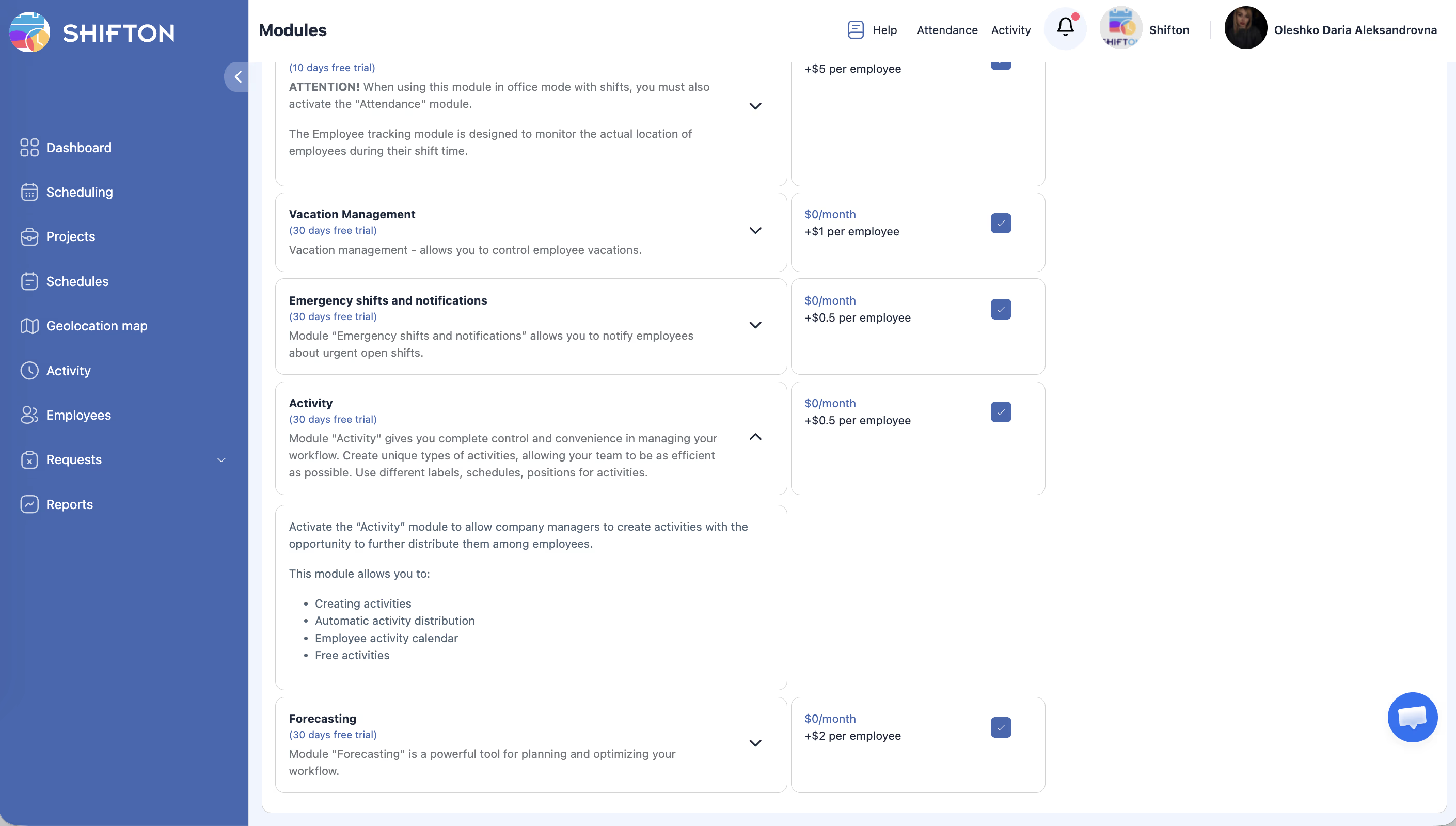
Modul → Aktivität → Schalter.
Moduleinstellungen
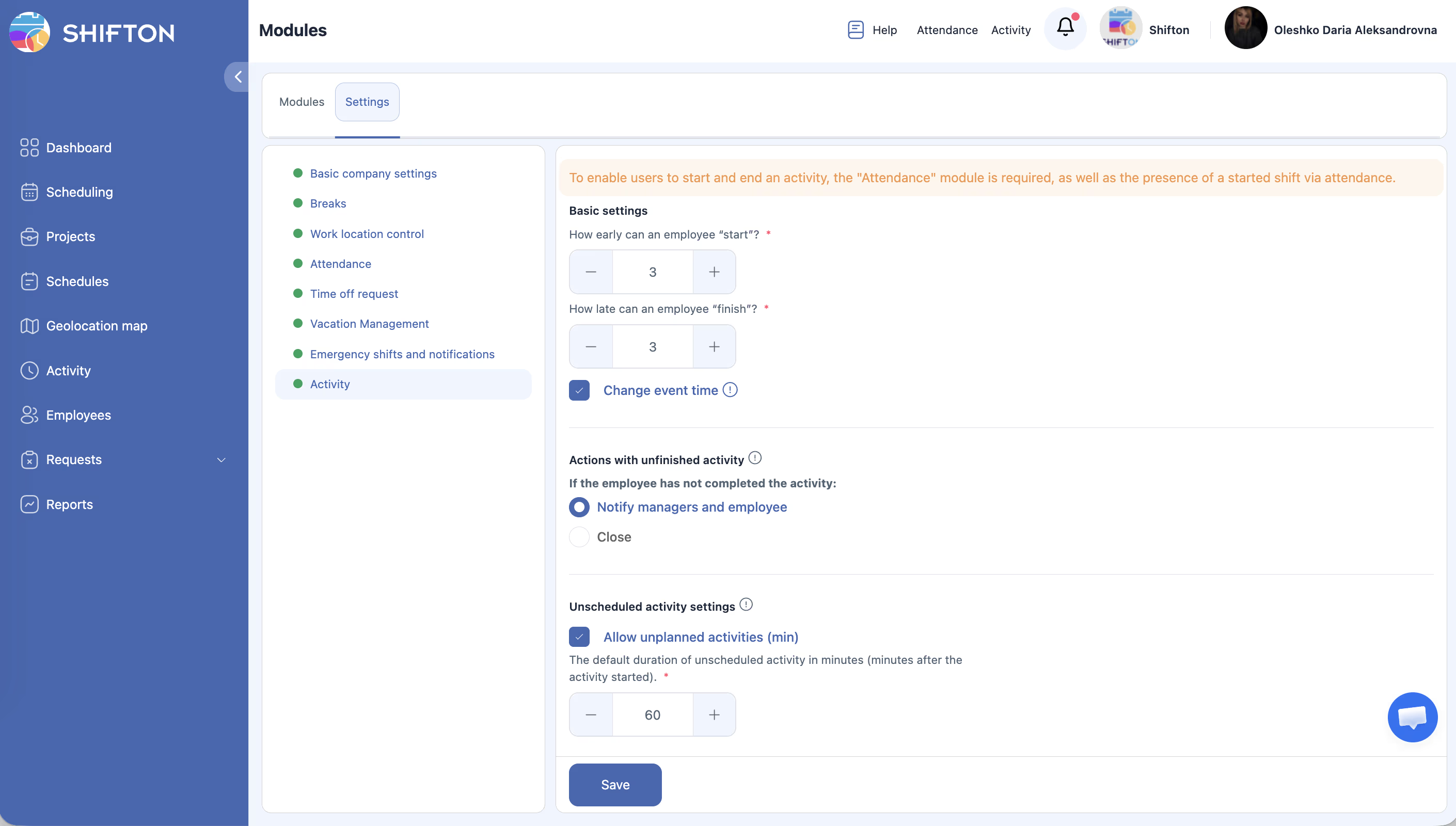
Öffnen Sie Modul > Einstellungen > Aktivität:
| Einstellung | Beschreibung | Standard |
|---|---|---|
| How early can Aktivität Start (min) | Wie viele Minuten vor Beginn gestartet werden kann | 3 Minuten |
| How Verspätet can Aktivität Ende (min) | Toleranz nach Ende | 3 Minuten |
| Ereigniszeit ändern | Manager können Zeit korrigieren | Ein/Aus |
| Aktionen mit nicht beendeter Aktivität | Notify — benachrichtigen; Schließen — automatisch schließen | — |
| Außerplanmäßige Aktivität | Mitarbeiter starten ungeplante Aufgaben | Ein/Aus |
| Standard Dauer (Minuten) | Dauer ungeplanter Aktivitäten | 60 Minuten |
Aktivitätsvorlagen (Activity Vorlagen)
Vorlagen ermöglichen das einmalige Erstellen von Standardaufgaben zur Wiederverwendung.
Hinweis: Aktivität → Registerkarte Aktivitätsvorlagen → Vorlage erstellen.
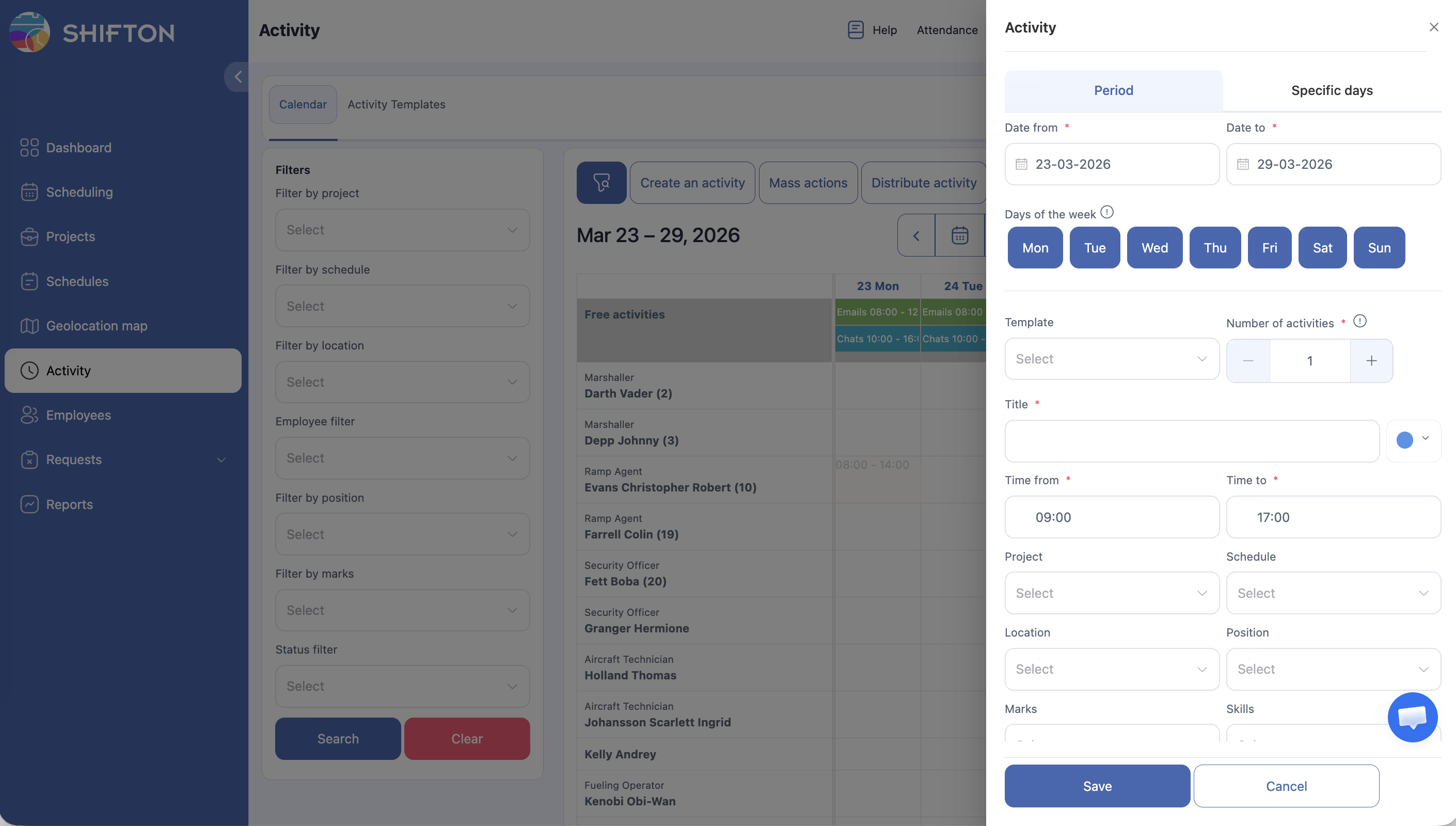
| Feld | Beschreibung |
|---|---|
| Aktivität Nachname der Vorlage | Vorlagenname (Pflichtfeld) |
| Farbe | Farbe zur visuellen Unterscheidung in der Timeline |
| Zeit von / Zeit bis | Starten- und Endzeit |
| Projekt | Projektzuordnung |
| Zeitplan | Zeitplanzuordnung |
| Standort | Ausführungsstandort |
| Position | Position |
| Fähigkeiten | Fähigkeiten — das System kann Aufgaben nach Mitarbeiterfähigkeiten zuordnen |
| Markierungen | Markierungen |
| Notizen | Anmerkungen |
Automatische Verteilung von Aktivitäten
Beim Erstellen einer Vorlage mit Angabe von Projekt, Zeitplan und Fähigkeiten kann das System Aktivitäten automatisch unter Mitarbeitern verteilen. Wenn der Vorlage ein Fähigkeit zugewiesen ist, wird die Aktivität Mitarbeitern mit der entsprechenden Fähigkeit zugewiesen.
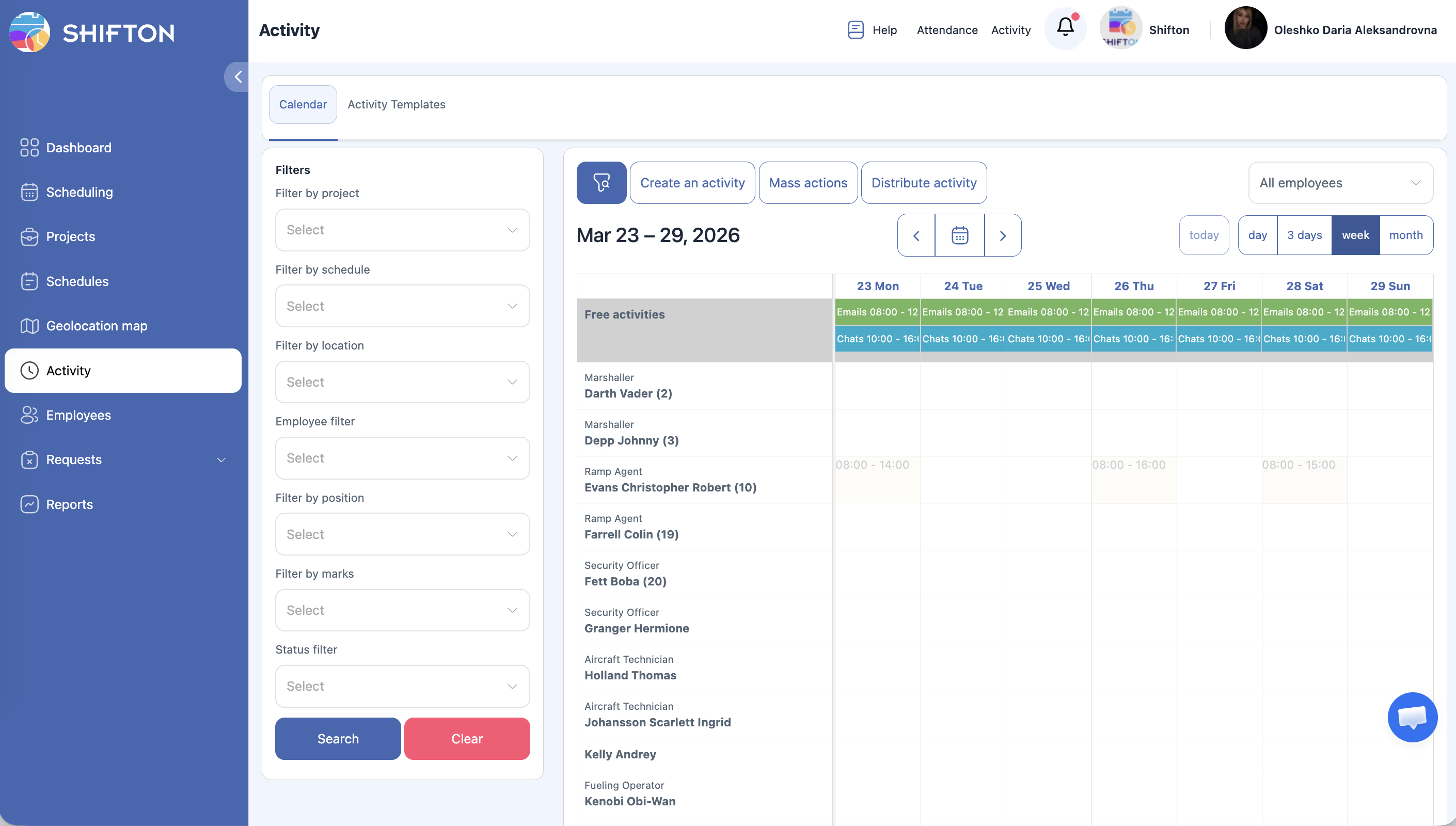
Manuelles Erstellen von Aktivitäten
Zusätzlich verfügbar:
– Massenaktionen — Massenaktionen mit Aktivitäten.
– Aktivität verteilen — Aktivität unter Mitarbeitern verteilen.
Erfassung durch Mitarbeiter
Kosten
$0/Monat + $0,50/Mitarbeiter/Monat.
Verwandte Artikel
- Übersicht des Modulsystems
- Anwesenheit
- Markierungen und Schichtmarkierungen
- Fähigkeitenverwaltung
- Erste Anmeldung und Schnittstellenübersicht
- Projektverwaltung
Häufig gestellte Fragen
F: Was ist der Unterschied zwischen Anwesenheit und Aktivität?
A: Anwesenheit — Schichtereignisse (Ankunft, Gehen, Pausen). Aktivität — konkrete Aufgaben innerhalb der Schicht.
F: Mitarbeiter hat vergessen, eine Aktivität abzuschließen.
A: Bei „Notify” — Manager erhält Benachrichtigung. Bei „Schließen” — wird beim Starten der nächsten oder bei Schichtende geschlossen.
F: Kann es ohne Vorausplanung verwendet werden?
A: Ja, bei aktivierter Option Außerplanmäßige Aktivität.
F: Die Schaltfläche Starten/Beenden für Aktivitäten ist nicht sichtbar.
A: Die Schaltflächen Starten/Beenden erscheinen nur bei aktiviertem Modul Anwesenheit. Ohne es werden Aktivitäten angezeigt, aber ohne Schaltflächen.
F: Unabgeschlossene Aktivitäten häufen sich.
A: Auf „Schließen” umschalten oder Mitarbeiter schulen, Aufgaben manuell abzuschließen.
F: Kann eine Aktivitätsvorlage für wiederkehrende Aufgaben erstellt werden?
A: Ja. Bereich Aktivität → Registerkarte Aktivitätsvorlagen → Vorlage mit Name, Farbe, Zeit und anderen Parametern erstellen.
F: Wie wird eine Aktivität einem Zeitplan zugeordnet?
A: Beim Erstellen der Aktivitätsvorlage Projekt und Zeitplan angeben — das System verteilt Aufgaben automatisch an die entsprechenden Mitarbeiter.
F: Sieht ein Mitarbeiter seine Aktivitätenliste in der mobilen App?
A: Ja. In der mobilen App gibt es den Bereich Aktivitäten mit aktuellen und geplanten Aufgaben.
F: Wie wird eingestellt, dass ungeplante Aktivitäten verboten sind?
A: Module → Einstellungen → Aktivität → Schalter Außerplanmäßige Aktivität deaktivieren.
F: Werden Aktivitäten in der Übersicht angezeigt?
A: Ja. Das Firma Übersicht enthält Widgets in der Zeile Aktivitäten: Verspätung, auf Aktivität, nächste Aktivität (60 Minuten.).
F: Können Aktivitäten mehrerer Mitarbeiter gleichzeitig verfolgt werden?
A: Ja. Die Seite Aktivität in der Seitenleiste zeigt die Timeline aller Aktivitäten nach Mitarbeitern.
F: Gibt es einen Bericht zu Aktivitäten?
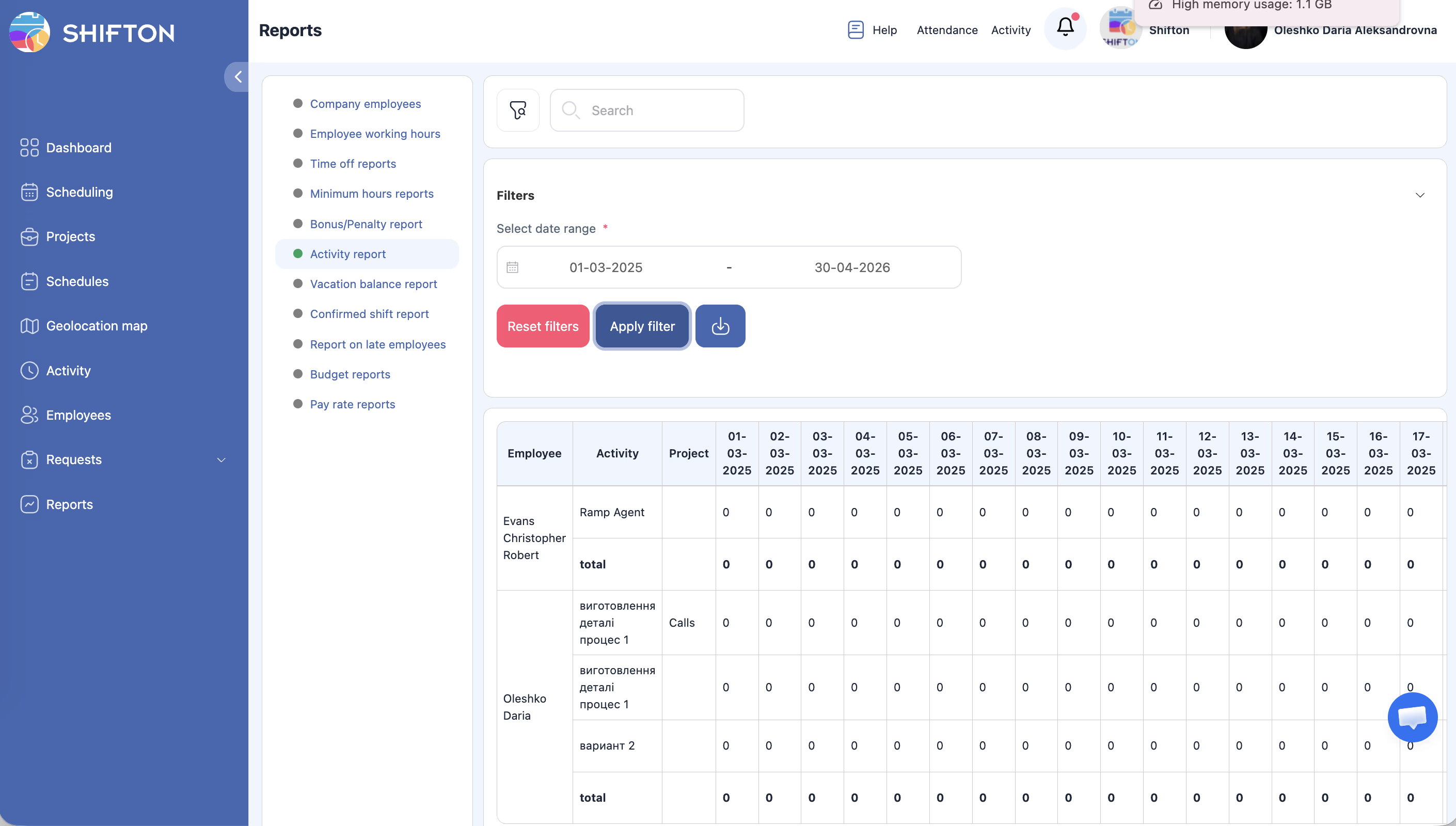
A: Ja. Berichte → Aktivitätsbericht — zeigt abgeschlossene Aktivitäten nach Typen, Zeiten und Mitarbeitern.
F: Wenn ein Mitarbeiter eine Aktivität vor Schichtbeginn startet — ist das normal?
A: Hängt von der Einstellung How early can Aktivität Start ab. Standard — 3 Minuten. Kann geändert werden.
F: Können Fähigkeiten einer Aktivitätsvorlage zugeordnet werden?
A: Ja. Beim Erstellen der Aktivitätsvorlage gibt es das Feld Fähigkeiten — das System kann Aufgaben nach Mitarbeiterfähigkeiten zuordnen.
F: Beeinflussen Aktivitäten die Gehaltsberechnung?
A: Nein. Aktivitäten sind ein Werkzeug für die Aufgabenverfolgung. Das Gehalt wird auf Basis der Schichten berechnet, nicht der Aktivitäten.