

Aktualisieren Sie Ihr Shifton-Kontopasswort über das Benutzermenü.
Schritt-für-Schritt-Anleitung
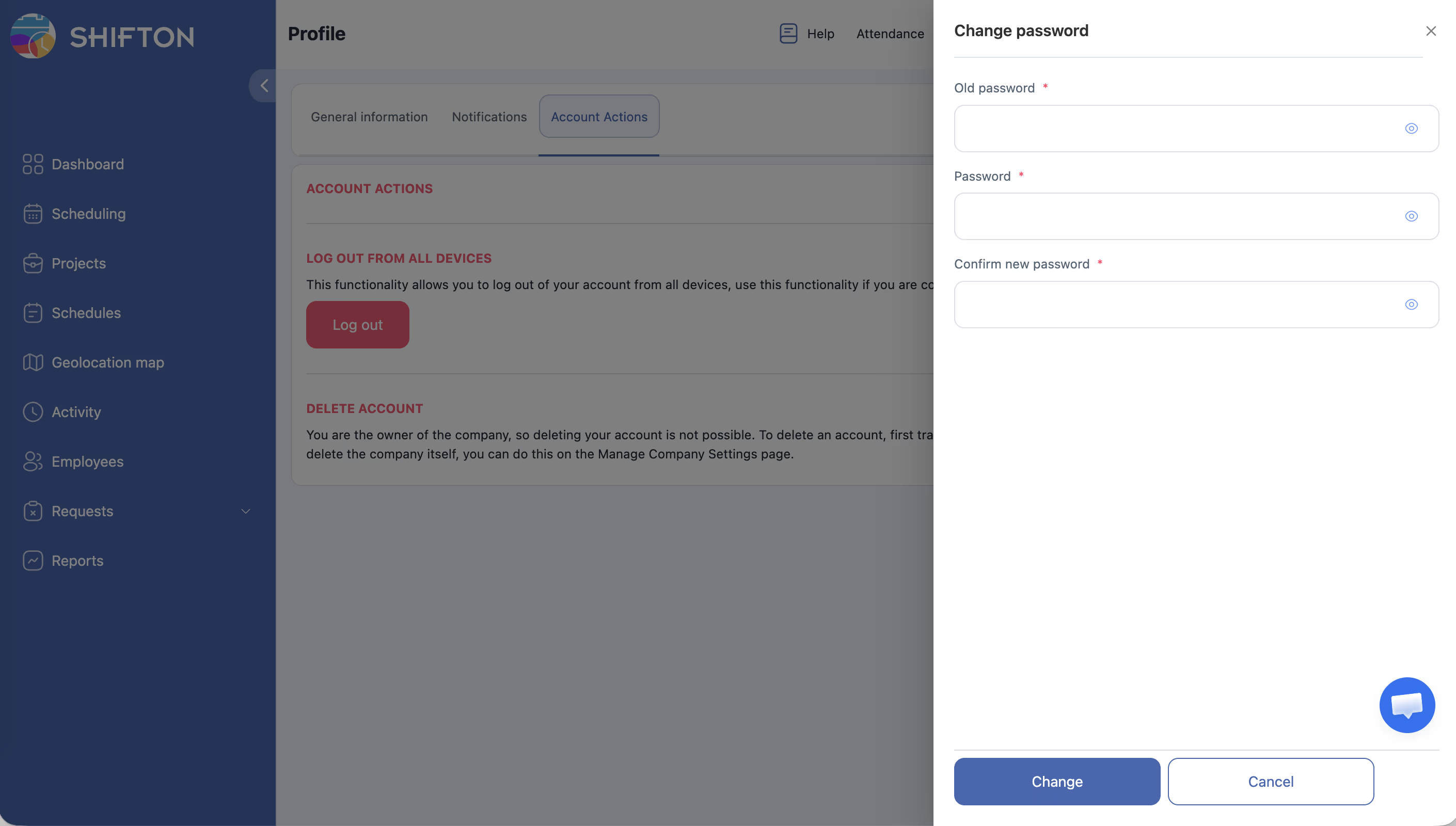
| Feld | Beschreibung |
|---|---|
| Altes Passwort | Aktuelles Passwort |
| Neues Kennwort | Neues Passwort |
| Bestätigen Neues Kennwort | Neues Passwort wiederholen |
Verwandte Artikel
Häufig gestellte Fragen
F: Was tun, wenn ich das aktuelle Passwort vergessen habe?
Verwenden Sie den Link “Passwort vergessen?” auf der Anmeldeseite.
F: Werde ich auf anderen Geräten abgemeldet?
Möglich — hängt von den Sitzungseinstellungen ab.
F: Fehler „Altes Passwort incorrect” — warum?
Das aktuelle Passwort wurde falsch eingegeben. Verwenden Sie “Passwort vergessen?”, wenn Sie sich nicht erinnern.
F: Gibt es Mindestanforderungen an das neue Passwort?
Ja. Shifton erfordert eine Mindestpasswortlänge. Verwenden Sie eine Kombination aus Buchstaben und Zahlen.
F: Kann ein Verwalter mein Passwort ändern?
Nein. Das Passwort ändert nur der Benutzer selbst. Der Administrator kann es nur über Recovery zurücksetzen.
F: Erhalte ich eine E-Mail-Benachrichtigung nach der Passwortänderung?
Ja. An die verknüpfte E-Mail wird eine Bestätigung der Passwortänderung gesendet.
F: Kann das Passwort über die mobile App geändert werden?
Ja. Die Funktion Passwort ändern ist in der mobilen App im Benutzermenü verfügbar.
F: Beeinflusst die Passwortänderung verbundene Integrationen?
Nein. Integrationen verwenden API-Schlüssel oder OAuth — die Passwortänderung betrifft sie nicht.
F: Wie lange dauert es, bis das neue Passwort wirksam wird?
Sofort. Nach dem Klicken auf Speichern ist das neue Passwort sofort aktiv.
F: Wo findet man die Funktion zum Passwortändern?
Klicken Sie auf Ihren Namen in der oberen rechten Ecke → wählen Sie Passwort ändern aus dem Dropdown-Menü.