

Erstellen Sie Positionen in Ihrer Organisation, um Mitarbeiter zuzuweisen, Zeitpläne zu filtern und präzise Berichte zu erstellen. Jeder Position kann eine Farbe, ein Stundensatz, erwartete monatliche Arbeitsstunden und eine Sortierpriorität zugewiesen werden.
Schritt-für-Schritt-Anleitungen
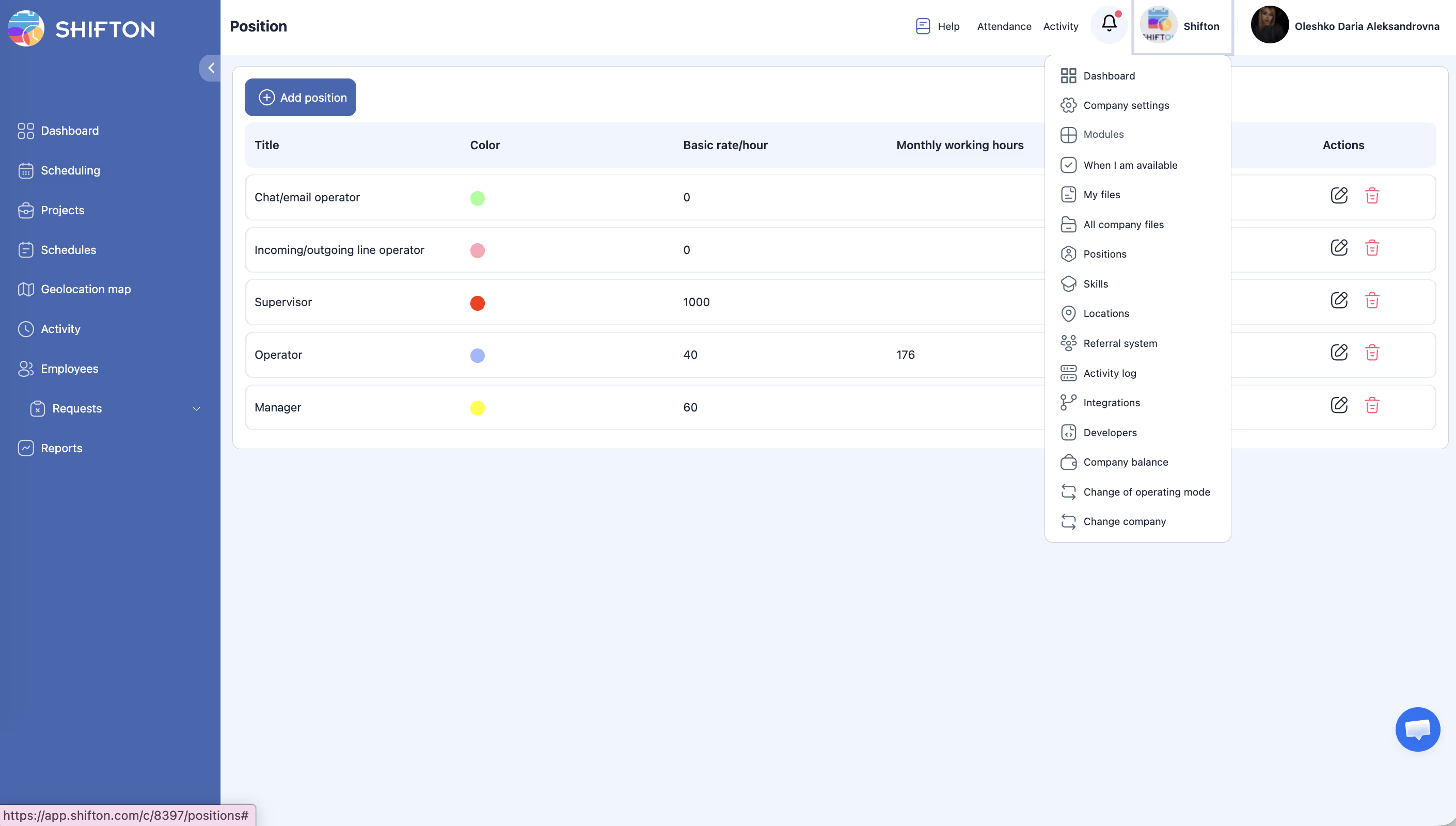
Positionen anzeigen
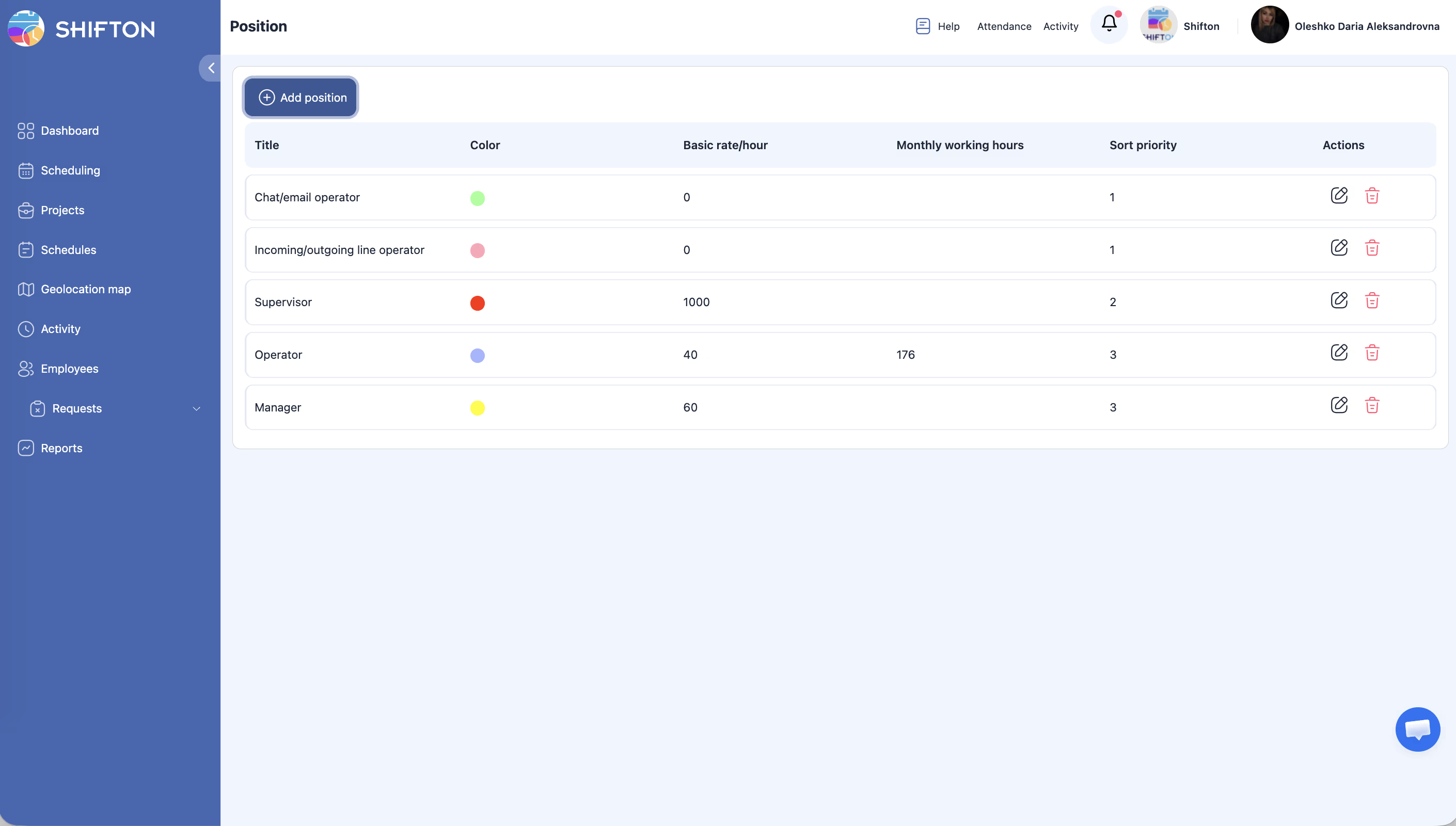
Die Tabelle enthält folgende Spalten:
| Spalte | Beschreibung |
|---|---|
| Titel | Positionsbezeichnung (z. B. „Barista”, „Schichtleiter”) |
| Farbe | Farbmarkierung zur visuellen Identifikation in Zeitplänen |
| Basissatz/Stunde | Standardstundensatz für diese Position |
| Arbeitszeit im Monat | Erwartete monatliche Arbeitsstunden |
| Priorität der Sortierung | Numerischer Wert, der die Reihenfolge in Dropdown-Listen bestimmt (kleinere Zahl = weiter oben) |
| Aktionen | Verfügbare Aktionen: Bearbeiten, Löschen |
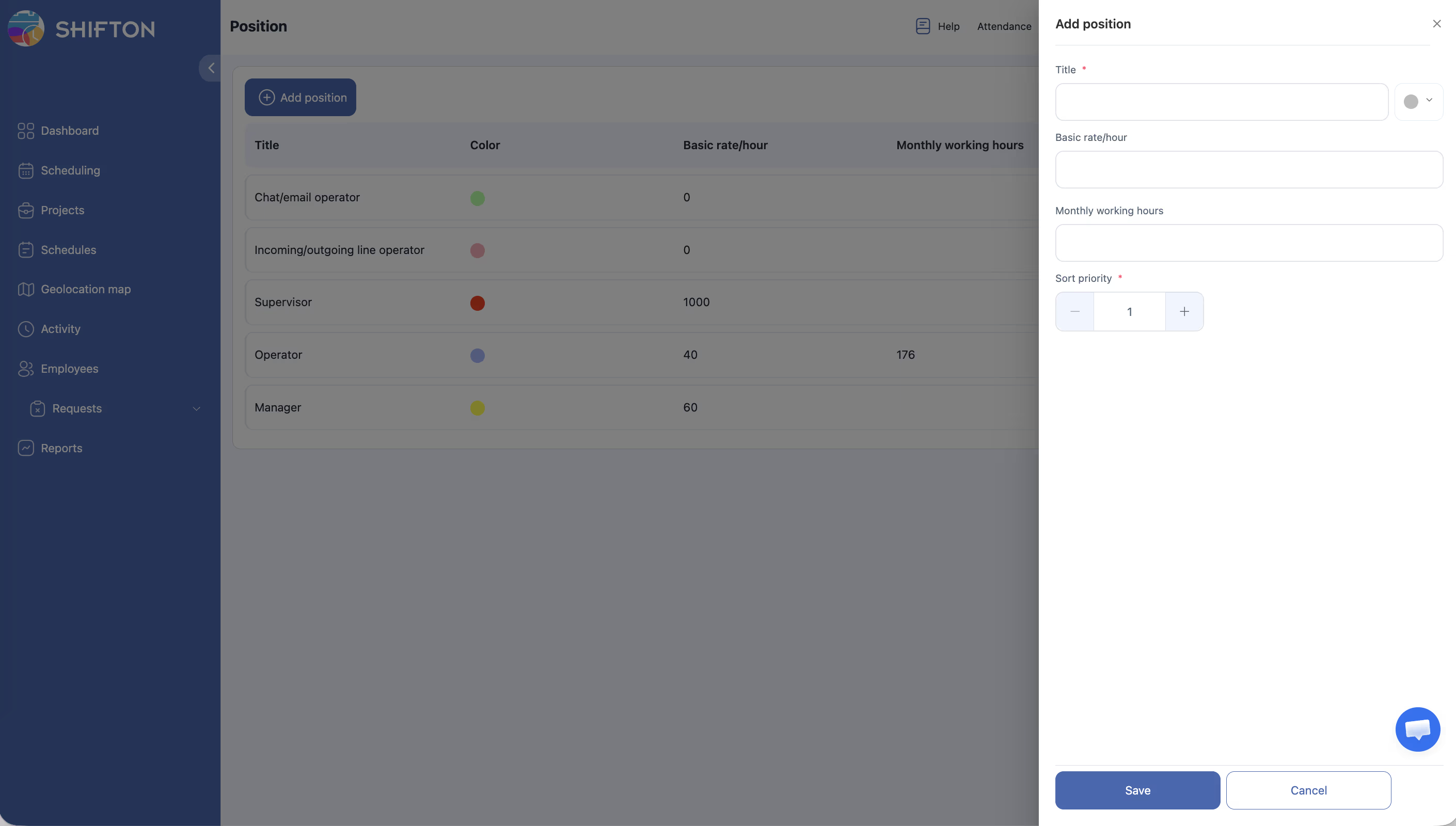
Position hinzufügen
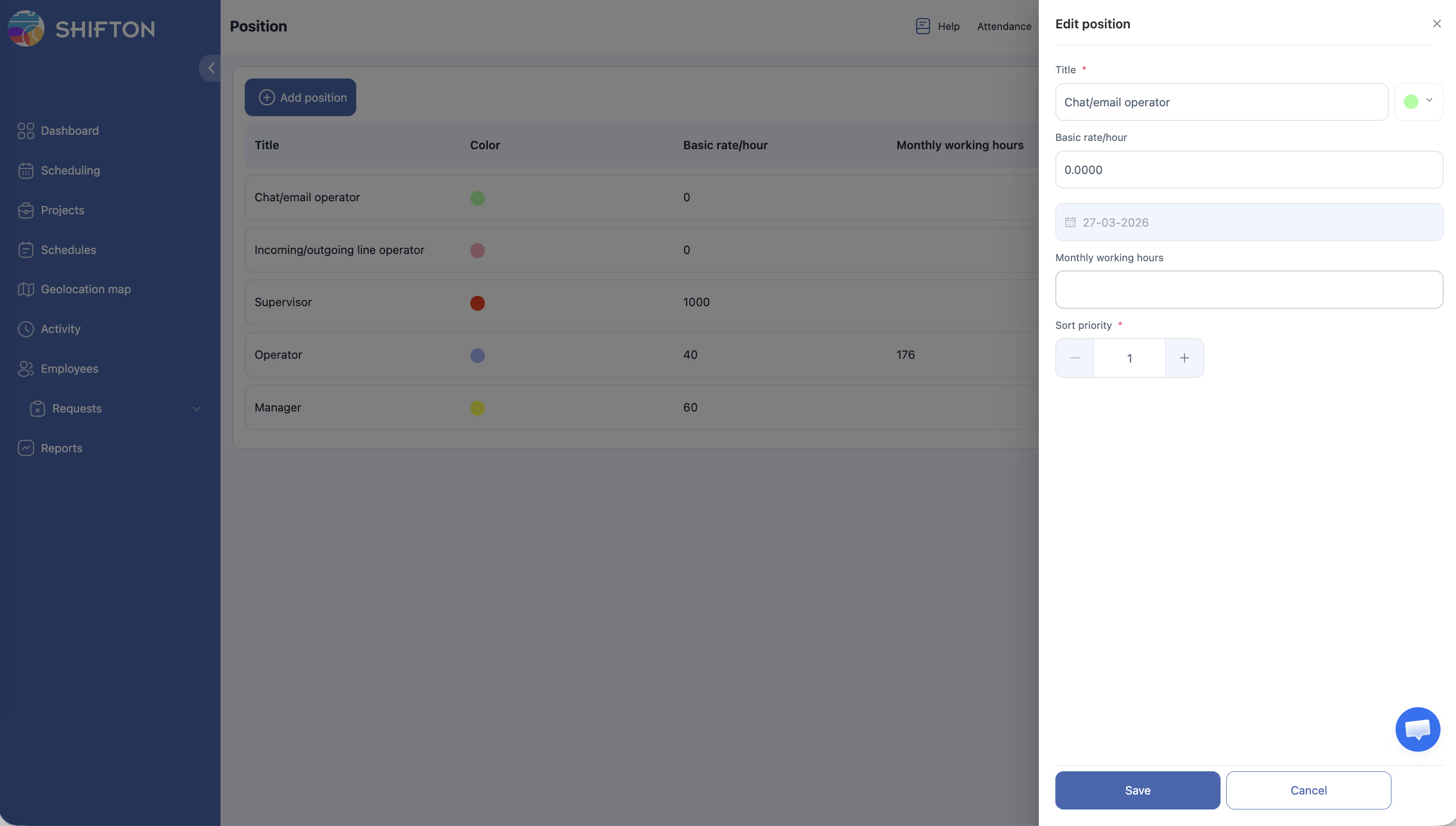
Position bearbeiten
Position löschen
Wo werden Positionen verwendet
| Bereich | Anwendung |
|---|---|
| Mitarbeiter Profils | Jedem Mitarbeiter können eine oder mehrere Positionen zugewiesen werden |
| Zeitplan Filter | Zeitplanfilterung nach Position — nur die benötigten Mitarbeiter werden angezeigt |
| Berichte | Berichte, gruppiert oder gefiltert nach Position, für Gehalt und Anwesenheit |
| Aktivität Vorlagen | Verknüpfung von Aktivitätsvorlagen mit bestimmten Positionen |
Verwandte Artikel
- Projektverwaltung
- Fähigkeitenverwaltung
- Gehaltseinstellungen
- Hierarchie der Vergütungssätze
- Lohnabrechnung
- Erste Mitarbeiter hinzufügen
- Erstes Projekt und Zeitplan erstellen
Häufig gestellte Fragen
Kann ein Mitarbeiter mehrere Positionen haben?
Ja. Das ist praktisch für Allround-Mitarbeiter oder solche, die an verschiedenen Tagen unterschiedliche Rollen ausüben.
Wirkt sich die Änderung des Stundensatzes auf vergangene Daten aus?
Nein. Änderungen gelten nur für zukünftige Schichten. Historische Einträge behalten den zum Erstellungszeitpunkt gültigen Satz.
Was bewirkt die Sortierpriorität?
Bestimmt die Reihenfolge der Positionen in Dropdown-Menüs und die Reihenfolge der Mitarbeiter im Zeitplankalender. Positionen mit kleineren Werten werden zuerst angezeigt.
Löscht das Entfernen einer Position die Mitarbeiter?
Nein. Die Mitarbeiter bleiben im System, haben aber diese Position nicht mehr in ihrem Profil — sie müssen neu zugewiesen werden.
Wo wird die Stellenfarbe verwendet?
Die Positionsfarbe wird nur auf der Seite Positionen zur visuellen Unterscheidung verwendet. Im Zeitplan wird die Positionsfarbe nicht angezeigt.
Wird der Stellensatz automatisch bei der Gehaltsberechnung verwendet?
Ja, wenn in den GehaltseinstellungenVergütungssatz-Priorität = Nach Positionen eingestellt ist. Dann wird der Positionssatz auf alle Schichten des Mitarbeiters mit dieser Position angewendet.
Wie wird einem Mitarbeiter eine Position zugewiesen?
Mitarbeiter → Mitarbeiter wählen → Registerkarte Allgemein → Feld Position → aus der Liste wählen → speichern.
Müssen Positionen vor dem Hinzufügen von Mitarbeitern erstellt werden?
Nein. Die Position ist ein optionales Feld. Mitarbeiter können ohne Position hinzugefügt und diese später zugewiesen werden.
Was bedeutet „Arbeitszeit im Monat” bei der Position?
Die erwartete monatliche Stundennorm für diese Position. Wird im Bericht Mindeststunden zur Normprüfung verwendet sowie zur Überstundenbegrenzung im Zeitplan (Woche Control Typ).
Können Positionen ohne Stundensatz erstellt werden?
Ja. Das Feld Basissatz/Stunde ist optional. Wenn kein Satz angegeben ist, wird der Zeitplan- oder Unternehmenssatz angewendet.
Wie wird der Zeitplan nach Position gefiltert?
Auf der Seite Zeitplan → linkes Panel Filter → Position auswählen → gewünschte Positionen auswählen.
Welche Priorität der Sortierung für eine neue Position verwenden?
Je kleiner die Zahl, desto weiter oben in der Liste. Die häufigste Position mit priority = 1 versehen.
Kann eine Position gelöscht werden, wenn Mitarbeiter zugewiesen sind?
Ja. Die Position kann jederzeit gelöscht werden. Bei Mitarbeitern, denen diese Position zugewiesen war, verschwindet sie einfach aus dem Profil.
Kann eine Stellenliste aus einer Datei importiert werden?
Nein. Positionen werden manuell über die Seite Positionen erstellt.
F: Wird die Position im exportierten Zeitplan angezeigt?
A: Ja. Beim Exportieren des Zeitplans nach Excel wird die Position des Mitarbeiters in den Daten berücksichtigt.
F: Kann eine Aktivitätsvorlage an eine bestimmte Position gebunden werden?
A: Ja. Beim Erstellen einer Aktivitätsvorlage gibt es das Feld Position — die Position kann für die Aufgabenverteilung angegeben werden.
F: Wie erfahre ich, wie viele Mitarbeiter eine bestimmte Position besetzen?
A: Gehen Sie zu Mitarbeiter → verwenden Sie den Filter nach Position. Die Anzahl der gefilterten Einträge zeigt die Mitarbeiterzahl.
F: Beeinflusst die Position den Systemzugriff des Mitarbeiters?
A: Nein. Die Position dient der Organisation, Filterung und Satzberechnung, beeinflusst aber nicht die Zugriffsrechte.
F: Kann eine Position ausgeblendet werden, ohne sie zu löschen?
A: Nein. Eine Position kann nur gelöscht werden. Wenn sie vorübergehend nicht benötigt wird, lassen Sie sie ohne Mitarbeiterzuweisung.
F: Wie wird die Position im Zeitplan verwendet?
A: Die Position dient der Filterung von Mitarbeitern im Zeitplankalender und in Aktivitätsvorlagen.