

Die Registerkarte Zahlungsmethoden ermöglicht das Speichern von Karten für die automatische Abonnementzahlung. Dieser Bereich ist nur für die Rolle Eigentümer zugänglich — anderen Benutzern wird er nicht angezeigt.
Öffnen: Firmeneinstellungen > Zahlungsmethoden.
Schritt-für-Schritt-Anleitung
Schritt 1: Öffnen Sie Zahlungsmethoden
Klicken Sie auf den Unternehmensnamen (oben rechts) → Firmeneinstellungen → Zahlungsmethoden.
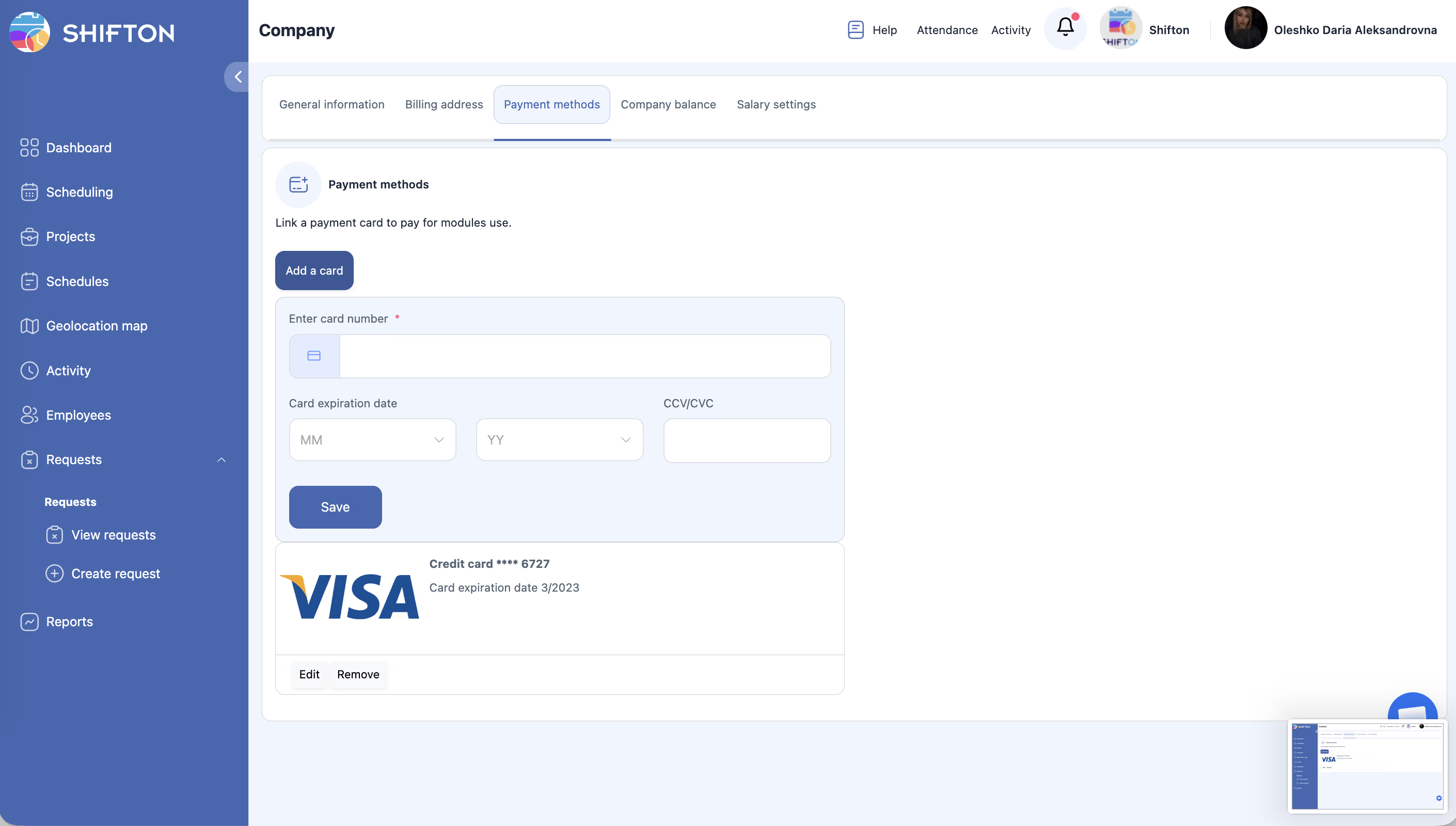
Schritt 2: Fügen Sie eine neue Karte hinzu
| Feld | Beschreibung | Beispiel |
|---|---|---|
| Karte Anzahl | 16-stellige Kartennummer | 4111 1111 1111 1111 |
| Expiration Datum | Monat/Jahr (MM/JJ) | 09/28 |
| CVV / CVC | 3–4 Ziffern auf der Rückseite | 123 |
| Karteninhaber Name | Name auf der Karte | Jane Smith |
Schritt 3: Standardzahlungsmethode festlegen
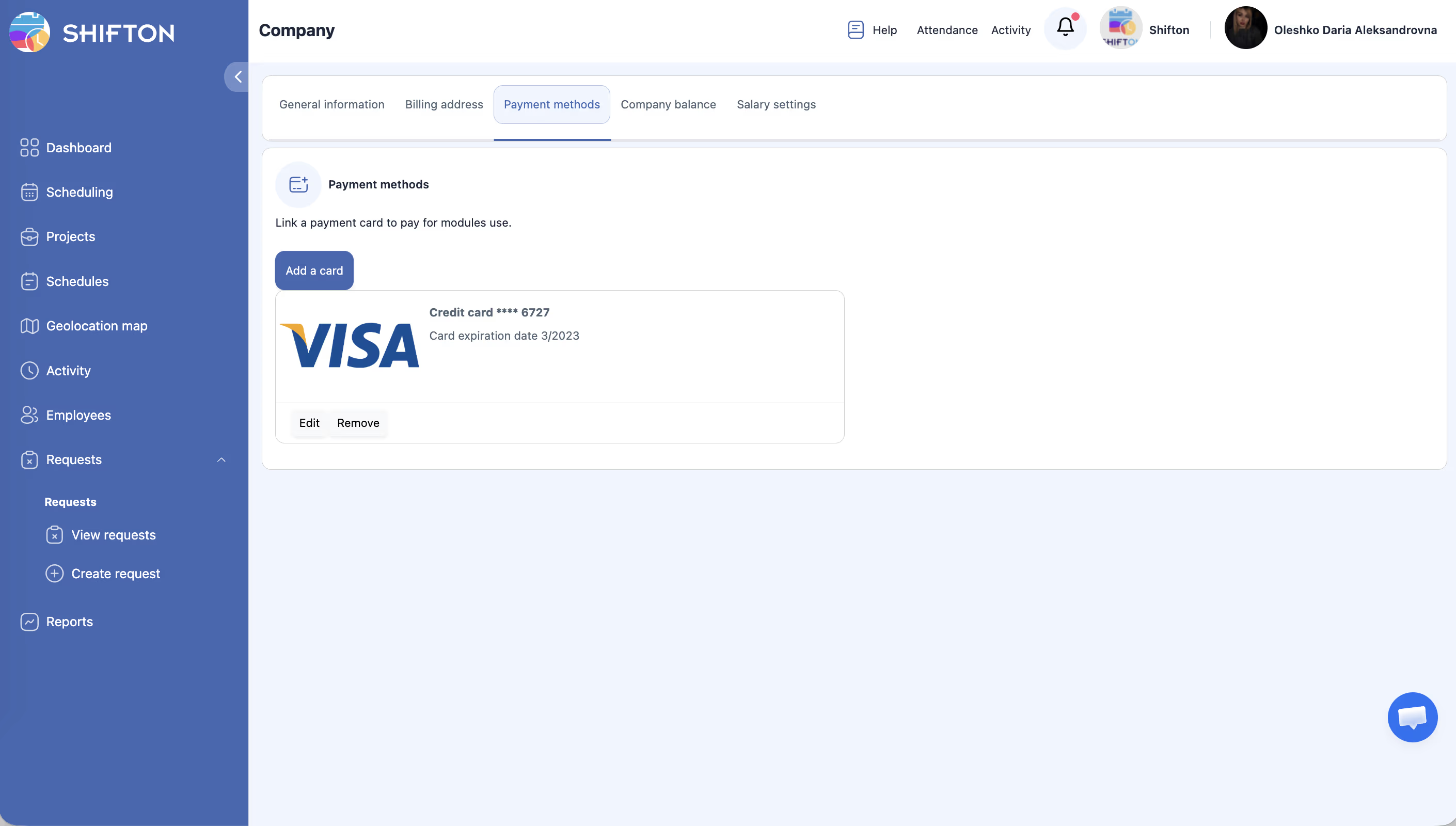
Bei mehreren Karten klicken Sie auf Set as Standard neben der gewünschten Karte.
Schritt 4: Karte entfernen
Klicken Sie auf Entfernen neben der Karte und bestätigen Sie.
Bevor Sie die einzige Karte entfernen, fügen Sie eine neue hinzu — andernfalls kann es zu Serviceunterbrechungen kommen.
Verwandte Artikel
- Rechnungsadresse
- Unternehmensguthaben und Rechnungen
- Unternehmensregistrierung
- Telefonbestätigung
- Übersicht des Modulsystems
Häufig gestellte Fragen
F: Welche Kartentypen akzeptiert Shifton?
A: Visa und Mastercard. Die Unterstützung anderer Karten hängt von der Region ab.
F: Werden die Kartendaten sicher gespeichert?
A: Ja. Shifton speichert nicht die vollständige Kartennummer. Zahlungen werden von einem zertifizierten Anbieter (PCI DSS) verarbeitet.
F: Wann wird die Zahlung abgebucht?
A: Automatisch zu Beginn jedes Abrechnungszeitraums. Das Datum der nächsten Zahlung finden Sie in Firmenguthaben & Rechnungen.
F: Die Schaltfläche „Hinzufügen Zahlungsmethode” wird nicht angezeigt.
A: Der Bereich Zahlungsmethoden ist nur für die Rolle Eigentümer sichtbar — andere Benutzer haben ihn nicht in der Oberfläche.
F: Die Karte wurde beim Hinzufügen abgelehnt.
A: Die Karte ist abgelaufen, es sind nicht genügend Mittel vorhanden oder sie unterstützt keine Online-Transaktionen. Erkundigen Sie sich bei Ihrer Bank oder versuchen Sie eine andere Karte.
F: Das Karteneingabeformular wird nicht geladen.
A: Ein Werbeblocker stört das Formular. Deaktivieren Sie vorübergehend Erweiterungen oder versuchen Sie einen anderen Browser.
F: Können mehrere Karten hinzugefügt werden?
A: Ja. Fügen Sie mehrere Karten hinzu und wählen Sie die Standardkarte über Set as Standard. Die Zahlung wird von der Standardkarte abgebucht.
F: Wie erfahre ich, wann die nächste Abbuchung erfolgt?
A: Firmeneinstellungen → Firmenguthaben & Rechnungen → Feld Nächstes Fälligkeitsdatum.
F: Unterstützt Shifton PayPal oder Banküberweisung?
A: Nein. Es werden nur Bankkarten Visa und Mastercard akzeptiert.
F: Erhalte ich eine Benachrichtigung über die Abbuchung?
A: Ja. Bei erfolgreicher Zahlung wird eine Rechnung ausgestellt, die im Bereich Firmenguthaben & Rechnungen heruntergeladen werden kann.
F: Was passiert, wenn die Zahlung fehlschlägt?
A: Der Status in Firmenguthaben & Rechnungen wechselt auf Fehlgeschlagen oder Ausstehend. Aktualisieren Sie die Karte und versuchen Sie es erneut.
F: Können Administratoren die Kartendaten sehen?
A: Nein. Die vollständige Kartennummer wird nicht im System gespeichert. Die Verwaltung der Zahlungsmethoden ist nur dem Eigentümer zugänglich.
F: Kann in einer anderen Währung als USD bezahlt werden?
A: Rechnungen werden in USD ausgestellt. Die Umrechnung erfolgt auf Seite Ihrer Bank zu deren Wechselkurs.
F: Die Karte läuft nächsten Monat ab — wie aktualisiere ich sie?
A: Fügen Sie eine neue Karte über Hinzufügen Zahlungsmethode hinzu, legen Sie sie als Standard fest und entfernen Sie dann die alte.
F: Müssen bei einem Inhaberwechsel die Kartendaten erneut eingegeben werden?
A: Wenn der Kontoinhaber (Eigentümer) wechselt, muss der neue Inhaber seine eigene Karte hinzufügen — Zahlungsmethoden sind an das Eigentümer-Konto gebunden.
Zugriffsberechtigungen
| Rolle | Ansehen | Hinzufügen / Entfernen |
|---|---|---|
| Eigentümer | Ja | Ja |
| Administrator | Nein | Nein |
| Manager | Nein | Nein |
| Mitarbeiter | Nein | Nein |
Mögliche Probleme und Lösungen
| Problem | Ursache | Lösung |
|---|---|---|
| Karte wird beim Hinzufügen abgelehnt | Die Karte ist möglicherweise abgelaufen, hat unzureichende Mittel oder unterstützt keine Online-Transaktionen. | Überprüfen Sie die Kartendetails, wenden Sie sich an Ihre Bank oder versuchen Sie eine andere Karte. |
| Die Schaltfläche “Zahlungsmethode hinzufügen” ist nicht sichtbar | Sie haben nicht die Rolle Eigentümer. | Nur der Kontoinhaber kann Zahlungsmethoden verwalten. Wenden Sie sich an Ihren Eigentümer. |
| Die einzige Karte in der Datei kann nicht entfernt werden | Das System erfordert möglicherweise mindestens eine Zahlungsmethode für aktive kostenpflichtige Pläne. | Fügen Sie zuerst eine neue Karte hinzu und entfernen Sie dann die alte. Alternativ können Sie Ihren Plan vor dem Entfernen der Karte herabstufen. |
| Unerwarteter Betrag abgebucht | Preisänderungen, Plan-Upgrades oder anteilige Gebühren für Änderungen in der Mitte des Zyklus. | Überprüfen Sie die Registerkarte Unternehmenskontostand & Rechnungen für eine detaillierte Rechnungsübersicht. Kontaktieren Sie den Support, wenn die Gebühr noch unklar ist. |
| Karteneingabeformular wird nicht geladen | Browser-Erweiterungen (Werbeblocker, Datenschutztools) können das Zahlungsformular blockieren. | Deaktivieren Sie Browser-Erweiterungen vorübergehend oder versuchen Sie einen anderen Browser. Stellen Sie sicher, dass JavaScript aktiviert ist. |