

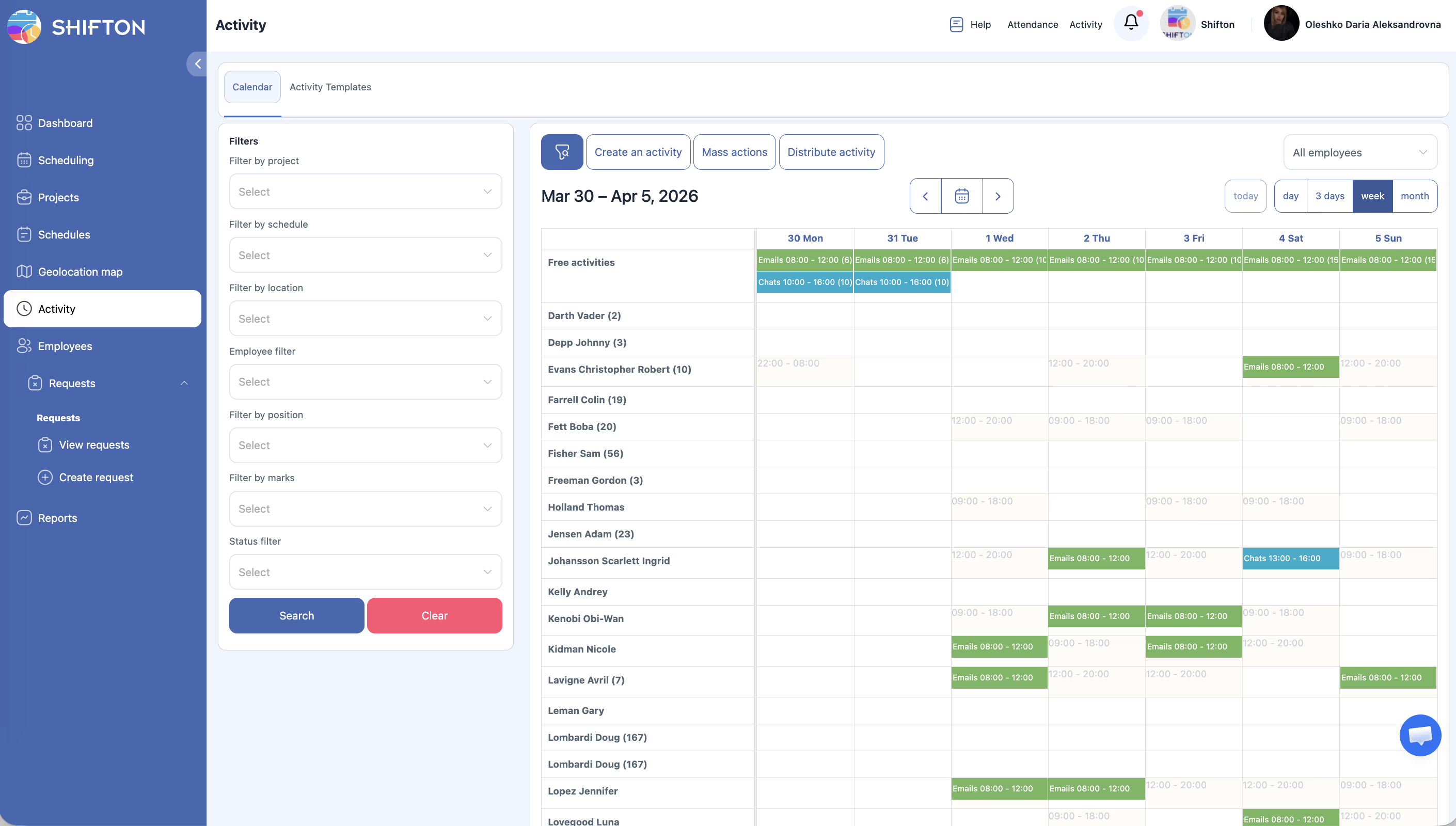
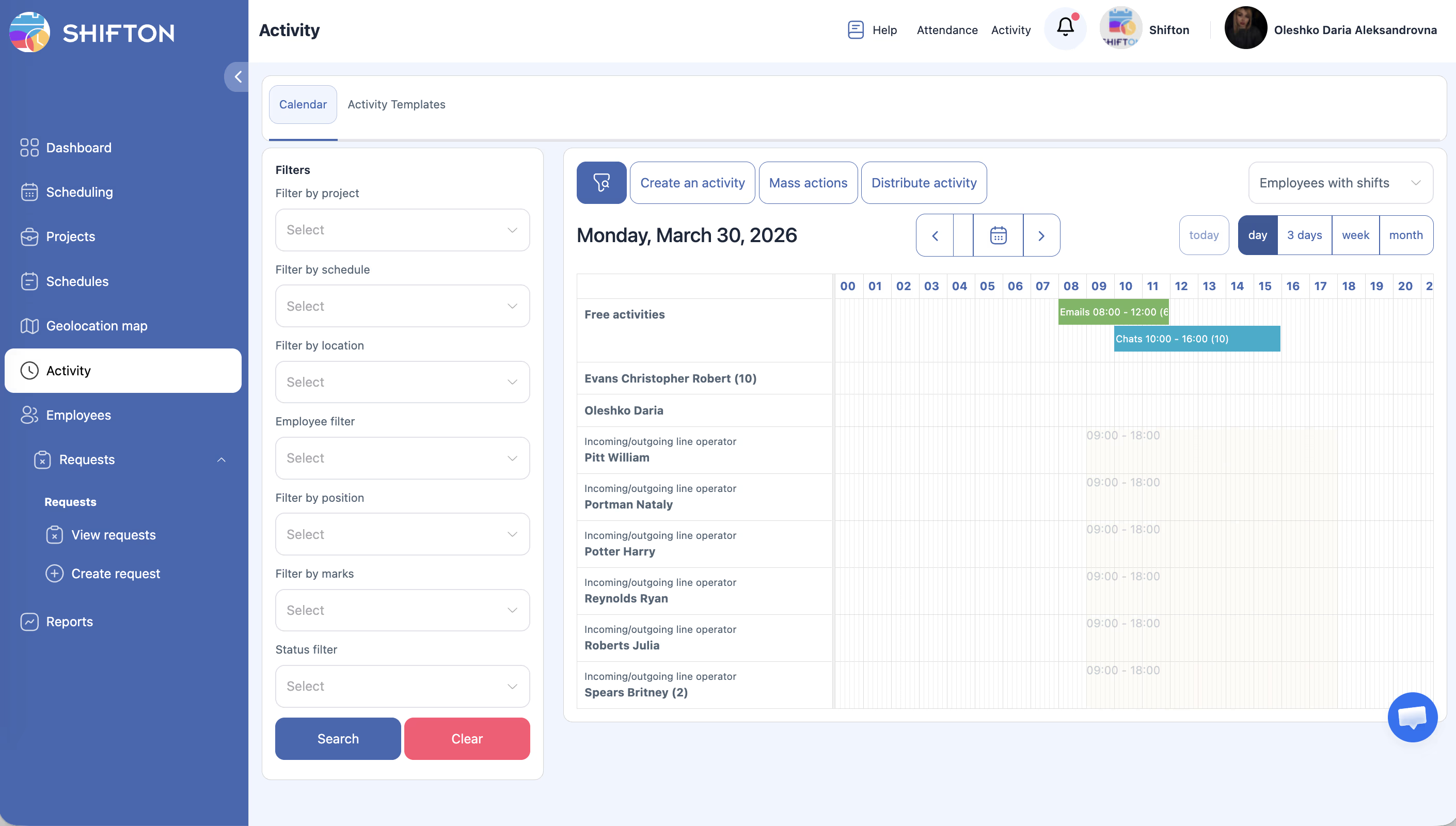
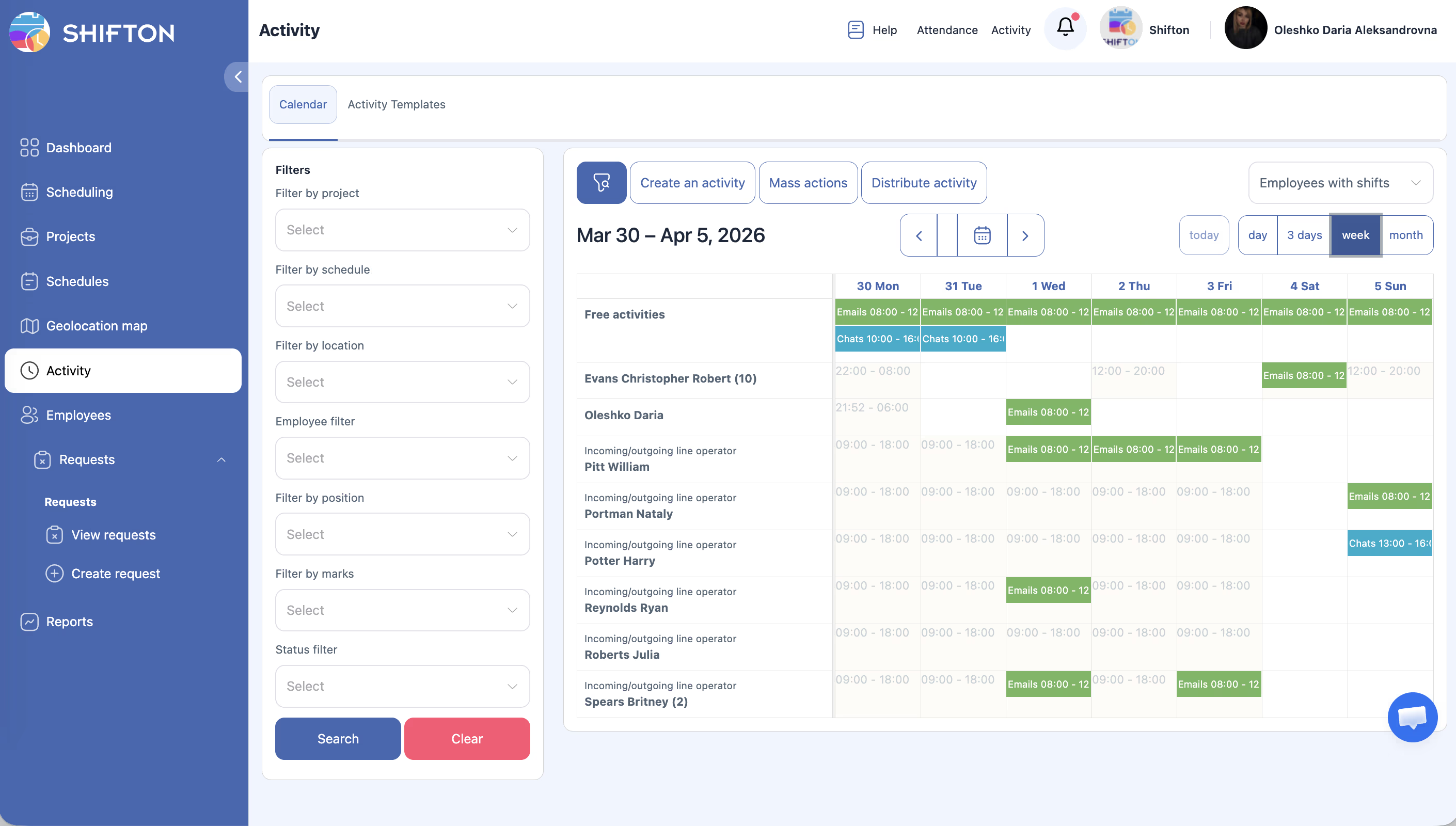
Η σελίδα δραστηριοτήτων — χώρος εργασίας για τον προγραμματισμό εργασιών και αναθέσεων πέρα από τις κανονικές βάρδιες. Για εργασία με δραστηριότητες απαιτείται η ενότητα Activity. Η καρτέλα Ημερολόγιο εμφανίζει δραστηριότητες σε χρονολογική γραμμή με γραμμές εργαζομένων, ομαδοποιημένες ανά θέση. Η γραμμή Δωρεάν δραστηριότητες δείχνει μη ανατεθειμένες δραστηριότητες για κατανομή.
Οδηγίες βήμα προς βήμα
Μετάβαση στο Ημερολόγιο δραστηριοτήτων
| Βήμα | Ενέργεια | Αναμενόμενο αποτέλεσμα |
|---|---|---|
| 1 | Πατήστε δραστηριότητες στο αριστερό πλευρικό πάνελ | Ανοίγει σελίδα με ενεργή καρτέλα Ημερολόγιο |
Δομή ημερολογίου
| Στοιχείο | Περιγραφή |
|---|---|
| Γραμμές εργαζομένων | Κάθε γραμμή — ένας εργαζόμενος, ομαδοποιημένοι ανά θέση |
| Γραμμή Δωρεάν δραστηριότητες | Μη ανατεθειμένες δραστηριότητες, διαθέσιμες για κατανομή |
| Στήλες χρονολογικής γραμμής | Χρονικά διαστήματα επιλεγμένης λειτουργίας προβολής |
| Μπλοκ δραστηριοτήτων | Χρωματιστά μπλοκ με ένδειξη διάρκειας |
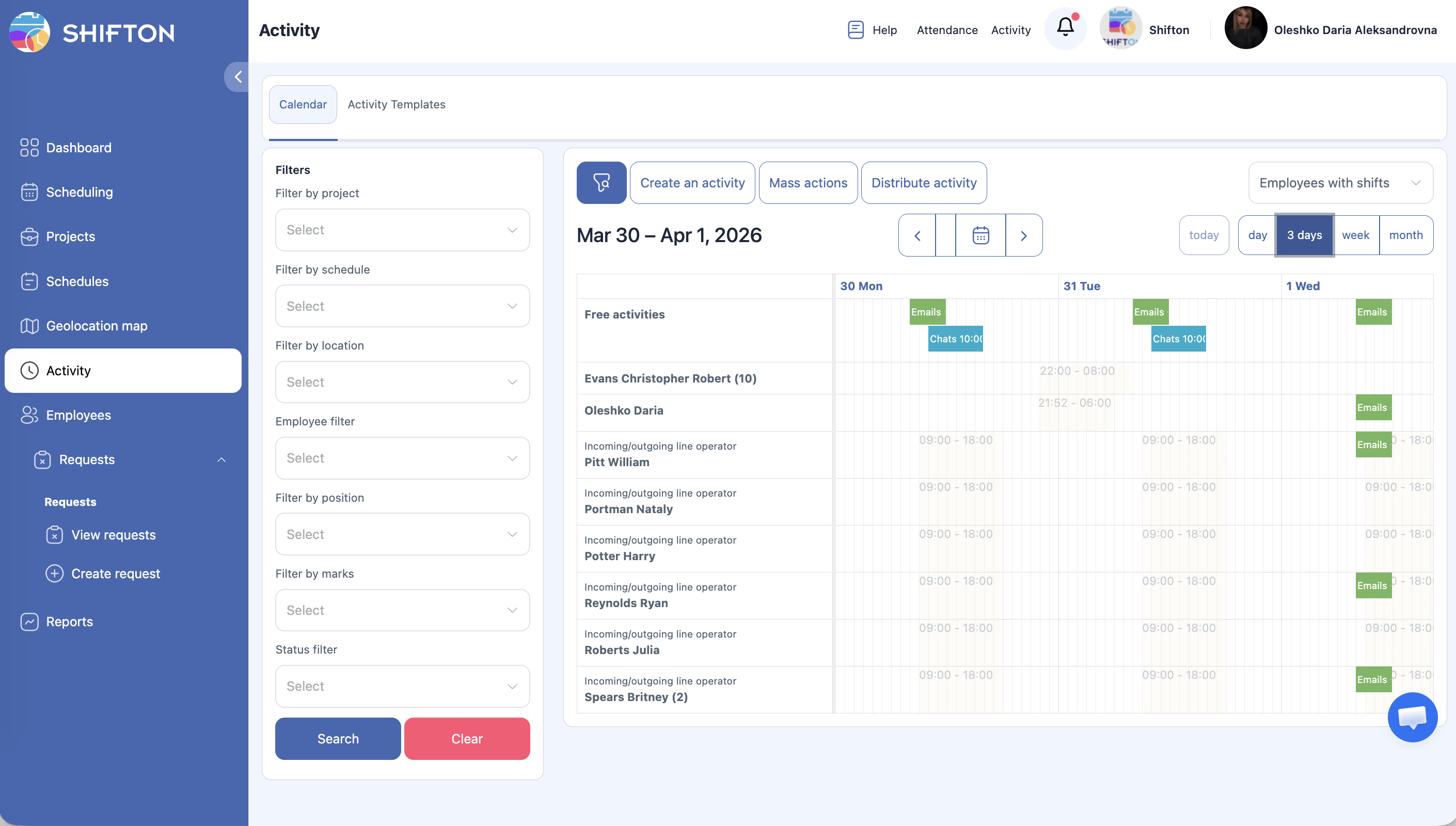
Εναλλαγή λειτουργιών προβολής
| Λειτουργία | Τι εμφανίζεται |
|---|---|
| Σήμερα | Τρέχουσα ημέρα |
| επιγραφή | Μία επιλεγμένη ημέρα |
| 3 Πάρτε | Τριήμερη περίοδος |
| Εβδομάδα | Επταήμερη εβδομάδα |
| Μήνας | Μηνιαία επισκόπηση |
Φίλτρα αριστερού πάνελ
| Φίλτρο | Περιγραφή |
|---|---|
| σχέδιο | Δραστηριότητες συγκεκριμένου έργου |
| πρόγραμμα | Φίλτρο κατά πρόγραμμα |
| Τοποθεσία | Δραστηριότητες συγκεκριμένης τοποθεσίας |
| Υπάλληλος | Συγκεκριμένοι εργαζόμενοι |
| Θέση | Φίλτρο κατά θέση |
| Μαρκαρισμένος | Φίλτρο κατά σημάνσεις/ετικέτες |
| Κατάσταση | Φίλτρο κατά κατάσταση (προγραμματισμένη, σε εξέλιξη, ολοκληρωμένη) |
Κουμπιά ενεργειών
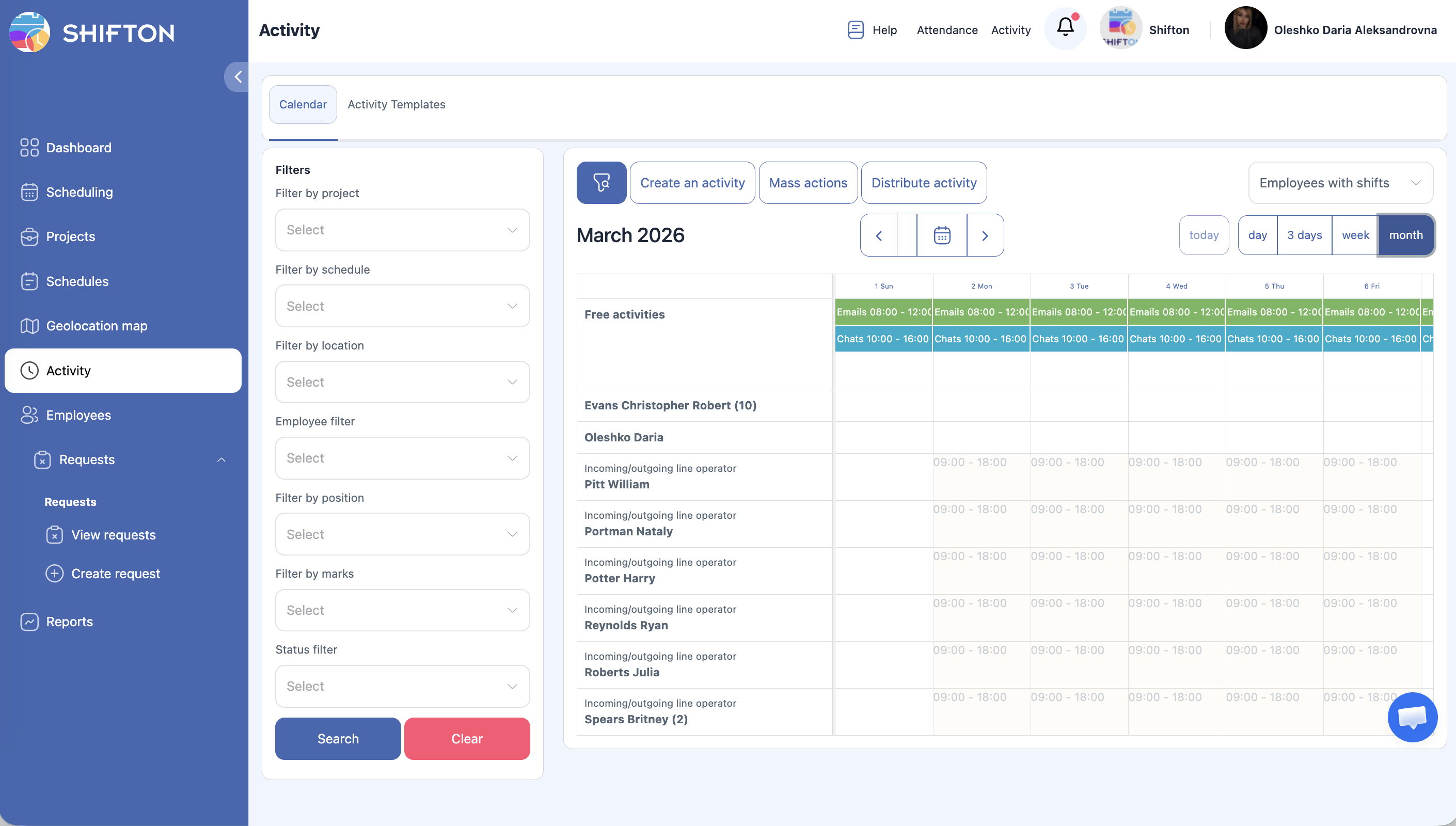
| Κουμπί | Σκοπός |
|---|---|
| Δημιουργήστε μια δραστηριότητα | Ανοίγει φόρμα χειροκίνητης δημιουργίας δραστηριότητας |
| Μαζικές δράσεις | Λειτουργία επιλογής για μαζικές λειτουργίες: διαγραφή |
| Διάδοση δραστηριότητας | Αυτόματη ανάθεση ελεύθερων δραστηριοτήτων σε εργαζομένους |
Σχετικά άρθρα
- Δημιουργία και κατανομή δραστηριοτήτων
- Ενότητα Activity
- Αναφορά δραστηριοτήτων
- Πίνακας ελέγχου εταιρείας
- Δραστηριότητες στην εφαρμογή κινητού
- Ενότητα Παρουσία
Συχνές ερωτήσεις
Ε1: Τι είναι η γραμμή «Δωρεάν δραστηριότητες»;
Δείχνει δραστηριότητες μη ανατεθειμένες σε κανέναν εργαζόμενο. Διαθέσιμες για χειροκίνητη ανάθεση ή αυτόματη κατανομή.
Ε2: Πώς βλέπω δραστηριότητες μόνο ενός εργαζομένου;
Χρησιμοποιήστε το φίλτρο Υπάλληλος στο αριστερό πάνελ.
Ε3: Ποια είναι η διαφορά μεταξύ Ημερολόγιο και Πρότυπα δραστηριότητας;
Ημερολόγιο — πραγματικά προγραμματισμένες δραστηριότητες. Πρότυπα δραστηριότητας — επαναχρησιμοποιήσιμα πρότυπα για γρήγορη δημιουργία.
Ε4: Μπορούν τα δεδομένα να εξαχθούν;
Ναι. Μεταβείτε στις Αναφορές → Αναφορά δραστηριοτήτων για εξαγωγή δεδομένων.
Ε5: Το Ημερολόγιο είναι κενό — γιατί;
Δεν δημιουργήθηκαν δραστηριότητες ή τα φίλτρα είναι πολύ αυστηρά. Δημιουργήστε δραστηριότητα ή πατήστε Επαναφορά.
Ε6: Ποια ενότητα χρειάζεται για το Ημερολόγιο δραστηριοτήτων;
Ενότητα δραστηριότητα (0,50$ ανά εργαζόμενο τον μήνα). Λειτουργεί χωρίς Παρουσίες — με Παρουσίες οι εργαζόμενοι βλέπουν επιπλέον κουμπιά Start/Finish.
Ε7: Βλέπει ο εργαζόμενος τις δραστηριότητές του στην εφαρμογή κινητού;
Ναι. Οι ανατεθειμένες δραστηριότητες εμφανίζονται στην εφαρμογή κινητού στην ενότητα Activities.
Ε8: Μπορεί δραστηριότητα να ανατεθεί εκτός εργάσιμης βάρδιας;
Τεχνικά ναι — το σύστημα επιτρέπει δημιουργία δραστηριοτήτων χωρίς σύνδεση με βάρδια.
Ε9: Τι είναι τα Πρότυπα δραστηριότητας;
Πρότυπα για γρήγορη δημιουργία επαναλαμβανόμενων δραστηριοτήτων με προκαθορισμένες παραμέτρους: όνομα, χρώμα, χρόνος, έργο, θέση, δεξιότητες.
Ε10: Πώς αλλάζω δραστηριότητα μετά τη δημιουργία;
Πατήστε στο μπλοκ δραστηριότητας στο ημερολόγιο — ανοίγει φόρμα επεξεργασίας.
Ε11: Μπορεί δραστηριότητα να διαγραφεί από το ημερολόγιο;
Ναι. Πατήστε στη δραστηριότητα → κουμπί Διαγραφή, ή χρησιμοποιήστε Μαζικές δράσεις για διαγραφή πολλών ταυτόχρονα.
Ε12: Υπολογίζονται οι δραστηριότητες στη μισθοδοσία;
Όχι, εκτός αν προστεθεί μπόνους χειροκίνητα. Οι δραστηριότητες καταγράφουν εκτελεσμένες εργασίες αλλά δεν επηρεάζουν αυτόματα τη μισθοδοσία.
Ε13: Μπορεί δεξιότητα (Skill) να συνδεθεί με δραστηριότητα;
Ναι. Στο πρότυπο δραστηριότητας υπάρχει πεδίο Δεξιότητες — κατά την αυτόματη κατανομή το σύστημα λαμβάνει υπόψη τις δεξιότητες.
Ε14: Πόσα έργα εμφανίζονται σε ένα Ημερολόγιο;
Όλα τα έργα εμφανίζονται ταυτόχρονα. Χρησιμοποιήστε φίλτρο σχέδιο για προβολή συγκεκριμένου.
Ε15: Εμφανίζονται οι δραστηριότητες στις αναφορές;
Ναι. Αναφορές → Έκθεση δραστηριότητας — εμφανίζει όλες τις δραστηριότητες με ημερομηνίες, καταστάσεις και εργαζομένους.