

Δημιουργήστε θέσεις στον οργανισμό σας για να αναθέτετε εργαζομένους, να φιλτράρετε προγράμματα και να δημιουργείτε ακριβείς αναφορές. Σε κάθε θέση μπορεί να αντιστοιχηθεί χρώμα, ωριαία τιμή, αναμενόμενες μηνιαίες ώρες εργασίας και προτεραιότητα ταξινόμησης.
Οδηγίες βήμα προς βήμα
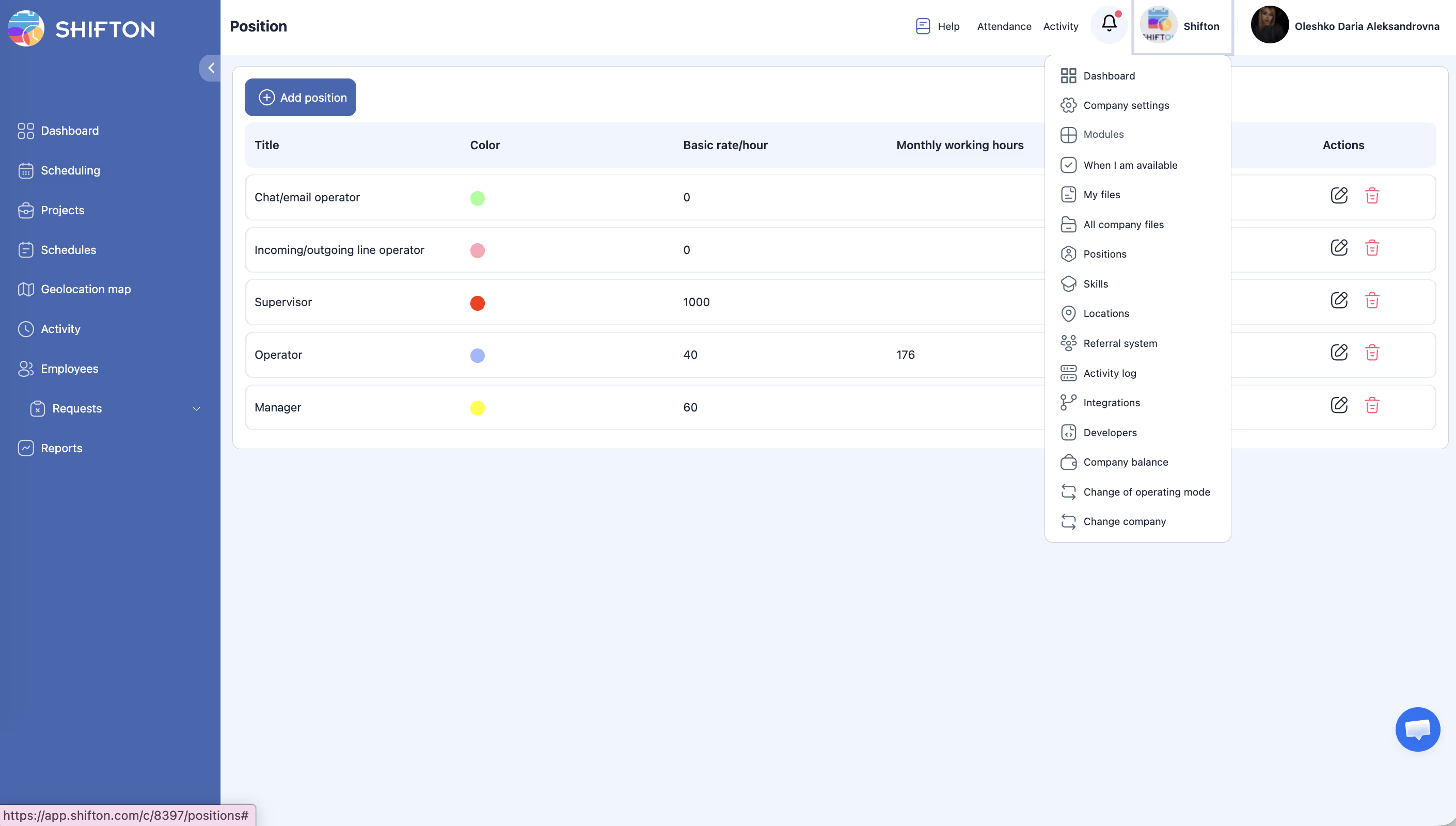
Προβολή θέσεων
Ο πίνακας περιέχει τις εξής στήλες:
| Στήλη | Περιγραφή |
|---|---|
| τίτλος | Τίτλος θέσης (π.χ. «Μπαρίστα», «Υπεύθυνος βάρδιας») |
| Χρώμα | Χρωματική ετικέτα για οπτική αναγνώριση στα προγράμματα |
| Βασική τιμή/ώρα | Προεπιλεγμένη ωριαία τιμή για αυτή τη θέση |
| Ώρες εργασίας ανά μήνα | Αναμενόμενες ώρες εργασίας ανά μήνα |
| Προτεραιότητα ταξινόμησης | Αριθμητική τιμή που καθορίζει τη σειρά εμφάνισης στις αναπτυσσόμενες λίστες (μικρότερος αριθμός — πιο ψηλά) |
| Δράσεις | Διαθέσιμες ενέργειες: Εκδίδω, Διαγραφή |
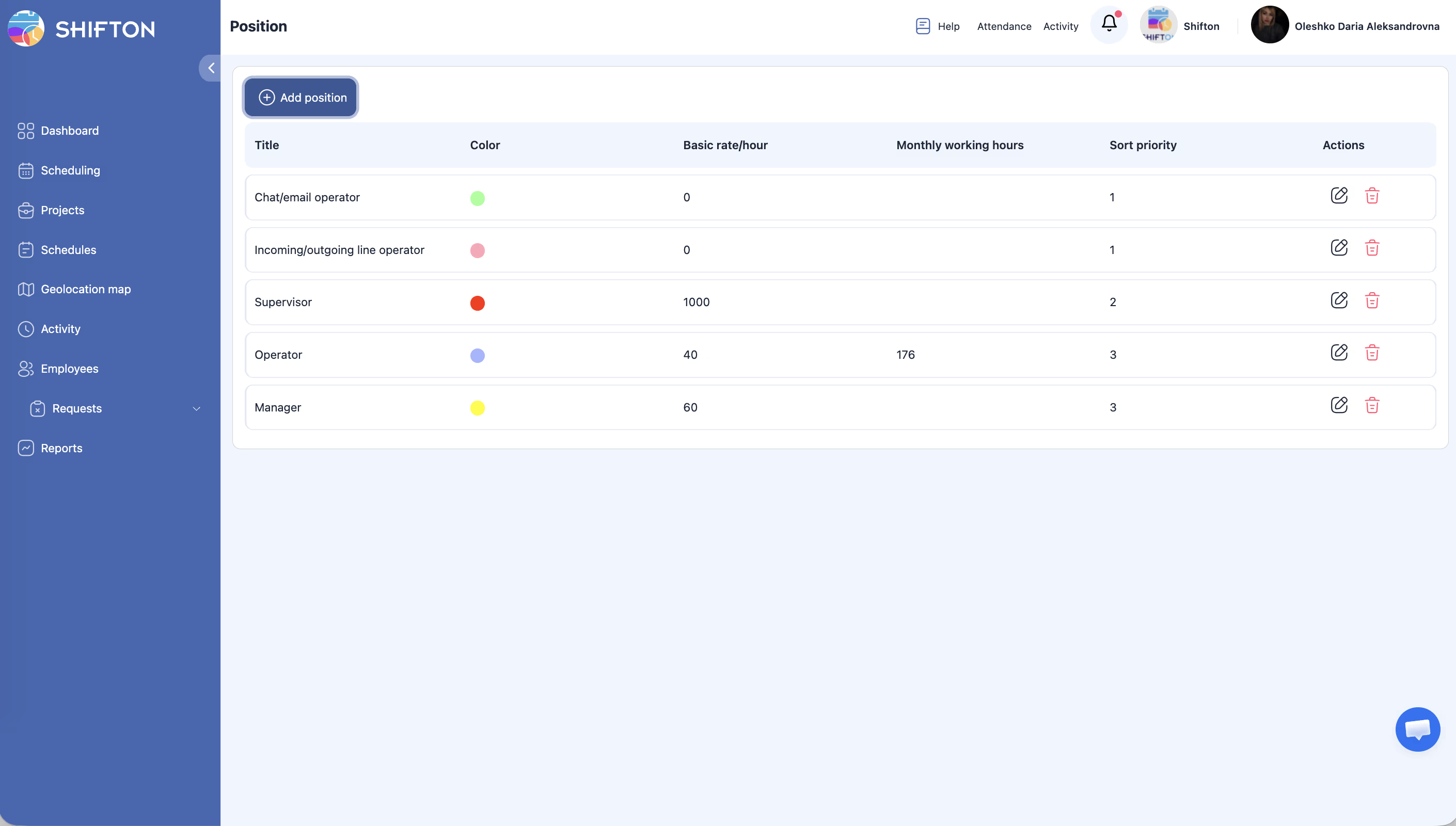
Προσθήκη θέσης
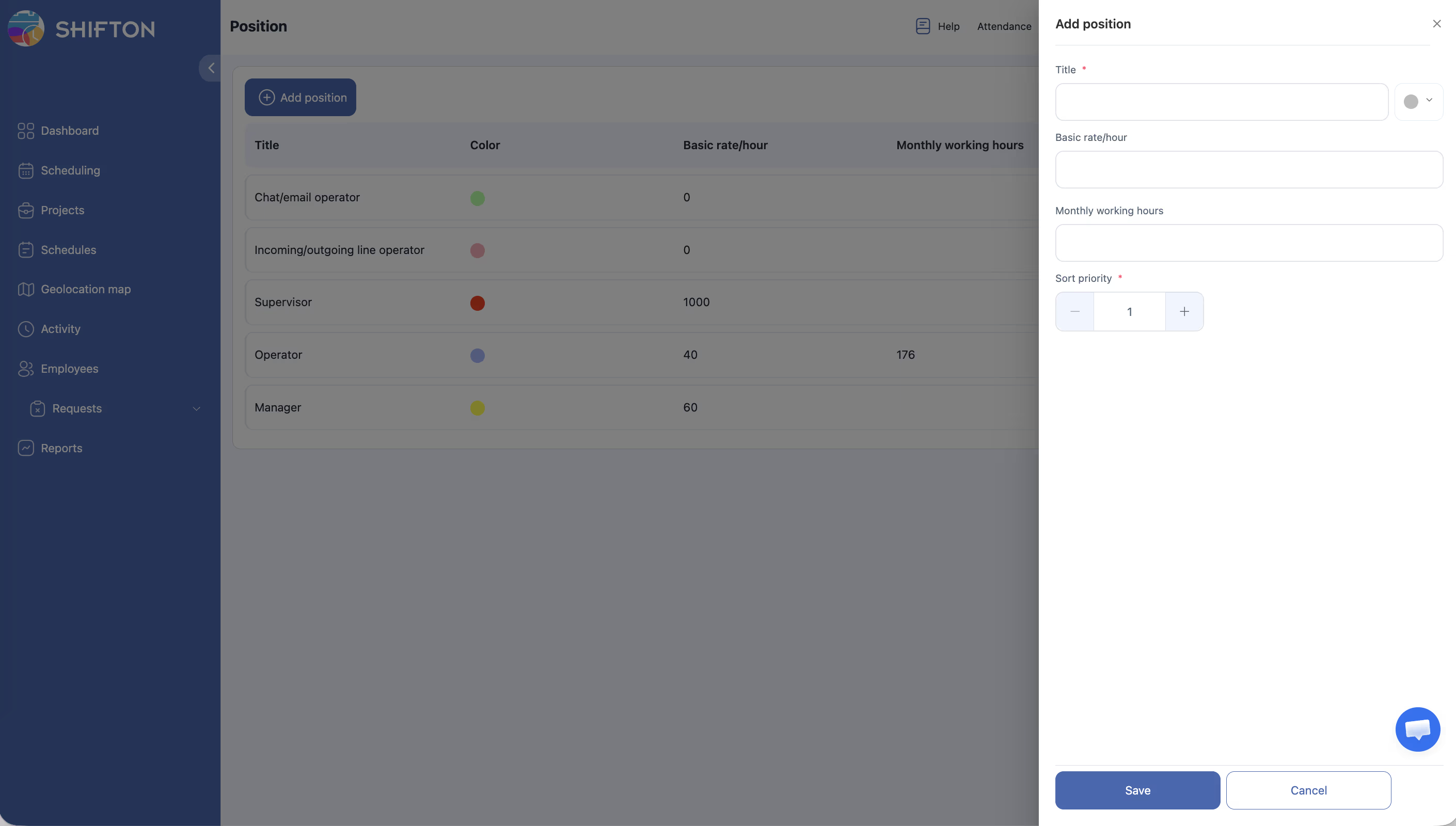
Επεξεργασία θέσης
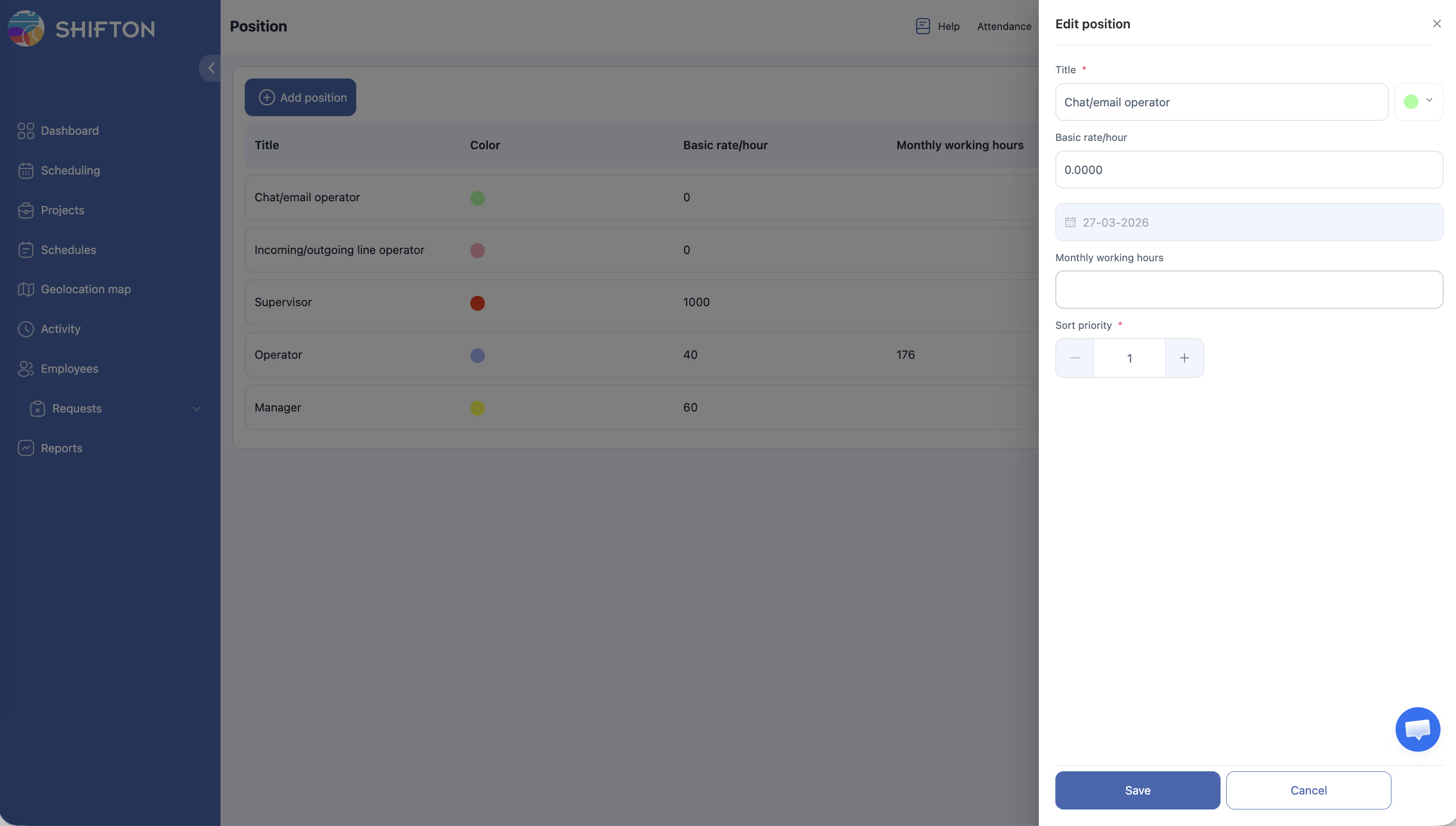
Διαγραφή θέσης
Πού χρησιμοποιούνται οι θέσεις
| Ενότητα | Εφαρμογή |
|---|---|
| Προφίλ εργαζομένων | Σε κάθε εργαζόμενο μπορεί να ανατεθεί μία ή περισσότερες θέσεις |
| Φίλτρα προγράμματος | Φιλτράρισμα προγράμματος ανά θέση — εμφανίζονται μόνο οι αντίστοιχοι εργαζόμενοι |
| Αναφορές | Αναφορές ομαδοποιημένες ή φιλτραρισμένες ανά θέση, για μισθοδοσία και παρουσίες |
| Πρότυπα δραστηριοτήτων | Σύνδεση προτύπων δραστηριοτήτων με συγκεκριμένες θέσεις |
Σχετικά άρθρα
- Διαχείριση έργων
- Διαχείριση δεξιοτήτων
- Ρυθμίσεις μισθοδοσίας
- Ιεραρχία τιμών αμοιβής
- Υπολογισμός μισθοδοσίας (Payroll)
- Προσθήκη πρώτων εργαζομένων
- Δημιουργία πρώτου έργου και προγράμματος
Συχνές ερωτήσεις
Μπορεί ένας εργαζόμενος να κατέχει πολλαπλές θέσεις;
Ναι. Αυτό είναι χρήσιμο για ευέλικτους εργαζομένους ή αυτούς που εκτελούν διαφορετικούς ρόλους σε διαφορετικές ημέρες.
Η αλλαγή ωριαίας τιμής επηρεάζει ιστορικά δεδομένα;
Όχι. Οι αλλαγές εφαρμόζονται μόνο σε μελλοντικές βάρδιες. Οι ιστορικές εγγραφές διατηρούν την τιμή που ίσχυε κατά τη δημιουργία τους.
Τι κάνει η προτεραιότητα ταξινόμησης;
Καθορίζει τη σειρά θέσεων στα αναπτυσσόμενα μενού και τη σειρά εργαζομένων στο ημερολόγιο προγράμματος. Θέσεις με μικρότερες τιμές εμφανίζονται πρώτες.
Η διαγραφή θέσης διαγράφει εργαζομένους;
Όχι. Οι εργαζόμενοι παραμένουν στο σύστημα αλλά δεν θα έχουν πλέον αυτή τη θέση στο προφίλ τους — θα χρειαστεί να τους αναθέσετε εκ νέου.
Πού χρησιμοποιείται το χρώμα θέσης;
Το χρώμα θέσης χρησιμοποιείται μόνο στη σελίδα Θέση για οπτική διάκριση. Στο πρόγραμμα δεν εμφανίζεται το χρώμα θέσης.
Χρησιμοποιείται αυτόματα η τιμή θέσης στον υπολογισμό μισθοδοσίας;
Ναι, αν στις Ρυθμίσεις μισθού έχει οριστεί Προτεραιότητα μισθολογικού ποσοστού = Κατά θέσεις. Τότε η τιμή θέσης εφαρμόζεται σε όλες τις βάρδιες εργαζομένου με αυτή τη θέση.
Πώς μπορώ να αναθέσω θέση σε εργαζόμενο;
Εργαζόμενοι → επιλέξτε εργαζόμενο → καρτέλα Γενικά → πεδίο Θέση → επιλέξτε από τη λίστα → αποθηκεύστε.
Πρέπει να δημιουργήσω θέσεις πριν προσθέσω εργαζομένους;
Όχι. Η θέση είναι προαιρετικό πεδίο. Μπορείτε να προσθέσετε εργαζομένους χωρίς θέση και να την αναθέσετε αργότερα.
Τι σημαίνει «Ώρες εργασίας ανά μήνα» στη θέση;
Η αναμενόμενη μηνιαία νόρμα ωρών για αυτή τη θέση. Χρησιμοποιείται στην αναφορά Ελάχιστες ώρες για έλεγχο τήρησης νόρμας, καθώς και για αποκλεισμό υπερωριών στο πρόγραμμα (Week Control Type).
Μπορώ να δημιουργήσω θέσεις χωρίς ωριαία τιμή;
Ναι. Το πεδίο Βασική τιμή/ώρα είναι προαιρετικό. Αν δεν οριστεί τιμή, εφαρμόζεται η τιμή προγράμματος ή εταιρείας.
Πώς μπορώ να φιλτράρω το πρόγραμμα ανά θέση;
Στη σελίδα Ημερολόγιο → αριστερός πίνακας Φίλτρο → Επιλέξτε μια θέση → επιλέξτε τις θέσεις.
Ποια Προτεραιότητα ταξινόμησης να χρησιμοποιήσω για νέα θέση;
Όσο μικρότερος ο αριθμός, τόσο πιο ψηλά στη λίστα. Βάλτε priority = 1 στην πιο συχνή θέση.
Μπορώ να διαγράψω θέση αν υπάρχουν εργαζόμενοι σε αυτήν;
Ναι. Η θέση μπορεί να διαγραφεί ανά πάσα στιγμή. Στους εργαζομένους που είχαν αυτή τη θέση, απλά θα εξαφανιστεί από το προφίλ.
Μπορώ να εισάγω λίστα θέσεων από αρχείο;
Όχι. Οι θέσεις δημιουργούνται χειροκίνητα μέσω της σελίδας Θέση.
Ε: Εμφανίζεται η θέση στο εξαγόμενο πρόγραμμα;
Α: Ναι. Κατά την εξαγωγή προγράμματος σε Excel, η θέση εργαζομένου περιλαμβάνεται στα δεδομένα.
Ε: Μπορώ να συνδέσω πρότυπο δραστηριότητας με συγκεκριμένη θέση;
Α: Ναι. Κατά τη δημιουργία προτύπου δραστηριότητας υπάρχει πεδίο Θέση — μπορείτε να ορίσετε θέση για κατανομή εργασιών.
Ε: Πώς μπορώ να δω πόσοι εργαζόμενοι κατέχουν μια συγκεκριμένη θέση;
Α: Μεταβείτε σε Εργαζόμενοι → χρησιμοποιήστε φίλτρο ανά θέση. Ο αριθμός φιλτραρισμένων εγγραφών δείχνει τον αριθμό εργαζομένων.
Ε: Η θέση επηρεάζει την πρόσβαση εργαζομένου στο σύστημα;
Α: Όχι. Η θέση χρησιμοποιείται για οργάνωση, φιλτράρισμα και υπολογισμό τιμών αλλά δεν επηρεάζει τα δικαιώματα πρόσβασης.
Ε: Μπορώ να αποκρύψω μια θέση χωρίς να τη διαγράψω;
Α: Όχι. Η θέση μπορεί μόνο να διαγραφεί. Αν δεν χρειάζεται προσωρινά — αφήστε τη χωρίς ανάθεση εργαζομένων.
Ε: Πώς χρησιμοποιείται η θέση στο πρόγραμμα;
Α: Η θέση χρησιμοποιείται για φιλτράρισμα εργαζομένων στο ημερολόγιο προγράμματος και στα πρότυπα δραστηριοτήτων.