

Una actividad es una ocupación dentro del turno: llamadas, revisión del correo, formación. El turno responde a la pregunta «cuándo trabaja la persona» y la actividad, «de qué se ocupa exactamente durante esas horas».
En la aplicación la sección consta de dos pestañas: el calendario de actividades y sus plantillas.
Instrucciones paso a paso
Cómo abrirla
☰ → grupo Programación (SCHEDULING) → actividad (Activity).
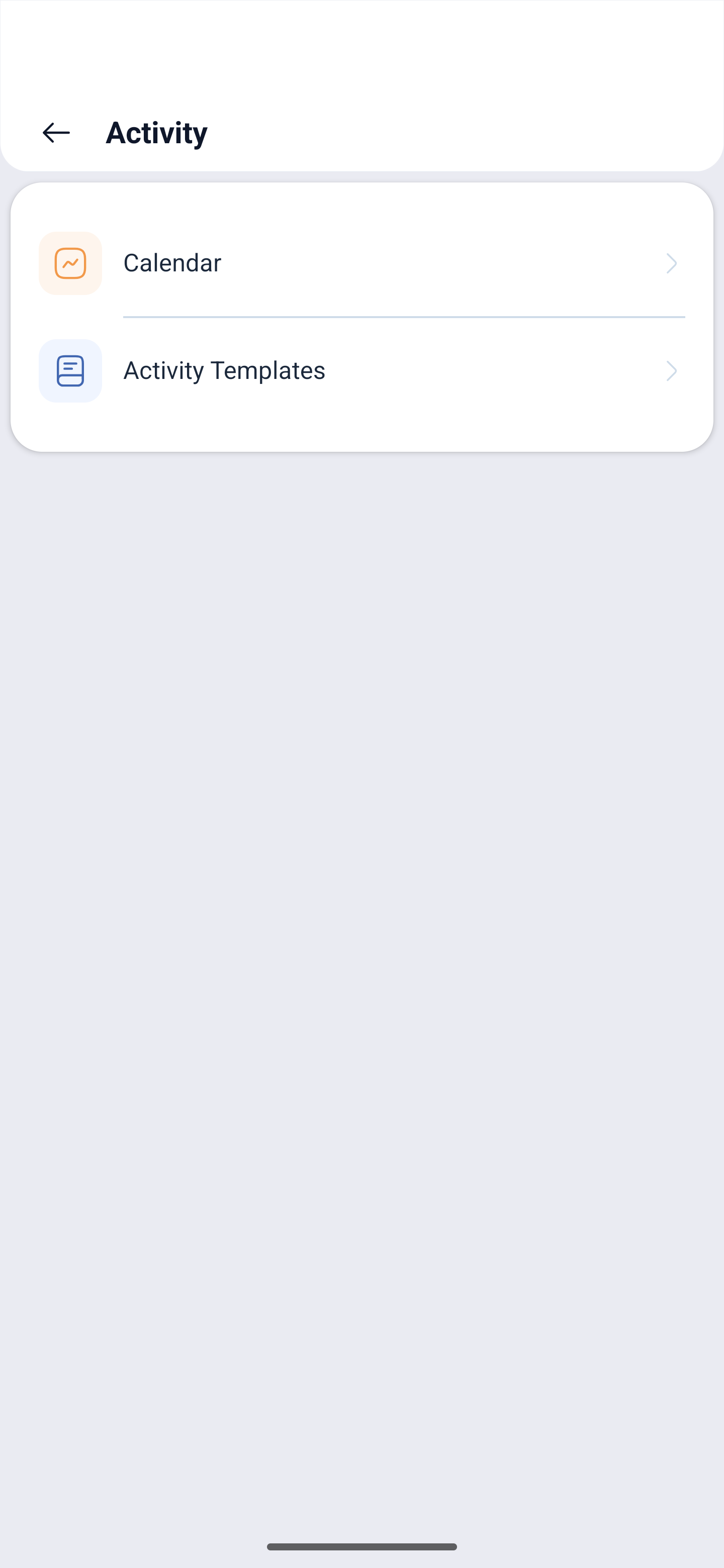
Arriba hay dos pestañas: Calendario (Calendar) y Plantillas de actividad (Activity Plantillas).
Calendario
En la pestaña del calendario se ve qué actividades están asignadas a los empleados y para qué hora. Es el mismo calendario que en la versión web.
Plantillas de actividad
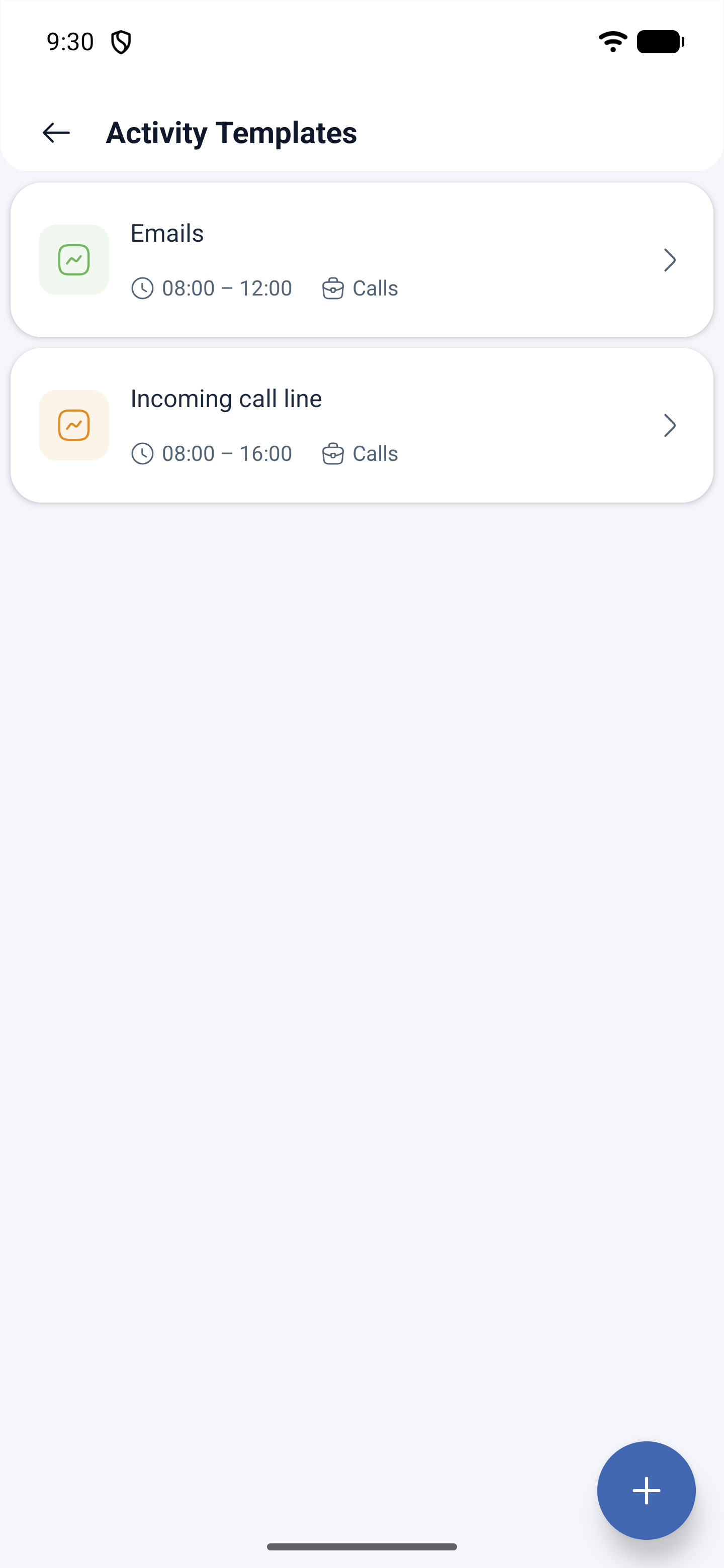
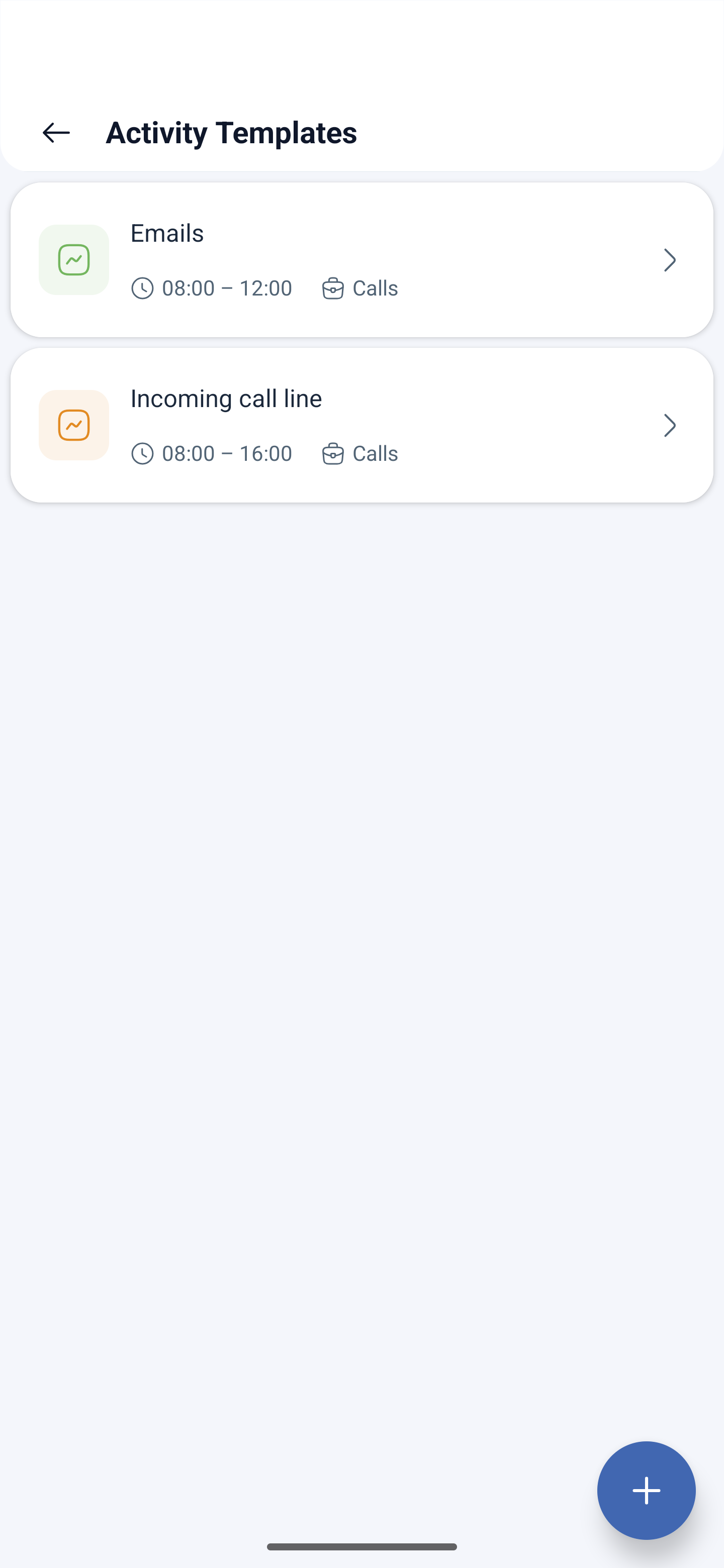
La plantilla es un modelo preparado a partir del cual las actividades se crean rápido y de forma uniforme. En la tarjeta de la plantilla se ven el nombre y la hora, por ejemplo «Emails 08:00 – 12:00» o «Calls 08:00 – 16:00», con una explicación.
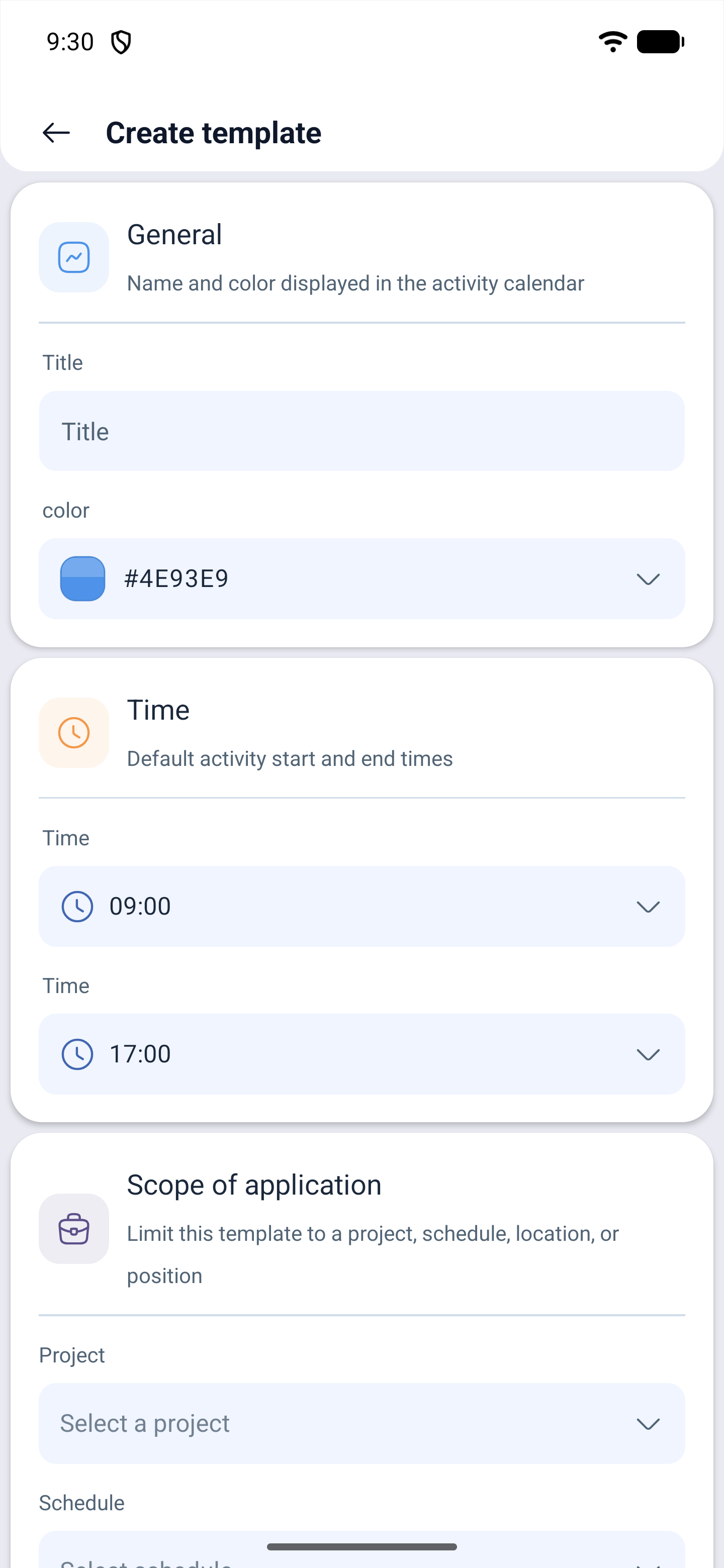
Una plantilla nueva se crea con el botón Crear plantilla (Create template) de abajo a la derecha. El formulario está dividido en cuatro bloques:
| Bloque | Qué define |
|---|---|
| General | El nombre y el color con el que la actividad se ve en el calendario |
| Tiempo (Time) | La hora de inicio y de fin por defecto |
| Ámbito de aplicación (Scope of application) | La limitación de la plantilla por proyecto, horario, ubicación o puesto |
| Etiquetas y habilidades (Tags and skills) | Las marcas para agrupar y las habilidades |
La indicación en la propia pantalla explica el sentido del último bloque: las marcas ayudan a agrupar las actividades y las habilidades son obligatorias para los ejecutores. Eso es precisamente lo principal de las plantillas: el sistema selecciona para la actividad a personas con la capacidad necesaria y no a cualquiera que esté libre.
Qué hace el empleado con su actividad
En la aplicación el empleado solo puede iniciar y finalizar la actividad. Dentro de la actividad no hay listas de comprobación, ni fotografías, ni comentarios: no es una tarea del modo de trabajos de campo.
Posibles problemas y soluciones
| Problema | Causa | Solución |
|---|---|---|
| No está la sección actividad | El módulo de actividades no está conectado | Conéctelo en Empresa → Módulo. El módulo requiere el control de asistencia activado |
| La actividad no se asigna al empleado | No tiene la habilidad indicada en la plantilla | Añada la habilidad al empleado o quite el requisito de la plantilla |
| Hay que crear varias actividades iguales a la vez | Una a una lleva mucho tiempo | Al crearla hay un campo de cantidad: indique cuántas necesita |
| No se consigue cambiar el estado de varias actividades de forma masiva | Esa operación no existe | De forma masiva solo está disponible la eliminación |
| La actividad no se ve en el horario | La visualización de actividades está desactivada | Active la visualización de actividades en los ajustes de vista del horario |
Preguntas frecuentes (FAQ)
Pregunta: ¿En qué se diferencia la actividad del turno? Respuesta: El turno es todo el tiempo de trabajo. La actividad es una ocupación dentro de ese tiempo.
Pregunta: ¿Hace falta un módulo aparte? Respuesta: Sí, el módulo de actividades, y funciona junto con el control de asistencia.
Pregunta: ¿Para qué sirven las habilidades en la plantilla? Respuesta: Para que a la actividad se seleccionen empleados con la capacidad necesaria y no cualesquiera.
Pregunta: ¿Puede un empleado crearse una actividad? Respuesta: En la aplicación inicia y finaliza la actividad que se le ha asignado. Las crean el responsable, el administrador y el propietario.
Pregunta: ¿Se puede cambiar el estado de varias actividades a la vez? Respuesta: No. De las acciones masivas solo está disponible la eliminación.
Pregunta: ¿Hay dentro de la actividad una lista de comprobación o un informe fotográfico? Respuesta: No. Las listas de comprobación y las fotografías corresponden a las tareas del modo de trabajos de campo y no a las actividades de los horarios.