

El segundo icono de la barra inferior es el calendario de turnos. No lo confunda con la sección Horarios (Schedules) del menú: allí los horarios se crean y se configuran, y aquí se ve quién trabaja y cuándo, y se corrigen turnos concretos.
El conjunto de botones de esta pantalla depende del rol: el propietario y el administrador ven cuatro botones en la cabecera; el empleado, dos. Más adelante se indica a medida que aparecen.
Instrucciones paso a paso
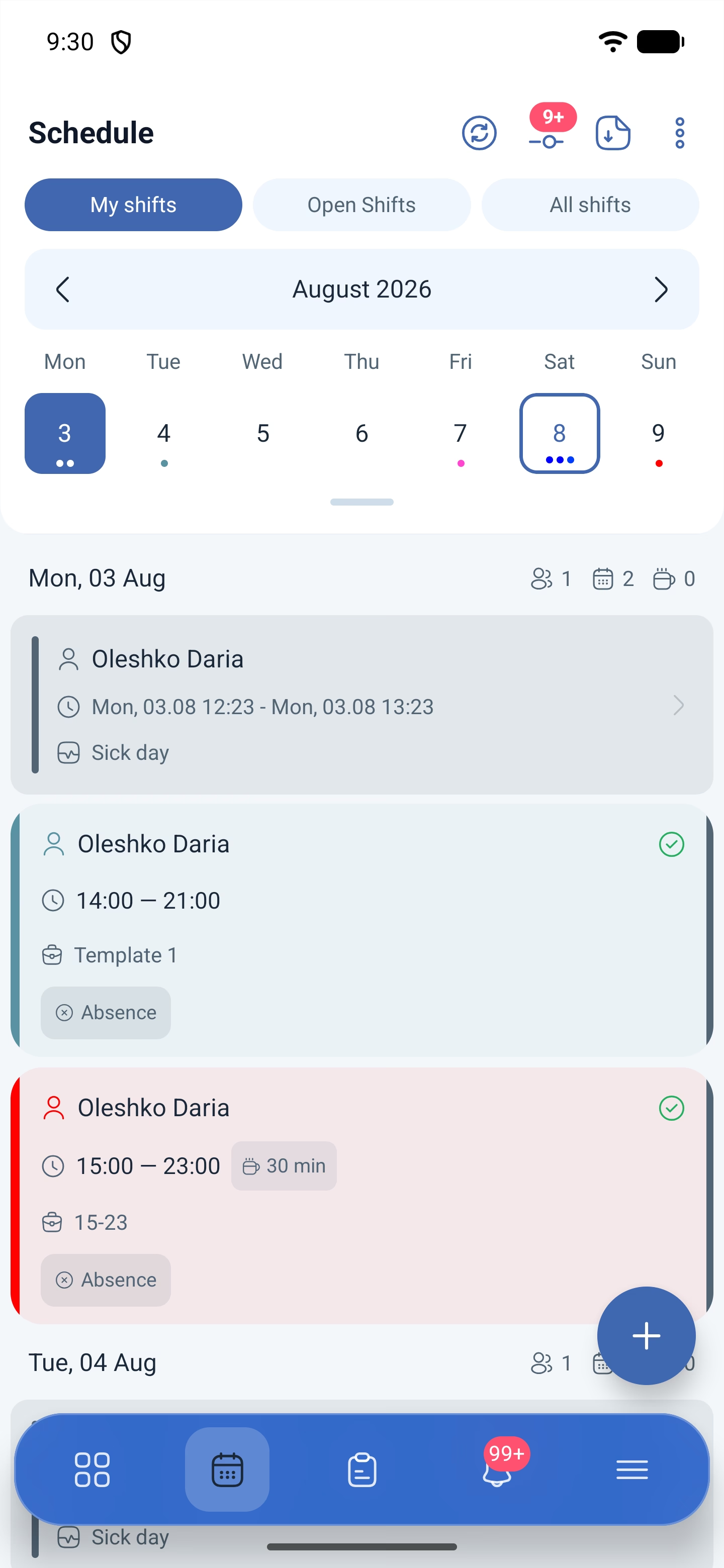
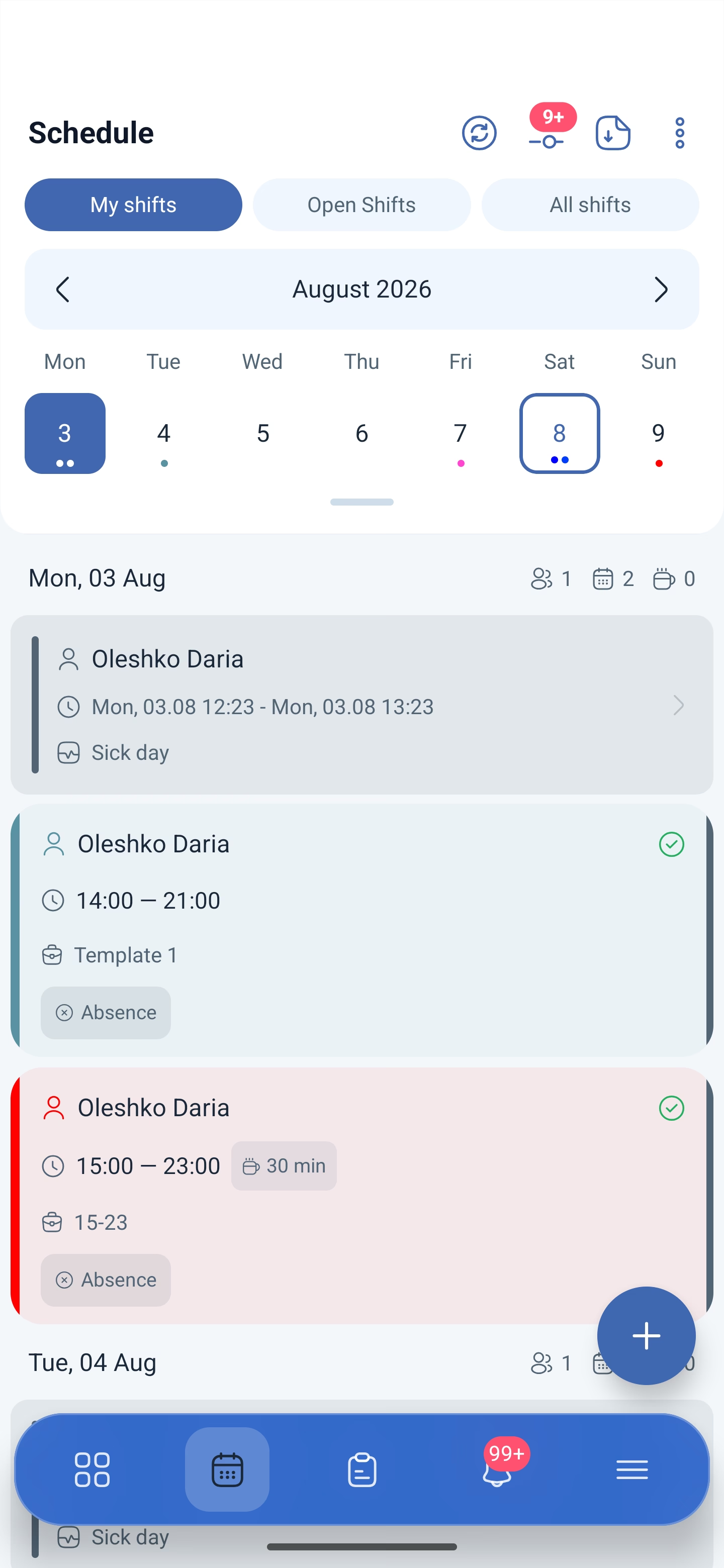
Cómo está organizada la pantalla
Arriba hay tres modos de visualización. Cambian no solo la lista, sino también los contadores de los días:
| Modo | Qué muestra |
|---|---|
| Mis misiones (My shifts) | Solo sus turnos |
| Turnos abiertos (Open Shifts) | Los turnos libres que se pueden tomar |
| Todas las misiones (All shifts) | Los turnos de todo el equipo |
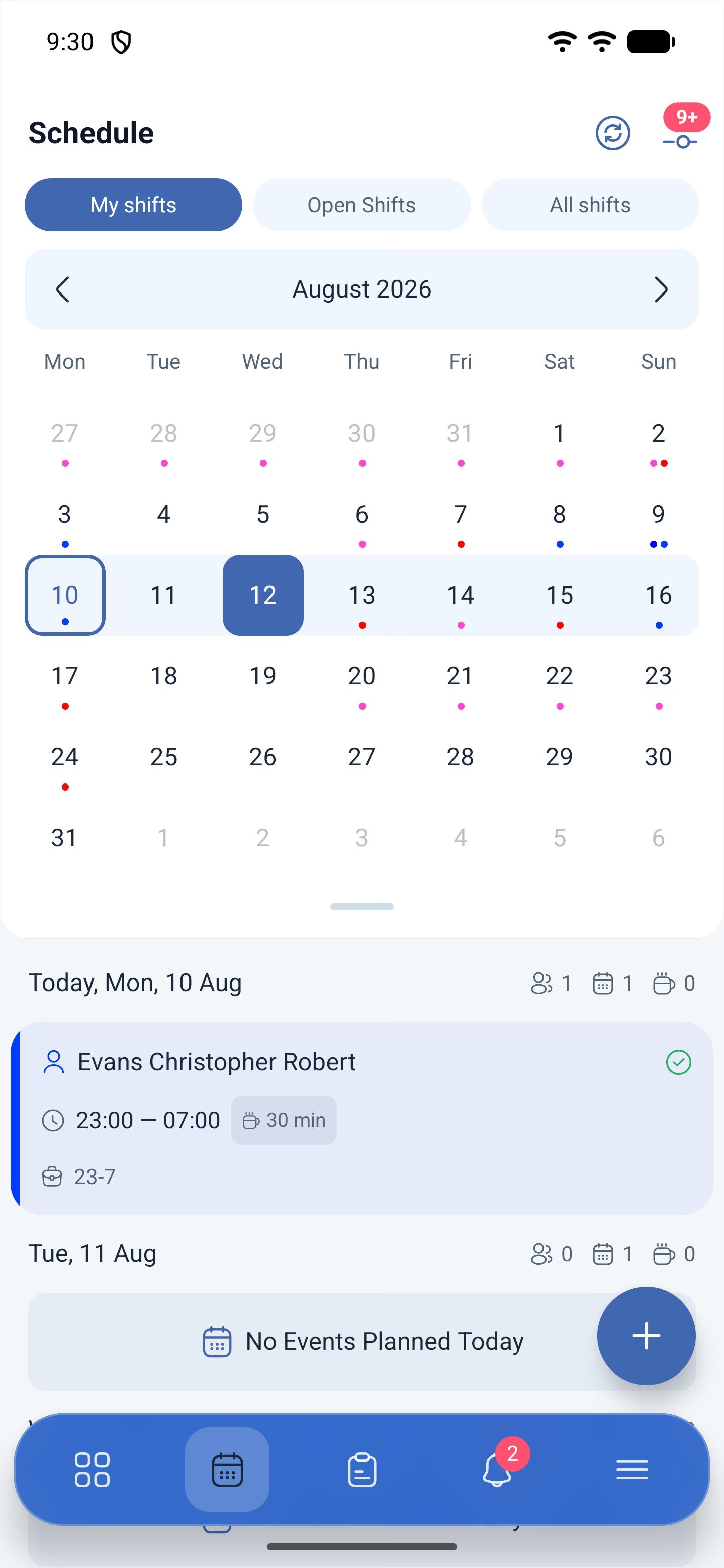
Más abajo están el mes y la banda de la semana con los números. Debajo de los números hay puntos de color, uno por cada evento de ese día; el color se toma del horario. Para cambiar de semana: Semana anterior (Previous week) y Próxima semana (Next week).
La banda de la semana se despliega en el calendario del mes con el botón Expandir calendario (Expand calendar) que está debajo. Desplegada, el paso de página va por meses: los botones pasan a ser Mes anterior (Previous month) y Próximo mes (Next month). Para plegarla: Contraer calendario (Collapse calendar).
Los contadores de cada día
A la derecha, en el encabezado del día, hay tres iconos con números. No llevan texto, así que conviene recordarlos por el icono:
| Icono | Qué cuenta |
|---|---|
| Dos personas | Cuántos empleados trabajan ese día |
| Calendario | Cuántos turnos |
| Taza | Cuántos descansos |
Cuentan según el modo elegido: en Mis misiones, un día con un solo turno suyo mostrará 1 1 0, y en Todas las misiones ese mismo día mostrará todo el equipo, por ejemplo 27 27 0.
El contador de descansos se refiere a los descansos como registros aparte, no a la duración incluida en el turno. Por eso un turno puede indicar 30 min y el contador estar a cero: significa que nadie ha añadido descansos a ese turno.
Si ese día no hay nada, en lugar de las tarjetas aparece No hay eventos planeados hoy (No Events Planned Today).
La tarjeta del turno en la lista
En la tarjeta: el nombre del empleado, la hora, la duración del descanso, el nombre de la plantilla y las marcas de estado: Ausencia (Absence), Iniciado (Started), Finalizado (Finished). A la izquierda hay una banda de color: es el color del horario.
Las ausencias se muestran como tarjetas aparte —por ejemplo Día libre de enfermedad (Sick day) con su periodo— y también los descansos: en la tarjeta de un descanso solo están el nombre del empleado y la hora, por ejemplo 19:00 — 19:30.
Qué se abre al pulsar un turno
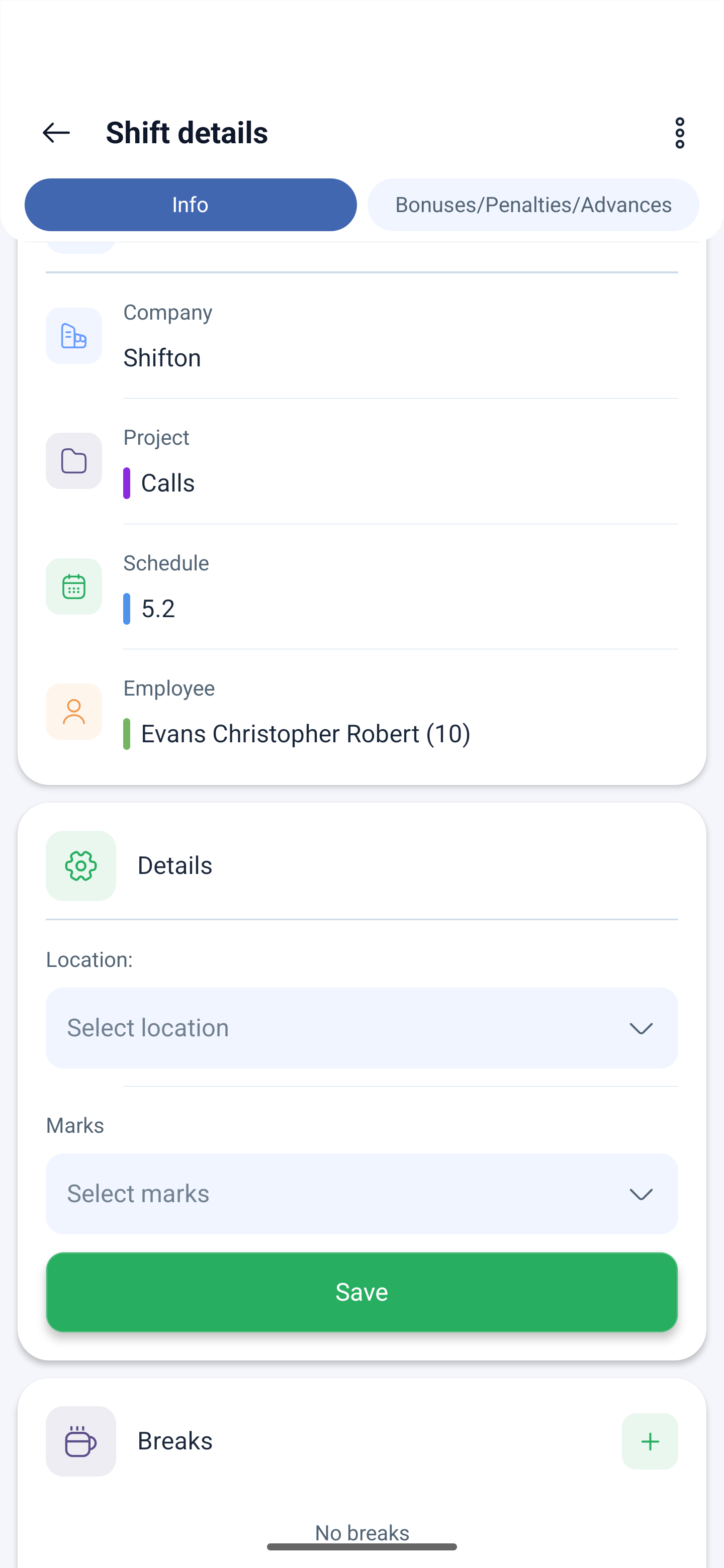
Al pulsar la tarjeta se abre Detalles del turno (Shift details) con dos pestañas: Información (Info) y Bonificaciones/Sanciones.
Si en la semana se acumulan horas extra, arriba aparece un bloque naranja Horas extra (Overtime) con el texto ¡Atención, horas extras! (Attention, overtime!), la línea Total (horas) (Total (Hrs)) y Horas extras (horas) (Overtime (hrs)) con el signo más.
Más abajo están la fecha y la hora del turno, y después el bloque Información: la empresa, el proyecto, el horario y el empleado; en el caso del empleado, entre paréntesis va su número.
El bloque Detalles (Details) es lo que se puede cambiar en un turno propio futuro: Ubicación (Location) y Marcado (Marks), y debajo Ahorrar (Save).
Al final del todo está el bloque Descansos (Breaks). Mientras no haya ninguno, pone Sin descansos (No breaks), y a la derecha está el botón Agregar pausa (Add break).
Cómo añadir un descanso a un turno
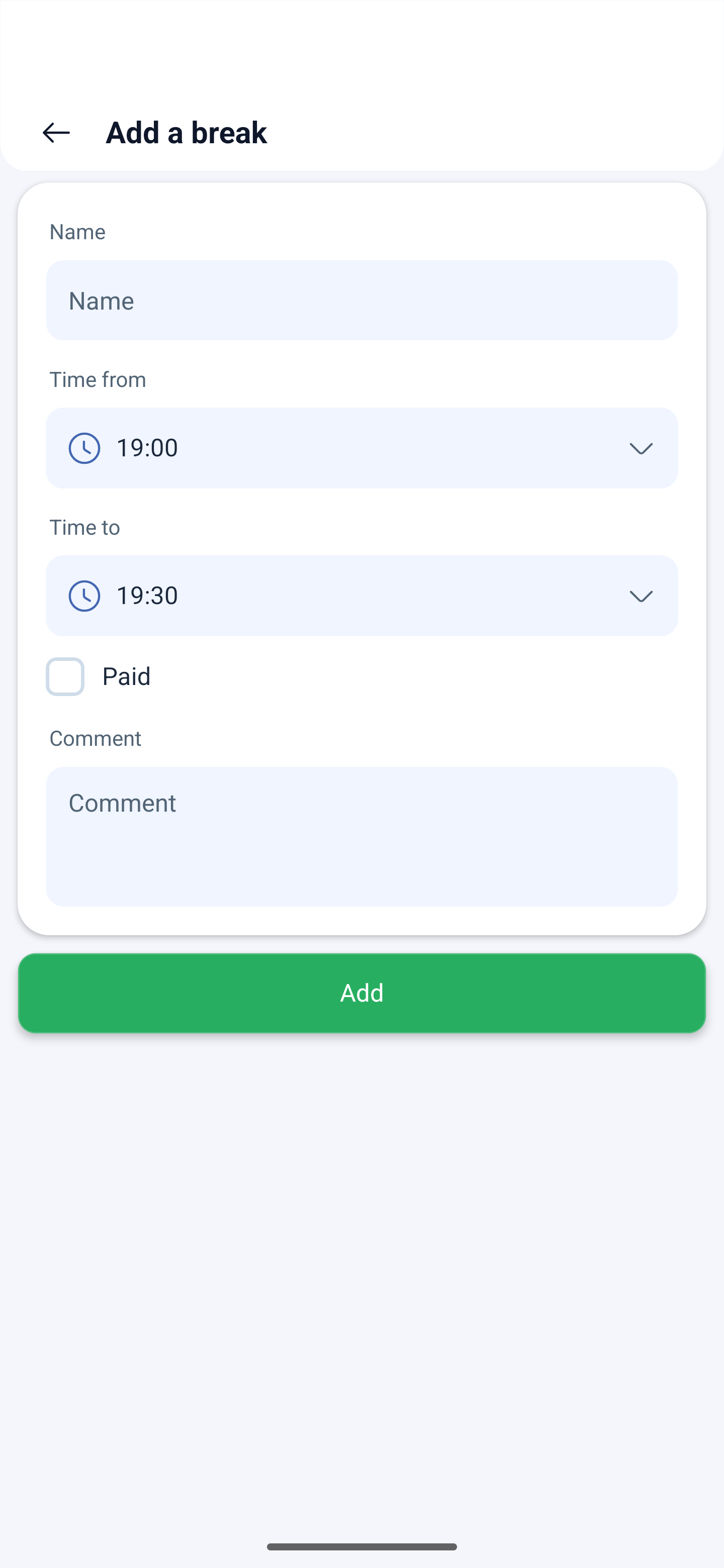
Agregar pausa abre un formulario de cinco campos:
| Campo | Qué define |
|---|---|
| Nombre (Name) | El nombre del descanso, por ejemplo «Comida» |
| Tiempo desde (Time from) | El inicio. Se rellena con una hora de dentro del turno |
| Tiempo hasta (Time to) | El fin |
| Pagado (Paid) | Contar el descanso como pagado |
| Comentario (Comment) | Una aclaración, opcional |
Abajo está Agregar (Add). Después de eso el descanso pasa al bloque Descansos de la tarjeta, aparece como tarjeta aparte en la lista del día y suma uno al contador de la taza.
Acciones con el turno
Los tres puntos de la esquina superior derecha de la tarjeta son Más acciones (More actions). Abren el panel Seleccione una acción (Select action) con cinco elementos:
| Acción | Qué hace |
|---|---|
| Cambiar a turnos abiertos (Move to Open Shifts) | Ceder el turno a la lista común |
| Solicitud de cambio de turno (Shift Swap Request) | Intercambiar el turno con un compañero |
| Solicitud de cambio de turno (Shift edit request) | Pedir otra hora |
| Solicitud de baja de turno (Shift drop request) | Pasar el turno a otra persona |
| Solicitud para dividir un turno (Request to split a shift) | Dividir el turno en partes |
Qué hace exactamente cada una y cómo pasa la aprobación está en el artículo «Aplicación móvil para el empleado».
El panel no se abre siempre: si para ese turno no hay acciones, al pulsar no se muestra nada ni sale ningún mensaje. Las causas están en la tabla de más abajo.
Los botones de la cabecera
| Botón | Quién lo ve | Qué hace |
|---|---|---|
| Actualizar (Update) | Todos | Actualizar los datos sin esperar la carga automática |
| Filtros (Filters) | Todos | Selección de turnos. La cifra del icono indica cuántos valores se han seleccionado; más de nueve se muestra como 9+ |
| Exportar (Export) | Propietario, administrador | Descarga del horario en un archivo |
| Más (More) | Propietario, administrador | Acciones adicionales sobre el horario |
Abajo a la derecha está el botón con el signo más: Agregar turno (Add Shift) directamente desde el calendario.
Qué hay dentro del botón «Más»
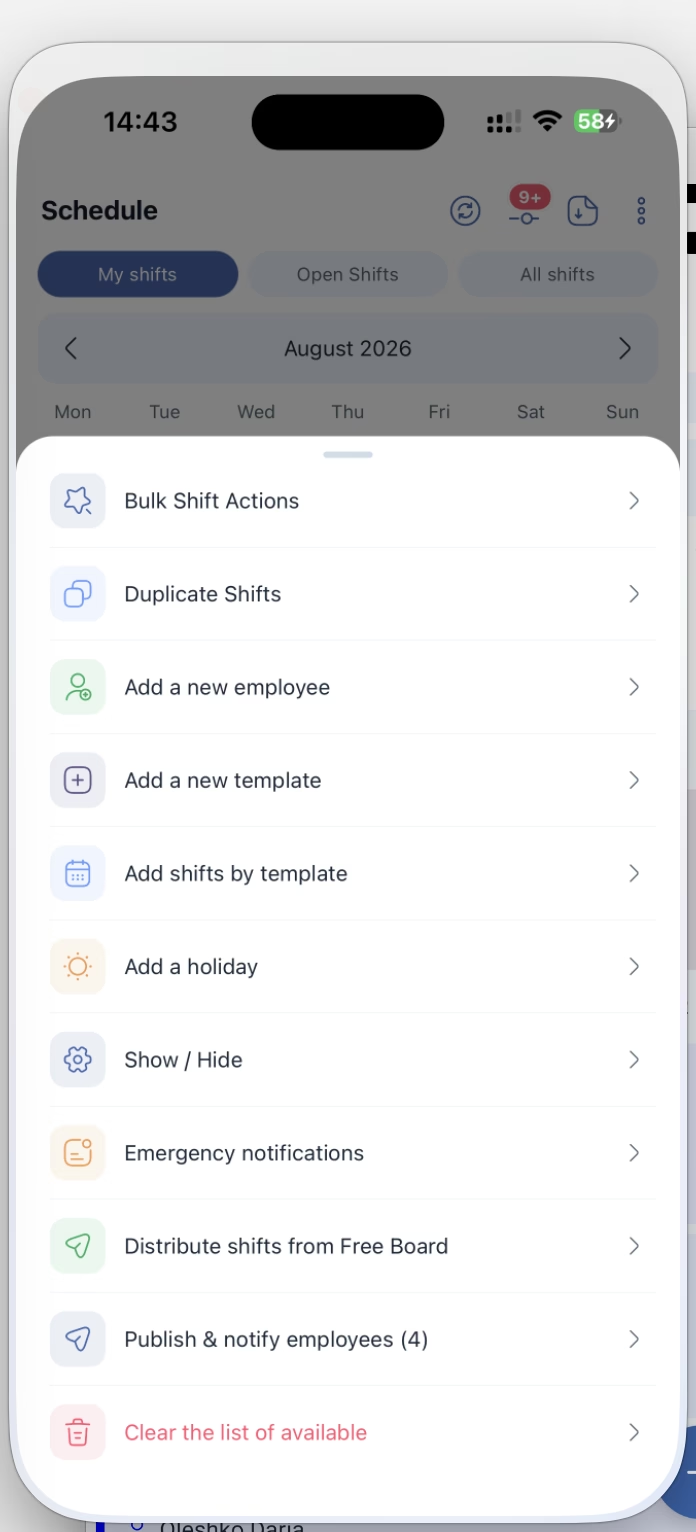
Los tres puntos de la cabecera abren el panel Cronograma (Schedule), con once elementos. Es el menú de trabajo principal del responsable: desde ahí se corrigen muchos turnos a la vez, se copia el horario, se añaden plantillas, festivos y personas.
| Elemento | Qué hace |
|---|---|
| Acciones de cambio masivo (Bulk Shift Actions) | Una sola acción para todos los turnos que entren en la selección |
| Copiar turnos (Duplicate Shifts) | Copiar un periodo del horario hacia delante |
| Añadir un nuevo empleado (Add a new employee) | El formulario de un nuevo empleado |
| Agregar una nueva plantilla (Add a new template) | Una nueva plantilla de turno en el horario |
| Añadir turnos según la plantilla (Add shifts by template) | Colocar turnos según una plantilla ya hecha durante un periodo |
| Añadir vacaciones (Add a holiday) | Un festivo con sus reglas y con pago incrementado |
| Mostrar/Ocultar (Show / Hide) | La ordenación, el formato del nombre y el huso horario de la cuadrícula |
| Notificaciones de emergencia (Emergency notifications) | Llamar a cubrir los turnos abiertos a quienes no tienen turnos en ese periodo |
| Distribuir turnos de la lista de disponibles (Distribute shifts from Free Board) | Repartir los turnos abiertos entre los empleados |
| Publicar y notificar a los empleados (Publish & notify employees) | Publicar los turnos no publicados y avisar a las personas |
| Borrar la lista de disponibles (Clear the list of available) | Quitar todos los turnos abiertos |
Acciones de cambio masivo
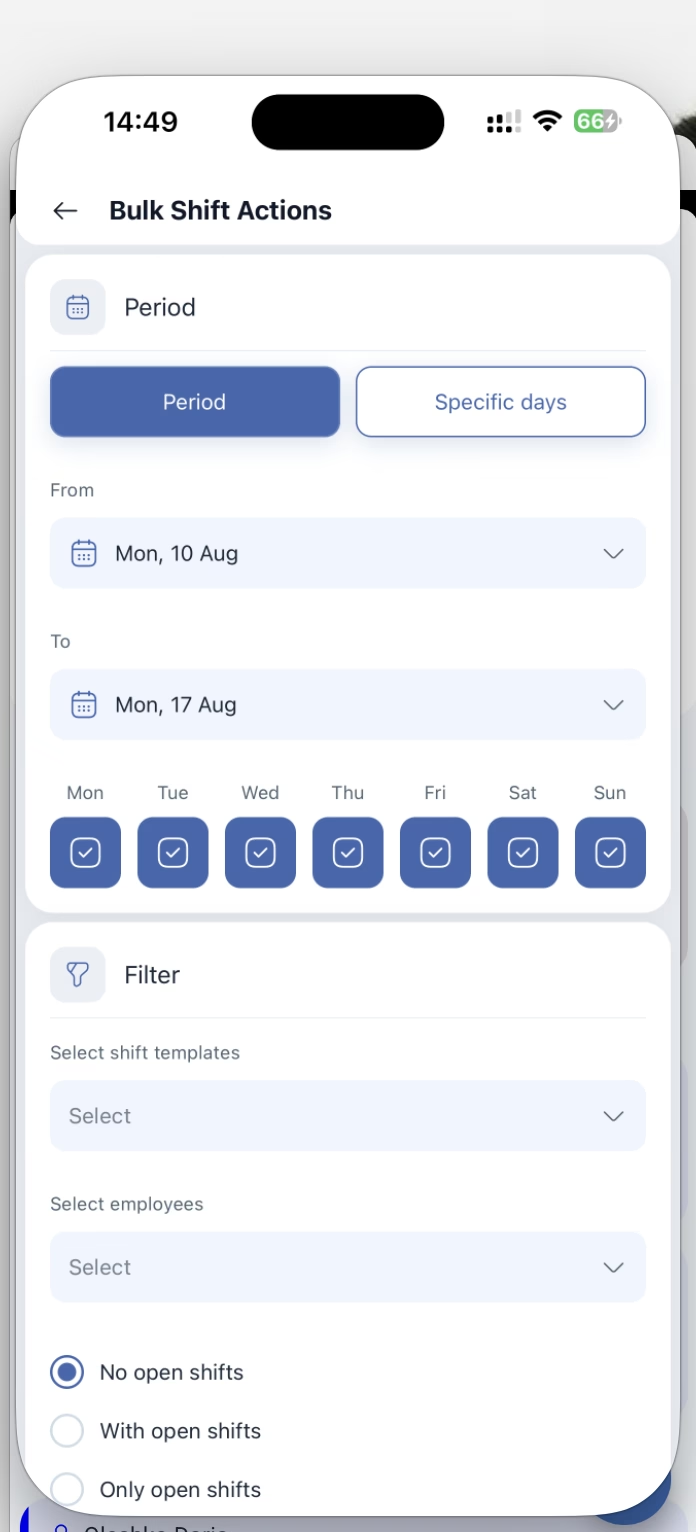
Una pantalla de tres bloques: primero se define qué turnos se toman y después qué hacer con ellos.
| Bloque | Campo | Qué define |
|---|---|---|
| Período (Period) | Período / Días específicos (Period / Días específicos) | Un intervalo continuo o fechas concretas |
| De y A (From, To) | Los límites del intervalo | |
| Las casillas Lun–Dom | Qué días de la semana se tienen en cuenta dentro del intervalo | |
| Filtrar (Filter) | Seleccionar plantillas de movimiento (Select shift templates) | Solo los turnos de esas plantillas |
| Seleccione empleados (Select employees) | Solo los turnos de esas personas | |
| Sin turnos libres / Con turnos abiertos / Sólo turnos libres (No open shifts / Con turnos abiertos / Sólo turnos libres) | Qué hacer con los turnos abiertos | |
| Acción (Action) | Nueve acciones, véase más abajo | Qué hacer con los turnos seleccionados |
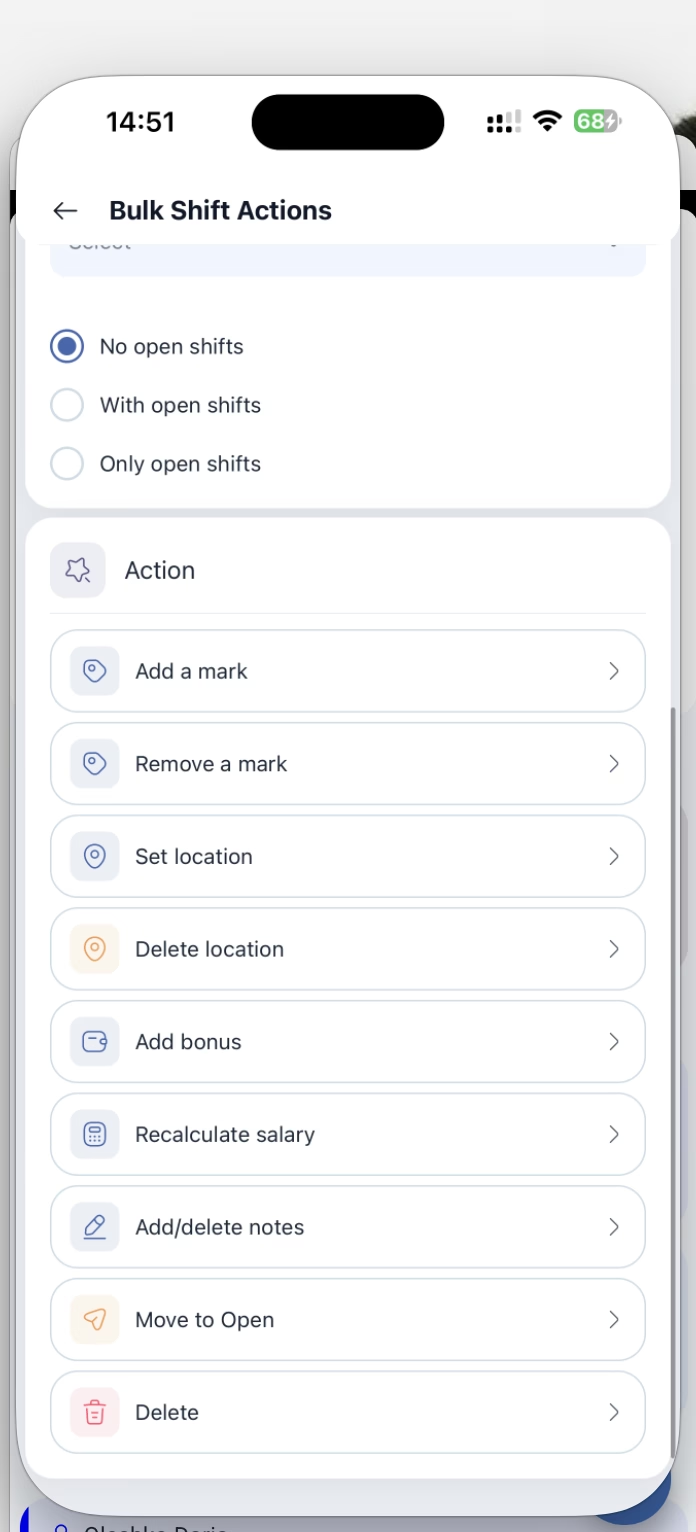
Las nueve acciones:
| Acción | Qué hace |
|---|---|
| Agregar un marcador (Add a mark) | Poner una marca en todos los turnos seleccionados |
| Quitar una marca (Remove a mark) | Quitar la marca |
| Establecer ubicación (Set location) | Fijar la ubicación |
| Eliminar ubicación (Delete location) | Quitar la ubicación |
| Añadir bonificación (Add bonus) | Abonar una bonificación por esos turnos |
| Recálculo de salario (Recalculate salary) | Recalcular el pago |
| Agregar/eliminar notas (Add/delete notes) | Poner o quitar notas |
| Mover para abrir (Move to Open) | Pasar los turnos a la lista de disponibles |
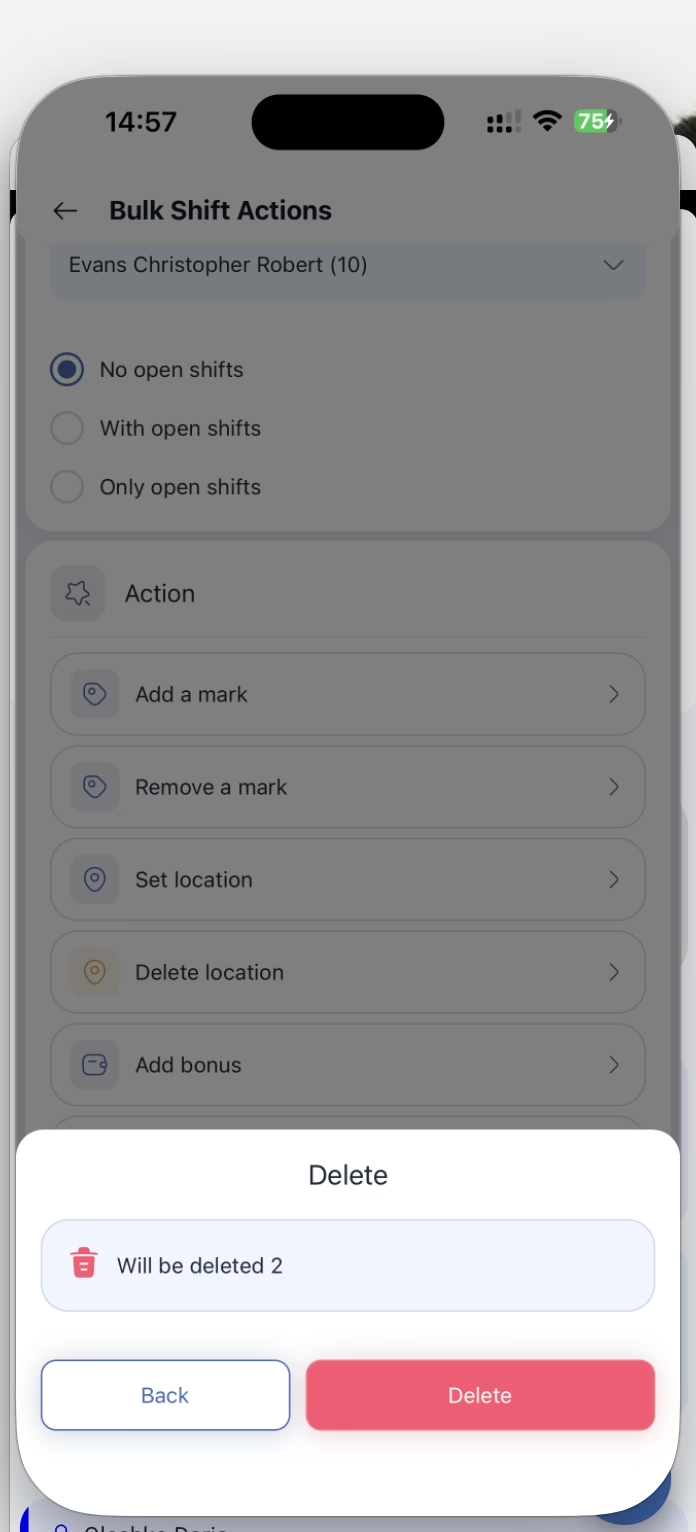
| Eliminar (Delete) | Eliminar los turnos |
Nada ocurre de inmediato: la aplicación muestra primero qué ha entrado en la selección. Después de elegir la acción sale una ventana con el aviso Haga clic en «Aplicar» para ver los turnos afectados (Click Apply to view the affected shifts), y después de Aplicar, cuántos turnos quedan afectados, por ejemplo Será eliminado 2 (Will be deleted 2). Solo la pulsación siguiente ejecuta la acción, y llega Guardado, acción completada (Saved, Action completed).
Compruebe esa cifra antes de pulsar: es precisamente el seguro contra que la selección haya recogido turnos de más.
Copiar turnos
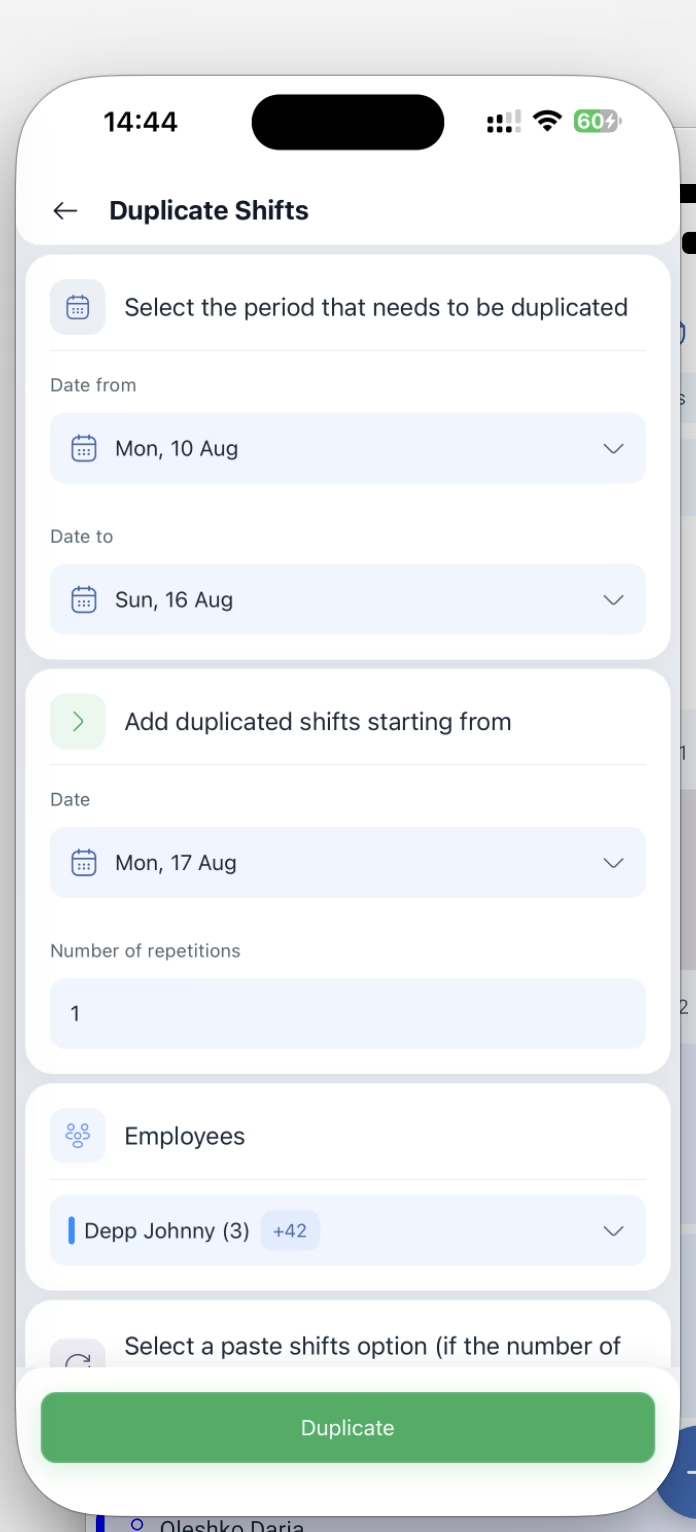
La copia traslada hacia delante un periodo ya compuesto: normalmente así se estira una semana a todo un mes.
| Bloque | Qué define |
|---|---|
| Seleccione el período a copiar (Select the period that needs to be duplicated) | Qué copiamos: Fecha de y Fecha hasta |
| Agregar turnos copiados de (Add duplicated shifts starting from) | Dónde lo insertamos: la fecha y el Número de repeticiones (Number of repetitions) |
| Empleados (Employees) | De quién se copian los turnos |
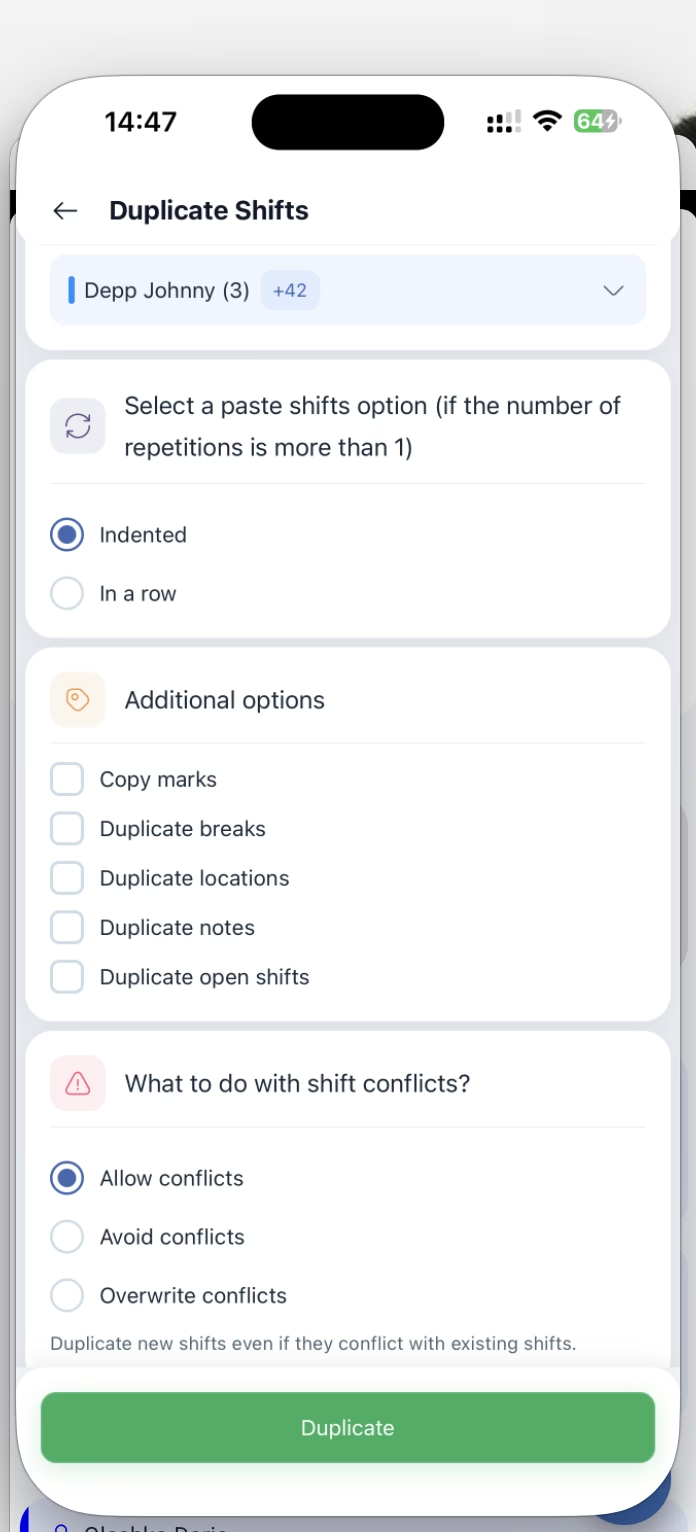
| Seleccione una opción para insertar turnos (Select a paste shifts option) | Sangrado (Indented) o En una fila (In a row): funciona si hay más de una repetición |
| Opciones adicionales (Additional options) | Copiar marcadores, Copiar descansos, Copiar ubicaciones, Copiar notas, Copiar turnos abiertos |
| ¿Qué hacer en caso de conflictos de cambio? (What to do with shift conflicts?) | Permitir conflicto (Allow conflicts), Evitar conflictos (Avoid conflicts) o Sobrescribir conflictos (Overwrite conflicts) |
Abajo está el botón verde Copiar (Duplicate).
El bloque de los conflictos es el más importante: decide qué pasará si en esos días ya hay turnos. «Permitir» dejará los dos, «Evitar» se saltará los días ocupados y «Sobrescribir» sustituirá los existentes.
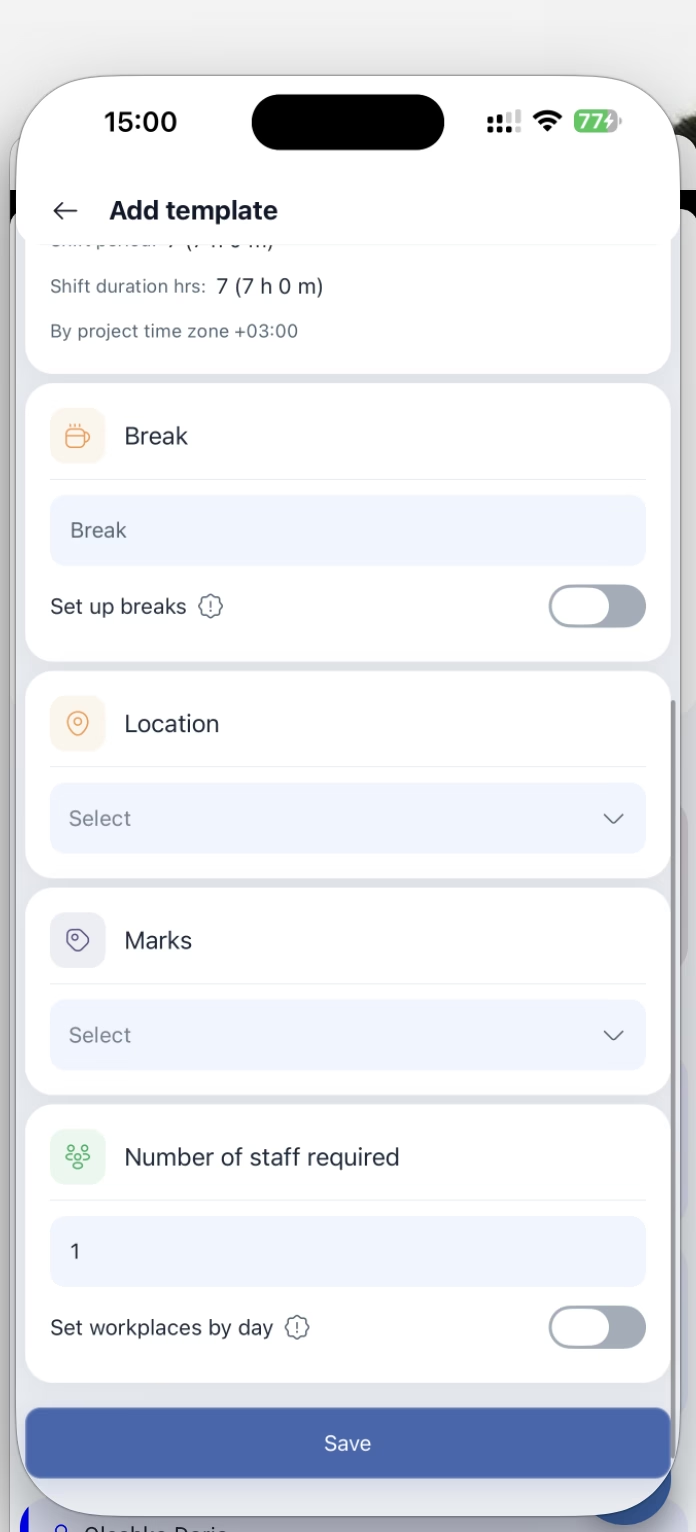
Agregar una nueva plantilla
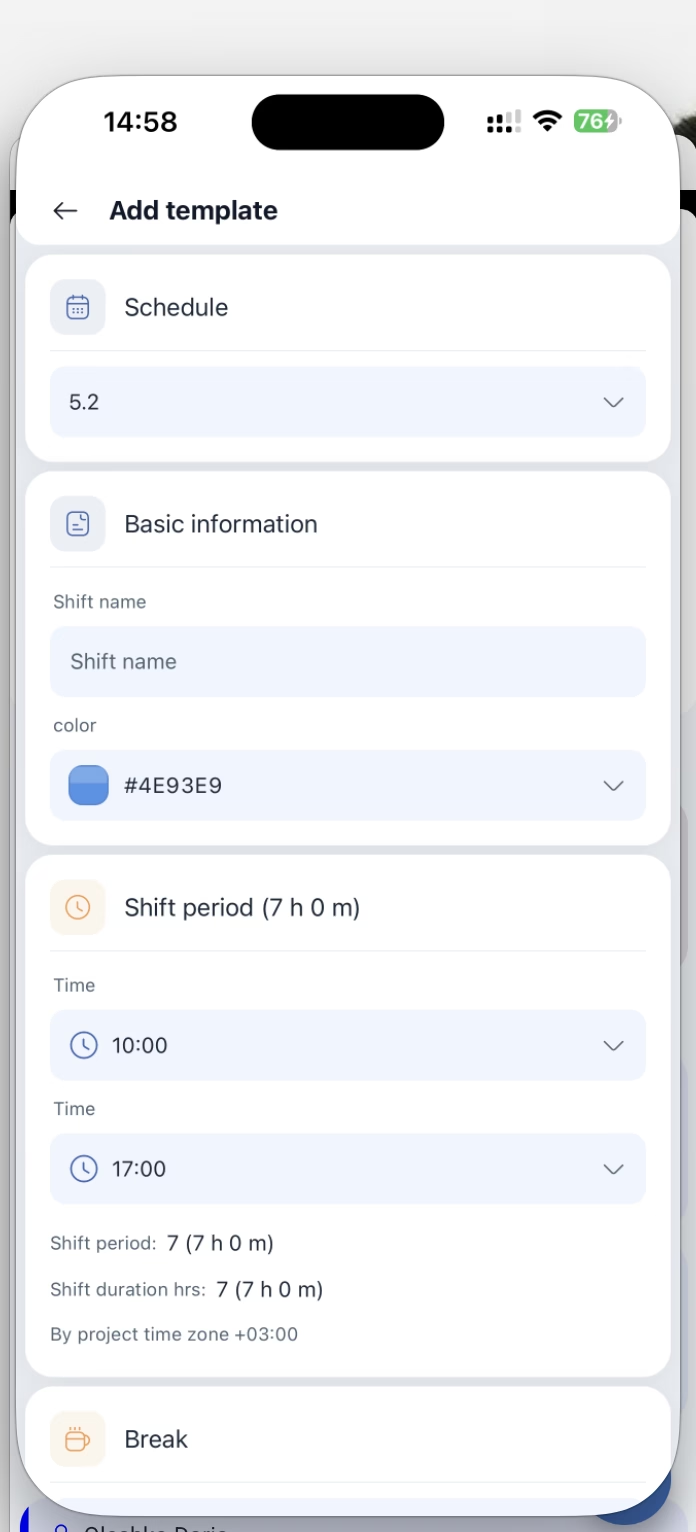
Una plantilla es un turno preparado a partir del cual después se reparten los días.
| Bloque | Campo |
|---|---|
| Cronograma (Schedule) | En qué horario lo creamos |
| Información básica (Basic information) | Nombre del turno (Shift name) y el color |
| Periodo de aplazamiento (Shift period) | La hora de inicio y la de fin. Debajo de los campos la aplicación calcula ella misma la duración e indica según qué huso horario del proyecto |
| Pausa (Break) | La duración del descanso y el interruptor Configurar descansos (Set up breaks) para un ajuste más fino |
| Ubicación (Location) | Dónde transcurre el turno |
| Marcado (Marks) | Las marcas que recibirán los turnos de esta plantilla |
| Número de empleos (Number of staff required) | Cuántas personas hacen falta en el turno, y el interruptor Establecer trabajos por día (Set workplaces by day), para fijar un número distinto por días |
Abajo está Ahorrar (Save).
Añadir turnos según la plantilla
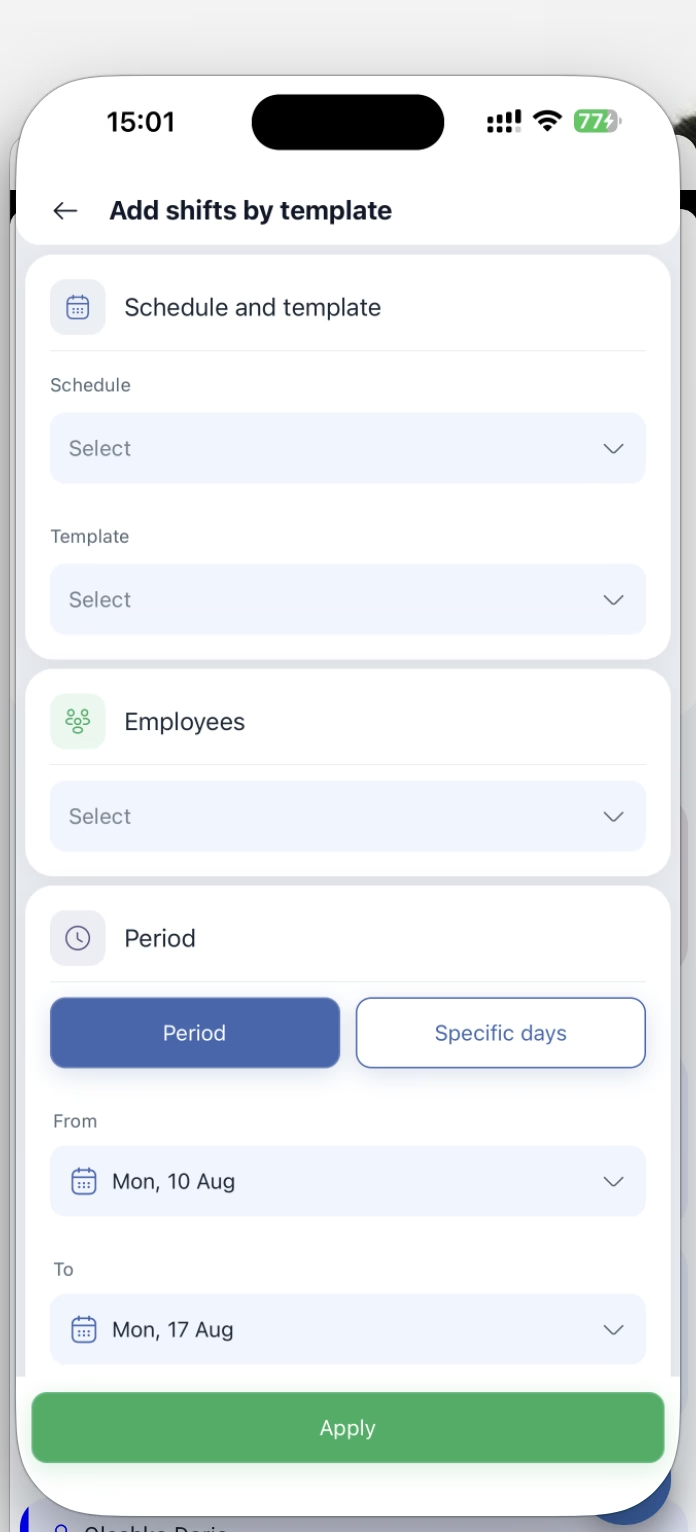
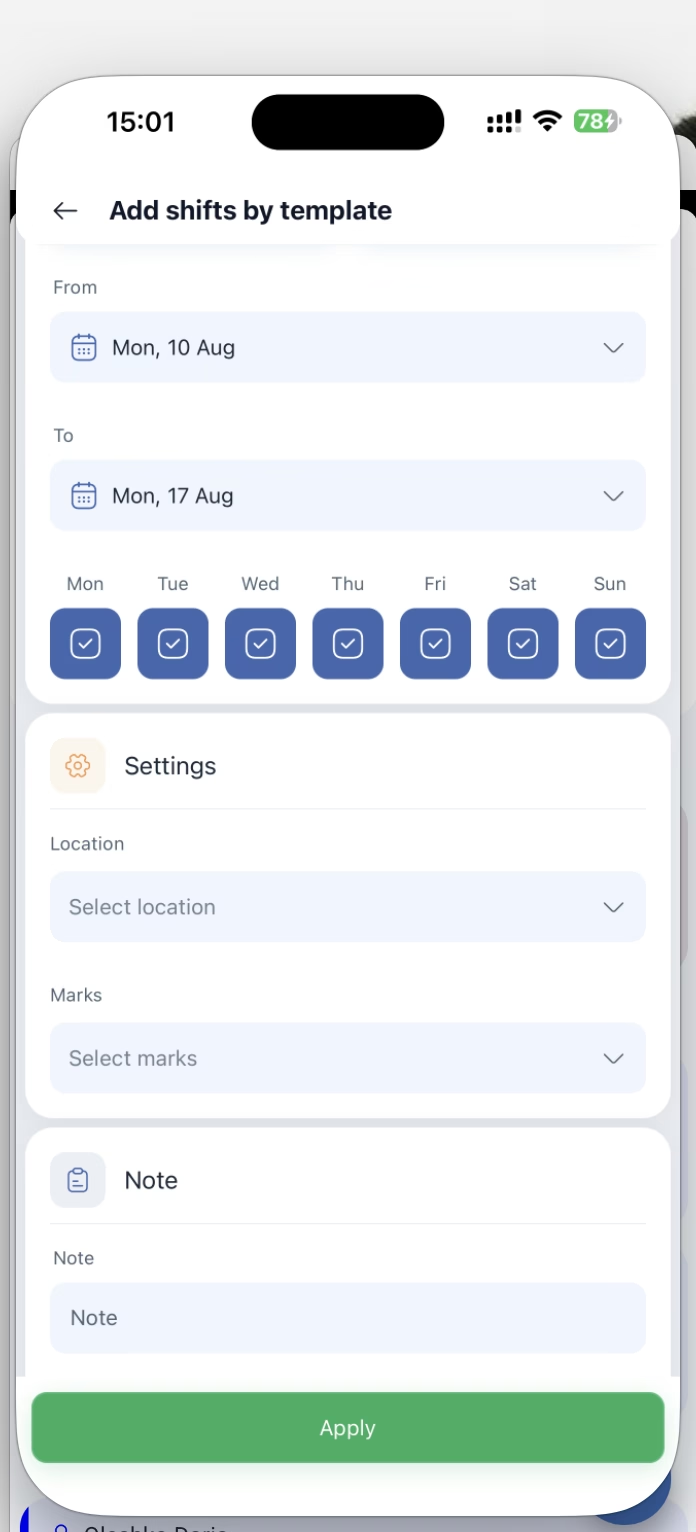
La otra cara de la plantilla: repartirla por el calendario.
| Bloque | Qué define |
|---|---|
| Horario y plantilla (Schedule and template) | El horario y la plantilla con la que colocamos los turnos |
| Empleados (Employees) | A quién se los ponemos |
| Período (Period) | Período o Días específicos, los límites y las casillas de los días de la semana |
| Ajustes (Settings) | La Ubicación y el Marcado de los turnos que se creen |
| Nota (Note) | Una nota común |
Abajo está el botón verde Aplicar (Apply).
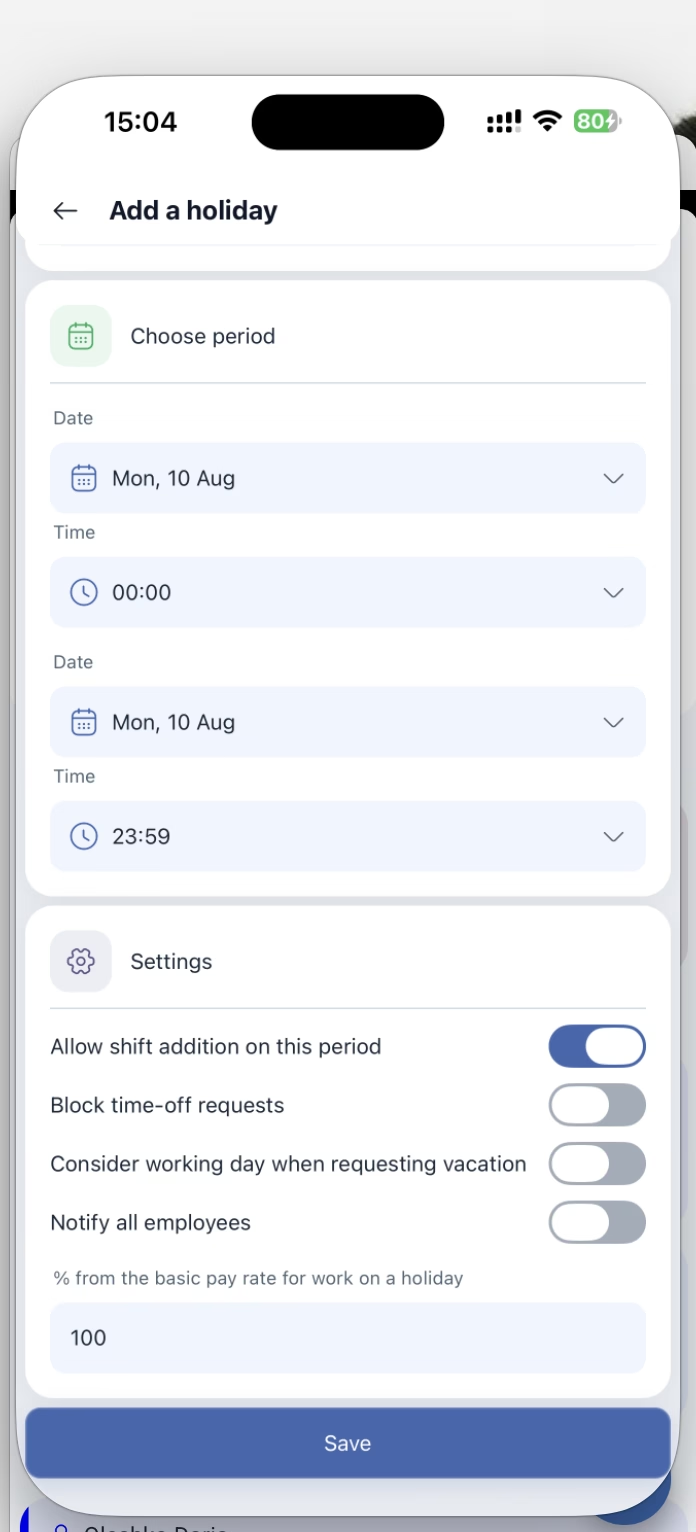
Añadir vacaciones
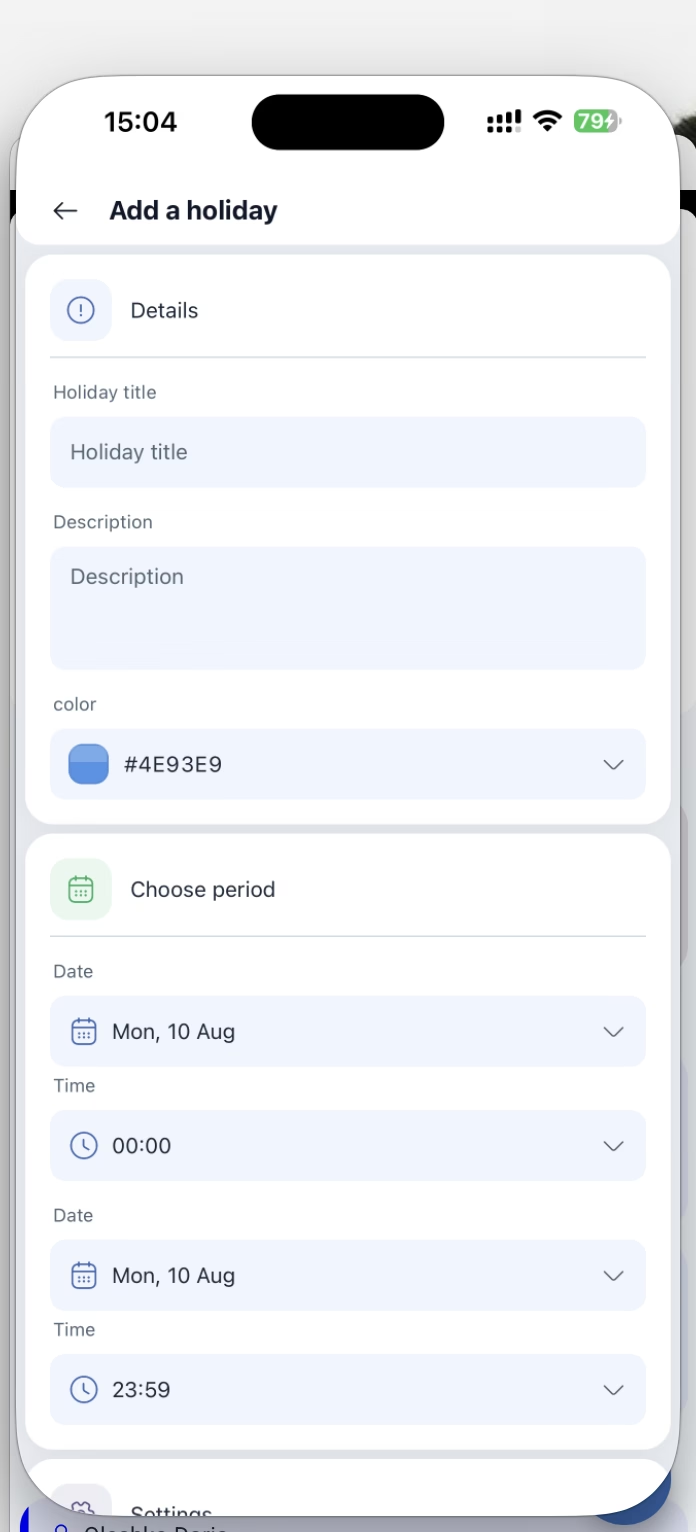
| Bloque | Qué define |
|---|---|
| Detalles (Details) | El Título de las vacaciones (Holiday title), la descripción y el color |
| Seleccionar periodo (Choose period) | La fecha y la hora de inicio, la fecha y la hora de fin; por defecto, de 00:00 a 23:59 |
| Ajustes (Settings) | Cuatro interruptores y el porcentaje de pago |
Los cuatro interruptores del festivo:
| Interruptor | Qué hace |
|---|---|
| Permitir suplemento de turno para este periodo (Allow shift addition on this period) | Activado por defecto: en el festivo se pueden poner turnos |
| Bloqueo de solicitudes de tiempo libre compensatorio (Block time-off requests) | Prohibir pedir tiempo libre esos días |
| Tenga en cuenta los días laborables a la hora de solicitar las vacaciones (Consider working day when requesting vacation) | El festivo entrará en el recuento de los días de vacaciones |
| Notificar a todos los empleados (Notify all employees) | Enviar un aviso sobre el festivo |
Más abajo está el campo % del salario base por trabajo en días festivos (% from the basic pay rate for work on a holiday), por defecto 100. Aquí es donde se fija el pago incrementado.
Mostrar/Ocultar
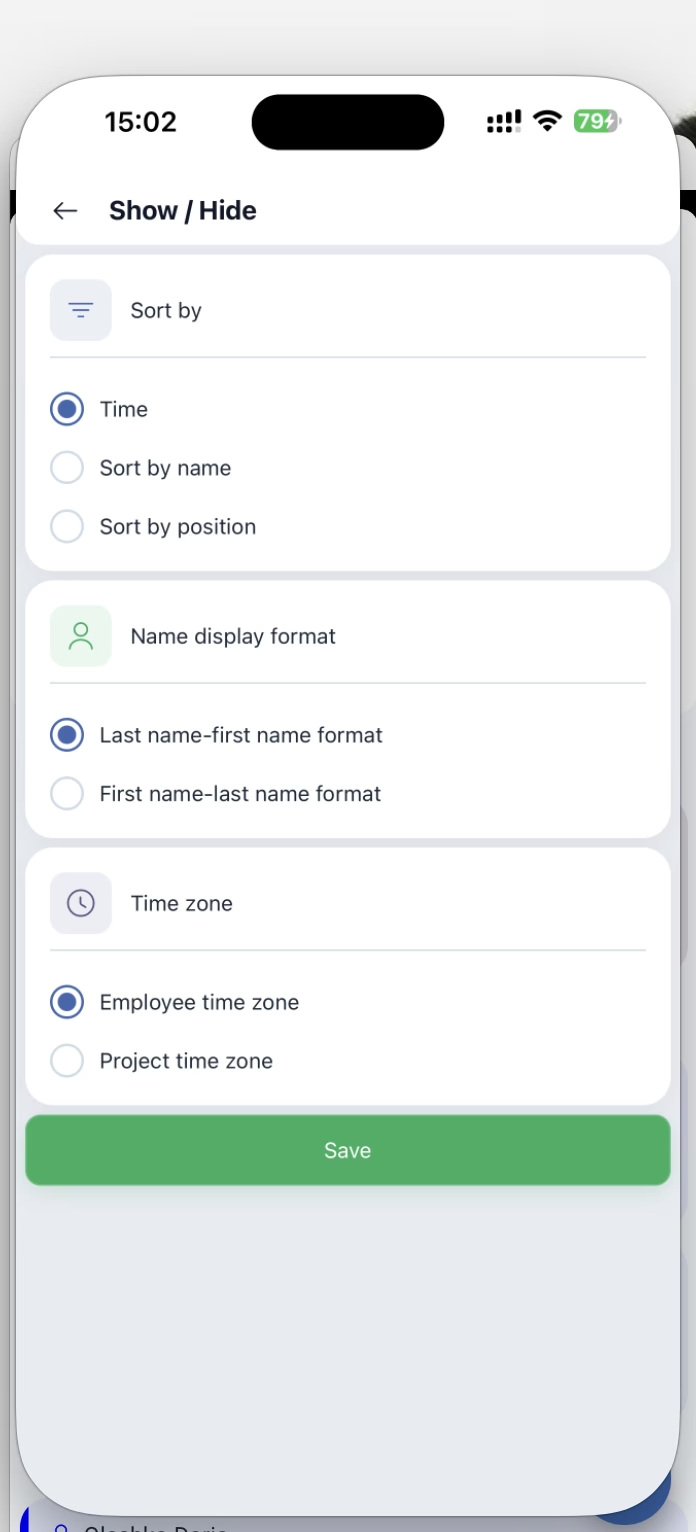
A pesar del nombre, son los ajustes del aspecto de la cuadrícula: tres bloques y Ahorrar:
| Bloque | Opciones |
|---|---|
| Ordenar por (Sort by) | Tiempo (Time), Ordenar por nombre (Sort by name), Ordenar por posición (Sort by position) |
| Formato de visualización del nombre (Name display format) | Formatear apellido-nombre o Formatear nombre - apellido (Last name-first name format / Formatear nombre - apellido) |
| Huso horario (Time zone) | Zona horaria del empleado (Employee time zone) o Zona horaria del proyecto (Project time zone) |
El huso horario decide aquí en qué hora ve usted los turnos, y eso importa si el equipo está en países distintos.
Notificaciones de emergencia
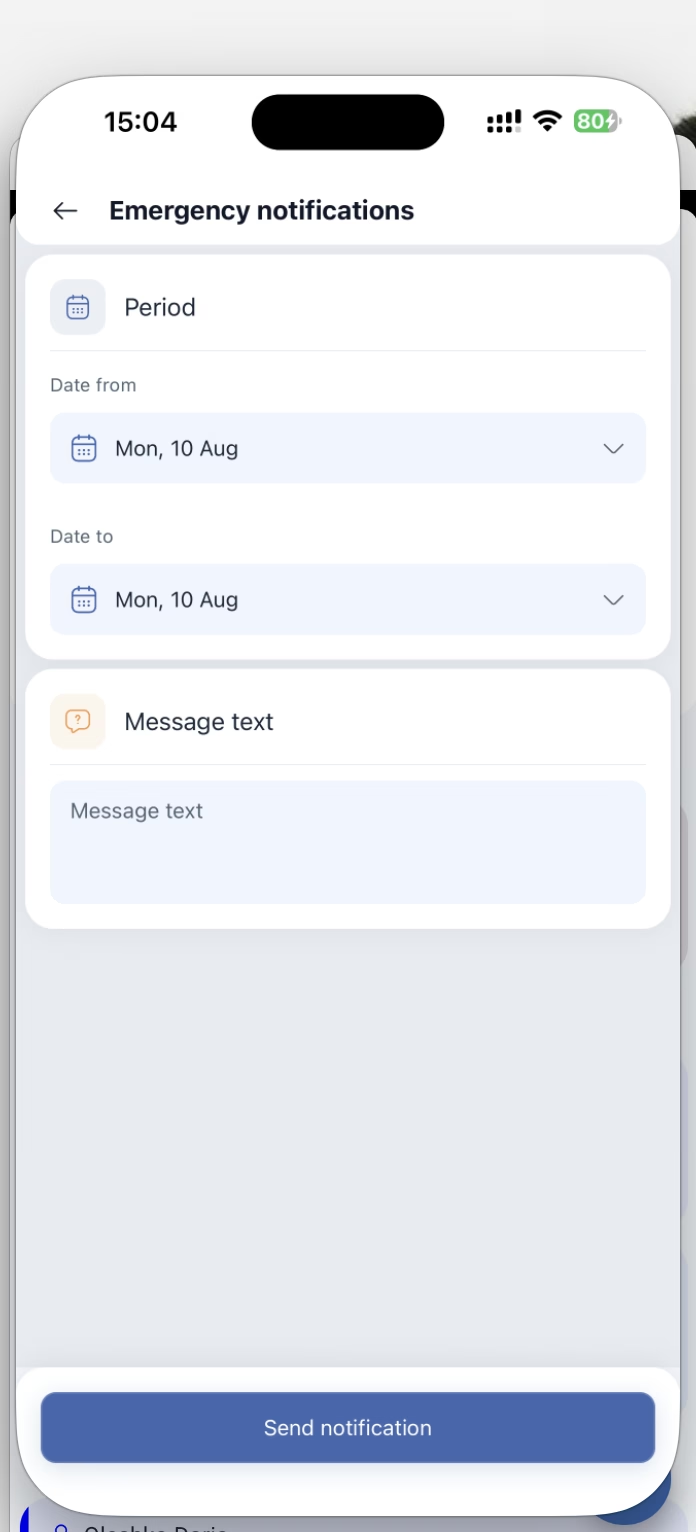
Es la manera de cubrir rápido un hueco del horario. El envío llega a los empleados que no tienen turnos en el periodo elegido, es decir, a quienes pueden trabajar. La idea es llamarlos a tomar los turnos abiertos, no avisar a los ocupados.
El formulario es corto: Período (Period) con las fechas de y hasta, el campo Texto del mensaje (Message text) y el botón Enviar notificación (Send notification). En el texto se suele escribir qué turnos han quedado sin cubrir.
Distribuir turnos de la lista de disponibles
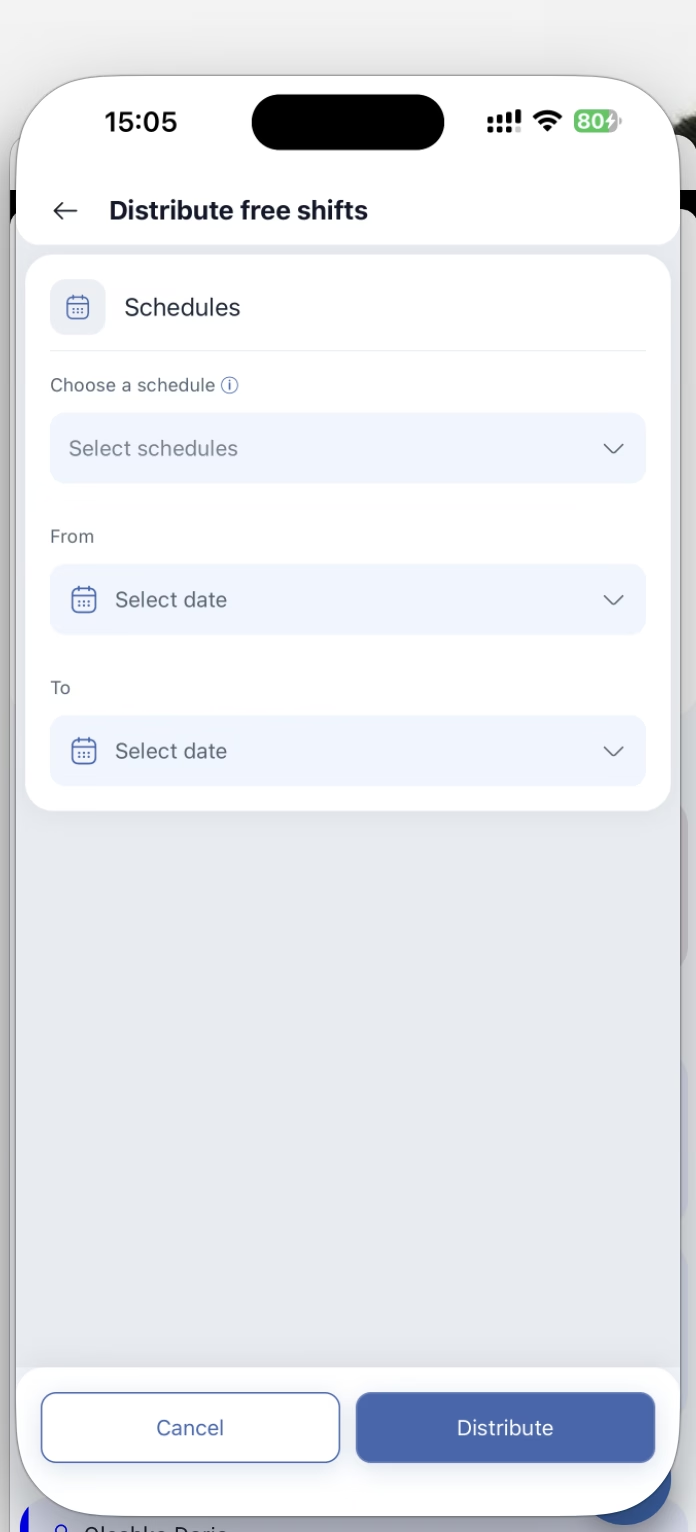
La pantalla se llama Distribuir turnos libres (Distribute free shifts): se eligen los horarios y el periodo —Seleccionar horarios (Select schedules), De y A— y se pulsa Distribuir (Distribute). El sistema reparte él mismo los turnos abiertos entre los empleados. Al lado está Cancelar (Cancel).
Publicar y notificar a los empleados
En el nombre del elemento hay una cifra: es la cantidad de turnos creados pero aún no publicados. Elimine o publique turnos y la cifra cambiará. Al pulsar se publican y se envían los avisos, así que no abra el elemento «solo para mirar».
Borrar la lista de disponibles
Es el único elemento escrito en rojo. Quita los turnos abiertos, los que están en la lista común y nadie ha tomado todavía. La acción afecta a los datos de toda la empresa, así que úsela solo cuando haga falta poner la lista a cero por completo.
Añadir un nuevo empleado
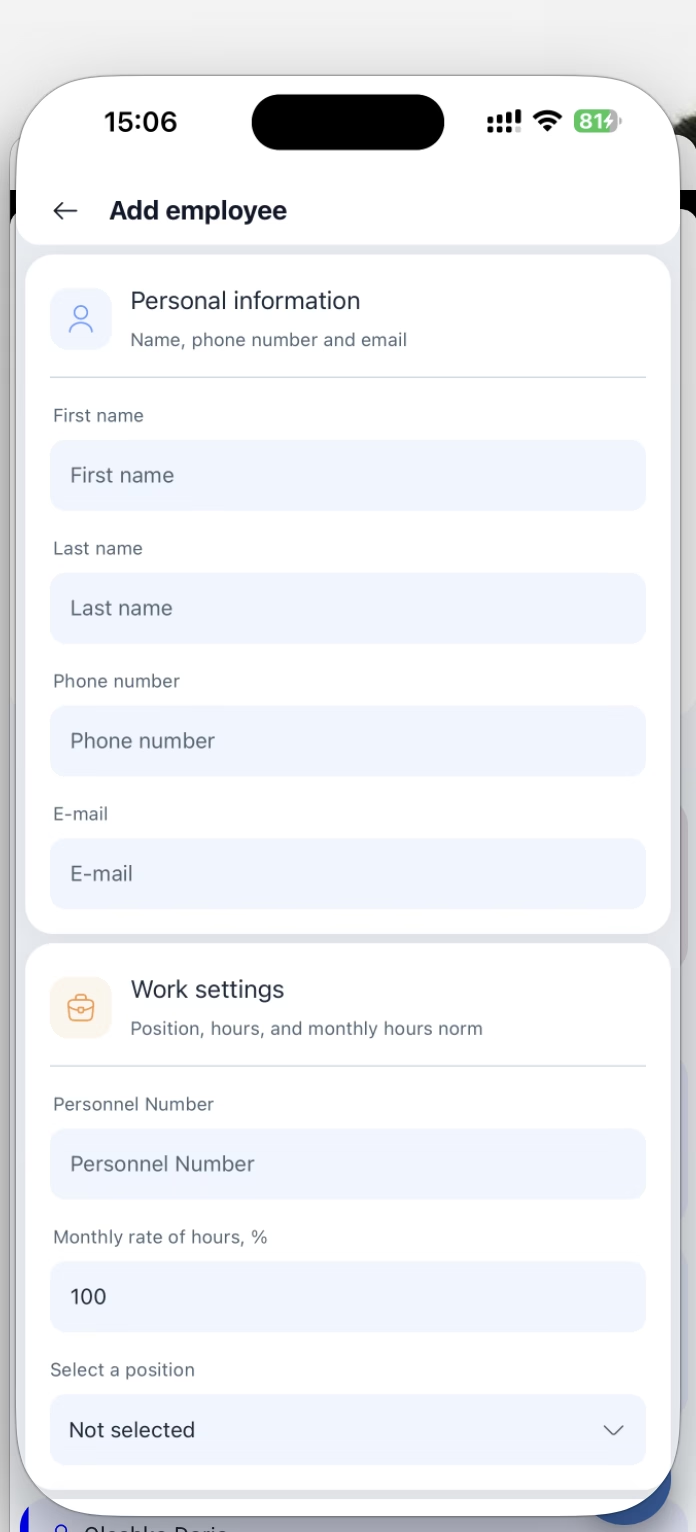
Es la misma pantalla Añadir empleado (Add employee) que la de la sección Empleados de la empresa: Información personal (Personal information) —nombre, apellido, teléfono y correo—, Configuración de trabajo (Work settings) —Número de personal (Personnel Number), la norma mensual de horas en porcentaje y el puesto—. En detalle, junto con la invitación y los permisos, está en el artículo «Empleados de la empresa en la aplicación móvil».
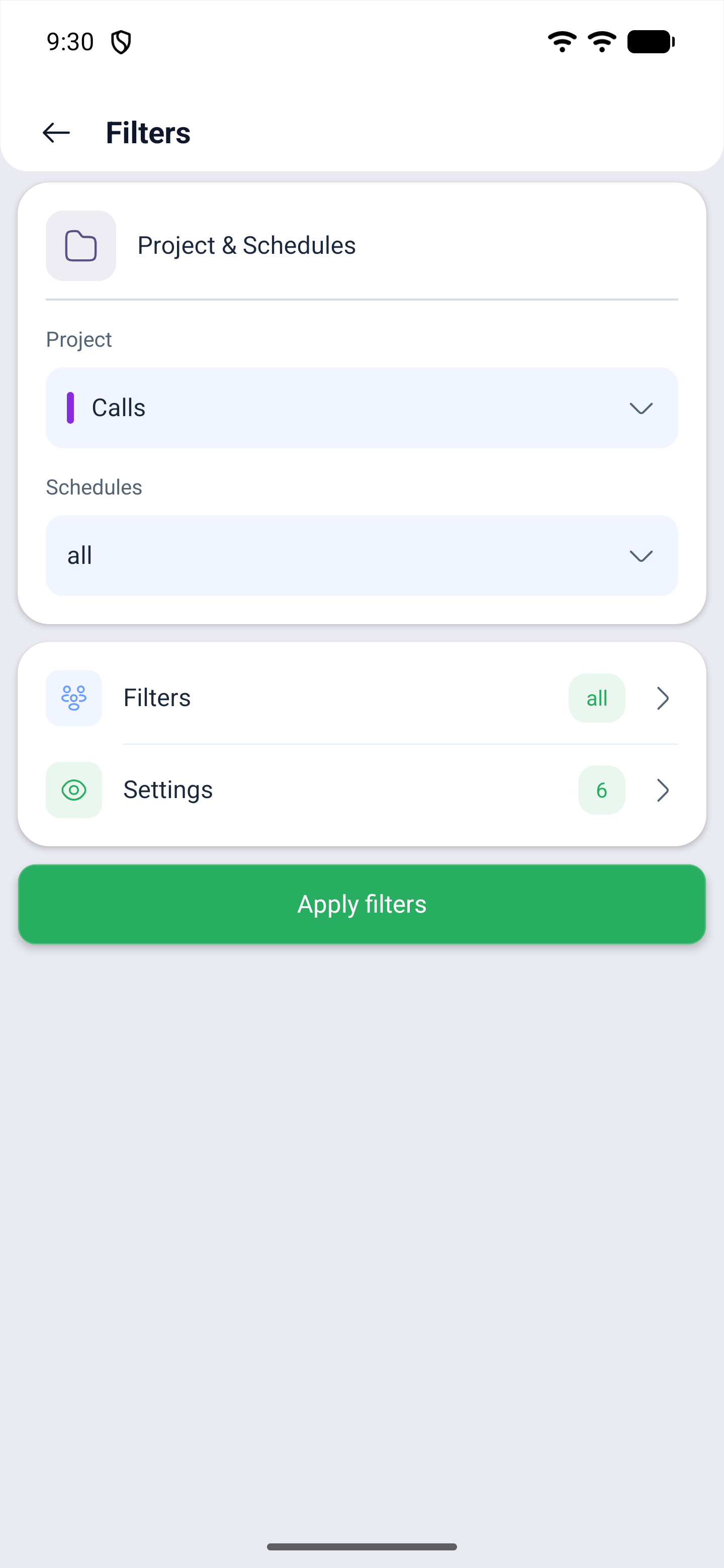
Filtros
La pantalla de los filtros está formada por cuatro líneas y el botón de aplicar. Las dos primeras definen de quién se ve el horario; las dos siguientes abren sus propias pantallas: a ellas lleva el chevrón de la derecha, y en la línea misma hay una insignia con el estado actual.
| Línea | Qué configura |
|---|---|
| Proyecto (Project) | El proyecto cuyos turnos se muestran |
| Horarios (Schedules) | Los horarios concretos de dentro del proyecto |
| Filtros (Filters) | Siete selecciones por personas y por turnos |
| Ajustes (Settings) | Qué eventos se muestran en la cuadrícula |
Abajo está Aplicar filtros (Apply filters): hasta que no se pulsa, la selección no se aplica.
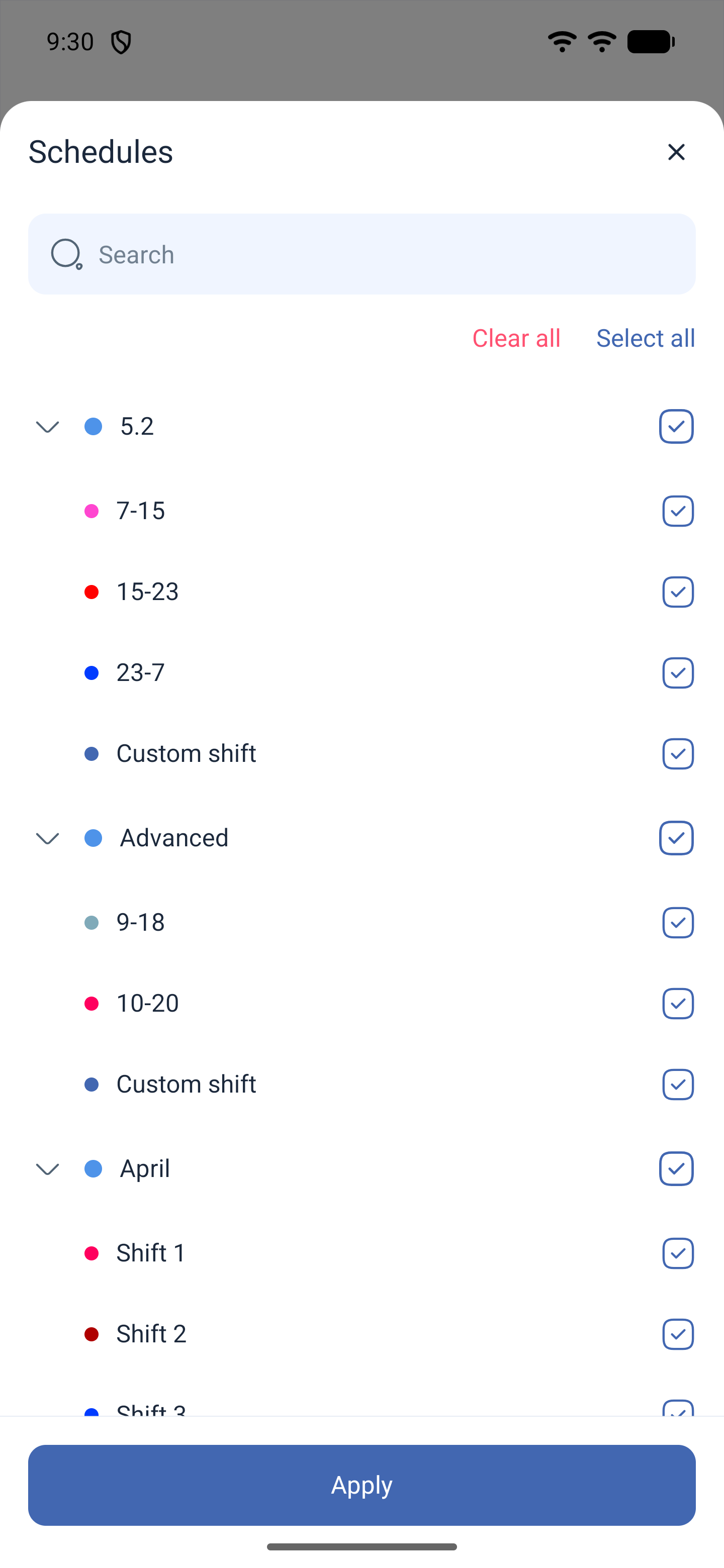
Horarios no es una lista simple, sino un árbol: cada horario se despliega y dentro se ven sus plantillas de turnos, incluida Turno personalizado (Custom shift). Se puede marcar tanto el horario entero como plantillas concretas. Arriba están Borrar todo (Clear all) y Seleccionar todo (Select all), y abajo Aplicar (Apply).
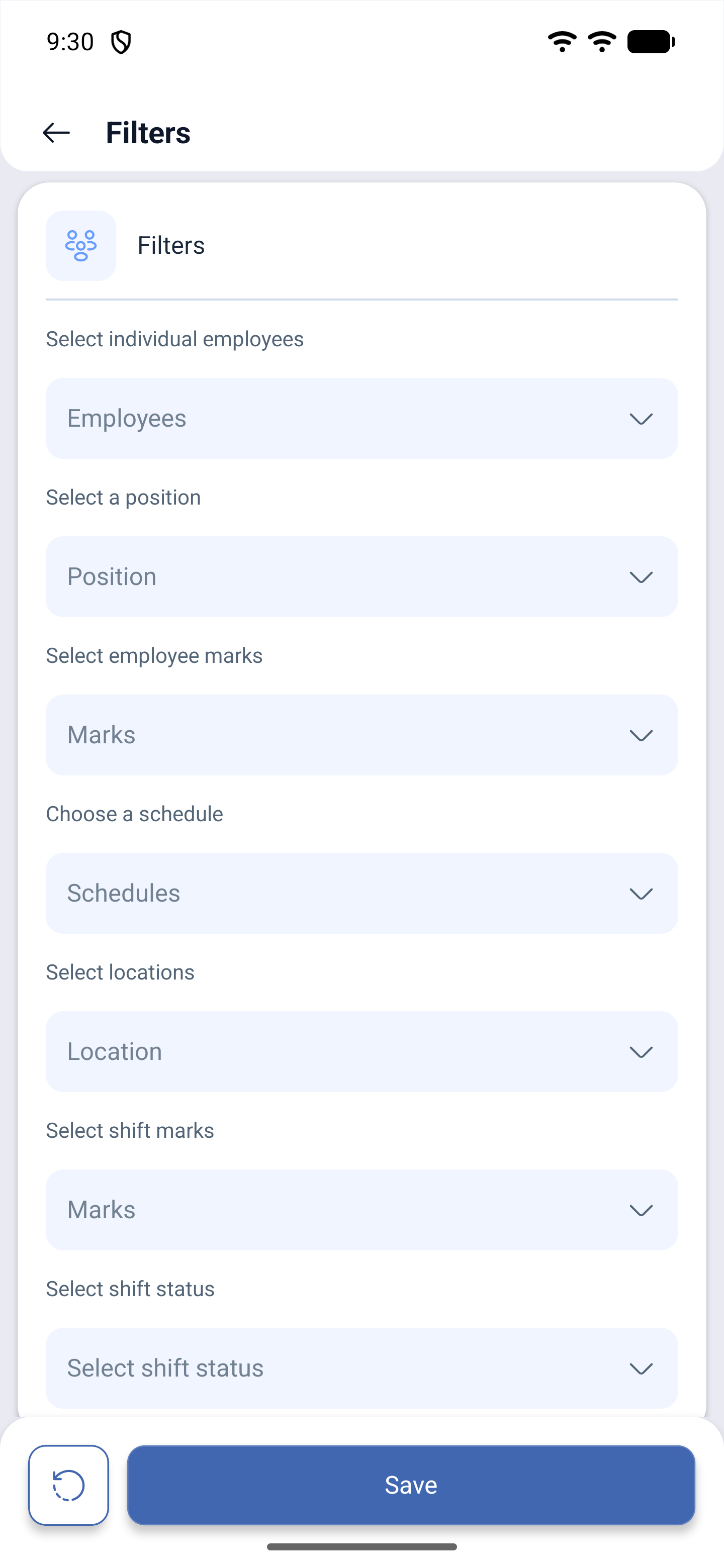
La línea «Filtros»: siete selecciones
| Selección | Qué define |
|---|---|
| Seleccionar empleados individuales (Select individual employees) | La selección de personas: la línea Empleados (Employees) |
| Elige una posición (Select a position) | La selección por puesto: la línea Posición (Position) |
| Seleccionar marcas de empleados (Select employee marks) | Las marcas puestas en las personas |
| Elige un horario (Choose a schedule) | La selección por horario |
| Seleccionar ubicaciones (Select locations) | La selección por ubicaciones |
| Seleccionar marcas de cambio (Select shift marks) | Las marcas puestas en los turnos |
| Seleccionar estado de turno (Select shift status) | El estado del turno |
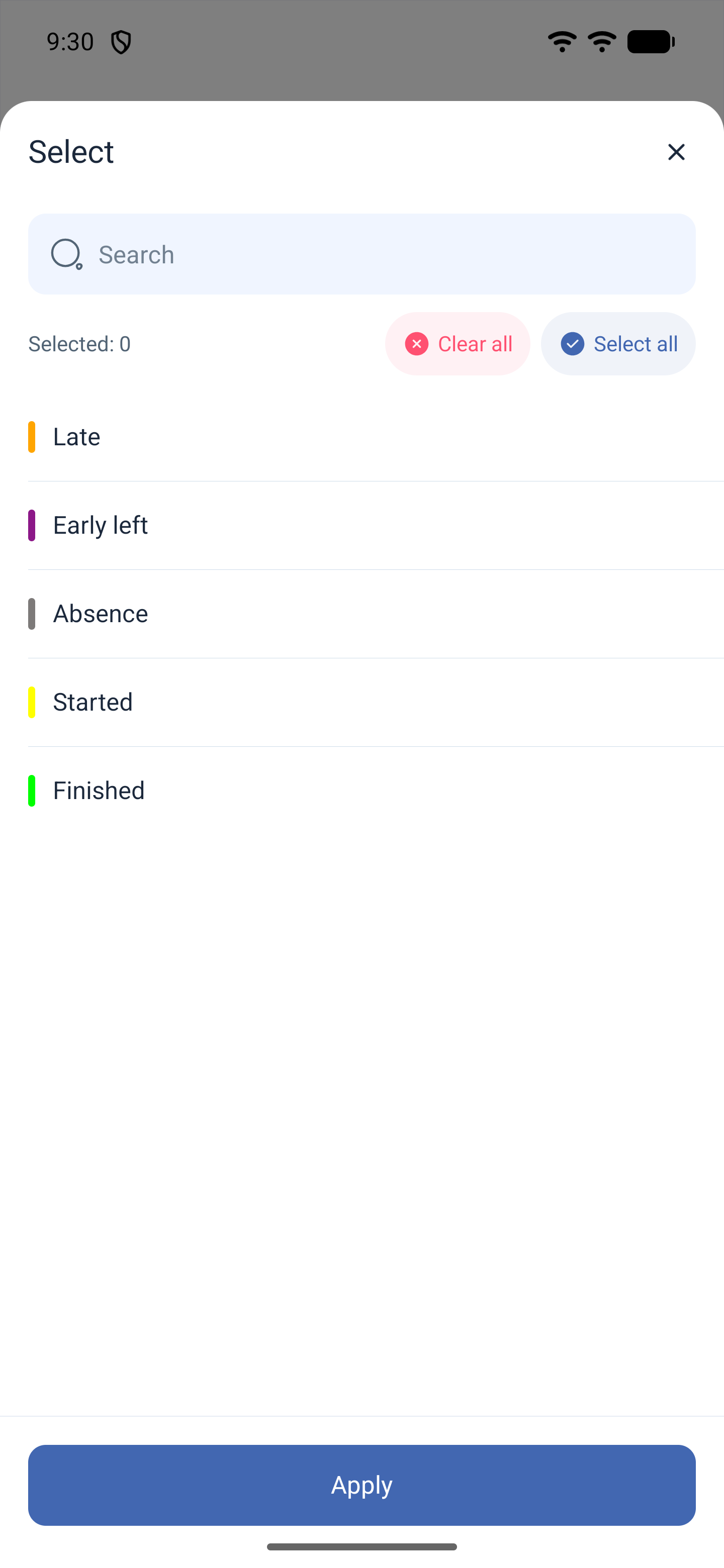
Hay cinco estados: Tardanza (Late), Salida anticipada (Early left), Ausencia (Absence), Iniciado (Started), Finalizado (Finished).
Las siete se abren igual: arriba Buscar (Search), debajo Seleccionado (Selected) con la cifra, al lado Borrar todo y Seleccionar todo, más abajo la lista con las casillas y el botón Aplicar. Al final de la propia pantalla de las selecciones están Claro (Clear) y Ahorrar (Save).
La línea «Ajustes»: qué mostrar en la cuadrícula
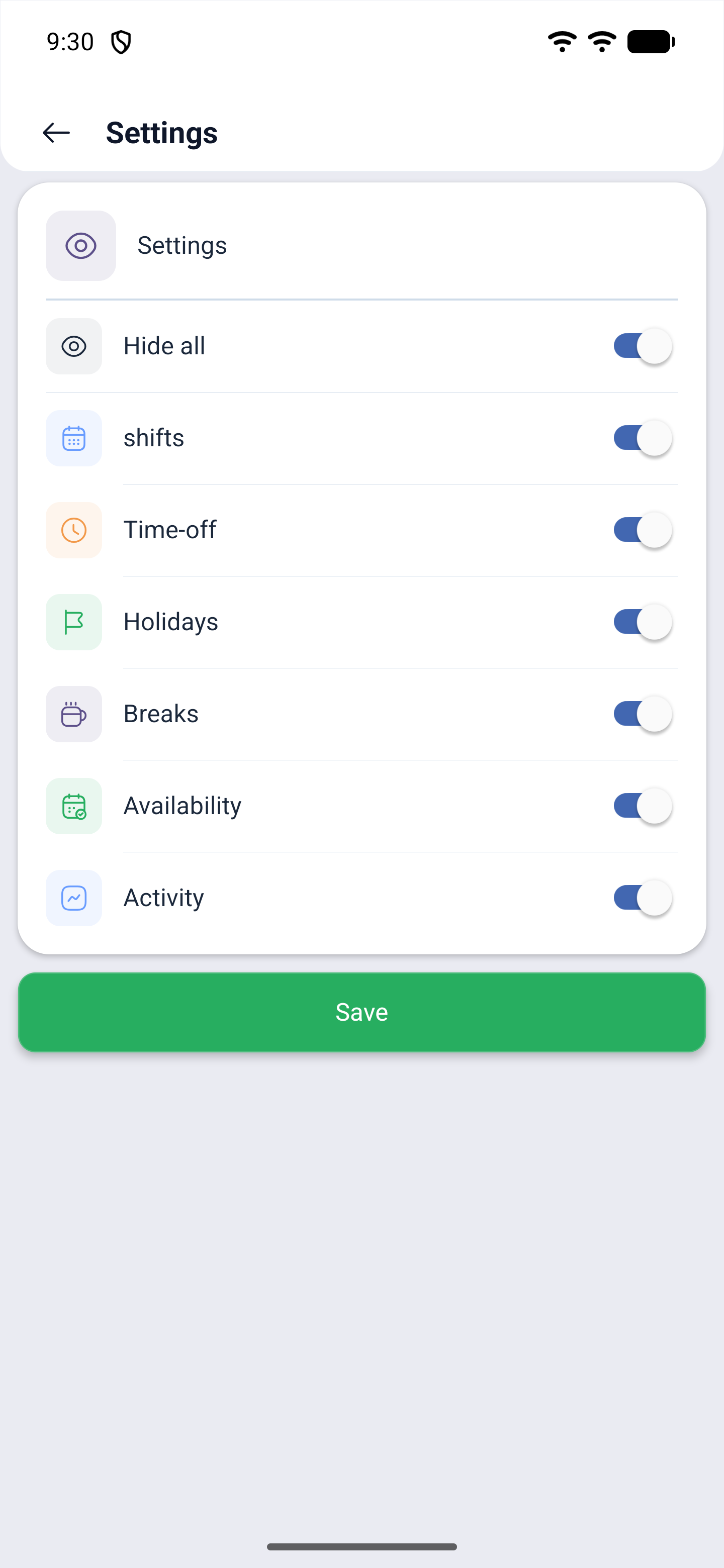
Aquí hay seis interruptores, uno por tipo de evento, y un séptimo general:
| Interruptor | Qué muestra |
|---|---|
| Ocultar todo (Hide all) | El general: apaga y devuelve los seis a la vez |
| Turnos (shifts) | Los turnos en sí |
| Tiempo libre (Time-off) | Los días libres y las ausencias |
| Vacaciones (Holidays) | Los días festivos |
| Descansos (Breaks) | Los descansos como tarjetas aparte |
| Disponibilidad (Availability) | Las marcas de disponibilidad |
| Actividad (Activity) | Las actividades de dentro de los turnos |
La insignia de la línea Ajustes es el número de tipos activados: con todos activados pone 6; desactive uno y pasará a 5. Abajo está Ahorrar (Save).
Cómo añadir un turno desde el calendario
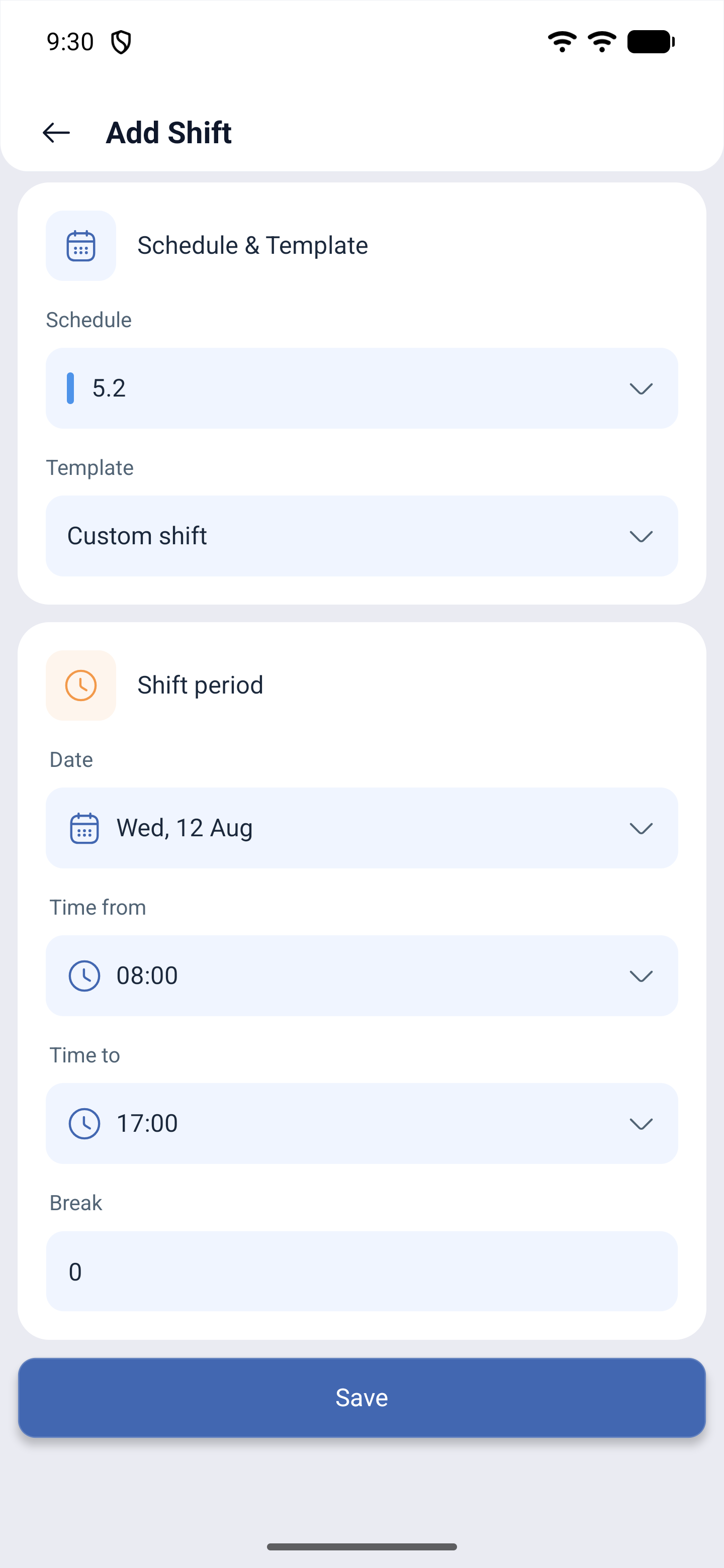
El botón con el signo más abre Agregar turno (Add Shift). Un formulario de dos bloques:
| Bloque | Campo | Qué define |
|---|---|---|
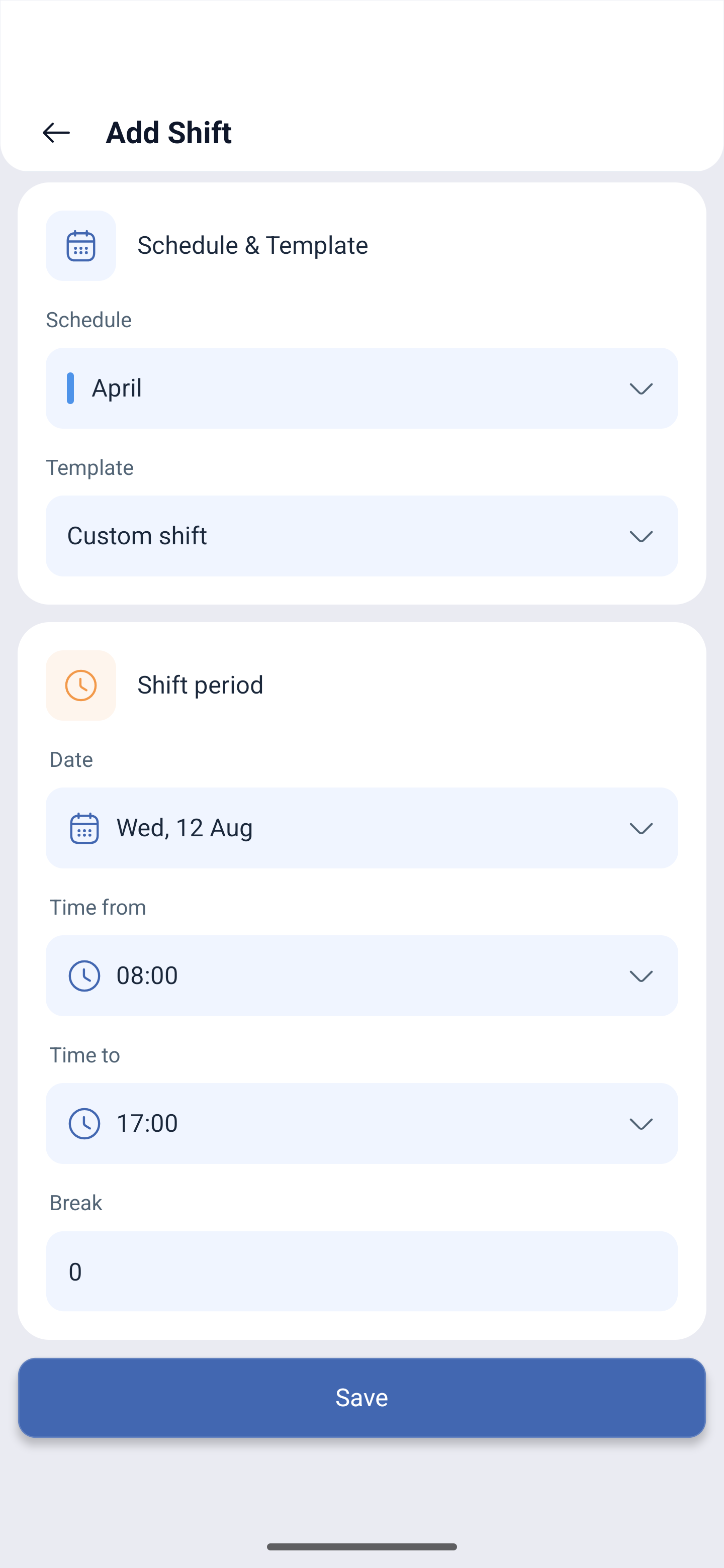
| Horario y plantilla (Schedule & Template) | Cronograma (Schedule) | En el selector solo están los horarios vigentes en la fecha elegida. Los caducados no saldrán en la lista |
| Plantilla (Template) | Turno personalizado (Custom shift) o una plantilla ya hecha del horario | |
| Periodo de aplazamiento (Shift period) | Dato (Date) | El día del turno |
| Tiempo desde (Time from) | El inicio. Se elige con una esfera circular; hay un cambio a la introducción con cifras | |
| Tiempo hasta (Time to) | El fin | |
| Pausa (Break) | La duración del descanso en minutos |
En el formulario no hay campo de empleado: el turno se registra a su nombre. Lo que pasa después depende del rol. Al propietario y al administrador el turno les sale en el horario de inmediato. En el caso del empleado se va una solicitud, y la aplicación responde: Su solicitud para crear un turno ha sido aceptada y el gerente la procesará en breve (Your request to create a shift has been accepted and will be processed by the manager shortly). La excepción son los horarios con el autoservicio activado sin confirmación del gerente: allí el turno del empleado entra en el acto.
La aplicación no deja pasar los solapamientos. Si a esa hora ya tiene un turno, el guardado se cancela con el texto La promoción fue cancelada por superposición con otro turno (The action was canceled due to an overlap with another shift).
La solicitud que se ha ido a aprobación se ve en la sección Solicitudes (Requests) como Solicitud para crear un turno (Request to create a shift). Al abrirla se puede pulsar Cancelar solicitud (Cancel request): saldrá el panel Rechazar solicitud (Decline request) con el campo obligatorio Motivo del rechazo (Reason of decline) y el botón Enviar (Submit).
Posibles problemas y soluciones
| Problema | Causa | Solución |
|---|---|---|
| Solo se ven los turnos propios | Está elegido el modo Mis misiones | Cambie a Todas las misiones. Si no hay conmutador, en los ajustes del horario está desactivado «Permitir a los empleados ver todos los turnos» |
| Los turnos de los compañeros no salen ni en Todas las misiones | Una prohibición a nivel del horario o del proyecto | Compruebe Permitir a los empleados ver todos los turnos en el horario y Permitir que los empleados vean todos los planes del proyecto en el proyecto |
| La cuadrícula está vacía | Hay un filtro activado | Mire la cifra del icono de los filtros y restablezca la selección con el botón Claro |
| El día está vacío, pero el contador muestra un turno | Los contadores cuentan según el modo, y la selección esconde las tarjetas | Restablezca los filtros y compruebe los interruptores de Ajustes |
| Han desaparecido los descansos, los días libres o los festivos | Están desactivados en Ajustes | Abra Filtros → Ajustes y active lo que necesite. La insignia de la línea mostrará cuántos tipos están activados |
| En el turno pone 30 min, y el contador de descansos está a cero | Son cosas distintas: en la tarjeta está la duración de la plantilla y en el contador, los descansos añadidos | El descanso se añade en la tarjeta del turno con el botón Agregar pausa |
| Los tres puntos de la tarjeta del turno no abren nada | Para ese turno no hay acciones: el turno ya ha empezado o empieza pronto, o el autoservicio está desactivado en el horario | Compruebe los ajustes del horario y tome un turno para el que quede margen de tiempo |
| En la cabecera no hay Exportar ni Más | Ha entrado como empleado | Estos botones los ven el propietario y el administrador |
| El turno no se guarda | Solapamiento de horas con otro turno | Cambie la hora o la fecha: los solapamientos no están permitidos |
| El turno no ha salido después de guardarlo | Se ha ido como solicitud a aprobación | Espere la decisión del gerente. La solicitud se ve en la sección Solicitudes |
| No se ven los cambios hechos en la versión web | Los datos se cargaron antes | Pulse Actualizar |
| En el selector de horarios no está el que hace falta | El horario no está vigente en la fecha elegida | Primero prolongue el horario en la versión web o en la sección Horarios |
Preguntas frecuentes (FAQ)
Pregunta: ¿En qué se diferencia esta pantalla de «Horarios» del menú? Respuesta: Aquí se ven los turnos y se corrigen turnos concretos; allí los horarios se crean y se configuran.
Pregunta: ¿Qué son los turnos abiertos (Open Shifts)? Respuesta: Los turnos cedidos a la lista común. Puede tomarlos cualquiera al que los ajustes se lo permitan.
Pregunta: ¿Qué significan los tres iconos con números junto a la fecha? Respuesta: Cuántos empleados trabajan ese día, cuántos turnos y cuántos descansos hay. Cuentan según el modo de visualización elegido.
Pregunta: ¿Se puede ver el mes entero? Respuesta: Sí, con el botón Expandir calendario que está debajo de la banda de la semana. El paso de página va entonces por meses.
Pregunta: ¿Se puede añadir un turno directamente desde aquí? Respuesta: Sí, con el botón del signo más de abajo a la derecha. El turno se registra a su nombre; en el caso del empleado se va como solicitud al gerente, si en el horario no está permitido de otra manera.
Pregunta: ¿A quién se le asignará un turno añadido desde el teléfono? Respuesta: A usted: en el formulario no hay campo para elegir al empleado. Para poner un turno a otra persona hacen falta la sección Horarios o la versión web.
Pregunta: ¿Cómo se añade un descanso a un turno? Respuesta: Abra el turno y, en el bloque Descansos, pulse Agregar pausa. El descanso saldrá también en la lista del día como una tarjeta aparte.
Pregunta: ¿Por qué algunos turnos llevan la marca Ausencia (Absence)? Respuesta: A esa hora el empleado tiene registrada una ausencia: un día libre, una baja por enfermedad o vacaciones.
Pregunta: ¿Se puede descargar el horario desde la aplicación? Respuesta: Sí, con el botón Exportar de la cabecera. Lo tienen el propietario y el administrador.
Pregunta: ¿Qué significa el rótulo naranja «¡Atención, horas extras!»? Respuesta: En la semana se acumulan horas extra. Al lado se muestra cuántas horas hay en total y cuántas de ellas son extra.
Pregunta: ¿En qué se diferencian las acciones masivas de la copia de turnos? Respuesta: Las acciones masivas cambian turnos que ya existen: ponen una marca, una ubicación, una bonificación, los eliminan. La copia crea turnos nuevos a imagen de un periodo ya compuesto.
Pregunta: ¿Cómo asegurarse de que la acción masiva afectará solo a los turnos que hacen falta? Respuesta: La aplicación muestra la cifra antes de ejecutarla: después de Aplicar sale, por ejemplo, Será eliminado 2. Compruebe esa cifra: es precisamente el seguro contra una selección demasiado amplia.
Pregunta: ¿Se puede deshacer una eliminación masiva? Respuesta: No, no hay marcha atrás. Precisamente por eso, antes de eliminar, estreche la selección con las fechas, las plantillas y los empleados, y mire la cifra de turnos afectados.
Pregunta: ¿Qué hacer con los conflictos al copiar? Respuesta: Hay tres opciones. Permitir conflicto dejará tanto el turno antiguo como el nuevo. Evitar conflictos se saltará los días ocupados. Sobrescribir conflictos sustituirá los turnos existentes por los copiados.
Pregunta: ¿En qué se diferencia «Sangrado» de «En una fila»? Respuesta: Es la manera de insertar cuando hay más de una repetición: «En una fila» coloca las copias una detrás de otra, y «Sangrado», con el mismo intervalo que había en el periodo original.
Pregunta: ¿Los descansos y las ubicaciones se copian junto con los turnos? Respuesta: Solo si se marcan en las Opciones adicionales: allí hay casillas separadas para los marcadores, los descansos, las ubicaciones, las notas y los turnos abiertos.
Pregunta: ¿En qué se diferencia «Agregar una nueva plantilla» de «Añadir turnos según la plantilla»? Respuesta: Lo primero crea un turno preparado: la hora, el descanso, la ubicación, el número de puestos de trabajo. Lo segundo reparte turnos según ese modelo en los días elegidos.
Pregunta: ¿Para qué sirve el interruptor «Establecer trabajos por día»? Respuesta: Para fijar un número distinto de personas por días de la semana: por ejemplo, el viernes hacen falta cuatro y los demás días, dos.
Pregunta: ¿El festivo prohíbe poner turnos? Respuesta: Por defecto no: el interruptor Permitir suplemento de turno para este periodo está activado. Desactívelo si en el festivo no se debe trabajar.
Pregunta: ¿Dónde se fija el pago incrementado por trabajar en un festivo? Respuesta: En los ajustes del festivo, en el campo del porcentaje del salario base. Por defecto está a 100.
Pregunta: ¿Por qué la sección se llama «Mostrar/Ocultar» y dentro hay una ordenación? Respuesta: El nombre viene de la versión anterior. Dentro hay tres ajustes del aspecto de la cuadrícula: la ordenación, el formato del nombre y el huso horario.
Pregunta: ¿En qué hora se muestran los turnos? Respuesta: Como esté elegido en Mostrar/Ocultar: en el huso horario del empleado o en el del proyecto. Eso importa si el equipo está en países distintos.
Pregunta: ¿A quién le llegarán las notificaciones de emergencia? Respuesta: A quienes no tienen turnos en el periodo elegido, a los empleados libres, para que tomen los turnos sin cubrir. El envío no toca a los ocupados.
Pregunta: ¿Qué significa la cifra de «Publicar y notificar a los empleados»? Respuesta: Cuántos turnos se han creado pero aún no se han publicado. Al pulsar se publican y se envían los avisos, así que no abra el elemento solo para mirar.
Pregunta: ¿Qué elimina «Borrar la lista de disponibles»? Respuesta: Los turnos abiertos, los que están en la lista común y nadie ha tomado todavía. El elemento está escrito en rojo porque afecta a los datos de toda la empresa.
Pregunta: ¿Por qué en los filtros aparecen dos veces las «Marcas»? Respuesta: Son marcas distintas: unas están puestas en los empleados y otras, en los turnos. La primera selección busca personas; la segunda, turnos.
Pregunta: ¿Qué muestra el «9+» del icono de los filtros? Respuesta: Cuántos valores se han seleccionado en todos los filtros juntos. Más de nueve se muestra como 9+.
Pregunta: ¿Para qué se ven las plantillas de turnos en el filtro de horarios? Respuesta: Para seleccionar no el horario entero, sino turnos concretos: por ejemplo, solo los nocturnos 23-7.
Pregunta: ¿Se puede añadir un empleado sin salir del horario? Respuesta: Sí: en el menú Más está Añadir un nuevo empleado, y se abre el mismo formulario que en la sección de empleados.
Pregunta: ¿Por qué el horario que hace falta no está en la lista al añadir un turno? Respuesta: El selector muestra solo los horarios vigentes en la fecha elegida. Uno caducado primero hay que prolongarlo.
Pregunta: ¿No se ven los turnos después de una acción masiva, no ha funcionado? Respuesta: Primero pulse Actualizar en la cabecera: la pantalla podía estar mostrando datos cargados antes de la corrección.
Pregunta: ¿En qué se diferencian las notificaciones de emergencia de las normales? Respuesta: Las normales informan de los eventos a quienes les afectan. Las de emergencia son una petición dirigida de trabajar: se envían a los empleados libres cuando en el horario quedan turnos sin cubrir.