

El módulo Asistencia en Shifton rastrea el tiempo real de inicio y finalización de los turnos, lo compara con el horario planificado y detecta discrepancias — retrasos y salidas anticipadas. Después de la activación, los empleados inician y finalizan turnos directamente en el navegador o la aplicación móvil; el sistema registra las marcas de tiempo y proporciona a los gerentes una imagen clara de la puntualidad.
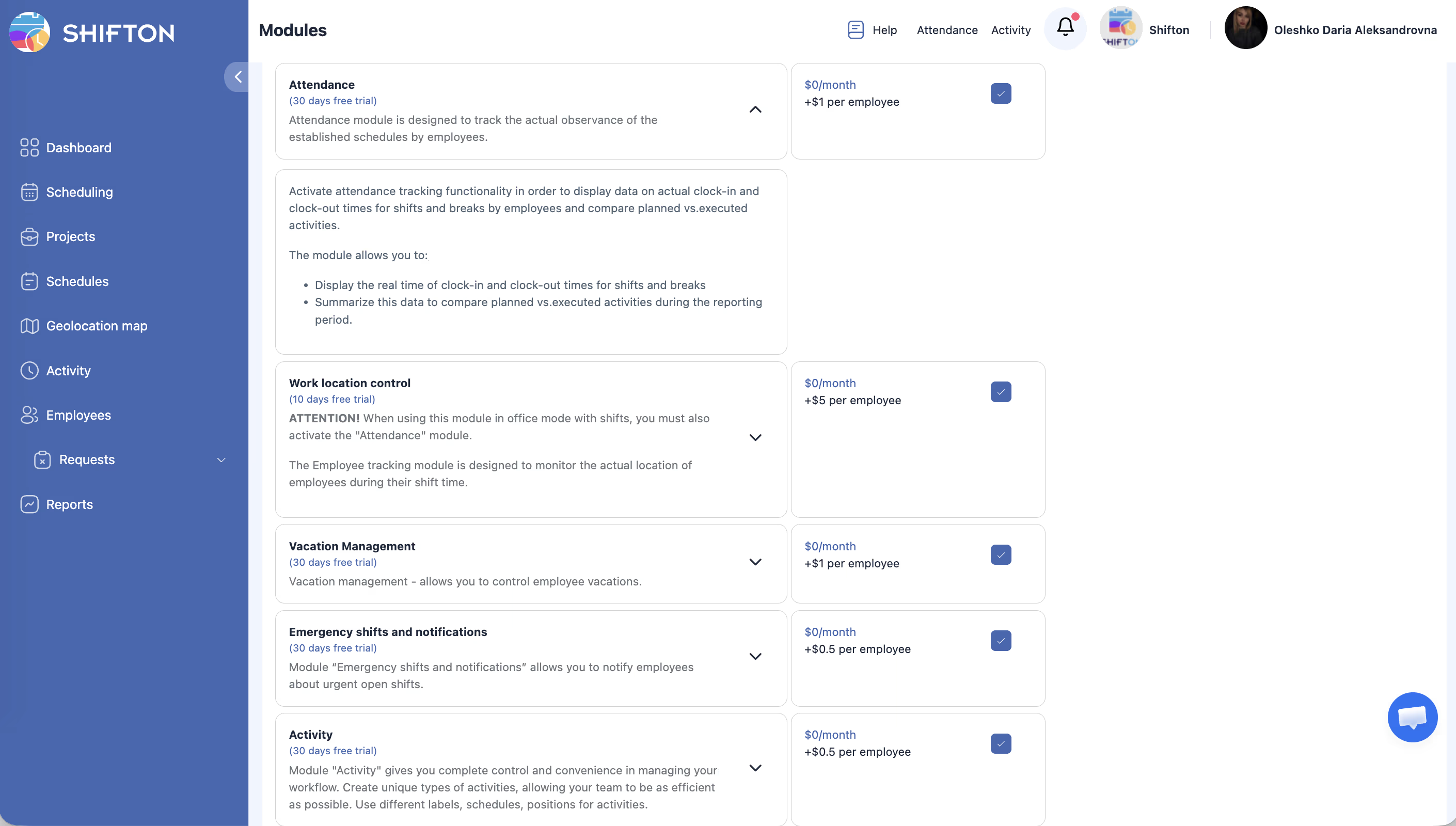
Instrucciones paso a paso
Activación del módulo Asistencia
| Paso | Acción | Resultado esperado |
|---|---|---|
| 1 | Haga clic en el nombre de empresa → Módulos | Se abre la página Módulos |
| 2 | Localice Asistencia y haga clic en Activar | El estado del módulo cambia a activo |
| 3 | Confirme la activación | El módulo Asistencia está activado |
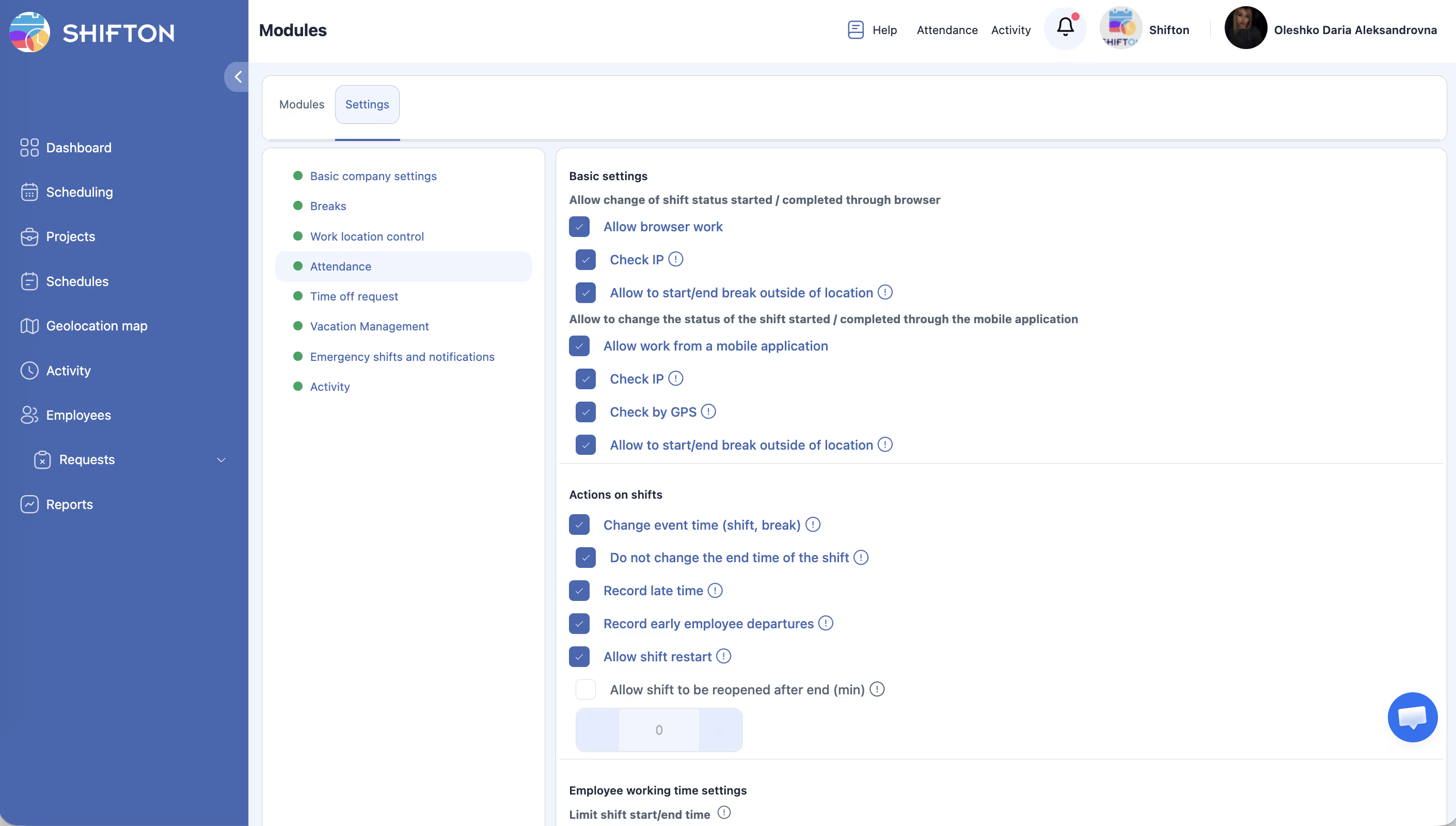
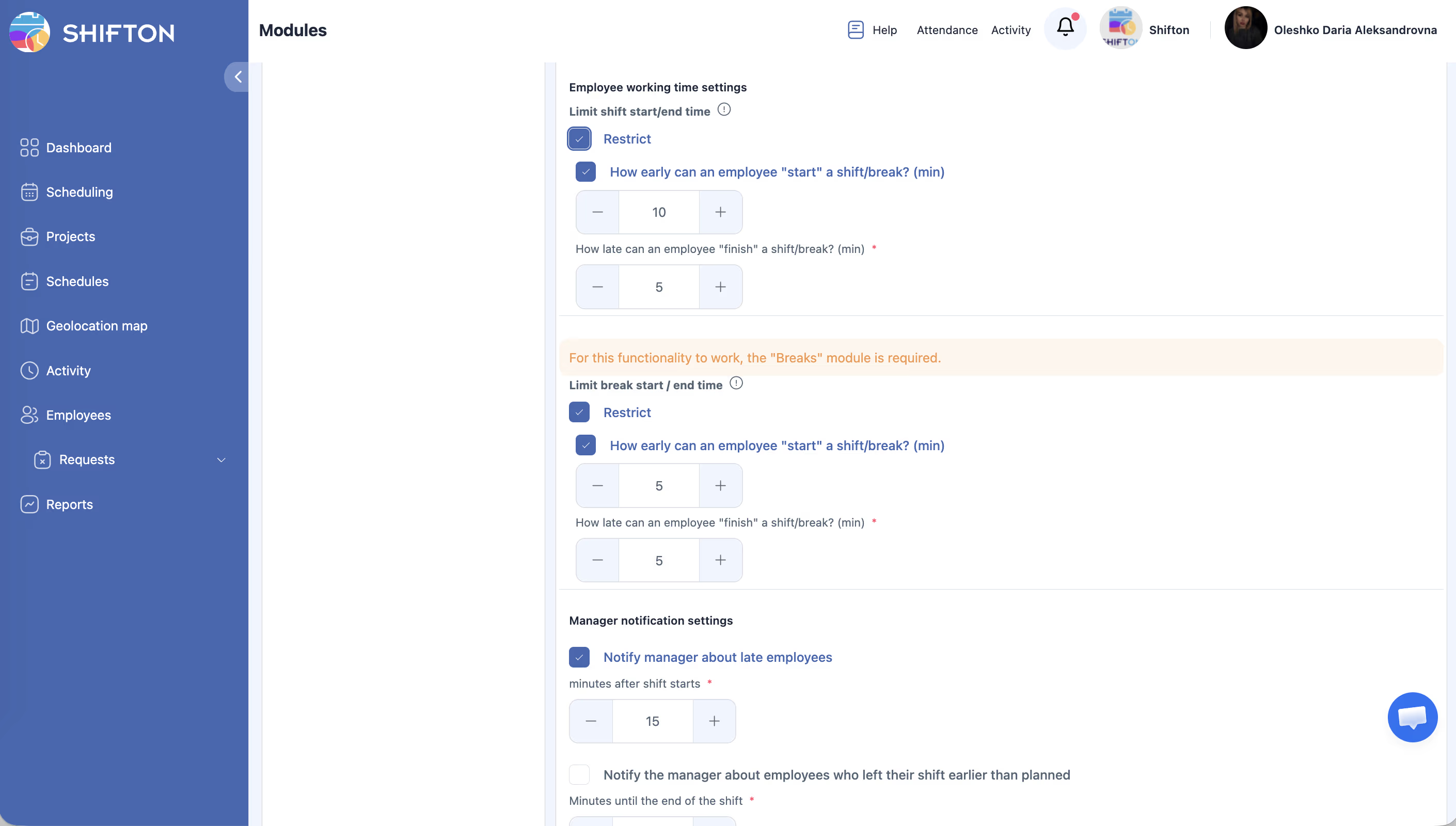
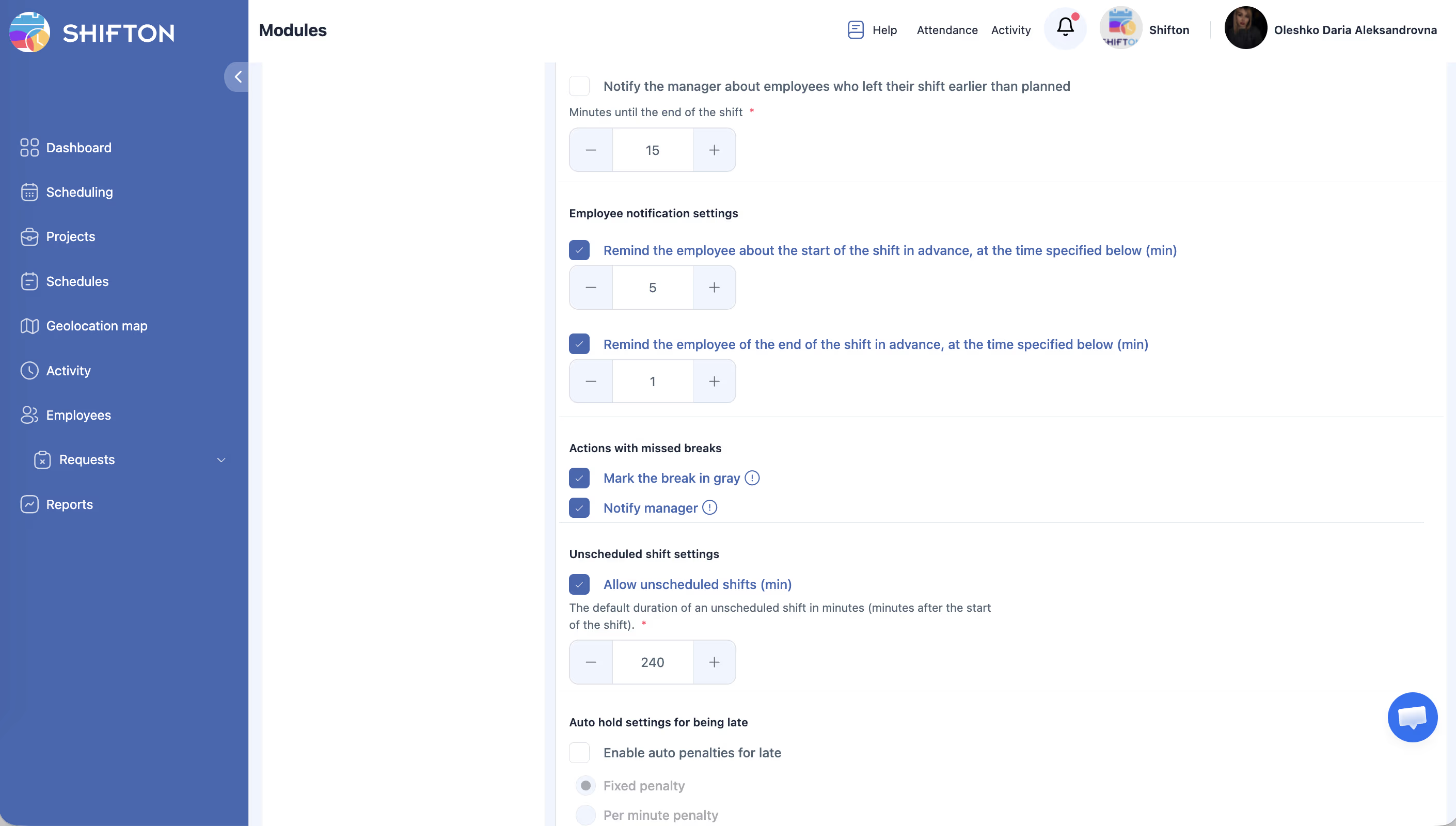
Configuración de los parámetros de Asistencia
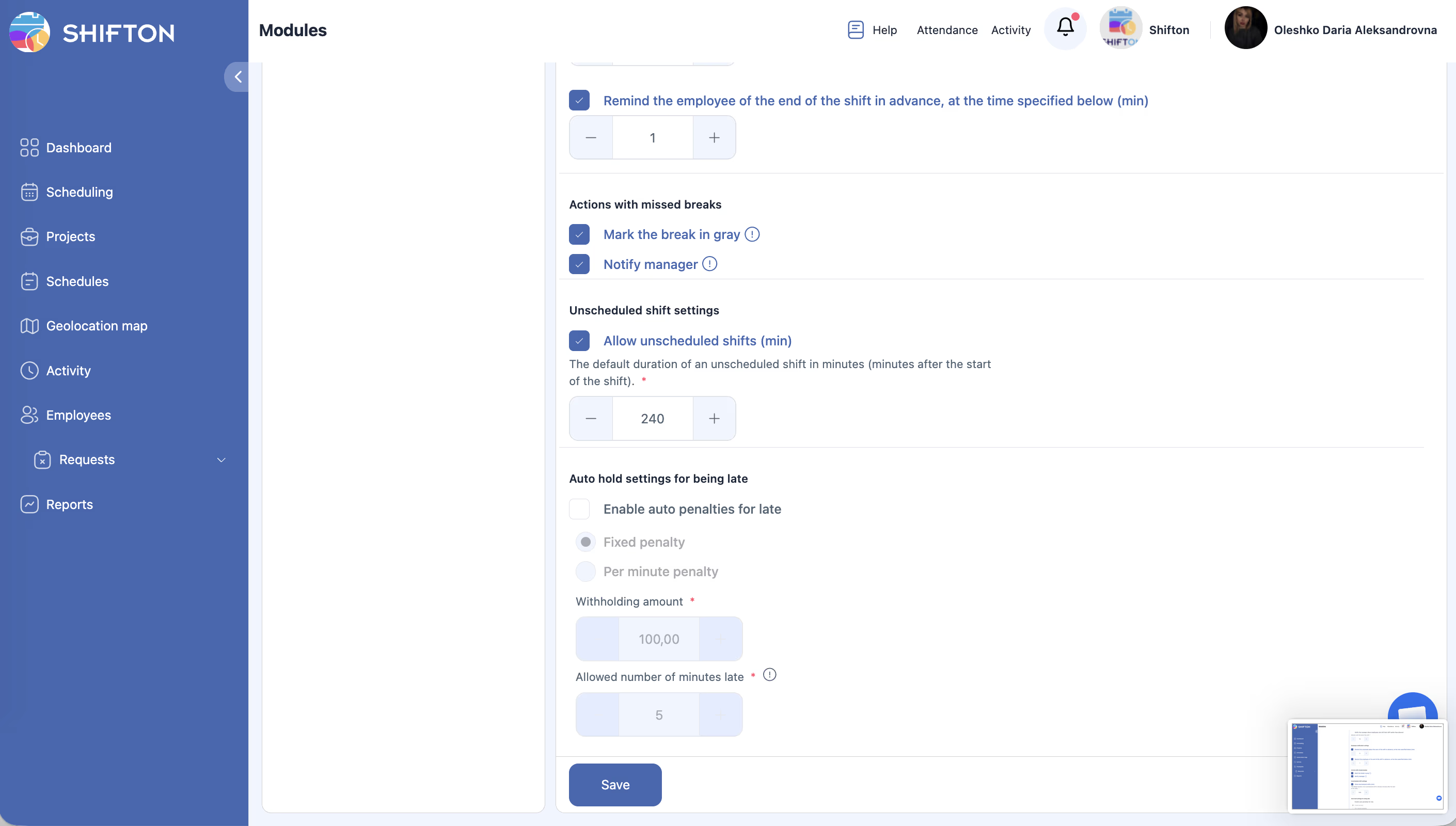
Después de la activación, abra Módulos → Ajustes → Asistencia:
| Parámetro | Descripción |
|---|---|
| Permitir inicio de turno desde el móvil | Activar los botones Iniciar turno / Finalizar turno en la aplicación móvil |
| Período de gracia | Cantidad de minutos de tolerancia antes de registrar el turno como «tardío» |
| Require geolocation | Requerir confirmación de ubicación al iniciar el turno |
Si «Permitir inicio de turno desde el móvil» está desactivado, los botones Inicio/Fin del turno no se mostrarán en la aplicación móvil incluso con el módulo activo.
Acceso al panel Asistencia
| Paso | Acción | Resultado esperado |
|---|---|---|
| 1 | Haga clic en Asistencia en la barra de navegación superior | Se abre el panel desplegable con la lista de turnos planificados |
| 2 | Seleccione el turno necesario y haga clic en Iniciar turno | El turno se activa |
Esquema de estados de los turnos
| Estado | Cuándo ocurre |
|---|---|
| Planificado | Por defecto para un turno publicado |
| Activo | El empleado hizo clic en Iniciar turno |
| Terminado | El empleado hizo clic en Finalizar turno |
| Ausente | El tiempo de finalización del turno pasó y el empleado no lo inició |
Visualización de datos de Asistencia por el gerente
| Paso | Acción | Resultado esperado |
|---|---|---|
| 1 | Abra Informes → Horas de trabajo del empleado | Se carga el informe con filtros |
| 2 | Establezca el rango de fechas y haga clic en Aplicar filtro | La tabla muestra tiempo planificado y real, descansos, retrasos y salidas anticipadas |
| 3 | Haga clic en Exportar si es necesario | El archivo se descarga en el formato seleccionado |
Artículos relacionados
- Módulo «Asistencia»
- Inicio y finalización de turno
- Seguimiento de retrasos y penalizaciones automáticas
- Validación por GPS e IP
- Informe Horas de trabajo del empleado
- Descripción general de la página de horarios
Preguntas frecuentes
P1: El módulo está activo, pero el botón Iniciar turno no se muestra — ¿por qué?
Verifique tres cosas: (1) si está activado «Permitir inicio de turno desde el móvil» en Módulos → Ajustes → Asistencia; (2) el empleado cerró sesión y volvió a iniciar; (3) el empleado tiene un turno planificado para hoy.
P2: ¿Qué se considera «retraso»?
Si se establece un Período de gracia (por ejemplo, 5 minutos), el empleado se registra como retrasado solo al iniciar el turno después del tiempo permitido. Un retraso de 4 minutos con período de gracia de 5 minutos no se considera retraso.
P3: ¿Qué sucede si el empleado olvida finalizar el turno?
El turno permanece abierto hasta que el empleado lo finalice manualmente o el gerente lo cierre.
P4: ¿Los empleados pueden iniciar turnos que no están en el horario?
Sí, si en la configuración está activada la opción Turno no planificados. Más detalles en el artículo Turnos no programados.
P5: ¿Se requiere el módulo Asistencia para otras funciones?
Sí. El módulo Control de ubicación de trabajo requiere Asistencia activo.
P6: ¿Cuánto cuesta el módulo?
$1 por empleado al mes con un período de prueba de hasta 60 días.
P7: ¿Puede el gerente corregir manualmente el tiempo real del turno?
Sí. Los gerentes y Administradores pueden editar los registros de attendance — modificar el tiempo de inicio y finalización.
P8: ¿Cómo ver el tiempo real trabajado en una semana?
Informes → Horas de trabajo del empleado → establezca el rango de fechas → Aplicar filtro. La tabla muestra el tiempo planificado y real por cada empleado.
P9: ¿Afecta Asistencia al cálculo de salario?
Sí. El tiempo real de trabajo de Asistencia se utiliza en el informe Tarifa para el cálculo de pago con tarifa «por hora».
P10: ¿Qué es el estado «Ausente»?
El turno recibe el estado Ausente si el tiempo de finalización del turno llegó y el empleado nunca hizo clic en Iniciar turno.
P11: ¿Se puede activar Asistencia solo para parte de los empleados?
No. El módulo funciona a nivel de toda la empresa. Después de activarse, los botones Inicio/Fin del turno aparecen para todos los empleados.
P12: ¿Funciona Asistencia sin internet?
No. Para registrar las marcas de tiempo se requiere una conexión a internet activa.
P13: ¿El empleado ve su historial de presencia?
Sí — en su perfil y a través de la aplicación móvil puede ver el historial de inicio/finalización de turnos.
P14: ¿Dependen otros módulos de Asistencia?
Sí. Control de ubicación de trabajo requiere Asistencia activo. El módulo Actividad funciona de forma independiente — Asistencia solo agrega los botones Inicio/Fin para turnos y actividades.
P15: ¿Cómo configurar notificaciones de retraso para el gerente?
Módulos → Ajustes → Asistencia → active el parámetro Record Llegada tarde Tiempo y configure las notificaciones en el perfil del gerente (tipo Tarde Empleados notificación).