

En Shifton existen cuatro tipos de descansos. No son excluyentes entre sí — los cuatro pueden utilizarse en una empresa simultáneamente. La diferencia está en quién inicia el descanso y cómo se configura.
Resumen: 4 tipos de descansos
| Tipo | Descripción | Quién lo inicia |
|---|---|---|
| simplemente Pausa | Una cantidad fija de minutos se deduce del turno | Se configura en la plantilla, no requiere acción del empleado |
| Scheduled Pausa | Descanso con una ventana de tiempo concreta, los empleados van por turnos | Sistema (según horario) |
| Descansos no planificados | El empleado toma un descanso en cualquier momento dentro de los límites establecidos | Empleado |
| Solicitud de descanso | El empleado envía una solicitud al gerente, el descanso se crea tras la aprobación | Empleado → gerente |
1. Descanso simple (Simple break)
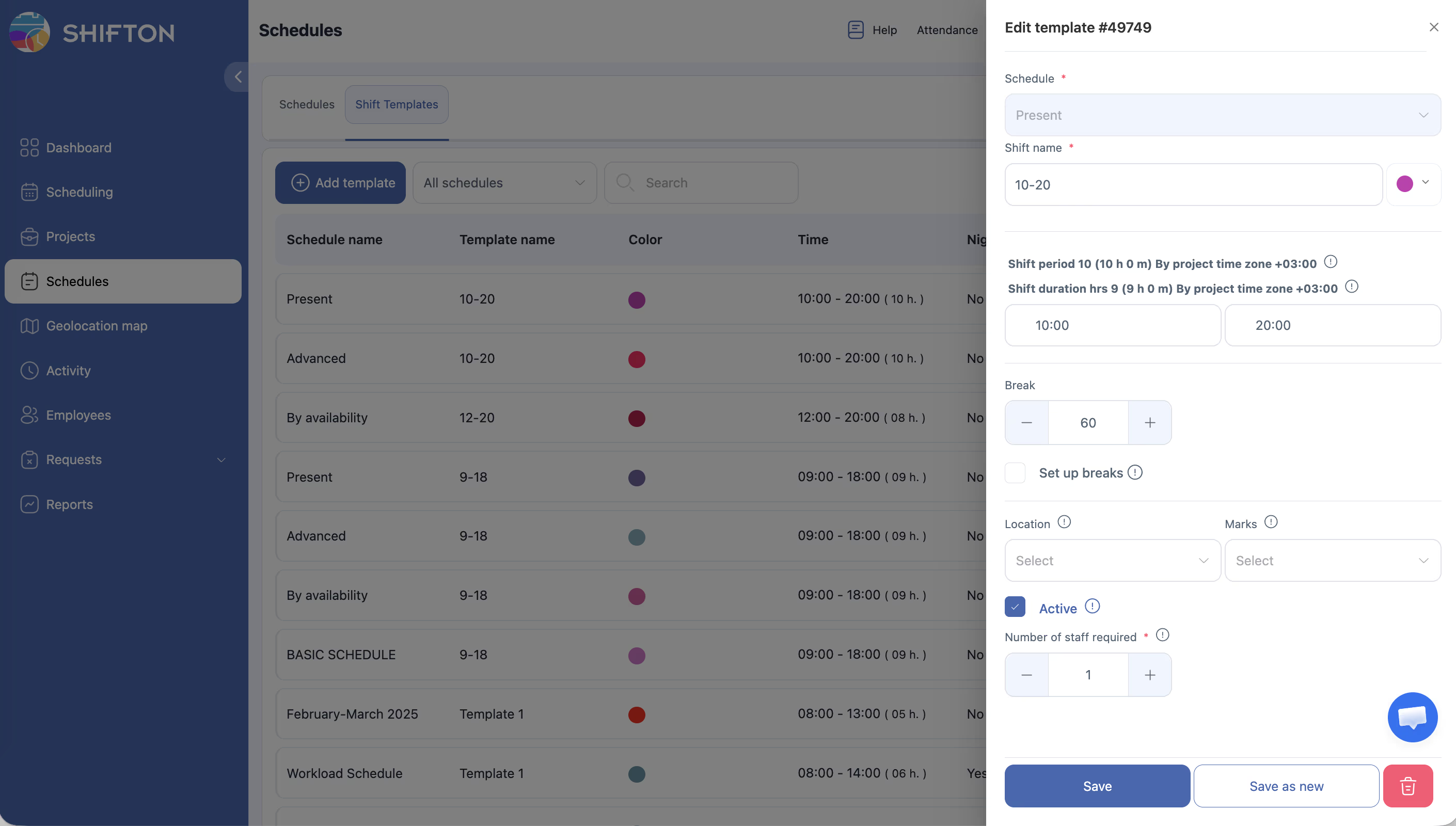
Dónde se configura: plantilla de turno → campo Descanso (en minutos).
El tipo más sencillo. Usted indica cuántos minutos deducir de la duración del turno al calcular el pago. No hay interfaz para el empleado.
Cómo funciona:
- Período del turno: 09:00–18:00 = 9 horas.
- Descanso: 60 minutos.
- Duración remunerada del turno: 8 horas.
Si en Configuración salarial está activado el parámetro Pagar a los empleados por los descansos, el descanso se considera remunerado y la duración permanece en 9 horas.
Cuándo usar: para un descanso estándar de almuerzo, igual para todos.
2. Descanso planificado (Scheduled break)
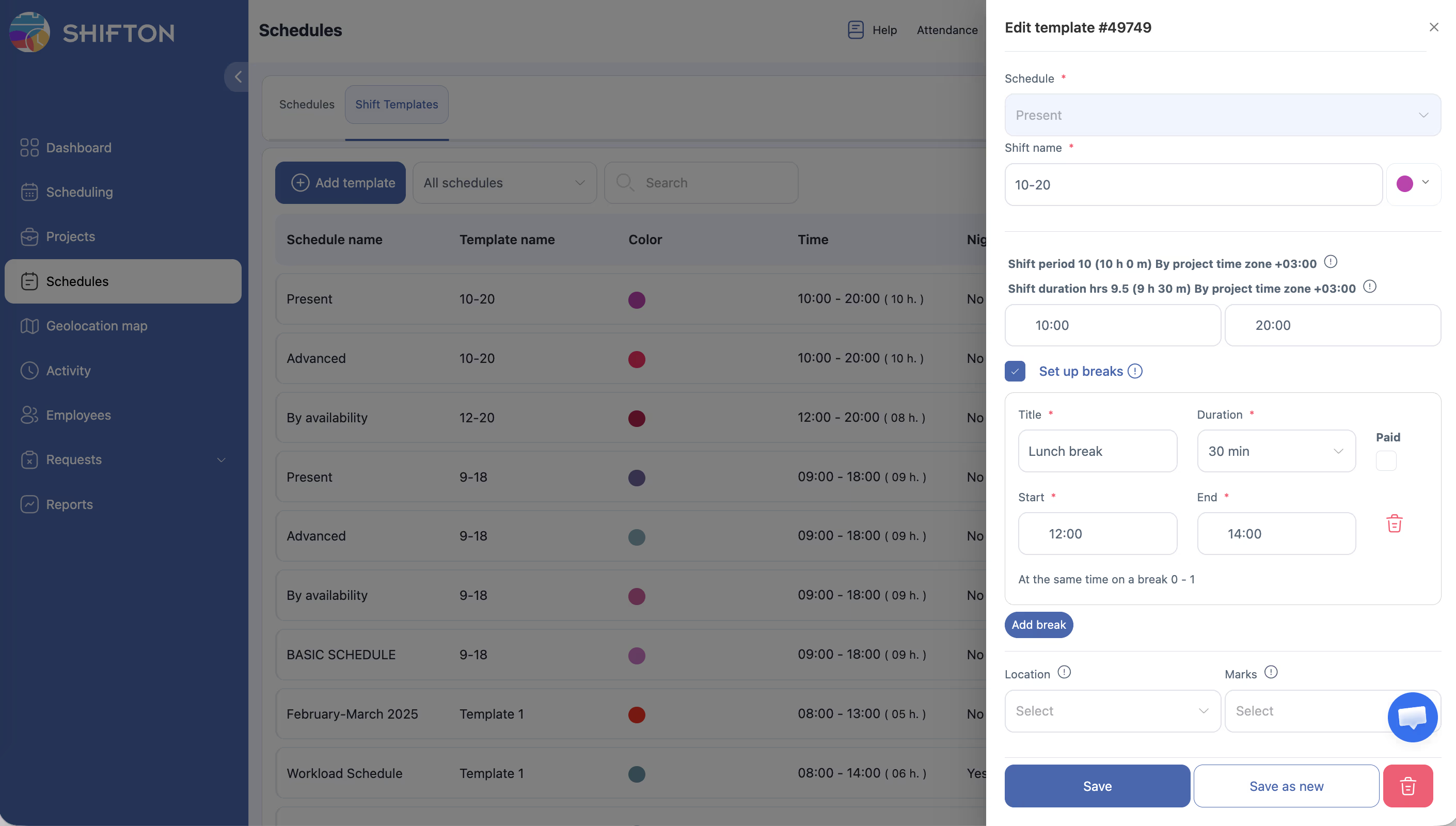
Dónde se configura: plantilla de turno → casilla Configurar descansos → Agregar descanso.
Descanso con una ventana de tiempo claramente definida. Se pueden agregar varios descansos a una plantilla.
Campos al crear:
| Campo | Descripción |
|---|---|
| Título | Nombre del descanso (por ejemplo, «Almuerzo», «Café») |
| Duración | Duración de 5 a 240 minutos (intervalos de 5 min) |
| Pagado | Si está activado — el tiempo de descanso es remunerado |
| Inicio | Inicio de la ventana de tiempo |
| Fin | Fin de la ventana de tiempo |
| Al mismo tiempo | Cantidad máxima de empleados en descanso simultáneamente |
Cola en cascada. Con Al mismo tiempo = 1, el sistema pone a los empleados en cola:
- Empleado 1: 10:00–10:05
- Empleado 2: 10:05–10:10
- Empleado 3: 10:10–10:15
Cuándo usar: cuando es importante que los descansos no se solapen y no dejen al equipo descubierto.
3. Descanso no planificado (Unscheduled break)
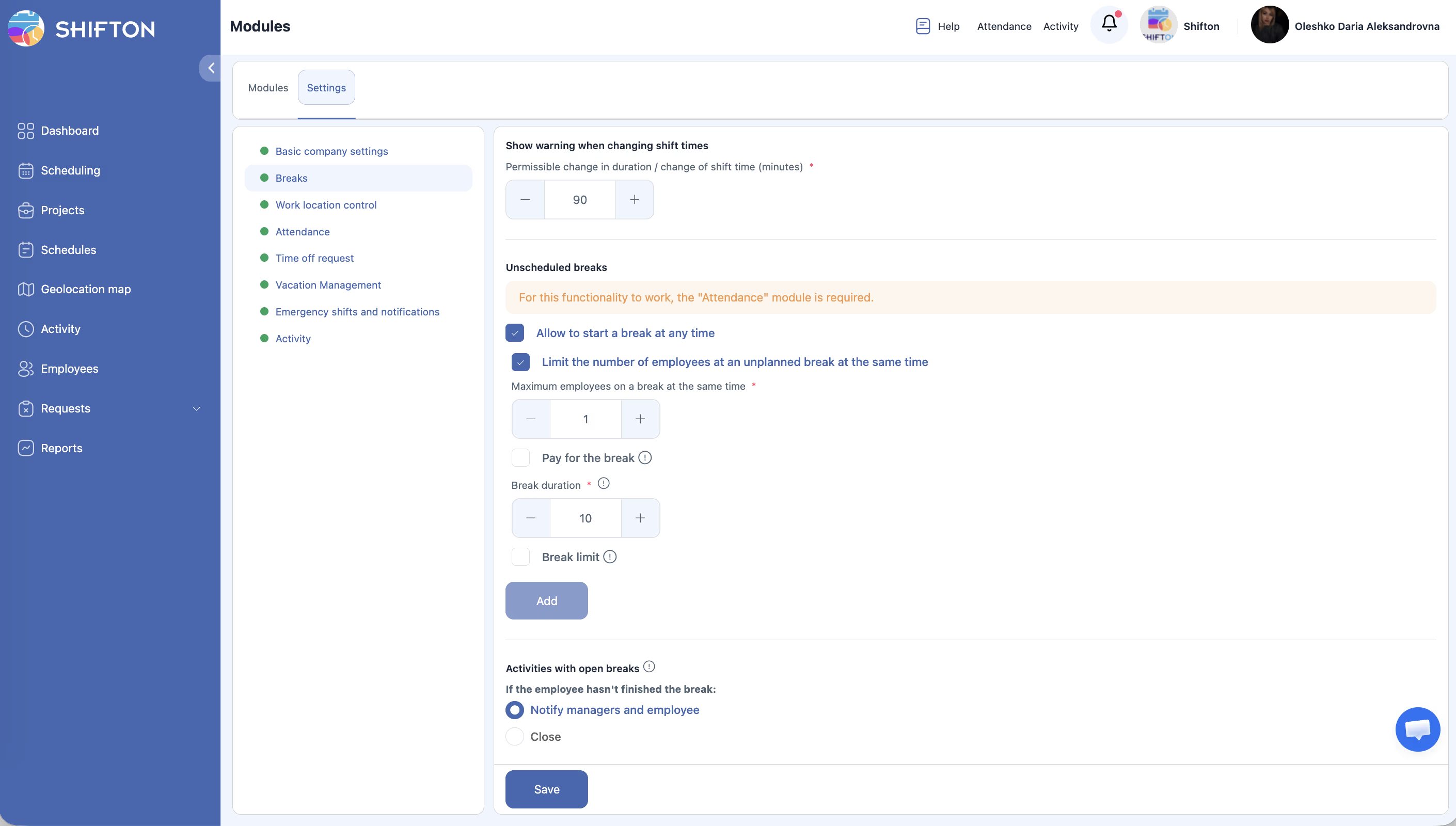
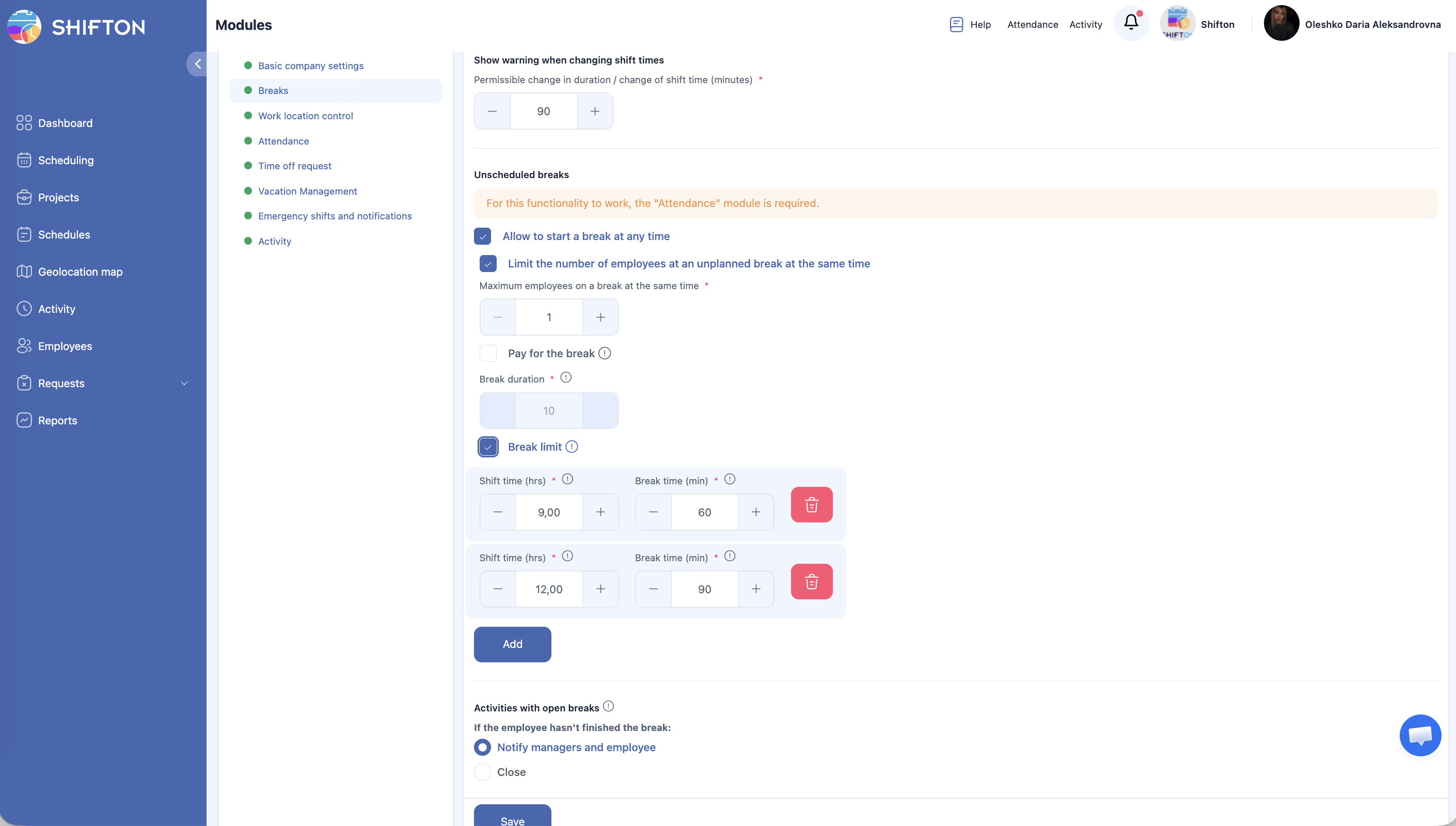
Dónde se configura:Configuración de módulos → Descansos (sección Descansos no planificados).
Requiere: módulos Descansos + Asistencia (ambos deben estar activados).
El empleado inicia y finaliza el descanso por sí mismo a través de la aplicación. Usted solo establece las restricciones.
Parámetros de configuración:
| Parámetro | Descripción |
|---|---|
| Allow to inicio del descanso at any time | Permitir descanso libre |
| Limit Número de empleados en el descanso | Limitar el número de empleados en descanso |
| Máximo de empleados en descanso simultáneamente | Cantidad máxima (por ejemplo, 1) |
| Paga el descanso | Considerar el descanso como remunerado |
| Descanso duration (min) | Duración del descanso |
Límites por duración del turno (sección Límite de descanso):
| Duración del turno | Descanso máx. |
|---|---|
| ≥ 9 horas | 60 minutos |
| ≥ 12 horas | 90 minutos |
Descanso sin cerrar. En Actividades con pausas abiertas., seleccione el comportamiento:
– Notificar a gerentes y empleados — enviar notificación.
– Cerca — cerrar el descanso automáticamente.
Cuándo usar: para un régimen dinámico cuando la hora exacta del descanso no se conoce de antemano.
4. Descanso por solicitud (Solicitud de descanso)
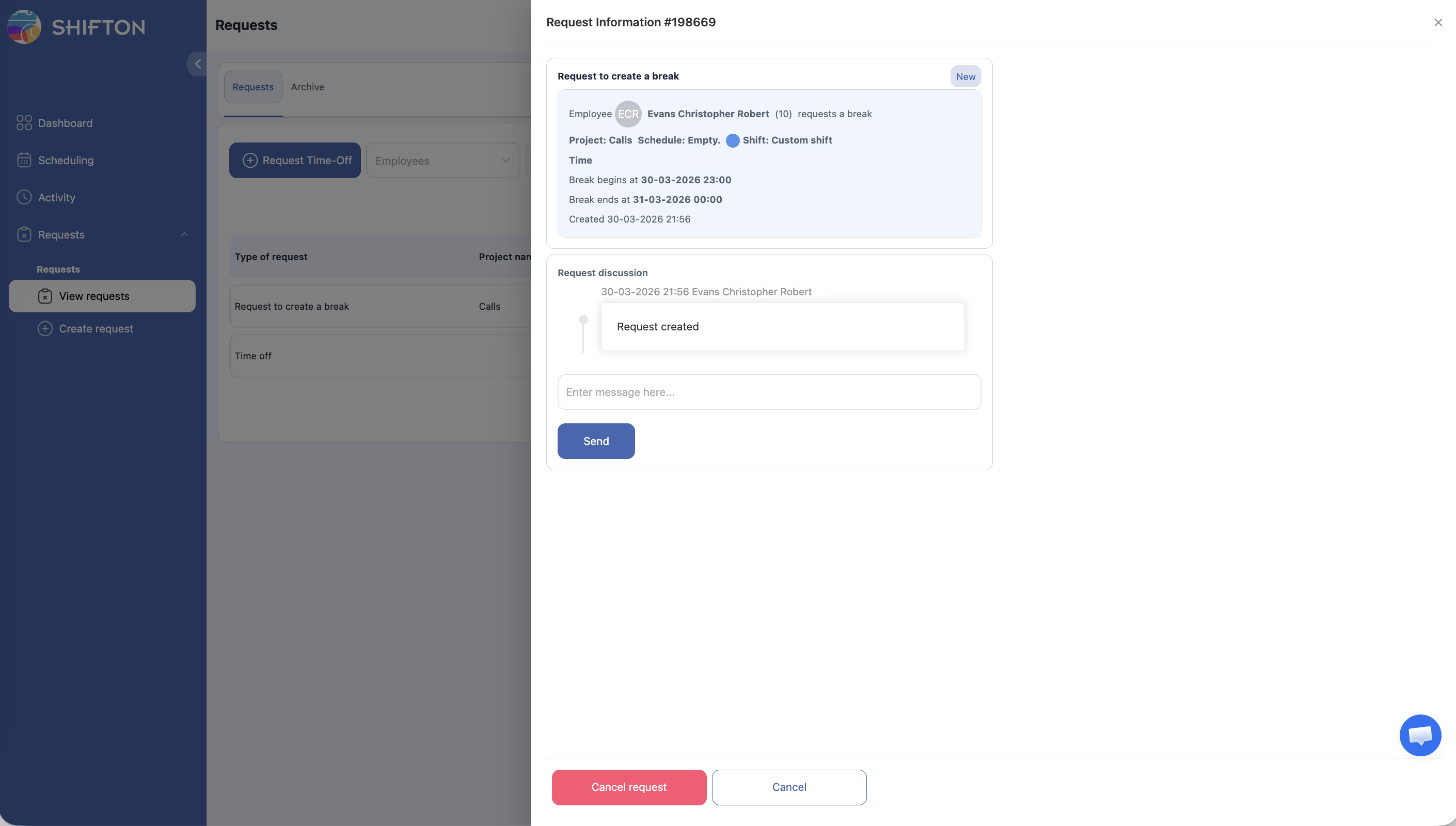
Dónde se configura: configuración del horario → Permitir a los empleados crear descansos.
Requiere: módulo Descansos activado.
El empleado envía una solicitud, el gerente aprueba o rechaza. Tras la aprobación, el descanso aparece en el horario.
Esquema de funcionamiento:
Cuándo usar: cuando es importante coordinar los descansos y controlar la carga del equipo.
Configuración de descansos
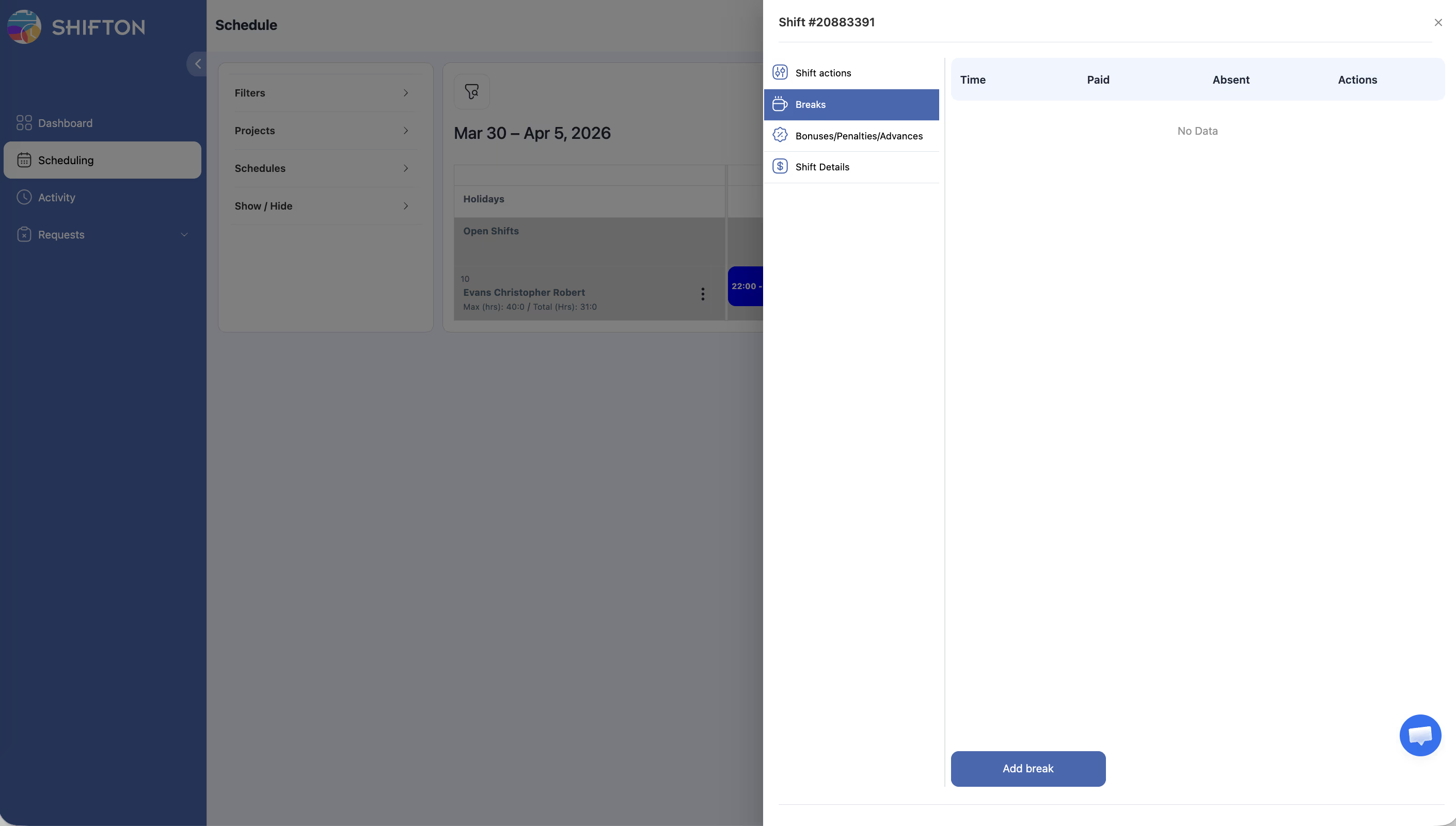
Módulo Descansos
costo: $0,50 por empleado al mes. Período de prueba: hasta 60 días.
Parámetros de Configuración de módulos → Descansos
| Parámetro | Descripción |
|---|---|
| Mostrar advertencia al cambiar los horarios de la tarea | Advertir al cambiar tiempos de turno |
| Cambio de duración permitido (min) | Desviación permitida de la duración del turno (por defecto 90 minutos) |
| Descansos no planificados | Configuración de descansos no planificados |
| Descanso limit | Límites por duración del turno |
| Actividades con pausas abiertas. | Qué hacer con descansos sin cerrar |
Impacto de los descansos en el cálculo de salario
Paid vs Unpaid
| Tipo de descanso | Unpaid (por defecto) | Pagado |
|---|---|---|
| Simple break | Se deduce de las horas remuneradas | No se deduce |
| Scheduled break | Se configura por descanso (campo Paid) | Se configura por descanso |
| Unscheduled break | Se configura en Configuración de módulos | Se configura en Configuración de módulos |
Anulación global. En Configuración de la empresa → Configuración salarial, la casilla Pagar a los empleados por los descansos — si está activada, todos los descansos de la empresa se consideran remunerados.
Cómo afecta un descanso unpaid al turno
| Turno | Descanso | Horas remuneradas |
|---|---|---|
| 09:00–18:00 | 60 minutos, unpaid | 8 h |
| 09:00–18:00 | 60 minutos, paid | 9 h |
| 09:00–18:00 | 30 minutos, unpaid | 8,5 h |
| 09:00–18:00 | 0 minutos | 9 h |
Artículos relacionados
- Descansos durante los turnos
- Módulo «Descansos»
- Descripción general del módulo Asistencia
- Agregar turnos
- 05 Descanso Creation
Preguntas frecuentes
¿Se pueden usar varios tipos de descansos simultáneamente?
Sí. Por ejemplo, en un turno puede haber Simple break (60 minutos para almuerzo) y al mismo tiempo estar permitidos Descansos no planificados para pausas cortas.
¿Por qué el empleado no ve el botón de inicio de descanso?
Para Descansos no planificados se necesitan ambos módulos: Descansos y Asistencia. También se necesita un turno activo.
¿Cómo Bordear el descanso simultáneo de dos personas?
Para Unscheduled: Configuración de módulos → Descansos → Borde Número de empleados en el descanso = 2.
Para Scheduled: en la configuración del descanso de la plantilla de turno, establezca Al mismo tiempo = 2.
¿Dónde se establece la prioridad de remuneración de descansos?
Configuración salarial → Pagar a los empleados por los descansos (global) anula todas las configuraciones individuales. Si está desactivado, se aplica la configuración de cada descanso.
¿Se necesita el módulo Asistencia para Scheduled el descanso?
No. Los Scheduled breaks se establecen en la plantilla de turno y no requieren Asistencia. Asistencia se necesita solo para Descansos no planificados.
¿Cómo agregar un descanso a la plantilla de turno?
Al crear o editar la plantilla de turno — marque la casilla Configurar descansos → haga clic en Agregar descanso → complete Title, Duración, ventana Inicio/Fin, Al mismo tiempo.
¿Qué sucede si el empleado va al descanso y no regresa?
El sistema registra un descanso abierto. Según la configuración Actividades con pausas abiertas. — enviará una notificación o cerrará automáticamente al finalizar el turno.
¿El simplemente Pausa es remunerado por defecto?
No. El Simple break se deduce de las horas remuneradas. Para hacerlo remunerado, active Pagar a los empleados por los descansos en Configuración salarial.
¿Se pueden combinar simplemente Pausa y Scheduled Pausa en un mismo turno?
Sí. Simple break establece la deducción estándar, y Scheduled break agrega ventanas de tiempo concretas para los descansos.
¿Qué significa «Al mismo tiempo» = 0?
El parámetro 0 significa cantidad ilimitada de empleados en descanso simultáneamente.
¿Se cuenta el tiempo de Solicitud de descanso en las horas de trabajo?
Depende de la configuración. Un Solicitud de descanso no remunerado se deduce del tiempo de trabajo. Uno remunerado — no.
¿Se pueden establecer diferentes límites de descansos para diferentes proyectos?
No. La configuración de descansos se establece a nivel de toda la empresa en Configuración de módulos.
¿Dónde ve el empleado la solicitud de descanso después de crearla?
En la sección Solicitudes de la página o en la aplicación móvil — sección Solicitudes.
¿Cuántos descansos se pueden agregar a una plantilla de turno?
Sin límite. Se pueden agregar varios Scheduled breaks con diferentes ventanas de tiempo.
¿Puede el gerente rechazar un Solicitud de descanso?
Sí. El Solicitud de descanso pasa por el proceso de aprobación/rechazo — el gerente toma la decisión manualmente.