

Las actividades en Shifton son tareas o asignaciones que los empleados realizan además de sus turnos habituales. Las herramientas para trabajar con ellas están disponibles en la parte superior del Calendario de actividades: creación de una actividad individual, operaciones masivas y distribución automática.
Instrucciones paso a paso
Creación de una actividad individual
| Paso | Acción | Resultado esperado |
|---|---|---|
| 1 | Vaya a la página Calendario de actividades | Se carga la vista del calendario |
| 2 | Haga clic en Crear una actividad | Se abre el formulario de creación |
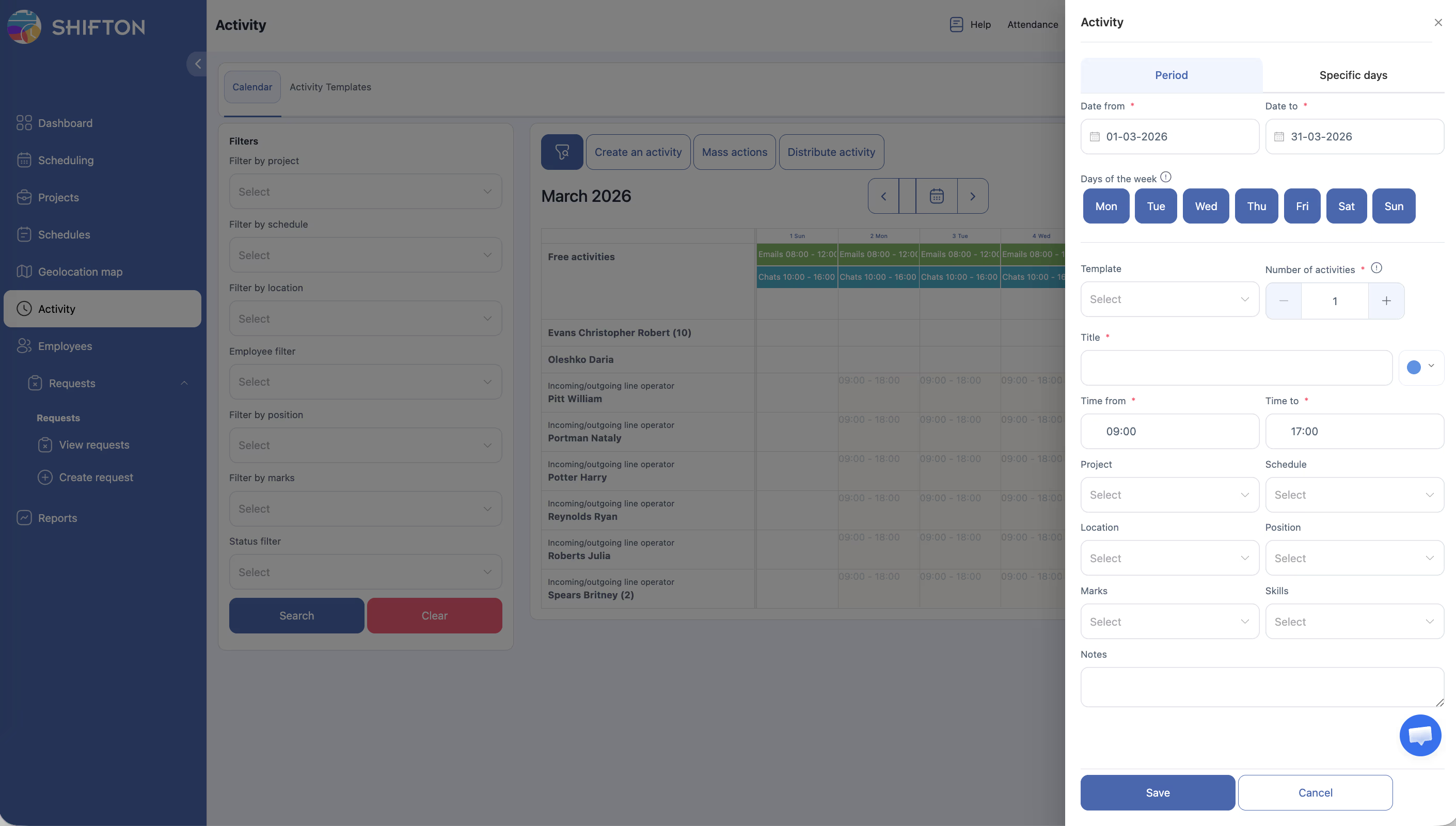
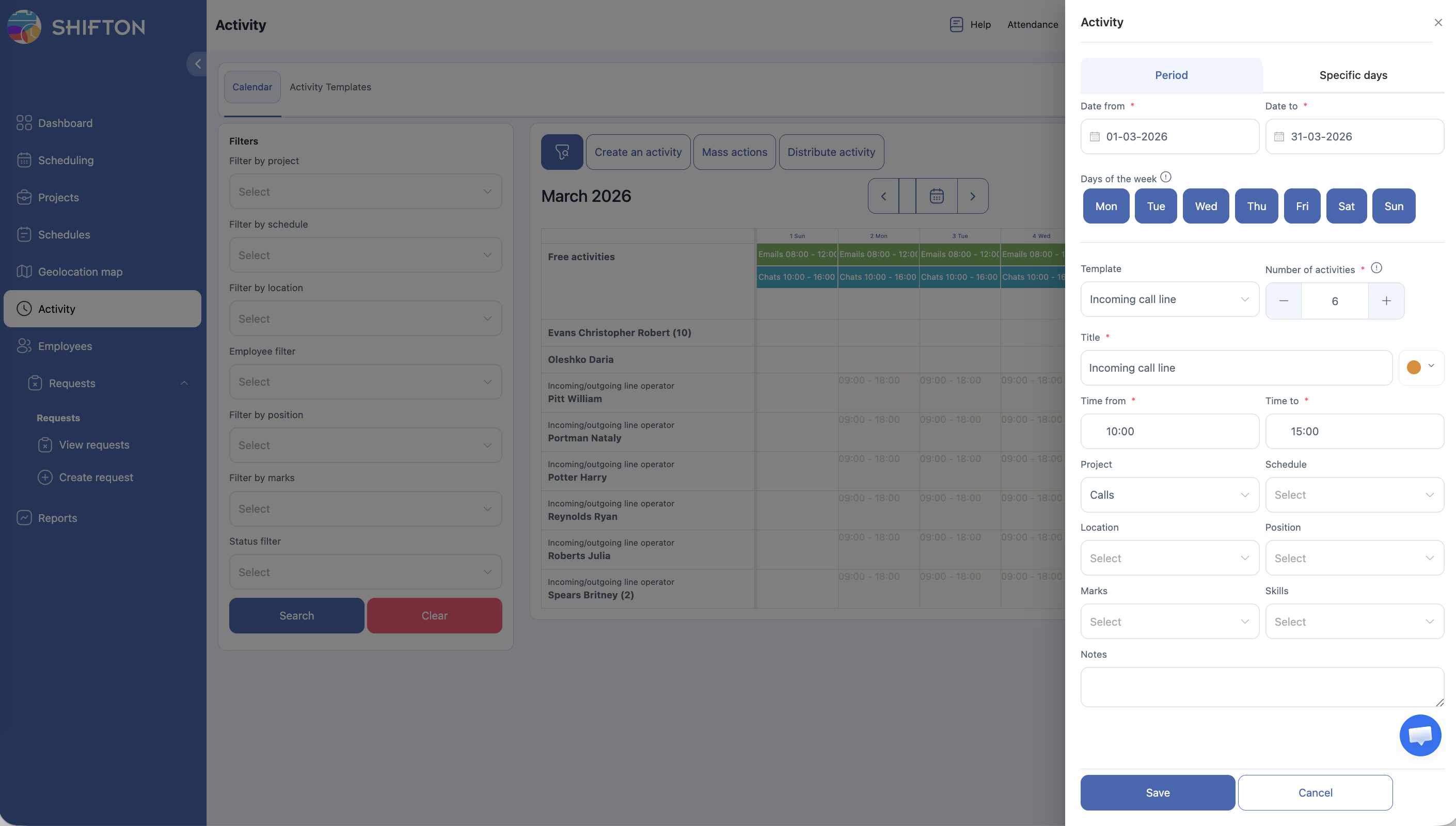
| 3 | Complete los campos: Nombre/tipo de la actividad, Fecha y hora, Duración, Empleado (opcional), Proyecto, Notas (opcional) | |
| 4 | Haga clic en Guardar | La actividad aparece en el calendario; si no se asignó empleado, aparece en la fila Actividades libres |
Referencia de campos
| Campo | Obligatorio | Descripción |
|---|---|---|
| Nombre/tipo de la actividad | Sí | Nombre o tipo de la actividad |
| Fecha y hora | Sí | Fecha y hora planificadas de inicio |
| Duración | Sí | Duración de la actividad |
| Empleado | No | Déjelo vacío para Actividades libres o asígnelo directamente |
| Proyecto | Sí | Proyecto de la actividad |
| Ubicación | No | Ubicación |
| Notas | No | Instrucciones para el empleado |
Acciones masivas
| Paso | Acción | Resultado esperado |
|---|---|---|
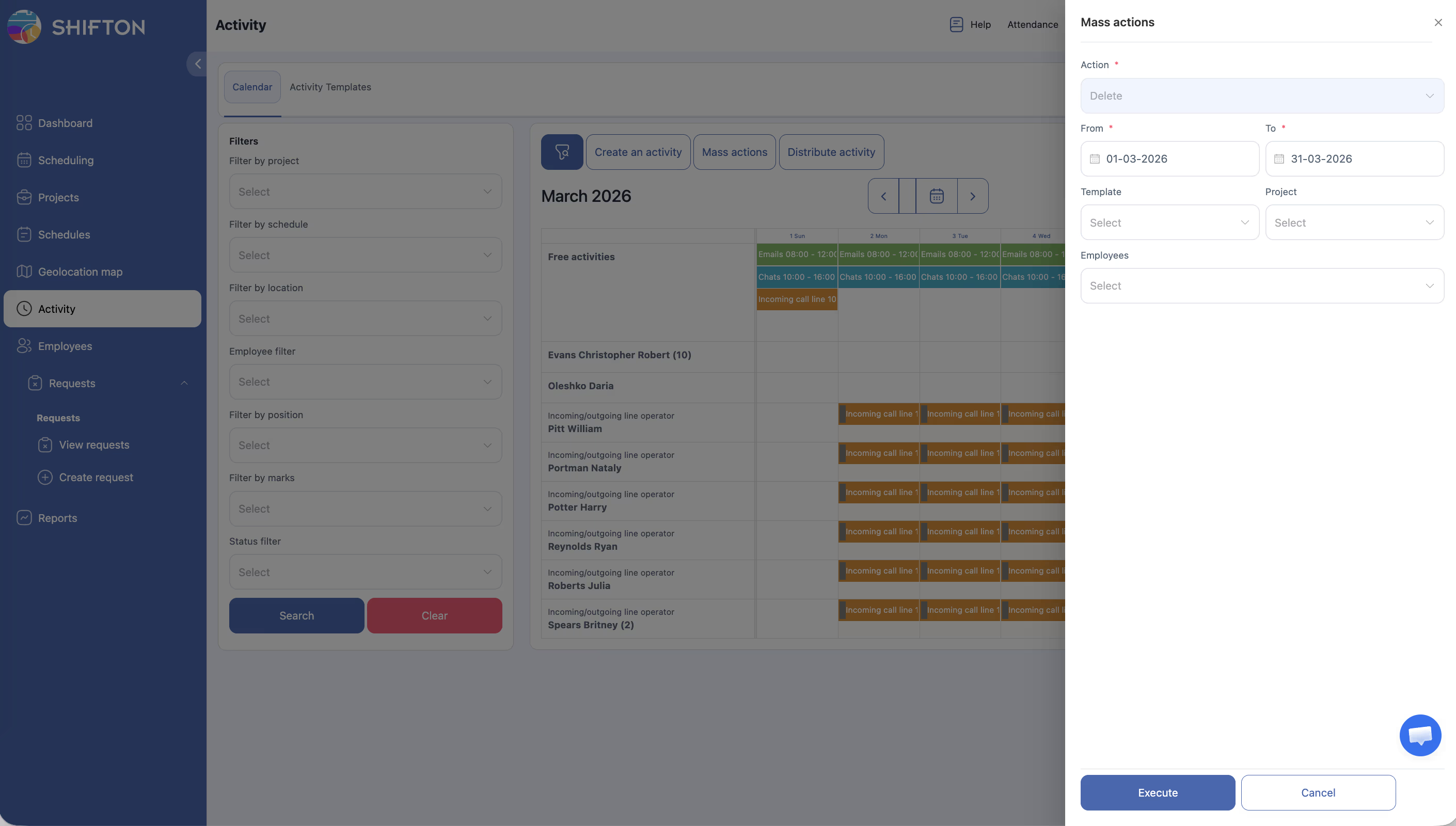
| 1 | Haga clic en Acciones masivas en el calendario | El modo de selección está activo |
| 2 | Seleccione las actividades necesarias | Las seleccionadas se resaltan |
| 3 | Haga clic en Eliminar para eliminar todas las actividades seleccionadas | |
| 4 | Confirme la acción | La operación se aplica a todas las seleccionadas |
Distribución automática
| Paso | Acción | Resultado esperado |
|---|---|---|
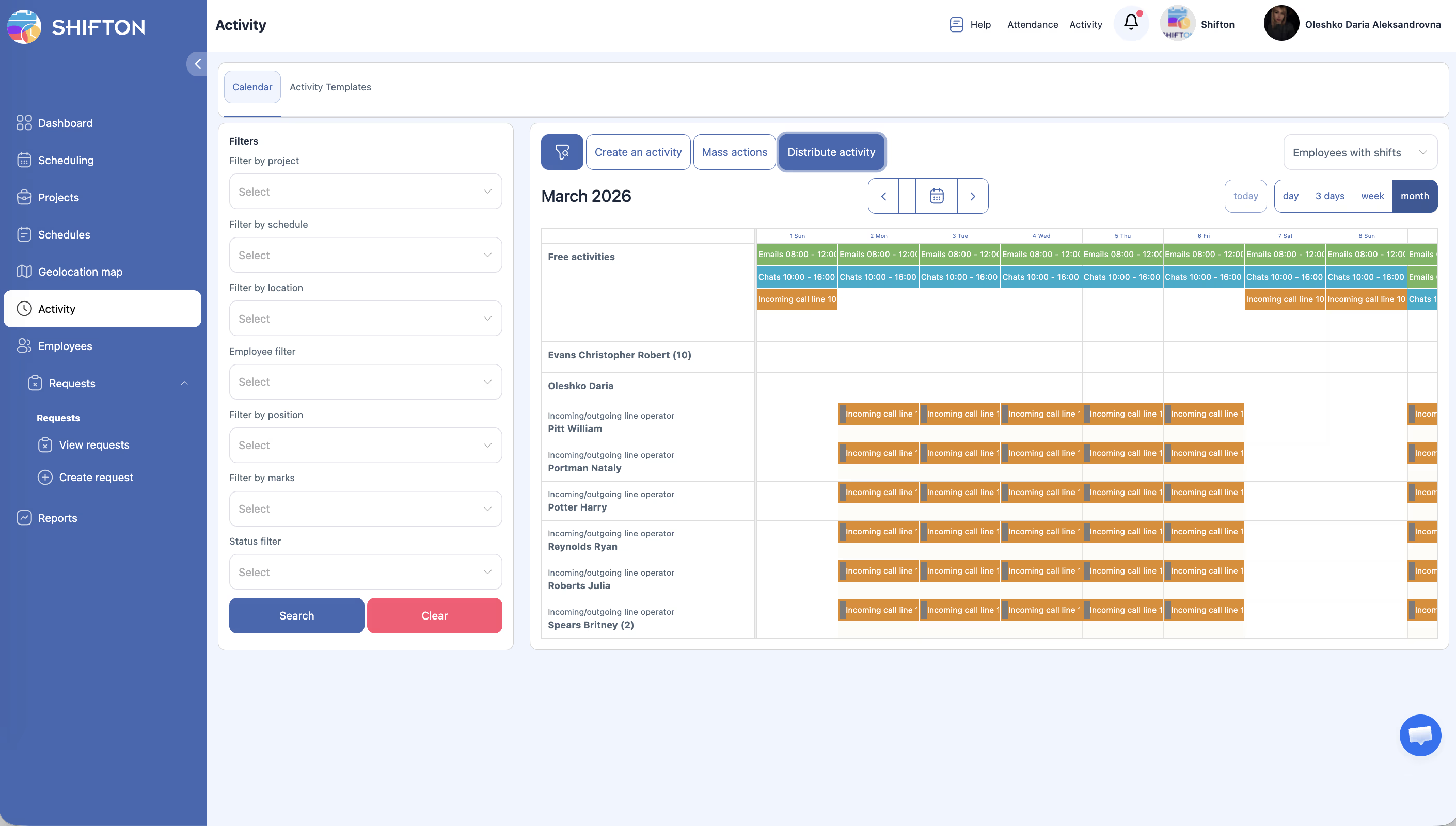
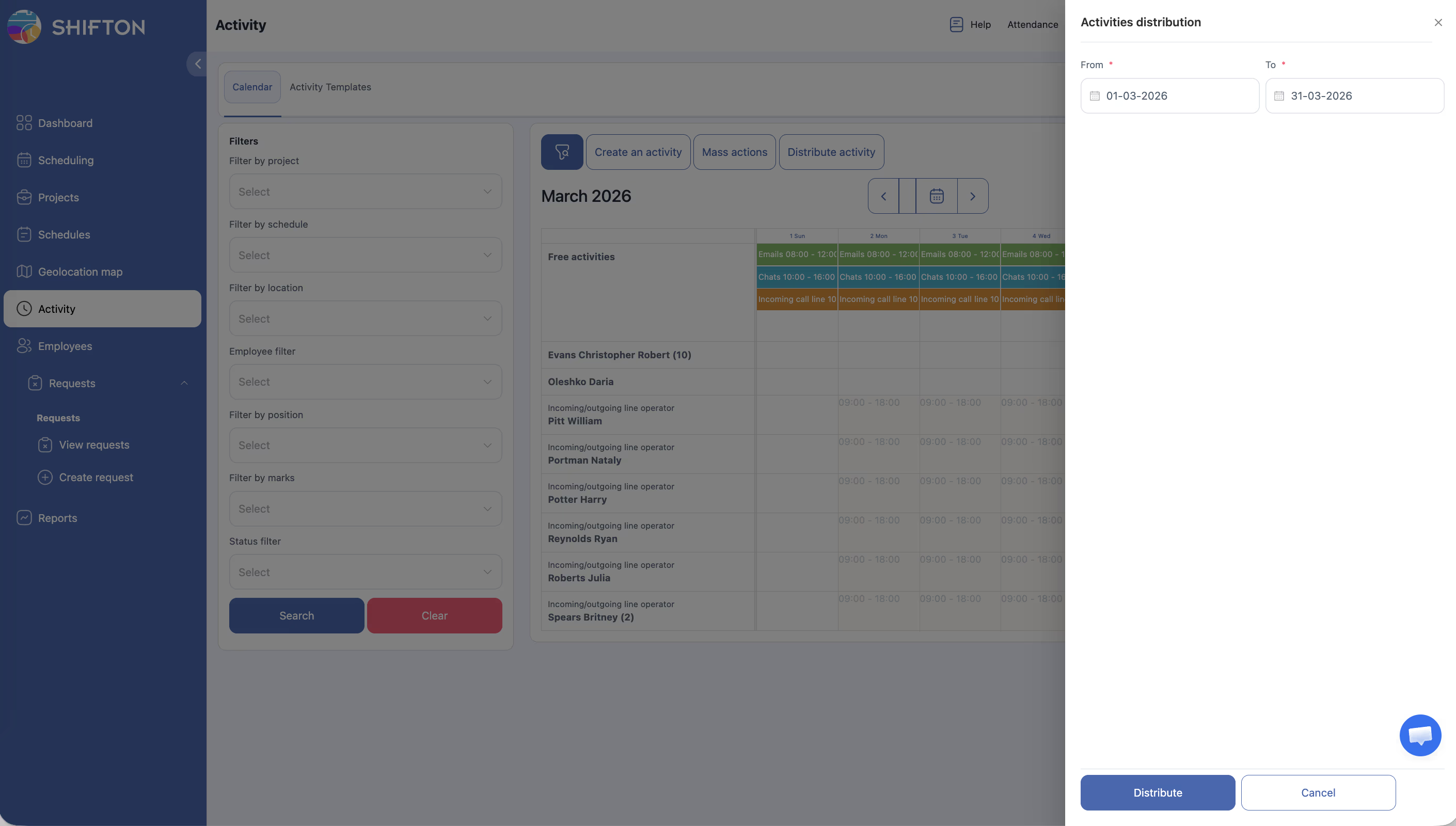
| 1 | Asegúrese de que en la fila Actividades libres haya actividades no asignadas | |
| 2 | Haga clic en Distribuir actividad | Se abre el panel de configuración de distribución |
| 3 | Ajuste los parámetros (empleados, fechas, cargos) | |
| 4 | Haga clic en Distribuir | El sistema asigna las actividades libres teniendo en cuenta horarios, cargos y disponibilidad |
| 5 | Verifique el calendario | Las actividades antes no asignadas aparecieron en las filas de empleados |
Artículos relacionados
- Calendario de actividades
- Módulo Actividad
- Informe de actividad
- Gestión de cargos
- Actividades en la aplicación móvil
- Gestión de habilidades
Preguntas frecuentes
P1: ¿Qué sucede si se crea una actividad sin empleado?
La actividad va a la fila Actividades libres y espera ser asignada.
P2: ¿Se puede deshacer una acción masiva?
No. La eliminación masiva es irreversible. Siempre verifique la selección antes de confirmar.
P3: ¿Cómo elige el algoritmo de distribución al empleado?
Considera la disponibilidad según los horarios, la correspondencia del cargo y el equilibrio de carga de trabajo.
P4: ¿Se pueden distribuir actividades solo a empleados específicos?
Sí — utilice el filtro por empleado, cargo u otros parámetros antes de la distribución.
P5: La actividad no apareció en el calendario después de crearla — ¿por qué?
Los filtros o el rango de fechas la ocultan. Verifique el modo de visualización y restablezca los filtros si es necesario.
P6: ¿Cuántos empleados se pueden asignar a una actividad?
Una actividad se asigna a un empleado. Para varios, cree actividades separadas o utilice la distribución automática.
P7: ¿Cómo usar una plantilla de actividad al crear?
Haga clic en Crear una actividad → en el campo Nombre/tipo de la actividad seleccione una plantilla existente — los campos se completarán automáticamente.
P8: ¿Se puede reasignar una actividad a otro empleado?
Sí. Haga clic en el bloque de la actividad → modifique el campo Empleado → Guardar. La reasignación se realiza individualmente, no a través de acciones masivas.
P9: ¿Se tiene en cuenta el cargo del empleado en la distribución automática?
Sí. El sistema compara el cargo indicado en la actividad con el cargo del empleado.
P10: ¿Cómo cambiar el estado de una actividad manualmente?
Haga clic en la actividad → modifique el estado en el formulario de edición. El cambio de estado se realiza individualmente — las acciones masivas solo admiten Eliminar.
P11: ¿Se pueden crear actividades con fecha retroactiva?
Sí. La fecha y hora de inicio pueden ser cualquiera, incluyendo una fecha pasada.
P12: ¿Qué sucede con la actividad si el empleado es despedido?
La actividad permanece en la base de datos, pero el empleado se marca como despedido. Asigne la actividad a otro empleado manualmente.
P13: ¿Se pueden agregar varias notas a una actividad?
En el campo Notas hay una nota de texto. No hay campos adicionales.
P14: ¿Cómo crear rápidamente 50 actividades iguales?
Cree una plantilla → utilice Acciones masivas o la API para creación masiva. La interfaz permite crear de una en una.
P15: ¿Todos los gerentes ven todas las actividades o solo las de sus proyectos?
El gerente ve actividades solo de los proyectos en los que está asignado. El Administrador ve todas.