

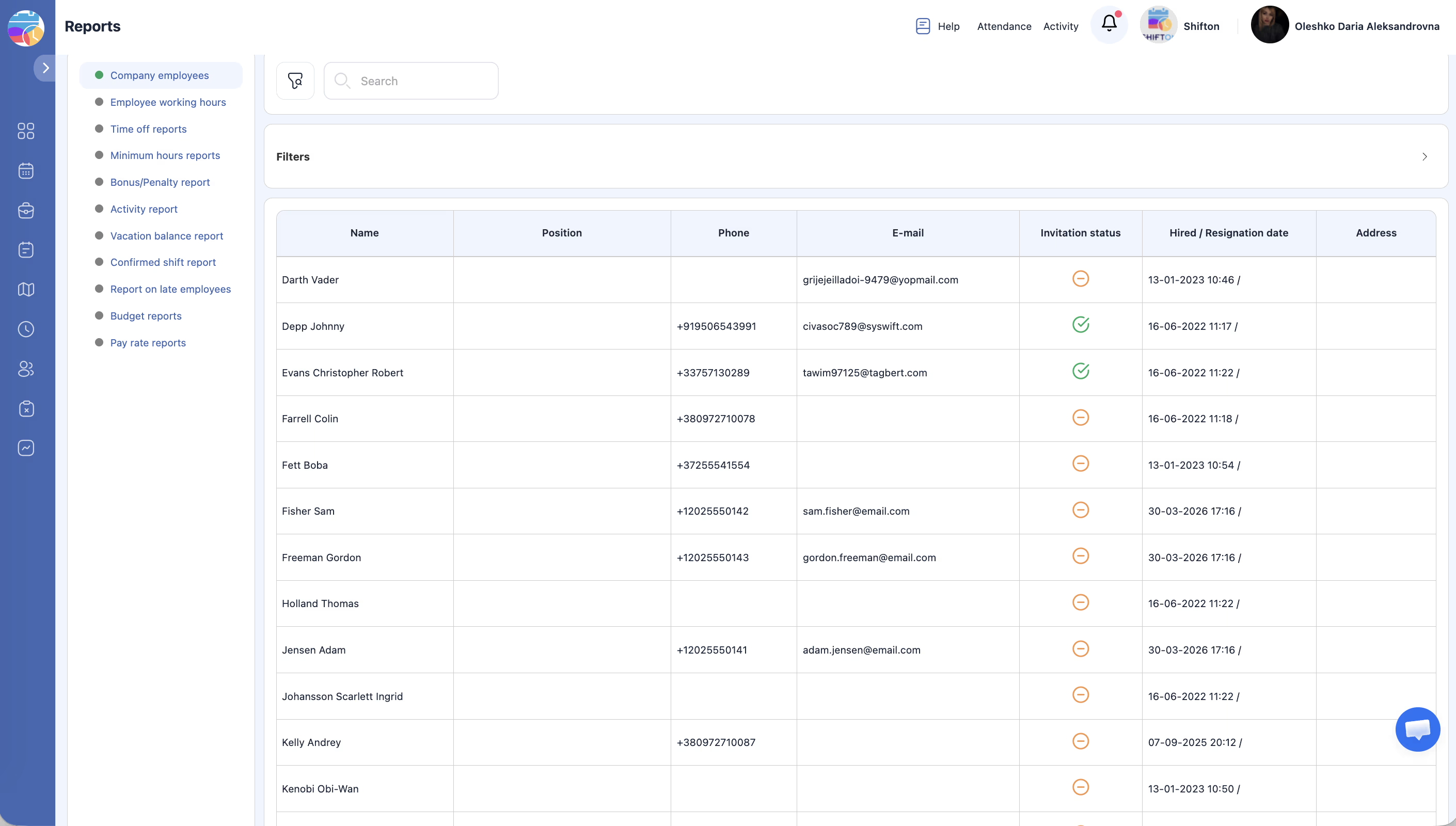
Directorio de empleados de la empresa con datos de contacto, cargos y estados de invitación. Conveniente para auditorías de RR.HH., seguimiento de incorporación y control del personal.
Instrucciones paso a paso
Navegación al informe
| Paso | Acción | Resultado esperado |
|---|---|---|
| 1 | Abra Informes en el panel lateral izquierdo | |
| 2 | Seleccione Empleados de la empresa | Se carga la tabla de empleados |
Filtros
| Filtro | Tipo | Descripción |
|---|---|---|
| Proyectos | Selección múltiple | Empleados de uno o varios proyectos |
| Filtro de fechas | Lista desplegable | Ignorar (sin filtro), Hired (por fecha de contratación), Despedido (por fecha de despido) |
| Rango de fechas | Selector de fechas | Fecha de inicio y fin |
| Mostrar usuarios | Lista desplegable | Todo, Actual, Despedido, No invitado |
| Cargo | Lista desplegable | Filtro por cargo |
| Paso | Acción | Resultado esperado |
|---|---|---|
| 1 | Configure los filtros y haga clic en Aplicar filtro | La tabla se actualiza |
| 2 | Haga clic en Restablecer para restablecer |
Estructura de la tabla
| Columna | Descripción |
|---|---|
| Apellido | Nombre completo del empleado |
| Cargo | Cargo |
| Teléfono | Número de teléfono |
| Correo electrónico | Dirección de correo electrónico |
| Estado de la invitación | Estado de invitación (Invited, Accepted, No invitado) |
Exportación
Haga clic en Exportar o Descargar — la lista se descarga como archivo.
Artículos relacionados
- Descripción general de los informes
- Agregar empleados
- Invitación de empleados
- Perfil del empleado — información general
- Gestión de proyectos
Preguntas frecuentes
P1: ¿Cómo ver solo los empleados sin invitación?
Establezca Mostrar usuarios → No invitado y haga clic en Aplicar filtro.
P2: ¿Se puede filtrar por varios proyectos?
Sí. El filtro Proyectos admite selección múltiple.
P3: ¿Qué hace la opción «Ignorar» en el filtro de fechas?
Desactiva el filtrado por fecha y muestra a todos los empleados.
P4: El Informe no muestra empleados — ¿por qué?
Los filtros son demasiado restrictivos. Haga clic en Restablecer y verifique de nuevo.
P5: ¿Se pueden ver los empleados despedidos en un período específico?
Sí. Establezca Filtro de fechas → Despedido → defina el rango de fechas → Aplicar filtro.
P6: ¿El Informe incluye empleados de todos los proyectos por defecto?
No. Por defecto se muestran todos. Utilice el filtro Proyectos para restringir.
P7: ¿Se muestra la fecha de contratación en la tabla?
No. La fecha de contratación está disponible a través del filtro Filtro de fechas → Hired, pero no se muestra como columna separada.
P8: ¿Se pueden exportar los datos del Informe a Excel?
Sí. Haga clic en Exportar o Descargar — la lista se descargará como archivo.
P9: ¿Qué significa el estado «No invitado» en Estado de la invitación?
El empleado fue creado, pero no se envió la invitación al sistema. Envíela desde el perfil del empleado.
P10: ¿Los gerentes pueden ver este Informe?
Sí. Los gerentes ven a los empleados de los proyectos donde están asignados.
P11: ¿El Informe muestra los números de teléfono personales de los empleados?
Sí, si están indicados en el perfil. Los datos están protegidos por derechos de acceso — solo visibles para Gerentes y Administradores.
P12: ¿Cómo usar el Informe para auditar nuevos empleados?
Filtro de fechas → Hired → defina el período de incorporación → Aplicar filtro. Obtendrá la lista de contratados en el período.
P13: ¿Se puede filtrar por varios cargos simultáneamente?
No. El filtro Cargo es de selección única. Para ver varios cargos, utilice Export y filtre en Excel.
P14: ¿Se muestran en el Informe los empleados sin proyecto?
Sí. Al restablecer el filtro Proyectos, se muestran todos los empleados de la empresa, incluyendo los que aún no están en un proyecto.
P15: ¿Cómo encontrar rápidamente empleados que no aceptaron la invitación?
Mostrar usuarios → Invitado (o filtre Estado de la invitación por «Invited» sin «Accepted»). La lista mostrará quienes recibieron la invitación pero no activaron la cuenta.