

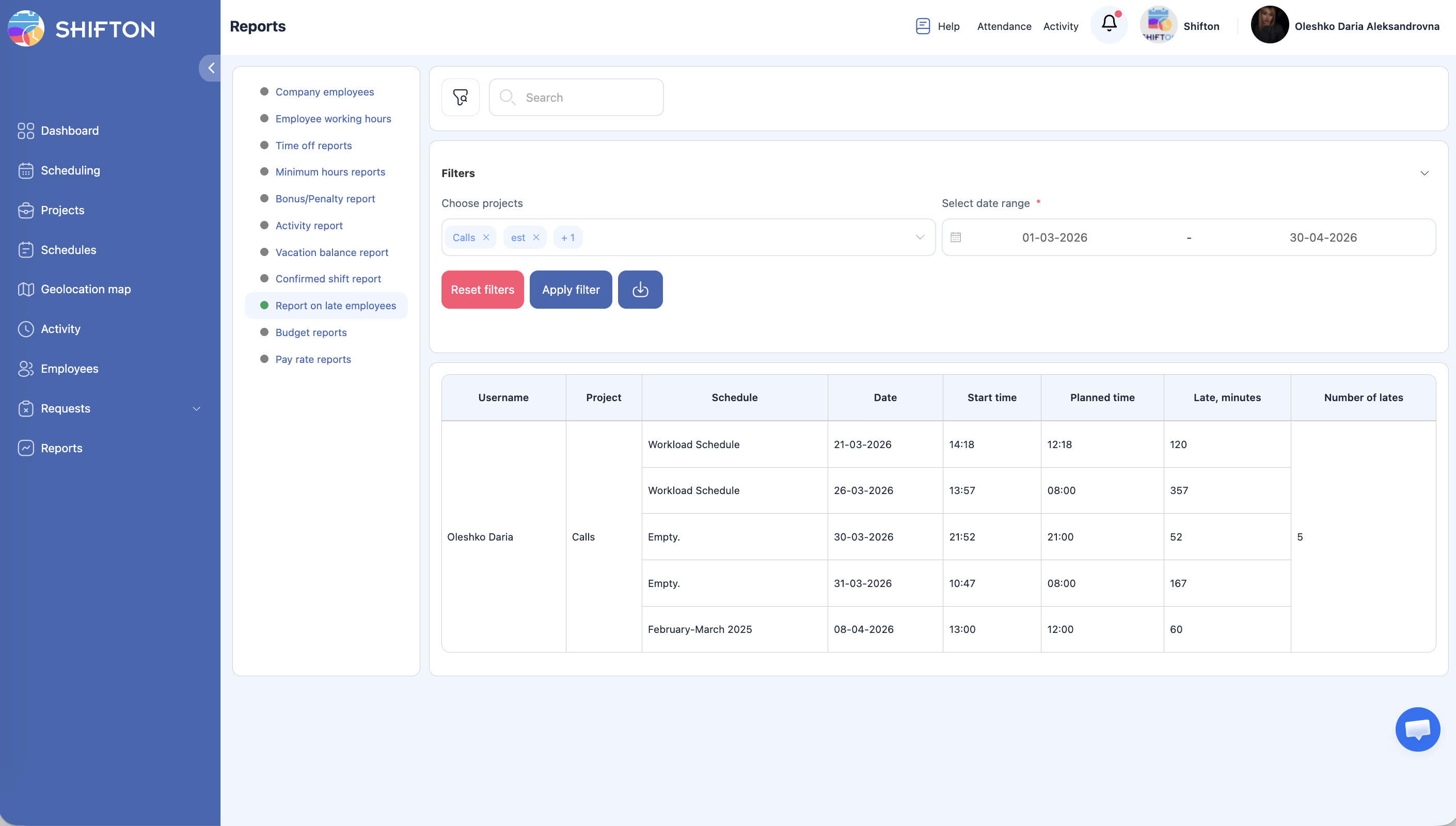
Corte detallado de retrasos: nombre, proyecto, horario, tiempo real y planificado de inicio, minutos de retraso y cantidad total de incidentes. Ayuda a identificar patrones y tomar medidas correctivas.
Instrucciones paso a paso
Navegación al informe
| Paso | Acción | Resultado esperado |
|---|---|---|
| 1 | Abra Informes en el panel lateral izquierdo | |
| 2 | Seleccione Empleados con retraso | Se carga el informe |
Filtros
| Filtro | Tipo | Descripción |
|---|---|---|
| Proyectos | Selección múltiple | Filtro por proyectos |
| Rango de fechas | Selector de fechas | Período de análisis |
Configure los filtros y haga clic en Aplicar filtro.
Estructura de la tabla
| Columna | Descripción |
|---|---|
| nombre de usuario | Nombre del empleado |
| Proyecto | Proyecto del turno |
| Horario | Nombre del horario |
| Fecha | Fecha del incidente |
| Hora de inicio | Tiempo real de inicio |
| hora programada | Tiempo planificado de inicio |
| Tarde minutos | Minutos entre el tiempo planificado y el real |
| Número de retrasos | Total de retrasos en el período |
Artículos relacionados
- Descripción general de los informes
- Informe Bonificación/Penalización
- Informe Horas de trabajo del empleado
- Módulo Asistencia
- Seguimiento de retrasos y penalizaciones automáticas
Preguntas frecuentes
P1: ¿El Informe tiene en cuenta el grace Período?
El informe muestra todos los retrasos por diferencia entre el tiempo planificado y el real. El período de gracia solo afecta el cálculo de penalizaciones automáticas.
P2: ¿Cómo se calcula «Número de retrasos»?
Cantidad total de incidentes individuales de retraso en el período y proyecto seleccionado.
P3: ¿El Informe incluye las salidas anticipadas?
No. Las salidas anticipadas están en el informe Horas de trabajo del empleado.
P4: El Informe está vacío — ¿por qué?
No hay retrasos en el período o el módulo Asistencia no está activo. Amplíe el rango de fechas.
P5: Los datos no coinciden con los registros de penalizaciones automáticas — ¿por qué?
El período de gracia excluye parte de los retrasos de las penalizaciones, pero no de este informe.
P6: ¿Se necesita el módulo Asistencia para este Informe?
Sí. Sin Asistencia activo, el tiempo real no se registra y el informe estará vacío.
P7: ¿Cómo configurar penalizaciones automáticas por retraso?
Configuración de módulos → Asistencia → sección Penalties → active Auto-penalty → establezca el tipo (Fixed/Por minuto) y el monto.
P8: ¿El Informe muestra retrasos en los descansos?
No. Solo los retrasos al inicio del turno se comparan con el tiempo planificado.
P9: ¿Cómo ver los 3 principales infractores de un mes?
Rango de fechas → mes necesario → Aplicar filtro → Exportar → ordene por columna Número de retrasos descendente.
P10: ¿Se puede filtrar solo por un empleado específico?
No hay filtro directo por empleado, pero se puede filtrar por proyecto y exportar para ordenar después.
P11: ¿El sistema registra las salidas anticipadas en este Informe?
No. Las salidas anticipadas se registran en Horas de trabajo del empleado (columna Salida temprana hrs).
P12: ¿Cómo saber si se aplicó una penalización por un retraso específico?
Compare los datos de Empleados con retraso con el Bonificación/Penalización Report — en Retención estarán los montos de penalizaciones automáticas.
P13: Se registró un retraso, pero el empleado dice que llegó a tiempo — ¿qué hacer?
El gerente puede corregir manualmente el registro de Asistencia para ese turno.
P14: ¿Se muestran en el Informe los retrasos de empleados despedidos?
Los datos del período de su trabajo se conservan. Utilice Rango de fechas del período necesario — los datos históricos están disponibles.
P15: ¿El Informe incluye turnos no iniciados a través de Asistencia?
No. Solo los turnos con marca de tiempo real mediante Iniciar turno entran en la comparación.