

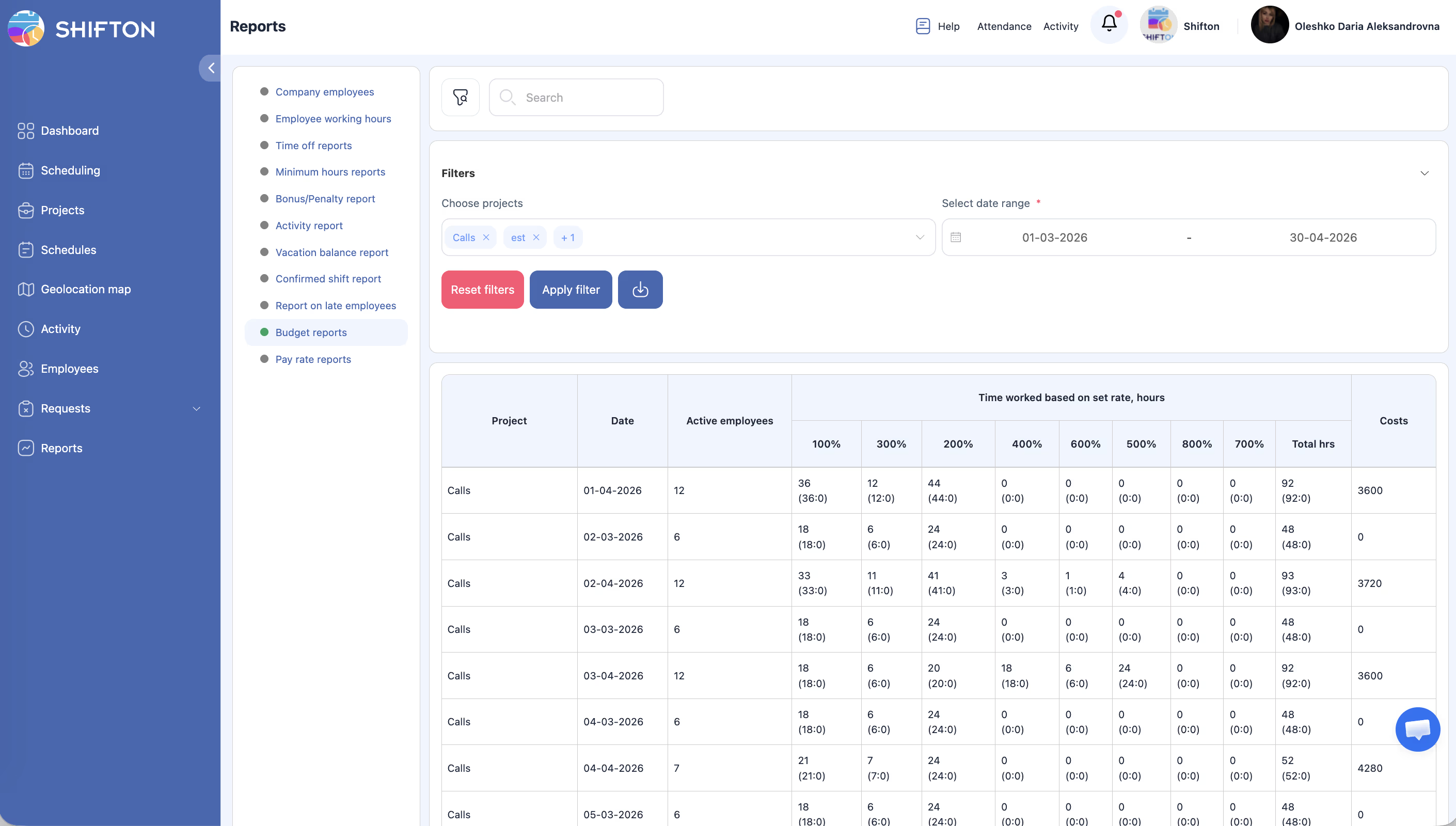
Visión financiera de los costos laborales por proyecto: cantidad de empleados activos, horas por niveles tarifarios (100%, 200%, 300%) y gastos totales. Se utiliza para presupuestación y comparación de costos reales con el plan.
Instrucciones paso a paso
Navegación al informe
| Paso | Acción | Resultado esperado |
|---|---|---|
| 1 | Abra Informes en el panel lateral izquierdo | |
| 2 | Seleccione Presupuesto | Se carga una tabla multinivel |
Filtros
| Filtro | Tipo | Descripción |
|---|---|---|
| Proyectos | Selección múltiple | Filtro por proyectos |
| Rango de fechas | Selector de fechas | Período de análisis |
Seleccione los proyectos y el rango de fechas, haga clic en Aplicar filtro.
Estructura de la tabla
El informe utiliza una estructura multinivel:
| Nivel | Descripción |
|---|---|
| Fila de encabezado del proyecto | Nombre del proyecto |
| Filas de fechas | Desglose diario por empleados, horas y costos |
| Fila de resumen del proyecto | Totales del proyecto |
| Fila de En En total general | Totales de todos los proyectos |
| Columna | Descripción |
|---|---|
| Proyecto | Nombre del proyecto |
| Fecha | Fecha |
| Activo Empleados | Empleados que trabajaron ese día |
| Tiempo trabajado — 100% | Horas a tarifa base |
| Tiempo trabajado — 300% | Horas a tarifa 300% (nocturnas/festivas) |
| Tiempo trabajado — 200% | Horas a tarifa 200% (horas extra) |
| Tiempo trabajado — En En total horas | Total de horas |
| Costosos | Costos totales |
Artículos relacionados
- Descripción general de los informes
- Informe Tarifa
- Configuración de salario
- Gestión de proyectos
- Módulo Previsión
Preguntas frecuentes
P1: ¿Qué significan los niveles 100%, 200%, 300%?
Multiplicadores de tarifa. 100% — tarifa base. 200% — horas extra. 300% — turnos nocturnos/festivos.
P2: ¿Cómo se calculan los costos?
Horas x tarifa del empleado por cada nivel. El total es la suma de todos los niveles.
P3: ¿El Informe incluye bonificaciones y penalizaciones?
No. Solo costos base por horas. Para el cálculo completo, utilice el informe Tarifa.
P4: Todas las filas de costos muestran 0. ¿Por qué?
Las tarifas no están configuradas. Establézcalas en Ajustes > Tarifas o en los perfiles de empleados.
P5: ¿Qué incluye el nivel 200% en Informe de presupuesto?
Horas calculadas con el coeficiente de horas extra 200% (primer nivel de overtime). Los umbrales se establecen en Configuración salarial.
P6: ¿Se necesita el módulo Nómina para este Informe?
No. Informe de presupuesto funciona en base a las tarifas y horas del horario — sin el módulo Nómina.
P7: ¿Se diferencia el Informe de presupuesto del Tarifa Report?
Sí. Informe de presupuesto es una visión general de costos por proyecto con desglose diario. Tarifa es un cálculo detallado por cada empleado con bonificaciones y penalizaciones.
P8: ¿El Informe incluye horas planificadas o reales?
Planificadas — del horario publicado. Para las reales, utilice Tarifa junto con Horas de trabajo del empleado.
P9: ¿Cómo comparar el presupuesto de dos proyectos?
Establezca ambos en el filtro Proyectos → Aplicar filtro. Cada proyecto se muestra como bloque separado.
P10: ¿Los «Costosos» incluyen bonificaciones y penalizaciones de empleados?
No. Costs son solo costos laborales base. Para el cálculo completo, utilice el Tarifa Report.
P11: ¿Se pueden ver datos de un empleado específico en Presupuesto?
No. El informe está agregado por proyectos y fechas. Para ver por empleados, utilice Tarifa.
P12: ¿Cómo ver cuánto costó un mes en un proyecto?
Proyectos → proyecto necesario → Rango de fechas → todo el mes → Aplicar filtro → fila de total.
P13: Activo Empleados — ¿qué muestra esta columna?
La cantidad de empleados que tuvieron al menos un turno ese día en el proyecto dado.
P14: ¿Cómo exportar el Informe de presupuesto para el departamento financiero?
Aplicar filtro → haga clic en exportar → el archivo se descarga en formato CSV o Excel.
P15: ¿El Informe muestra gastos en moneda extranjera?
El informe muestra datos en la moneda configurada en Configuración de la empresa → Configuración salarial. No se admite multimoneda.