

Cree sus propias aplicaciones integradas con la plataforma Shifton a través de la pestaña Applications.
Instrucciones paso a paso
Acceso a la pestaña Applications
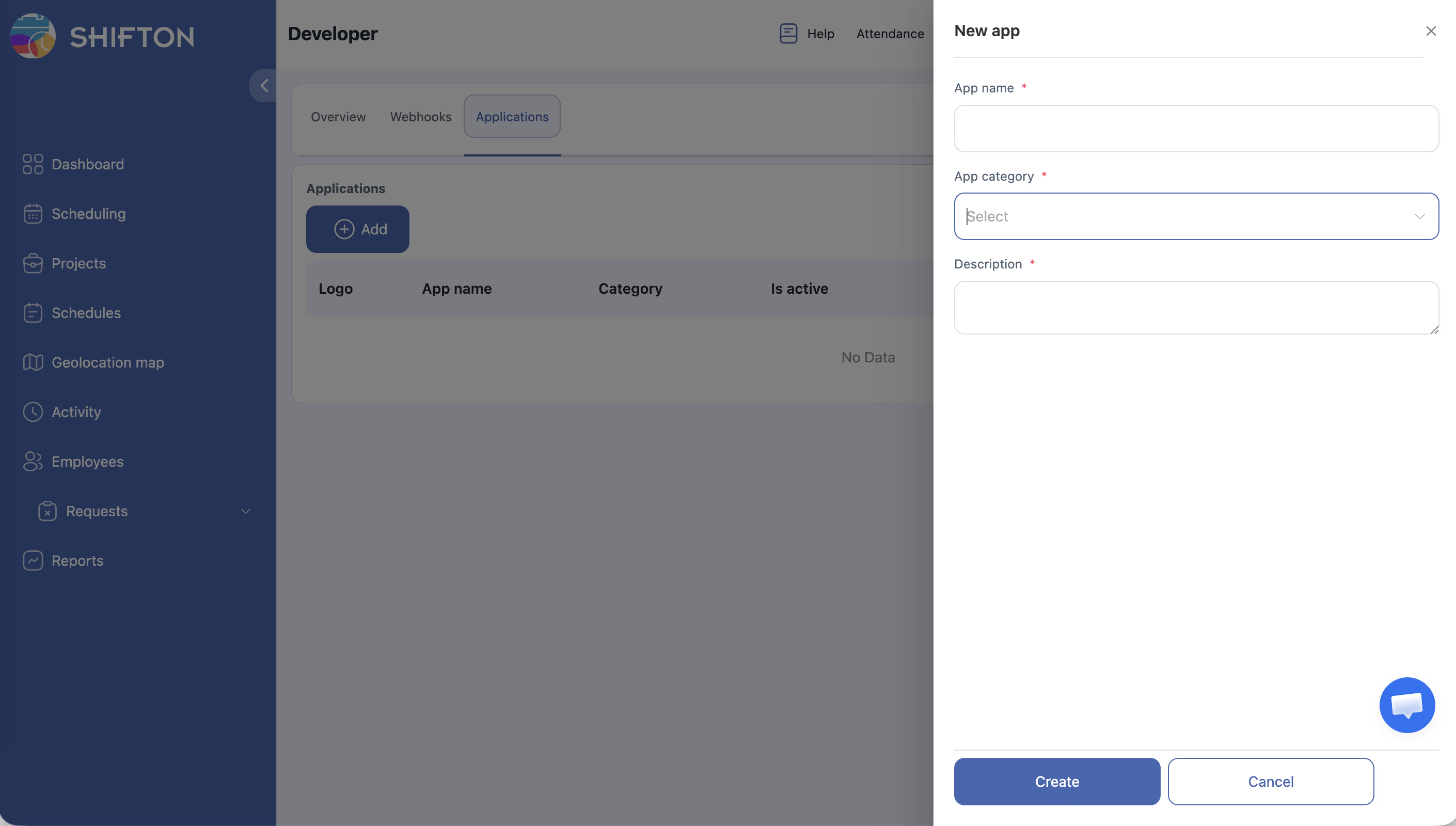
Crear una nueva aplicación
| Campo | Descripción |
|---|---|
| Nombre de la aplicación | Nombre de la aplicación |
| Logo | Icono o logotipo |
| Categoría | Categoría de destino |
Tabla de aplicaciones
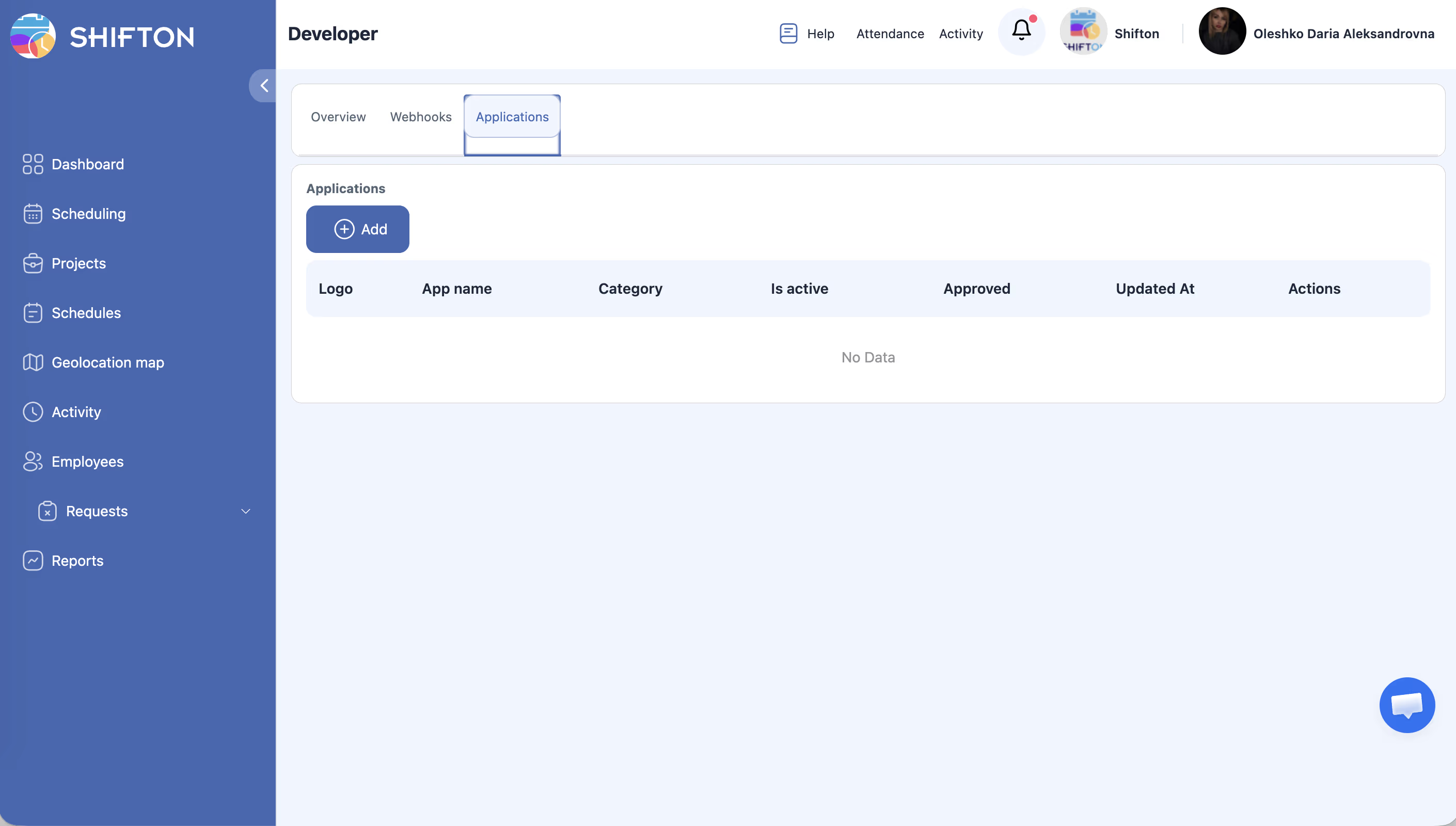
| Columna | Descripción |
|---|---|
| Logo | Icono |
| Nombre de la aplicación | Nombre |
| Categoría | Categoría |
| esta activo | Si está activa |
| Aprobado | Si está aprobada |
| Actualizado el | Fecha de la última actualización |
| Acciones | Editar, activar/desactivar, eliminar |
Gestión de la aplicación
En la columna Acciones están disponibles: editar, Activar/Deactivate, Eliminar.
Artículos relacionados
Preguntas frecuentes
P: ¿Qué significa «Aprobado» en la tabla?
La aplicación ha pasado la verificación. Las nuevas aplicaciones pueden estar pendientes de aprobación antes de la activación completa.
P: ¿Qué sucede con los datos al eliminar una aplicación?
La aplicación pierde acceso a la API. Los datos registrados a través de ella permanecen en Shifton.
P: La aplicación no funciona después de la activación, ¿por qué?
Verifique la configuración de la aplicación y los permisos de la API.
P: ¿Qué significa «Aprobado» — quién Aprueba las aplicaciones?
Las nuevas aplicaciones pueden pasar por una verificación interna de Shifton antes de la activación completa. Para integraciones privadas, la aprobación suele ser automática.
P: ¿Cuántas aplicaciones se pueden crear?
No se indican limitaciones. Cree aplicaciones separadas para cada integración.
P: ¿Qué sucede con los datos de la aplicación al desactivarla?
La aplicación pierde acceso a la API, pero los datos registrados a través de ella permanecen en Shifton.
P: ¿Se necesita una cuenta de desarrollador separada para crear aplicaciones?
No. Las aplicaciones se crean dentro de la cuenta existente de Administrador.
P: ¿Cómo obtener la clave API de la aplicación creada?
Developer → Solicitudes → haga clic en la aplicación → en la sección de configuración están disponibles el Client ID y el clave secreta.
P: ¿Las Personalizado Solicitudes soportan webhooks?
Sí. Los webhooks se configuran por separado en Developer → Webhooks, y la aplicación usa las claves de la API.
P: ¿Se puede Bordear el acceso de la aplicación solo a ciertos datos?
Sí. Al crear la aplicación se configuran los permisos de la API — seleccione solo los necesarios.
P: ¿Cómo actualizar la integración de la aplicación después de cambios en la API de Shifton?
Developer → Solicitudes → haga clic en editar → actualice la configuración → guarde. Para cambios críticos de la API, siga la documentación en la sección Nueva documentación.
P: ¿Quién puede ver y gestionar las aplicaciones creadas?
Solo el Owner. La lista de aplicaciones no está disponible para gerentes y empleados.
P: ¿Qué sucede con la aplicación al cambiar el Propietario de la empresa?
La aplicación permanece vinculada a la empresa. El nuevo Propietario obtiene acceso completo a la gestión de aplicaciones.
P: ¿Se puede crear una aplicación que funcione con varias empresas de Shifton?
Cada aplicación está vinculada a una empresa. Para trabajar con varias empresas, cree una aplicación separada en cada una.
P: ¿Cómo revocar el acceso de una aplicación comprometida?
Developer → Solicitudes → encuentre la aplicación → haga clic en Deactivate. Esto revoca inmediatamente el acceso a la API.
P: ¿Es necesario recrear la aplicación al cambiar la API de Shifton?
No. Actualice la configuración de la aplicación existente a través de Editar. La recreación solo es necesaria al cambiar las credenciales.
P: ¿Hay documentación sobre la creación de Personalizado Solicitudes?
Sí. Las instrucciones están disponibles en la Nueva documentación en la página Developer → Overview.