

Disponibilidad es cuando un empleado está listo para salir a trabajar. Los horarios del tipo «por disponibilidad» se construyen precisamente con estos datos: el sistema coloca turnos solo en las horas que la persona ha marcado.
En la versión 2.1.0 la pantalla cambió: antes aquí solo estaba la disponibilidad propia, ahora el responsable puede ver también la de los demás.
Instrucciones paso a paso
Cómo abrirla
☰ → grupo Personal (PERSONAL) → cuando estoy disponible (When I am available).
Cómo está organizada la pantalla
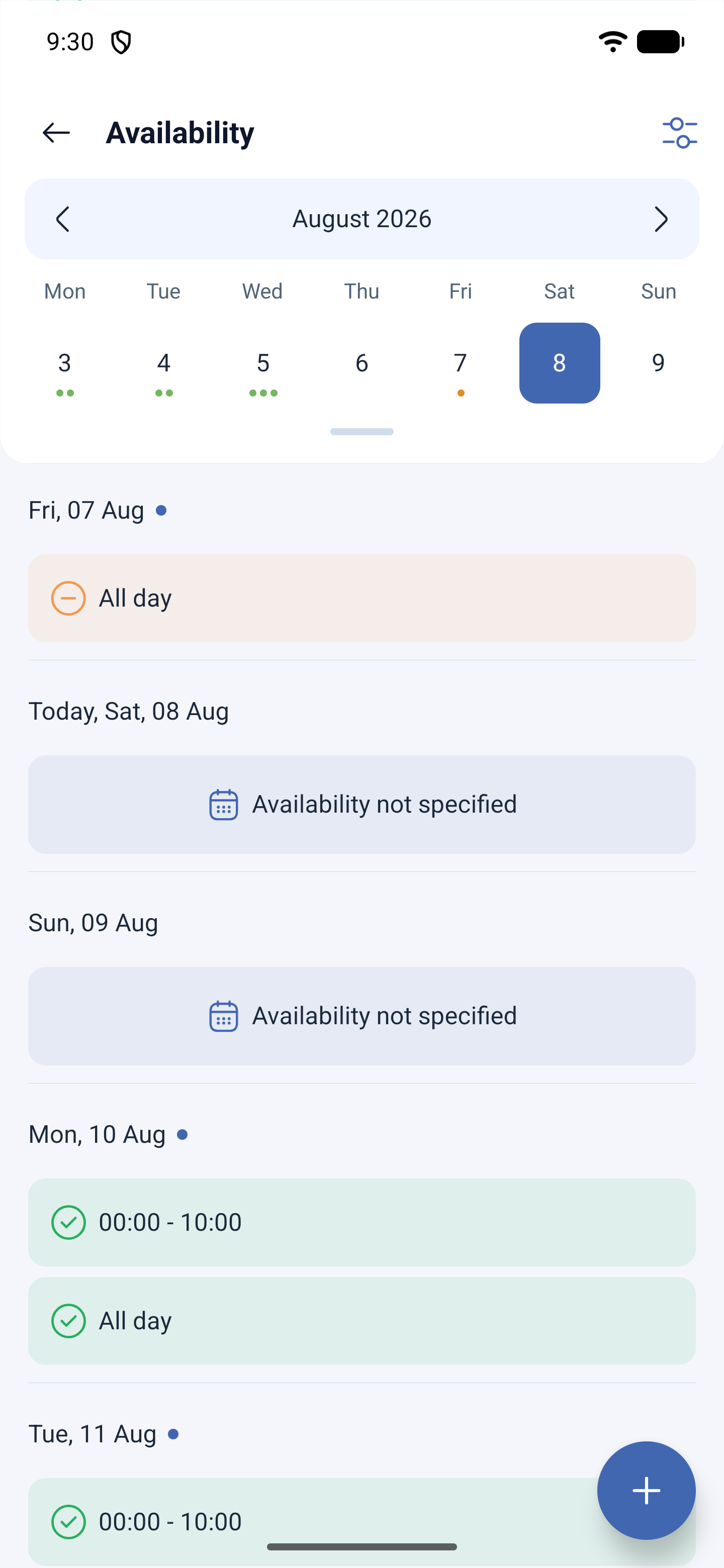
Arriba están el mes y la barra de la semana con las fechas. Las semanas se pasan con los botones Semana anterior (Previous week) y Próxima semana (Next week).
Más abajo van los días uno tras otro, cada uno con su propio estado:
| Qué pone en el día | Significado |
|---|---|
Intervalos de tiempo, por ejemplo 08:00 - 17:00 | Las horas en las que el empleado está dispuesto a trabajar |
| día entero (All day) | Está dispuesto a trabajar a cualquier hora de ese día |
| Disponibilidad no indicada (Availability not specified) | El día no está rellenado. Para los horarios por disponibilidad esto significa que el sistema no colocará aquí ningún turno |
En un mismo día puede haber varios intervalos, por ejemplo la mañana y la tarde, con una pausa en medio.
La disponibilidad de otras personas
El botón Seleccionar empleados (Select employee) en la parte superior de la pantalla cambia la vista a otra persona. Esto le hace falta al responsable antes de construir el horario: se ve quién puede salir y cuándo, y quién no ha rellenado la disponibilidad en absoluto.
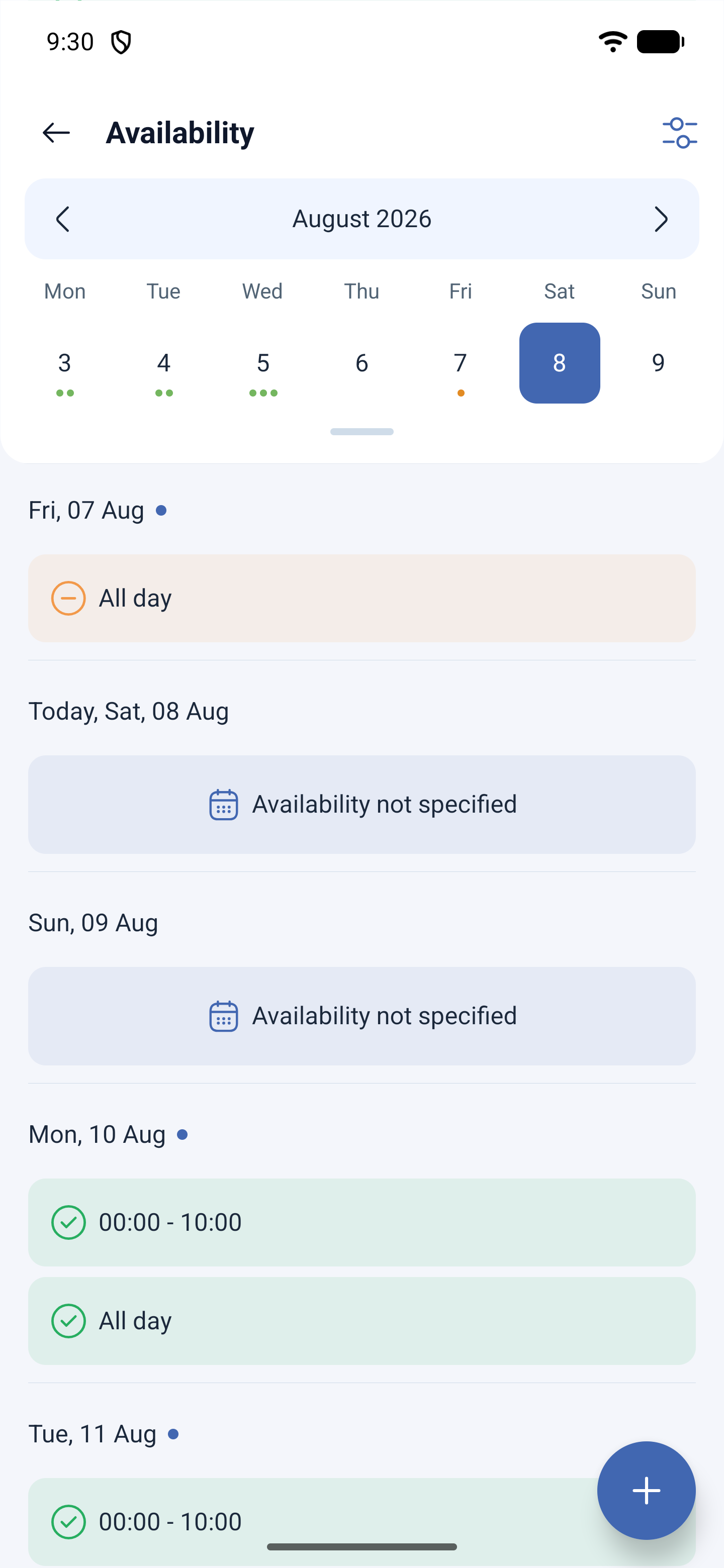
El empleado se ve solo a sí mismo y no tiene el botón de selección.
Posibles problemas y soluciones
| Problema | Causa | Solución |
|---|---|---|
| Al empleado no se le asignan turnos en el horario por disponibilidad | Los días están marcados como Disponibilidad no indicada | Pídale que rellene la disponibilidad: sin ella el sistema no sabe cuándo puede trabajar la persona |
| No aparece el botón Seleccionar empleados | Ha entrado como empleado | La disponibilidad ajena la ven el responsable, el administrador y el propietario |
| La disponibilidad está rellenada, pero aun así no hay turnos | El empleado no está añadido al proyecto o al horario | Compruebe los dos pasos: empleado → proyecto → horario |
| Los cambios de disponibilidad no afectaron al horario ya creado | El horario se construye una sola vez, al crearlo | Reconstruya el horario mediante Reconfiguración del horario (Rebuild schedule) |
Preguntas frecuentes (FAQ)
Pregunta: ¿En qué se diferencia la disponibilidad de una solicitud de día libre? Respuesta: La disponibilidad es el marco fijado de antemano, cuando la persona está en principio dispuesta a trabajar. El día libre es una petición puntual de no asignar un turno en una fecha concreta.
Pregunta: ¿Es obligatorio rellenar la disponibilidad? Respuesta: Solo si el horario se construye por disponibilidad. Para los demás tipos de horario no hace falta.
Pregunta: ¿Se pueden indicar varios intervalos en un mismo día? Respuesta: Sí, en un día puede haber más de un intervalo.
Pregunta: ¿Quién puede ver la disponibilidad de los compañeros? Respuesta: El responsable, el administrador y el propietario, con el botón Seleccionar empleados.
Pregunta: ¿Qué significa «día entero»? Respuesta: El empleado está dispuesto a trabajar a cualquier hora de esa jornada, sin limitar horas concretas.
Pregunta: ¿Afecta la disponibilidad a los turnos ya creados? Respuesta: No. Se tiene en cuenta al construir el horario. Para que los nuevos datos surtan efecto, hay que reconstruir el horario.