

El empleado registra el descanso por sí mismo, y se registra igual que el inicio del turno: a través de la presencia, con el mapa y una confirmación. El sistema registra no solo la hora, sino también el lugar.
Instrucciones paso a paso
Cómo iniciar el descanso
El descanso planificado se inicia desde el panel, durante un turno ya iniciado.
1. Abra el panel (Dashboard) — el primer icono de la barra inferior.
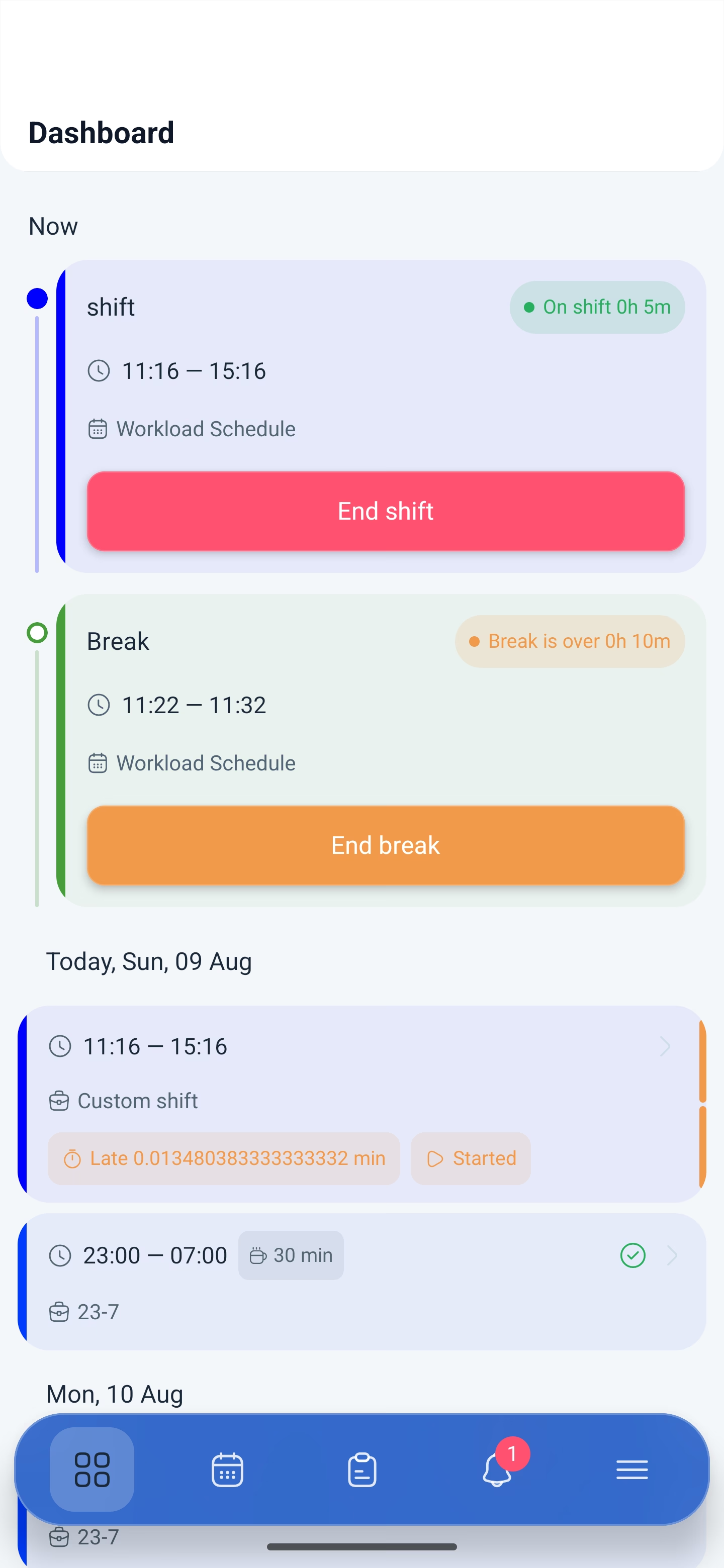
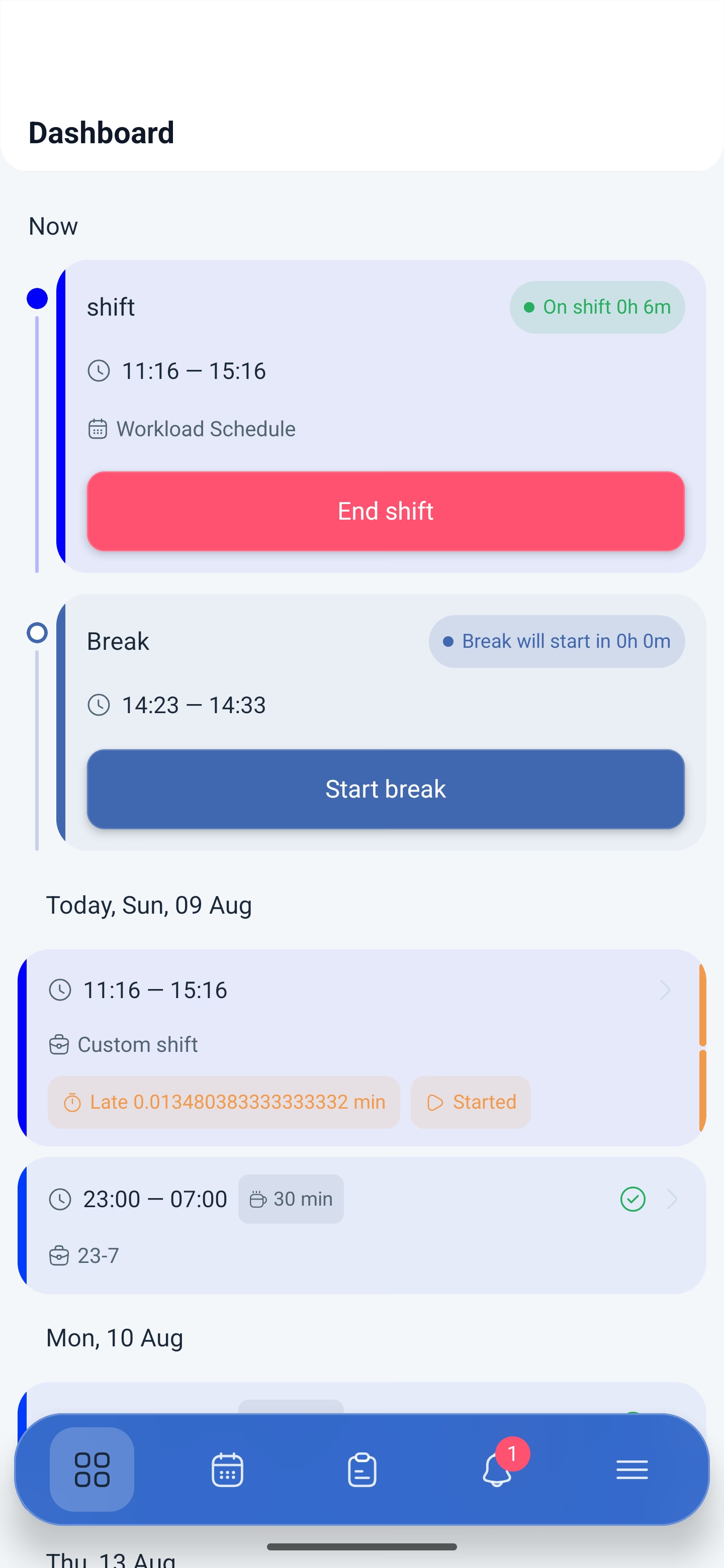
2. En la tarjeta del turno actual, debajo del botón de finalización, aparece el bloque del descanso: la hora y el botón para iniciarlo.
3. Pulse el botón de inicio del descanso.
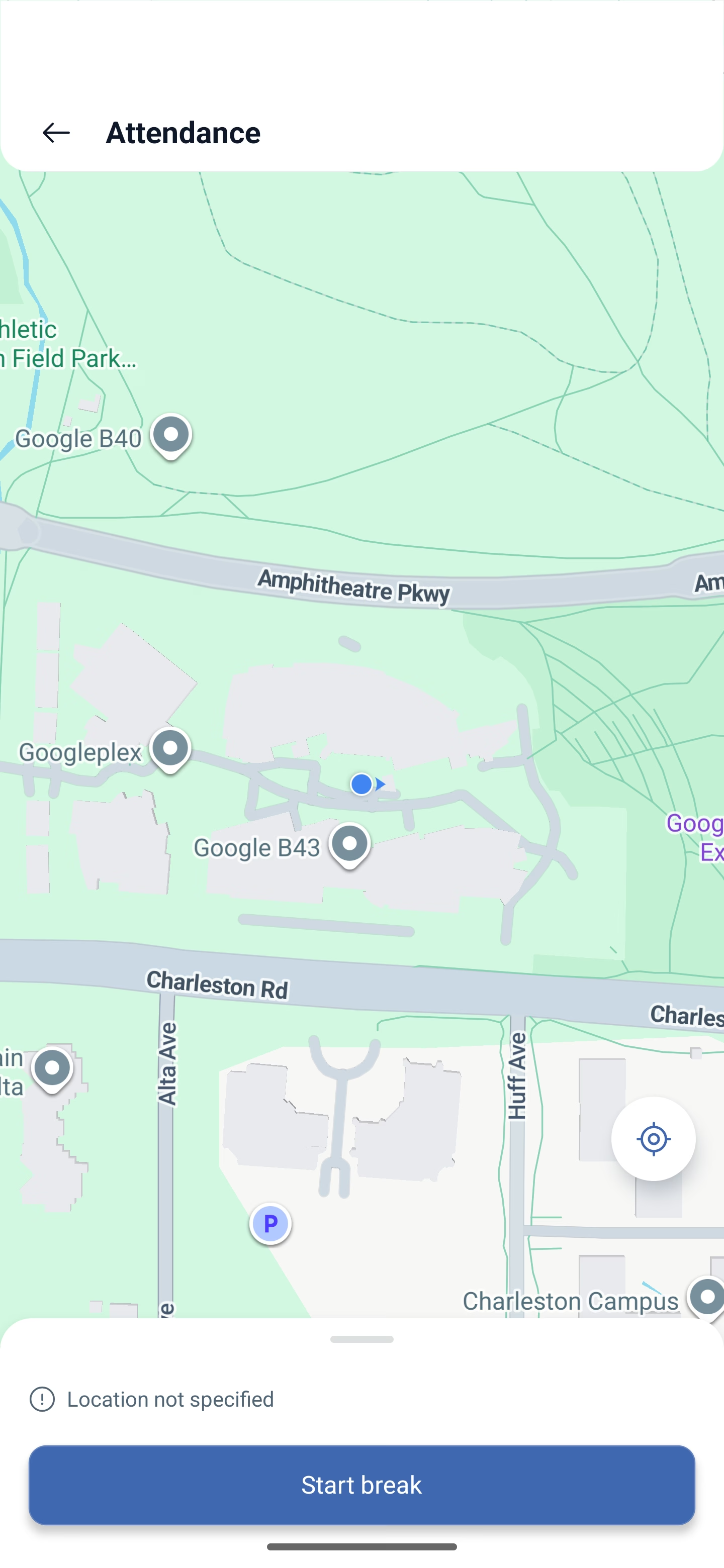
4. Se abrirá la pantalla presencia (Attendance) con el mapa y su marca.
5. Confirme — el descanso ha comenzado.
Mientras el descanso está en curso, en la tarjeta se ve que ha comenzado y, en lugar del botón de inicio, aparece el botón de finalización.
Cómo terminar el descanso
1. En la tarjeta del turno, pulse el botón de finalización del descanso.
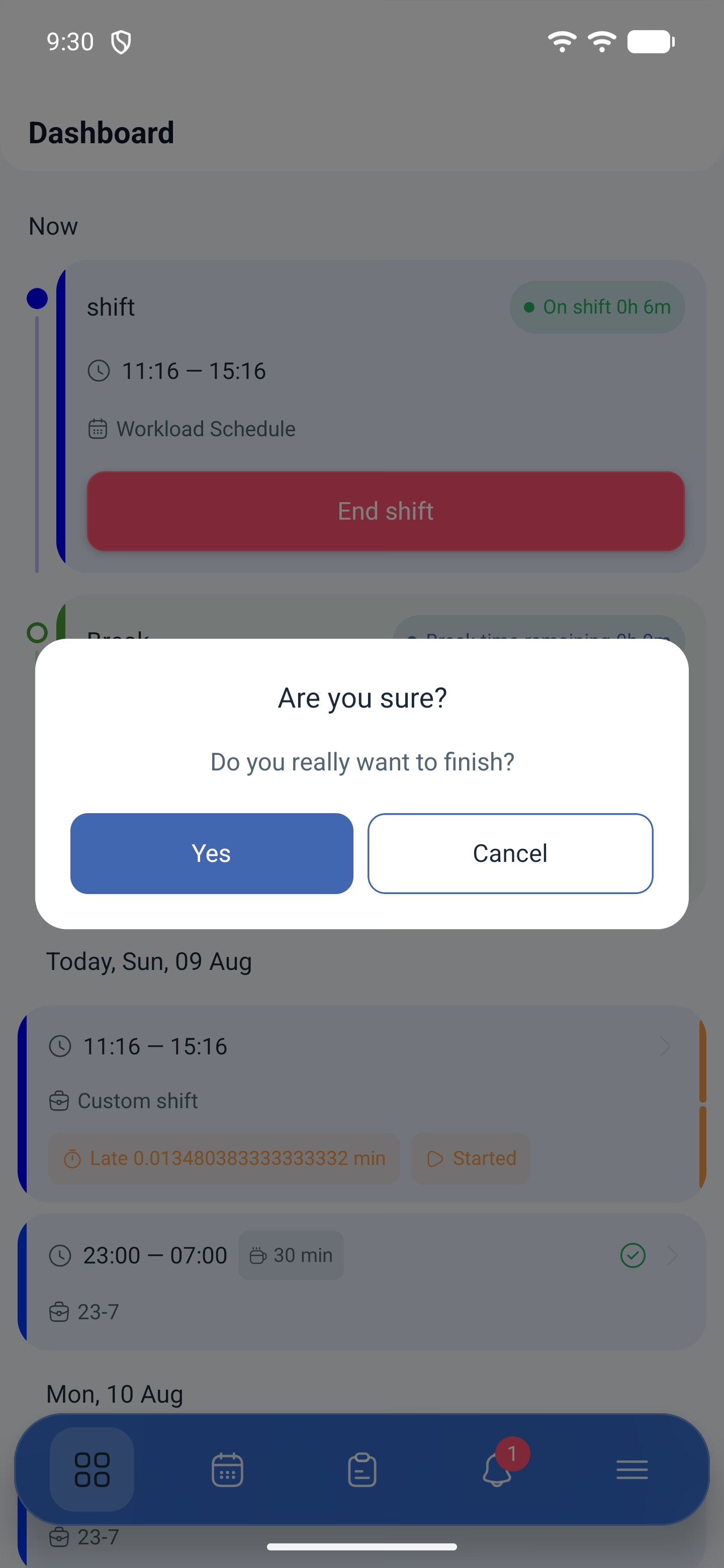
2. La aplicación pedirá una confirmación.
3. Se abrirá de nuevo presencia con el mapa — confirme el lugar.
Hay dos confirmaciones, y no es un error: la primera es que realmente está terminando el descanso, la segunda es la marca del lugar a través de la presencia.
Una vez terminado, el turno continúa y el descanso queda en el historial — se ve en el bloque el descanso (Breaks) de la tarjeta del turno, con la hora de inicio y de fin.
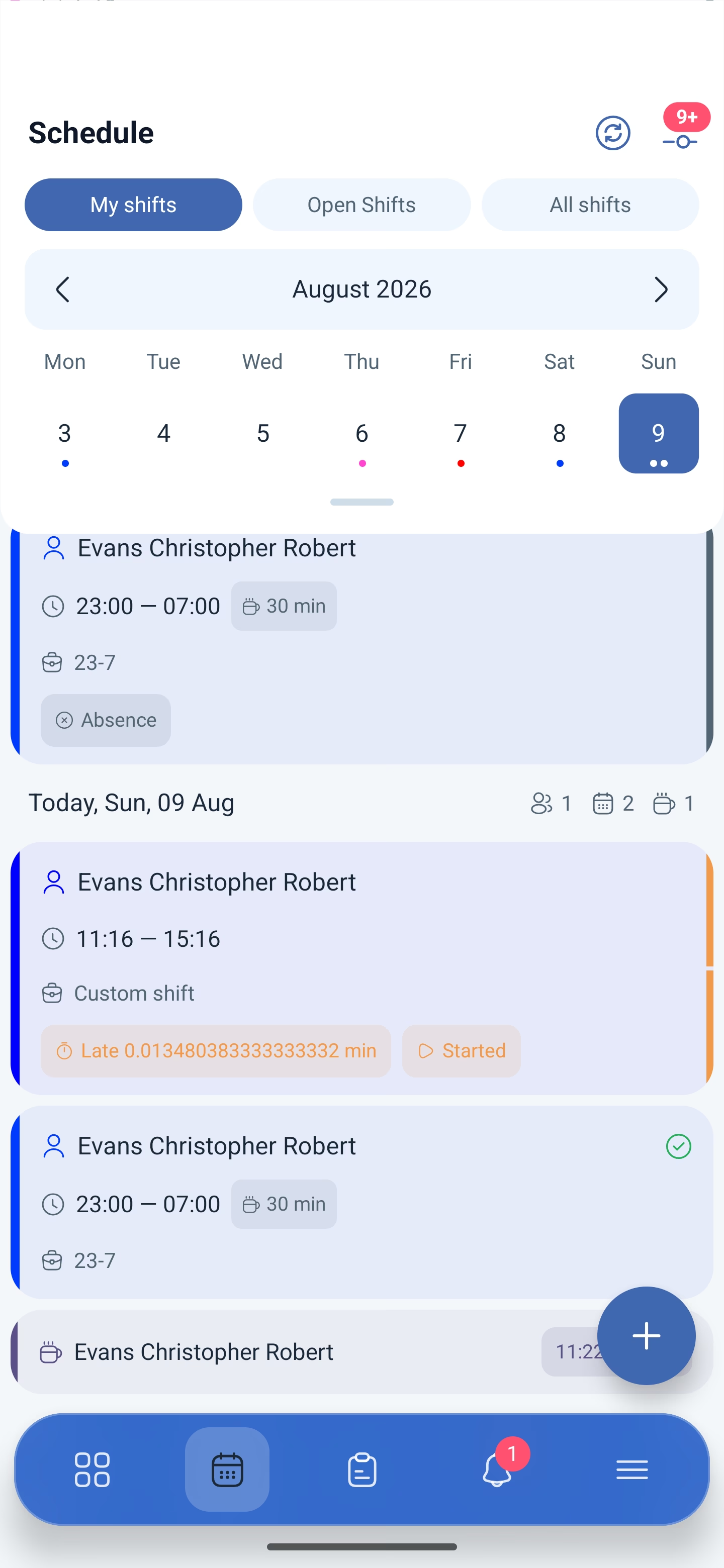
Descanso planificado y no planificado
La diferencia está en quién lo ha creado.
| Descanso | De dónde viene | Cómo iniciarlo |
|---|---|---|
| Planificado | Está previsto en la plantilla del turno — esa misma indicación 30 min en la tarjeta | Con el botón del panel durante el turno |
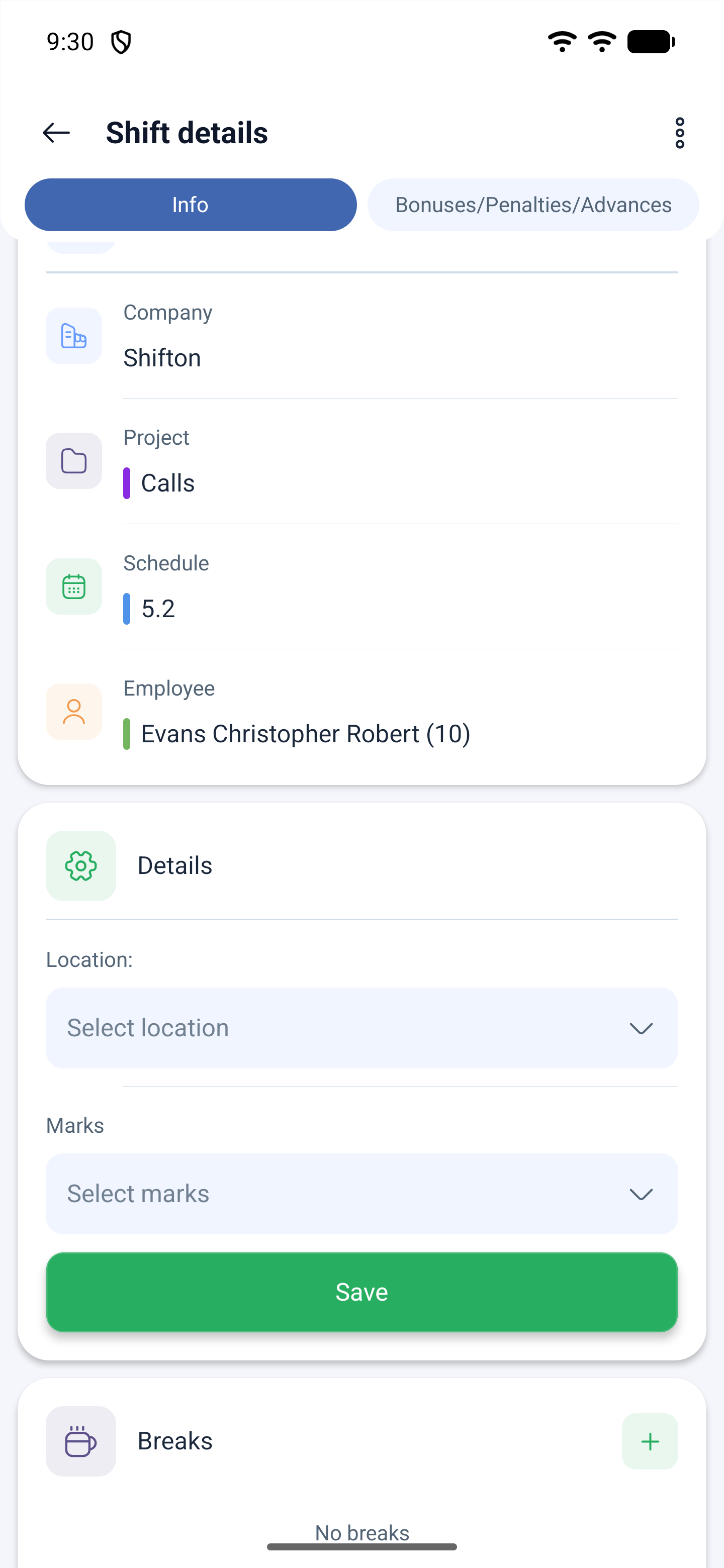
| No planificado | El empleado lo añade por sí mismo | En la tarjeta del turno, en el bloque el descanso, con el botón de añadir |
Cómo pedir un descanso no planificado
El descanso no planificado no se inicia con un botón, sino que primero se añade al turno.
1. Abra su turno en la pantalla del horario.
2. Desplace la tarjeta hasta el bloque el descanso (Breaks).
3. Pulse el botón de añadir descanso.
4. Indique el nombre, la hora de inicio y de fin y, si es necesario, un comentario.
5. Confirme.
Si en el horario está activada la confirmación por parte del responsable, se enviará la solicitud Solicitud para crear un descanso. y aparecerá en la lista de solicitudes. Si no se requiere confirmación, el descanso se añadirá de inmediato y podrá iniciarlo.
Tres limitaciones por las que el botón puede no estar o no funcionar:
| Limitación | Qué significa |
|---|---|
| Límite de descansos no planificados | Cuántos descansos se pueden tomar en un turno. Cuando el límite se agota, el botón no aparece |
| Ventana antes del descanso | El botón funciona solo durante un tiempo determinado antes del inicio del descanso. Si aún falta mucho, al pulsarlo no ocurre nada |
| Permiso en el horario | Se necesita el interruptor Permitir que los empleados creen descansos |
Por qué el botón del descanso no responde
Tres motivos, todos ocurren en la práctica:
1. La geolocalización del teléfono está desactivada. El descanso se registra a través de la presencia, y esta comprueba el lugar. Sin acceso a la ubicación, el botón no funciona y no muestra ningún error.
2. Aún falta mucho para el descanso. El botón funciona solo dentro de la ventana definida en los ajustes del módulo de descansos.
3. El límite está agotado. El número de descansos no planificados por turno es limitado.
El permiso de ubicación hay que concederlo de inmediato y por completo — Permitir siempre (Allow all the time). Con el acceso «solo mientras se usa la aplicación», el sistema le pierde en cuanto la aplicación se minimiza.
Posibles problemas y soluciones
| Problema | Causa | Solución |
|---|---|---|
| El botón de inicio del descanso no ha aparecido | El turno no está iniciado | El descanso está disponible solo dentro de un turno iniciado |
| Pulso el descanso y no ocurre nada | La geolocalización está desactivada o el acceso se ha concedido parcialmente | Active la geolocalización y conceda el permiso Permitir siempre |
| El descanso no termina con la primera pulsación | Hay dos confirmaciones: el consentimiento y la marca del lugar | Pase por las dos pantallas, la segunda es presencia con el mapa |
| No hay botón para añadir un descanso | El límite está agotado o el permiso está desactivado | Se necesita el interruptor Permitir que los empleados creen descansos en el horario |
| He tomado el descanso, pero no está en el bloque el descanso | Los datos se cargaron antes | Actualice la pantalla del horario con el botón Actualizar |
Preguntas frecuentes (FAQ)
Pregunta: ¿Por qué el descanso también se registra a través del mapa? Respuesta: El descanso lo registra la presencia — igual que el inicio y el fin del turno. El sistema anota la hora y el lugar.
Pregunta: ¿Qué significa 30 min en la tarjeta del turno? Respuesta: Es la duración del descanso prevista en la plantilla del turno. No es lo mismo que un descanso ya tomado: mientras no lo inicie, el contador de descansos del día mostrará cero.
Pregunta: ¿Cuántos descansos no planificados se pueden tomar? Respuesta: Tantos como estén definidos en los ajustes del módulo de descansos. Cuando el límite se agota, el botón de añadir desaparece.
Pregunta: ¿Se puede iniciar un descanso sin haber iniciado el turno? Respuesta: No. El descanso existe solo dentro de un turno iniciado.
Pregunta: Me he olvidado de terminar el descanso, ¿qué pasará? Respuesta: El descanso quedará abierto y el tiempo se contará mal. Dígaselo a su responsable: él corregirá el descanso en la tarjeta del turno.
Pregunta: ¿El descanso se pide en la pantalla de solicitudes o en el turno? Respuesta: En el turno. El descanso forma parte del tiempo de trabajo, por eso vive en la tarjeta del turno, en el bloque el descanso. En la pantalla de solicitudes se piden los días libres y las ausencias.
Pregunta: ¿Por qué no hay ningún botón para añadir un descanso? Respuesta: O se ha agotado el límite de descansos no planificados por turno, o en el horario está desactivado el interruptor Permitir que los empleados creen descansos.
Pregunta: Mi descanso se ha enviado a aprobación, ¿puedo iniciarlo? Respuesta: No, primero el responsable debe aprobar la solicitud. La respuesta llegará a Eventos y al Archivo en la pantalla de solicitudes.
Sobre las actividades dentro del turno hay un artículo aparte, «Actividades en la aplicación móvil»: es un módulo independiente y funciona junto con el control de la presencia.