

Tiempo libre, baja por enfermedad, vacaciones: el empleado lo solicita todo desde el teléfono y el responsable contesta en el mismo lugar. La solicitud no se pierde entre mensajes: tiene estado, historial y conversación.
La pausa no se solicita aquí, sino en la tarjeta del turno: sobre ella trata el artículo «Pausa y actividad en el turno».
Instrucciones paso a paso
Dónde están las solicitudes
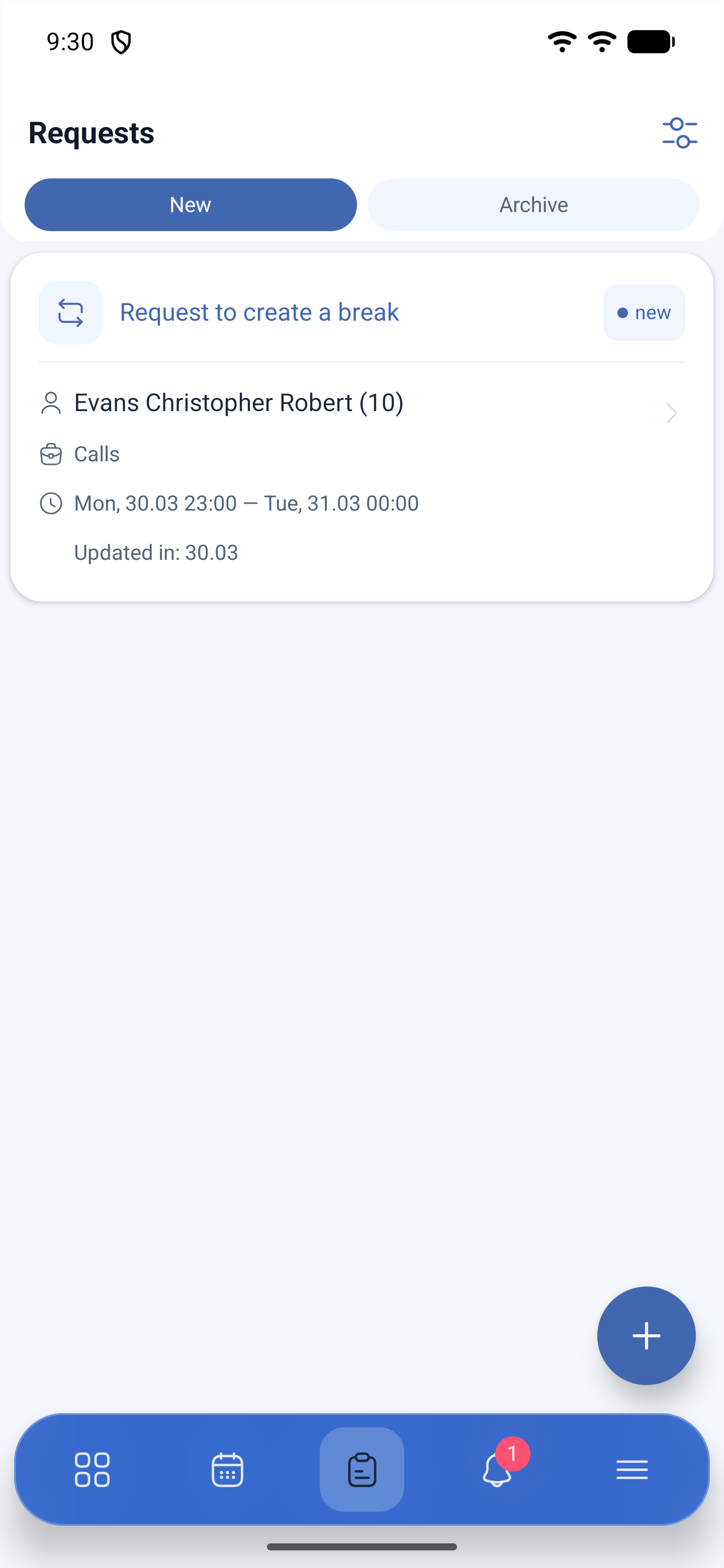
El tercer icono de la barra inferior es Solicitudes (Requests). La pantalla está dividida en dos pestañas:
| Pestaña | Qué muestra |
|---|---|
| Nuevo (New) | Solicitudes que aún esperan una decisión |
| Archivo (Archive) | Procesadas: aprobadas y rechazadas |
En la tarjeta se ven el tipo de solicitud, el periodo y la fecha del último cambio. Abajo a la derecha está el botón de creación.
Cómo pedir tiempo libre
1. Abra Solicitudes y pulse el botón de creación abajo a la derecha.
2. Se abrirá Crear solicitud (Create request).
3. Rellene el bloque Tipo de aplicación (Request type).
4. Si es necesario, adjunte un documento.
5. Pulse entregar (Submit).
Qué se rellena:
| Campo | Qué define |
|---|---|
| Tipo (Type) | Baja por enfermedad, vacaciones, festivo u otro tipo creado en su empresa |
| Remuneración | Si la ausencia está marcada como remunerada: depende del tipo |
| Duración de la exención (Time off duration) | Todo el día o parte del día |
| Dato (Date) | Día de la ausencia |
| Tiempo (Time) | Aparece si se ha elegido parte del día |
| Adjuntar archivo (Attach file) | Justificante, escaneo, fotografía del documento |

El formulario del empleado es más corto que el del responsable: no tiene el bloque Opciones (Options), donde se elige para quién se crea la solicitud y si los turnos pasan a la lista de turnos libres. El empleado crea la solicitud solo para sí mismo: en el formulario no hay campo de selección de empleado.
Qué ocurre con los turnos durante el tiempo libre
El tiempo libre por sí solo no elimina el turno. Si en esos días tiene turnos asignados, el responsable decide al aprobar qué hacer con ellos: eliminarlos o enviarlos a la lista de turnos libres. Si quiere asegurarse, ceda el turno con antelación: esto se hace en la tarjeta del turno, con el botón de tres puntos.
Cómo conocer la decisión
La respuesta llega por dos vías: en Eventos (Events) — el cuarto icono de la barra inferior — y en Archivo en la pantalla de solicitudes. La solicitud cambia de estado y se puede consultar la conversación relacionada con ella.
Dentro de la solicitud hay una pestaña de conversación: allí se ve el historial — Solicitud creada (Request created) con la fecha — y un campo para el mensaje. A través de él puede contestar al responsable, si este pide detalles, sin salir de la solicitud.
Cómo cancelar su propia solicitud
Abra la solicitud en la pestaña Nuevo y pulse Cancelar solicitud (Cancel request). La aplicación le pedirá indicar el Motivo del rechazo (Reason of decline) y enviarlo; después, la solicitud pasará al archivo.
Posibles problemas y soluciones
| Problema | Causa | Solución |
|---|---|---|
| En el formulario de solicitud no está el tipo de ausencia necesario | El tipo no está creado en la empresa | Los tipos de ausencia los crea el responsable en los ajustes |
| No se consigue pedir tiempo libre para un compañero | Está previsto así | El empleado crea la solicitud solo para sí mismo |
| La solicitud está enviada, pero no cambia nada | Espera la decisión del responsable | Consulte el estado de la solicitud y la conversación dentro de ella |
| No llegan respuestas a las solicitudes | Las notificaciones están desactivadas | Mi perfil → Notificaciones, grupo Comunicación |
| El archivo no se adjunta | Es demasiado grande | Reduzca el archivo o fotografíe el documento directamente en la aplicación |
Preguntas frecuentes (FAQ)
Pregunta: Han aprobado el tiempo libre, ¿el turno desaparecerá por sí solo? Respuesta: No. Qué hacer con los turnos de esos días lo decide el responsable: eliminarlos o enviarlos a la lista de turnos libres.
Pregunta: ¿Se puede pedir tiempo libre de unas horas y no de todo un día? Respuesta: Sí, en el campo Duración de la exención elija parte del día e indique la hora.
Pregunta: ¿Dónde se adjunta el justificante de la baja por enfermedad? Respuesta: En el formulario de solicitud está Adjuntar archivo. Puede elegir un archivo o fotografiar el documento.
Pregunta: ¿Se puede cancelar una solicitud que ya se ha enviado? Respuesta: Sí, ábrala y pulse Cancelar solicitud, indicando el motivo.
Pregunta: ¿Dónde se ven las solicitudes rechazadas? Respuesta: En la pestaña Archivo. El motivo del rechazo llega junto con la decisión y los detalles se ven en la conversación.
Pregunta: El responsable me ha escrito en la solicitud, ¿dónde le contesto? Respuesta: Dentro de la solicitud, en la pestaña de conversación, en el campo para el mensaje.