

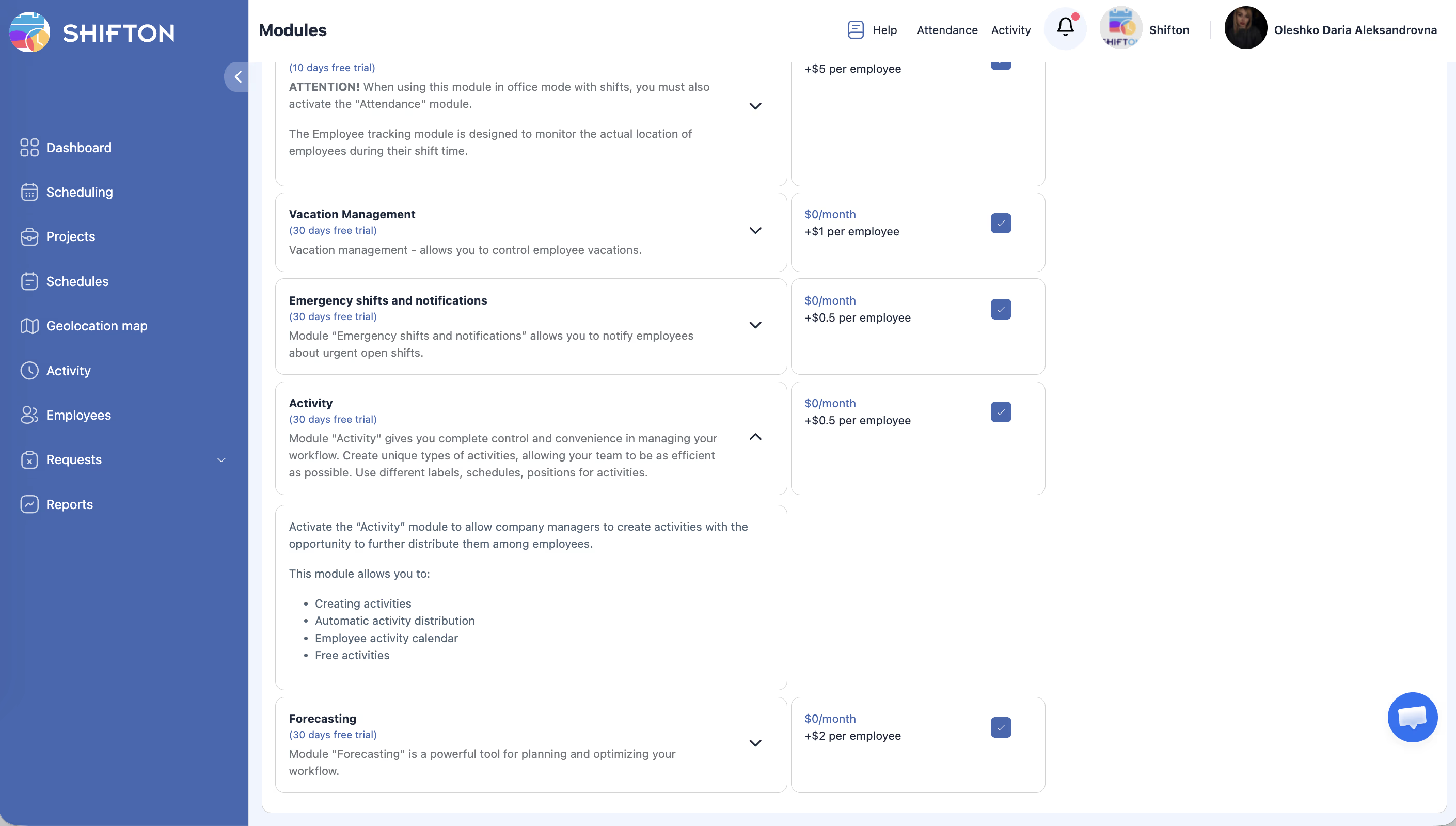
El módulo Actividad agrega la posibilidad de crear tareas y hacer seguimiento de las actividades de los Empleados. Funciona de forma independiente de otros módulos.
Con el módulo Asistencia activado, el Empleado además ve los botones Inicio / Fin para Turnos y actividades en la aplicación móvil. Sin Asistencia, los Turnos y actividades simplemente se muestran en el Horario.
Como activar/desactivar el módulo
Módulos → Actividad → interruptor.
Configuración del módulo
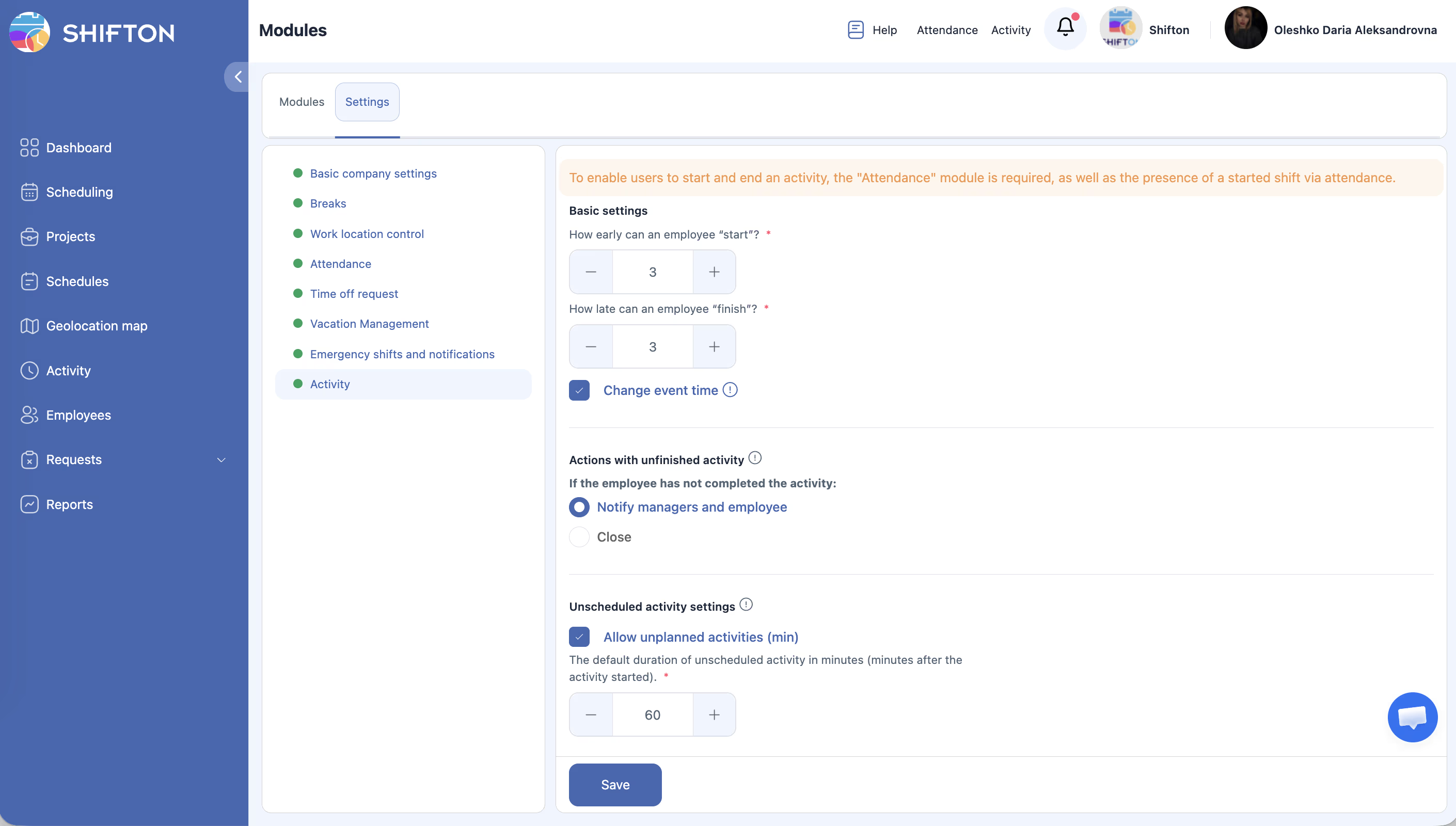
Abra Módulos > Ajustes > Actividad:
| Configuración | Descripción | Valor por defecto |
|---|---|---|
| How early can actividad El comienzo (min) | Cuántos minutos antes del inicio se puede comenzar | 3 minutos |
| How Tarde can actividad Fin (min) | Tolerancia después de la finalización | 3 minutos |
| Cambiar hora del evento | Los Gerentes pueden corregir la hora | Activado/Desactivado |
| Acciones con actividad inconclusa | Notify — notificar; Close — cerrar automáticamente | — |
| Actividad no planificada | Los Empleados inician tareas no planificadas | Activado/Desactivado |
| Estándar Duración del tiempo (minutos) | Duración de la actividad no planificada | 60 minutos |
Plantillas de actividades (Plantillas de actividad)
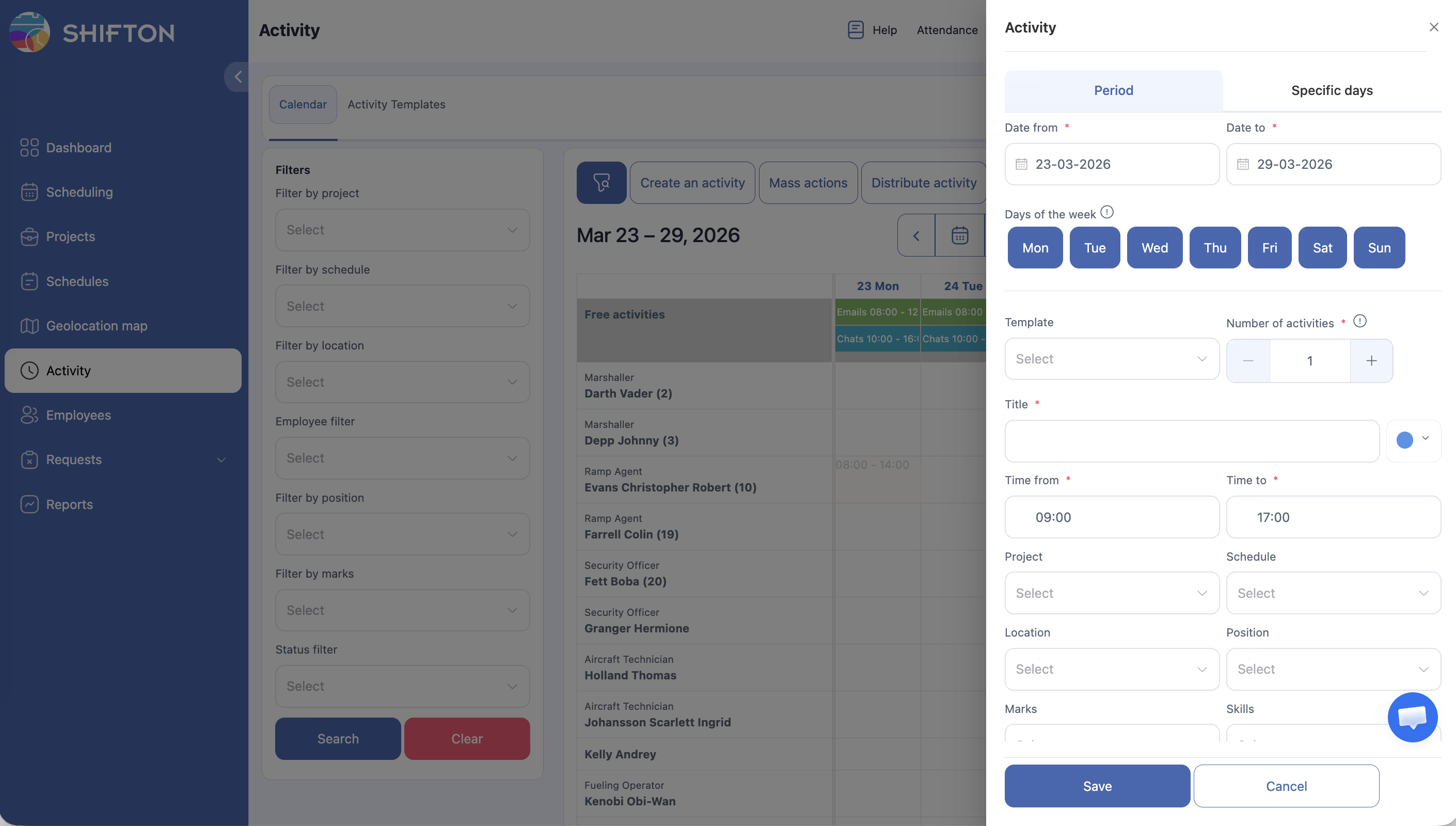
Las plantillas permiten crear tareas tipo una vez y reutilizarlas.
Nota: Actividad → pestaña Plantillas de actividad → Crear una plantilla.
| Campo | Descripción |
|---|---|
| Actividad Nombre de la plantilla | Nombre de la plantilla (obligatorio) |
| Color | Color para diferenciación visual en la línea de tiempo |
| Hora desde / Hora hasta | Hora de inicio y finalización |
| Proyecto | Vinculación al Proyecto |
| Horario | Vinculación al Horario |
| Ubicación | Ubicación de realización |
| Cargo | Cargo |
| Habilidades | Habilidades — el sistema puede distribuir tareas considerando las habilidades del Empleado |
| Marcas | Marcas |
| Notas | Notas |
Distribución automática de actividades
Al crear una plantilla con Proyecto, Horario y habilidades indicados, el sistema puede distribuir automáticamente las actividades entre los Empleados. Si la plantilla tiene un Habilidad asignado, la actividad se asignará a los Empleados con la habilidad correspondiente.
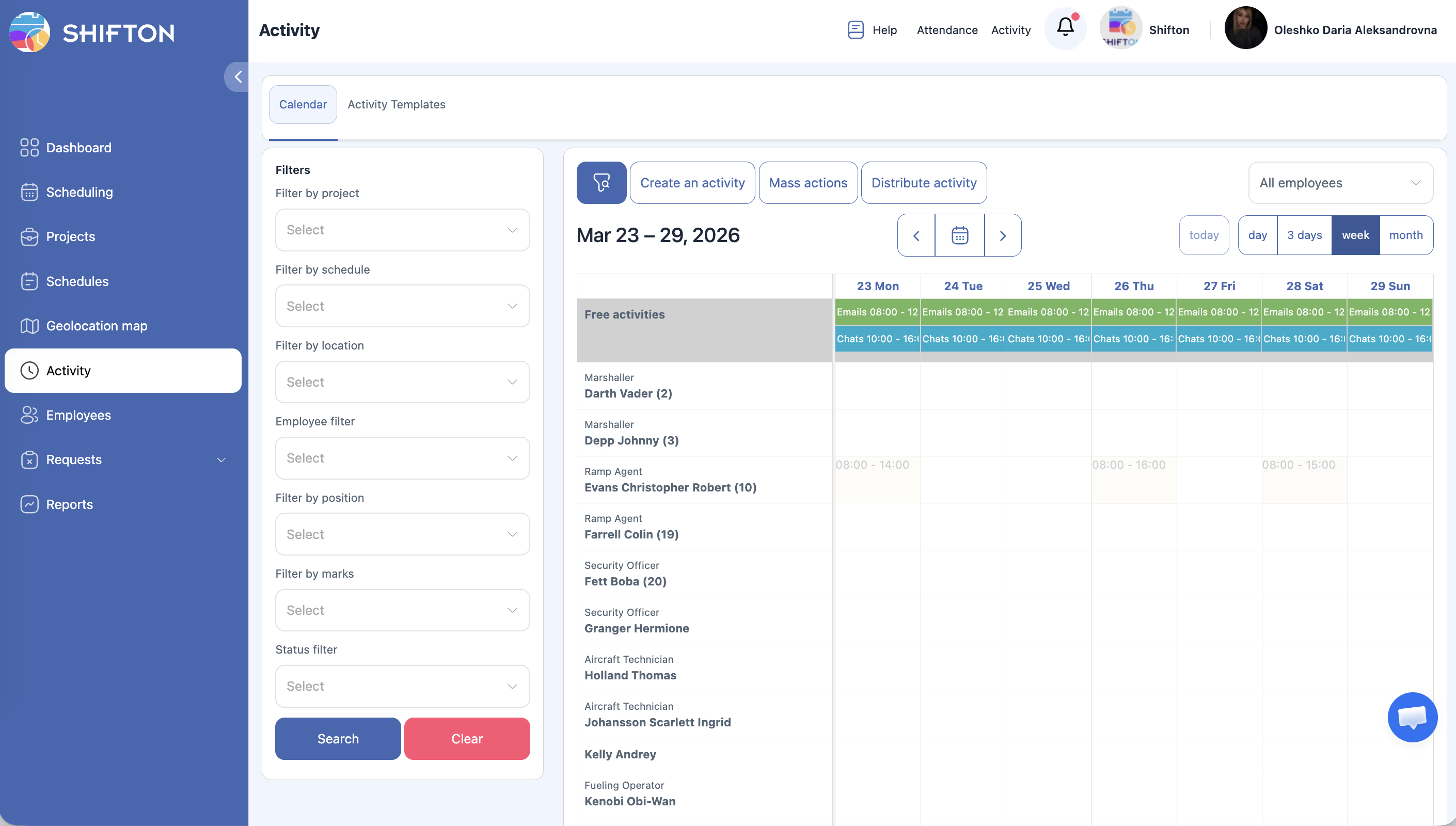
Creación manual de actividades
También están disponibles:
– Acciones masivas — acciones masivas con actividades.
– Distribuir actividad — distribuir la actividad entre los Empleados.
Registro por el Empleado
Costo
$0/mes + $0,50/Empleado/mes.
Artículos relacionados
- Resumen del sistema modular
- Asistencia
- Etiquetas y marcas de Turnos
- Gestión de habilidades
- Primer inicio de sesión y resumen de la interfaz
- Gestión de Proyectos
Preguntas frecuentes
P: ¿Cual es la diferencia entre Asistencia y Actividad?
R: Asistencia — eventos del Turno (entrada, salida, Descansos). Actividad — tareas concretas dentro del Turno.
P: Un Empleado olvido finalizar la actividad.
R: Con «Notify» — el Gerente recibe una notificación. Con «Close» — se cierra al iniciar la siguiente o al finalizar el Turno.
P: ¿Se puede usar sin planificación previa?
R: Si, con la opción Actividad no planificada activada.
P: El botón Inicio/Fin de la actividad no es visible.
R: Los botones Inicio/Fin aparecen solo con el módulo Asistencia activado. Sin el, las actividades se muestran pero no hay botones.
P: Las actividades sin finalizar se acumulan.
R: Cambie a «Close» o capacite a los Empleados para finalizar las tareas manualmente.
P: ¿Se puede crear una plantilla de actividad para tareas repetitivas?
R: Si. Sección Actividad → pestaña Plantillas de actividad → cree una plantilla con nombre, color, horario y otros parámetros.
P: ¿Como vincular una actividad a un Horario?
R: Al crear la plantilla de actividad, indique el Proyecto y el Horario — el sistema distribuirá automáticamente las tareas a los Empleados correspondientes.
P: ¿El Empleado ve la lista de sus actividades en la aplicación móvil?
R: Si. En la aplicación móvil hay una sección Activities con las tareas actuales y planificadas.
P: ¿Como configurar para que las actividades no planificadas estén prohibidas?
R: Módulos → Ajustes → Actividad → desactive el interruptor Actividad no planificada.
P: ¿Actividad se muestra en el panel de control?
R: Si. El Panel de control de la empresa contiene los widgets de la fila Activities: retraso, en actividad, próxima actividad (60 minutos).
P: ¿Se pueden rastrear las actividades de varios Empleados simultáneamente?
R: Si. La página Actividad en la barra lateral muestra la línea de tiempo de todas las actividades por Empleados.
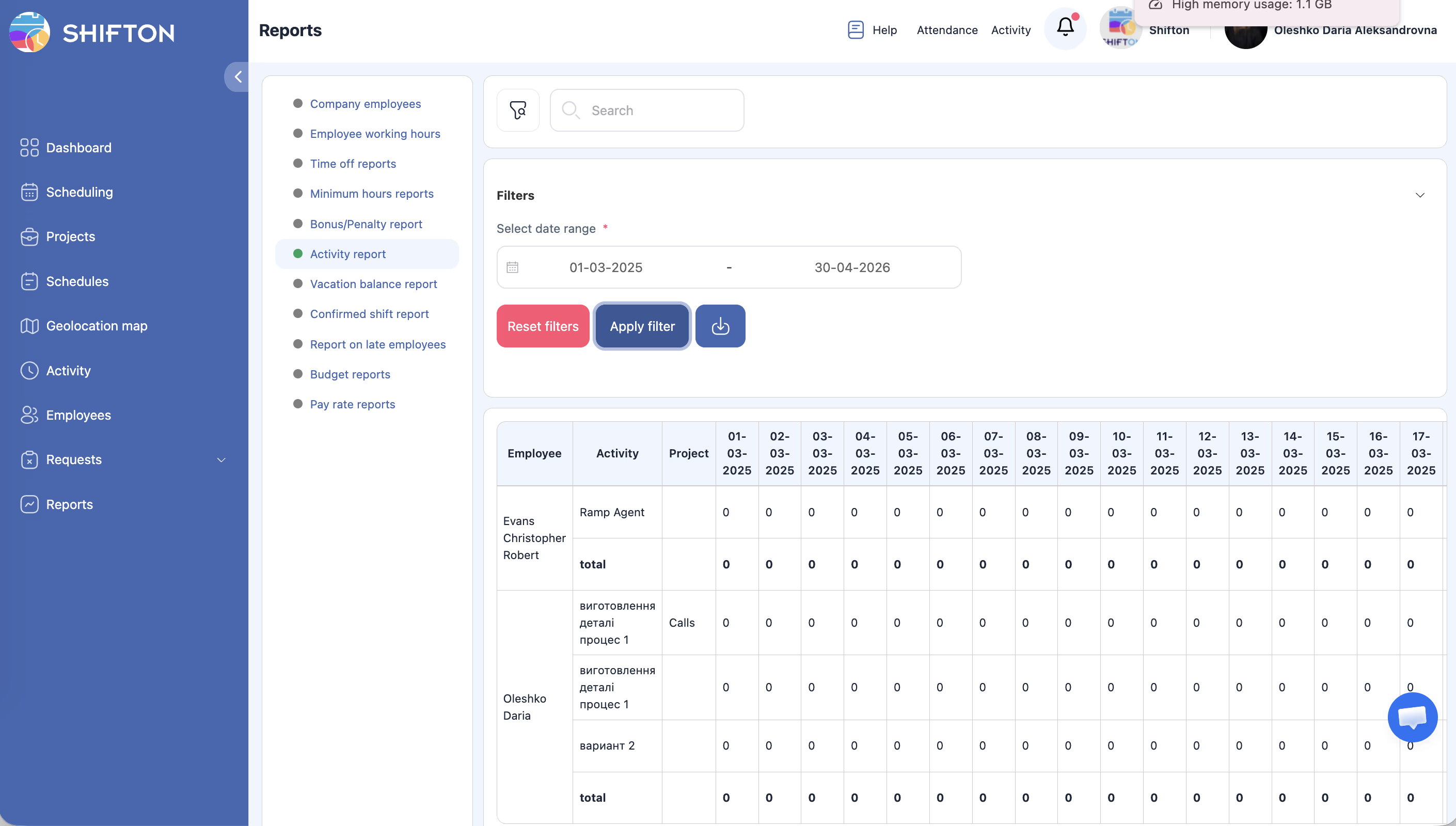
P: ¿Existe un Informe de actividades?
R: Si. Informes → Informe de actividad — muestra las actividades realizadas por tipos, tiempo y Empleados.
P: Si un Empleado inicio una actividad antes del inicio del Turno, ¿es normal?
R: Depende de la configuración How early can actividad El comienzo. Por defecto — 3 minutos antes. Se puede modificar.
P: ¿Se pueden vincular Habilidades a una plantilla de actividad?
R: Si. Al crear la plantilla de actividad hay un campo Habilidades — el sistema puede asignar tareas según las habilidades del Empleado.
P: ¿Las actividades afectan al cálculo salarial?
R: No. Las actividades son una herramienta de seguimiento de tareas. El salario se calcula en base a los Turnos, no a las actividades.