

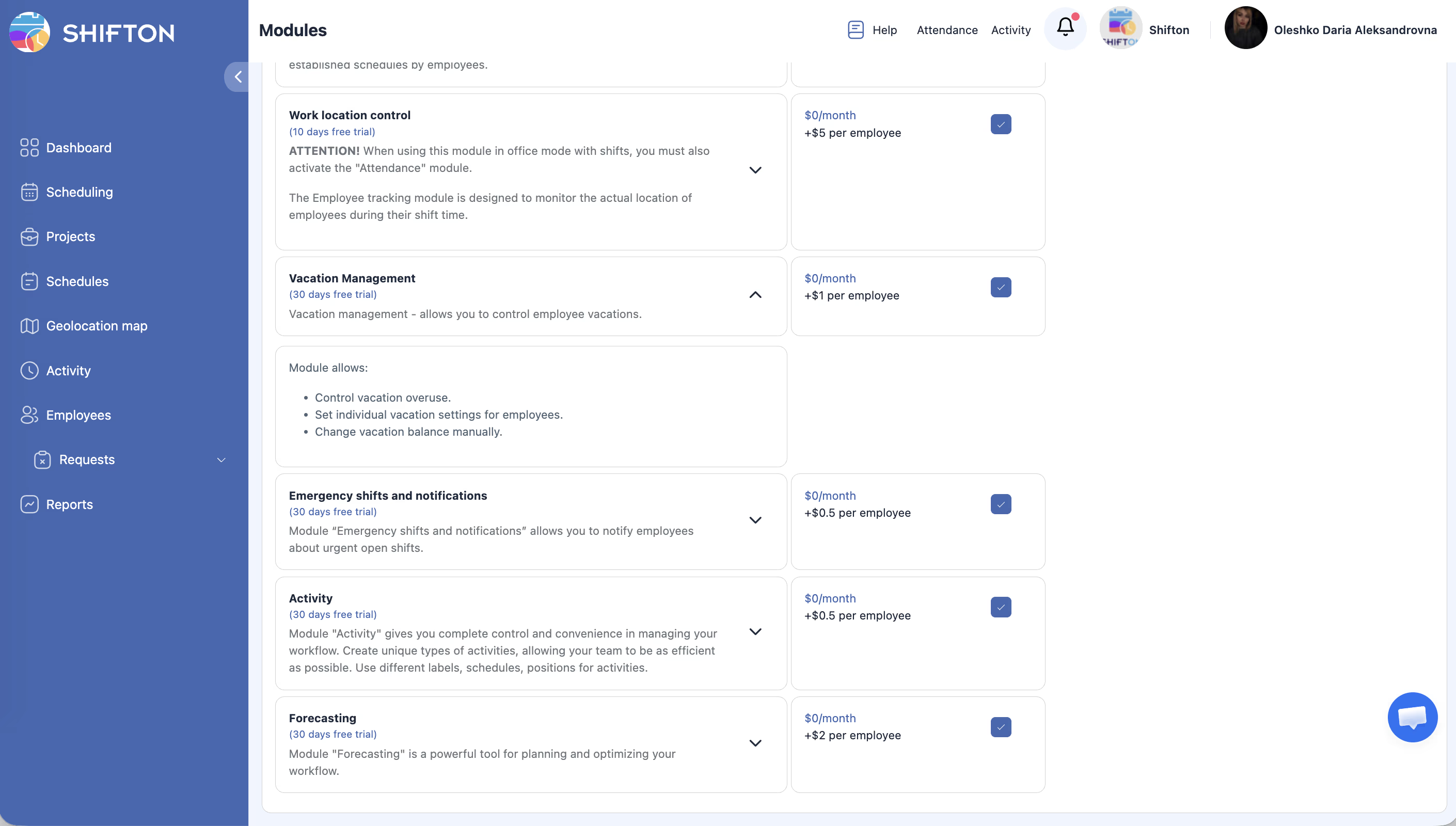
El módulo Gestión de Vacaciones permite controlar y hacer seguimiento de los días de Vacaciones de cada Empleado. Se puede establecer la cantidad de días de Vacaciones al agregar al Empleado y la cuota de días al año — el sistema acumula y descuenta los días automáticamente.
Como activar el módulo
Configuración del módulo
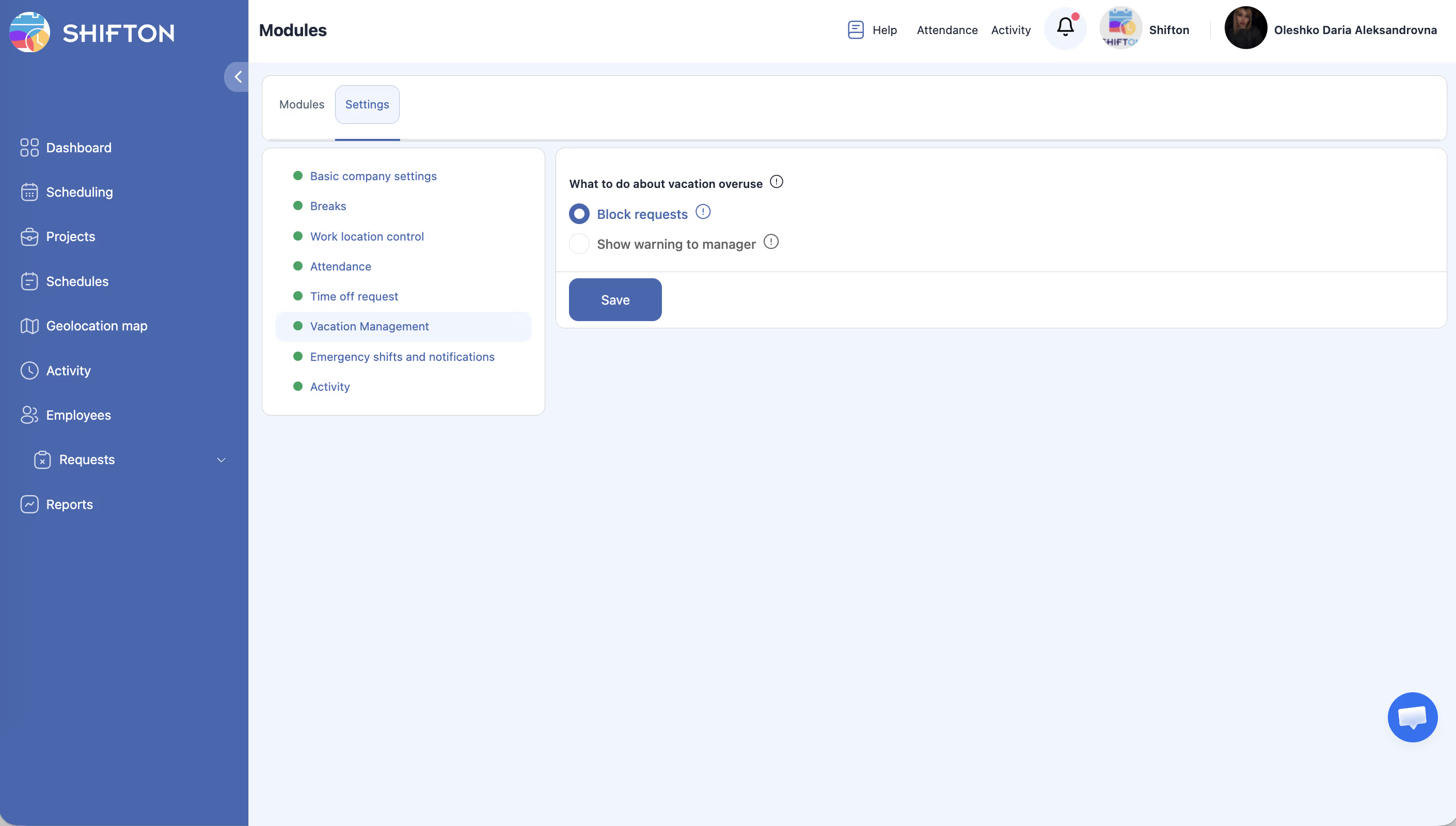
| Configuración | Descripción |
|---|---|
| Qué hacer si te excedes en tus vacaciones | Bloquear aplicaciones — prohíbe enviar la solicitud con saldo cero. Mostrar advertencia al Administrador — la solicitud se envía, pero el Gerente ve una advertencia. |
Acumulación automática de días de Vacaciones
Indicado para empresas donde el sistema debe agregar días de Vacaciones automáticamente.
Nota: a un Empleado le corresponden 24 días de Vacaciones al año. Por cada mes trabajado recibe +2 días (1/12 de la cuota anual). El sistema los agrega automáticamente.
Configuración para el Empleado
Parámetros disponibles
| Parámetro | Descripción |
|---|---|
| Saldo negativo | Cuántos días en negativo puede llegar el Empleado. Ejemplo: parámetro = 5, disponible 5 días → el Empleado puede tomar entre 1 y 10 días de Vacaciones. |
| Vacaciones Ajustes | Cuota de días de Vacaciones al año. Se pueden establecer diferentes posiciones: posición 1 = 24 días/año (+2/mes), posición 2 = 48 días/año (+4/mes). |
| Cambio en el saldo de vacaciones | Transacciones de días de Vacaciones — automáticas (acumulaciones) y manuales (ajustes). |
Recomendaciones para un cálculo correcto
Configuración manual del saldo de Vacaciones
Si la acumulación automática no es adecuada:
Después de esto se pueden crear transacciones con signo negativo — registrar los días de Vacaciones ya utilizados.
Solicitudes de Vacaciones de los Empleados
El Empleado crea una solicitud a través de la función pedido tiempo libre (Vacaciones remuneradas o no remuneradas). La solicitud requiere la aprobación del Gerente/Administrador/Propietario.
Después de la aprobación:
– en la ficha del Empleado aparece un registro de las Vacaciones aprobadas;
– la cantidad de días se descuenta automáticamente del saldo.
Si el Empleado solicita más días de los disponibles (considerando el saldo negativo permitido), la solicitud se considera errónea y no se envía al Gerente.
Cuando el Administrador/Gerente/Propietario crea Vacaciones manualmente, las restricciones de cantidad de días no se aplican. El Gerente puede crear Vacaciones por cualquier cantidad de días.
Costo
$0/mes + $1/Empleado/mes.
Artículos relacionados
- Resumen del sistema modular
- Solicitudes de permisos
- Cálculo de salarios (Nómina)
- Adición de los primeros Empleados
- Configuración salarial
Preguntas frecuentes
P: ¿Cual es la diferencia entre Cerrar y advertencia?
R: Bloquear aplicaciones — el Empleado no podrá enviar la solicitud con saldo cero o negativo (más allá del permitido). Mostrar advertencia al Administrador — la solicitud se envía, pero el Gerente ve una advertencia.
P: ¿Funciona sin Solicitudes de tiempo libre?
R: Si — realiza el seguimiento de saldos de forma independiente. Para el proceso completo de aprobación de solicitudes se recomiendan ambos módulos.
P: ¿Los días de Vacaciones se acumulan automáticamente?
R: Si, si en el perfil del Empleado esta configurada la sección Vacaciones Ajustes — el sistema agregara días mensualmente (1/12 de la cuota anual).
P: ¿Se puede establecer una cuota diferente de días para distintos Empleados?
R: Si. Cada Empleado tiene una configuración individual en su perfil → sección Vacaciones.
P: ¿Puede un Empleado quedar en negativo en días de Vacaciones?
R: Si, si esta configurado el parámetro de saldo negativo. Ejemplo: tolerancia = 5 días, saldo = 3 días → el Empleado puede solicitar hasta 8 días.
P: ¿El Gerente puede ajustar manualmente el saldo?
R: Si. Abra el perfil del Empleado → sección Vacaciones → Cambio en el saldo de vacaciones → agregue una transacción.
P: ¿El Gerente esta Bordeado por el saldo al crear Vacaciones manualmente?
R: No. Las restricciones de cantidad de días solo se aplican a las solicitudes de los Empleados. El Gerente/Administrador/Propietario puede crear Vacaciones por cualquier cantidad de días.
P: El saldo muestra una cantidad incorrecta de días.
R: Verifique la sección Vacaciones Ajustes (fecha de contratación, cuota de días/año) y Cambio en el saldo de vacaciones (todas las Vacaciones anteriores deben estar registradas como transacciones con signo negativo).
P: Si la cuota de Vacaciones cambio, ¿como reflejarlo?
R: En la sección Vacaciones Ajustes agregue un registro del cambio de cuota. El sistema considerara ambas cuotas en el cálculo.
P: ¿El Empleado puede ver su saldo de Vacaciones?
R: Si. Al crear una solicitud de Vacaciones, el Empleado ve la cantidad de días disponibles.
P: ¿Como consultar el saldo de Vacaciones de todos los Empleados a la vez?
R: Informes → Informe de saldo de vacaciones — informe por cada Empleado.