

La panel de control de la empresa ofrece una visión general de todo lo que está sucediendo en este momento: turnos, descansos, actividades y solicitudes de empleados, todo en un solo lugar.
Instrucciones paso a paso
Acceso al panel de control
Cuadrícula de widgets
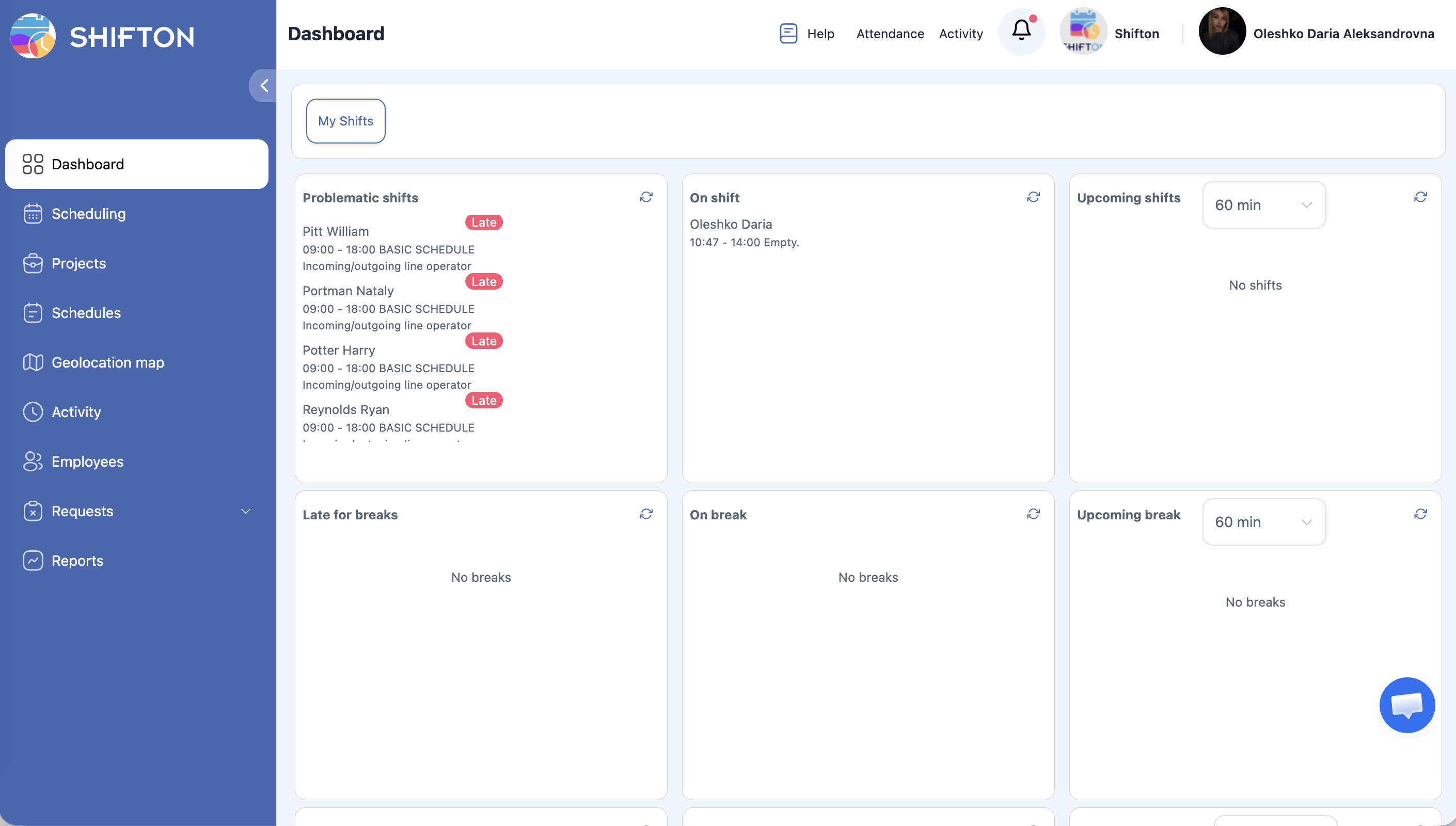
El panel de control muestra una cuadrícula 3×3 de widgets en tiempo real, organizados en tres filas:
Fila 1 — Turnos
| Widget | Qué muestra |
|---|---|
| Turnos problemáticos | Turnos con problemas: ausencias, retrasos |
| durante el turno | Empleados en turno en este momento |
| Próximos turnos | Turnos que comienzan en la ventana de tiempo seleccionada |
Fila 2 — Descansos
| Widget | Qué muestra |
|---|---|
| Tardanzas durante los descansos | Empleados que debían haber iniciado un descanso pero aún no lo han hecho |
| On Descanso | Empleados en descanso |
| Más cercanos Descanso | Descansos programados en la ventana de tiempo seleccionada |
Fila 3 — Actividades
| Widget | Qué muestra |
|---|---|
| Tarde Actividad | Empleados que no iniciaron la actividad programada a tiempo |
| Cuando está activo | Empleados realizando una actividad en este momento |
| Más cercanos Actividad | Actividades programadas para comenzar en la ventana de tiempo seleccionada |
Lista desplegable de ventana de tiempo
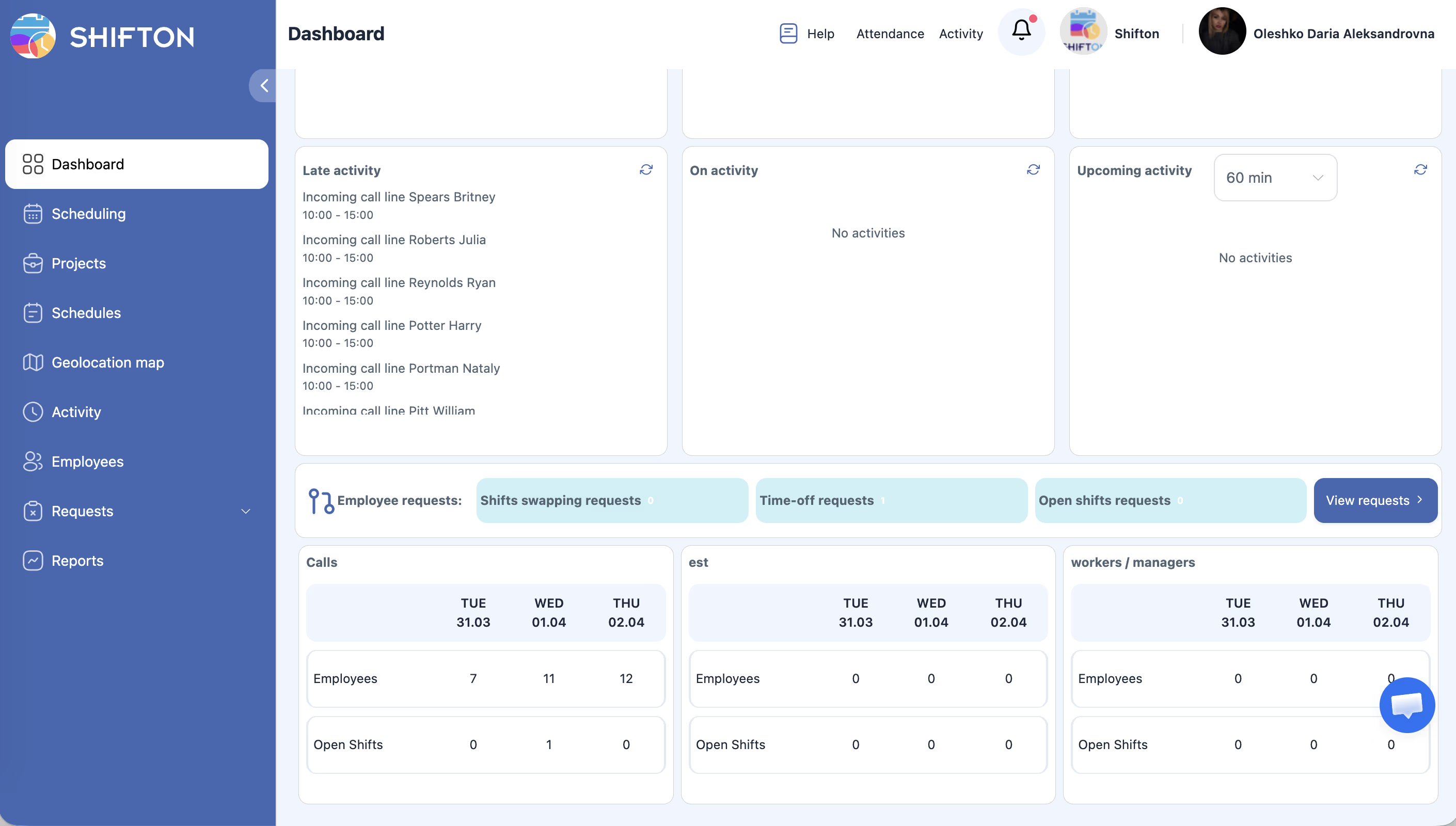
Ver solicitudes de empleados
La sección Solicitudes de empleados debajo de la cuadrícula de widgets contiene tres pestañas:
| Pestaña | Descripción |
|---|---|
| Intercambio de turnos | Solicitudes de intercambio de turnos |
| Permisos | Solicitudes de vacaciones y licencias por enfermedad |
| Turnos abiertos | Solicitudes relacionadas con turnos abiertos |
Haga clic en «Ver solicitudes >» para ir a la página completa de gestión de solicitudes.
Tarjetas de resumen por proyectos
En la parte inferior del panel de control se encuentran las tarjetas por proyectos con una mini-cuadrícula de 3 días:
| Datos | Descripción |
|---|---|
| Empleados | Cantidad de empleados para cada uno de los tres días |
| Turnos abiertos | Cantidad de turnos no cubiertos para cada uno de los tres días |
Cambiar a Mis turnos
Haga clic en la pestaña «Mis turnos» en la parte superior del panel de control para ver el horario personal. Haga clic en Panel de control para regresar.
Artículos relacionados
- Mis turnos
- Página de horario
- Asistencia
- Calendario de actividades
- Resumen de informes
- Panel de control de la aplicación móvil
- Resumen de la página de solicitudes
Preguntas frecuentes
P: ¿Con qué frecuencia se actualizan los datos del panel de control?
Haga clic en Actualizar junto a la lista desplegable de ventana de tiempo para obtener datos actualizados.
P: ¿Por qué todos los widgets muestran «0»?
No hay turnos activos en el momento actual. Asegúrese de que los horarios estén publicados y los turnos asignados para hoy.
P: ¿Se puede personalizar qué widgets se muestran?
El diseño de la cuadrícula 3×3 es fijo. La lista desplegable de ventana de tiempo controla qué tan adelante miran los widgets «Upcoming».
P: ¿Por qué solo veo algunos proyectos en las tarjetas de resumen?
Los gerentes solo ven los proyectos asignados. Para ampliar el acceso, contacte al Propietario o Administrador.
P: ¿Qué incluye «Turnos problemáticos»?
Turnos con retrasos, ausencias y otros problemas de asistencia.
P: No tengo acceso al panel de control, ¿qué debo hacer?
El panel de control está disponible para Propietario, Administrador y Gerente. Contacte al propietario de la cuenta para verificar los permisos.
P: ¿Se puede ver empleados de un proyecto específico en el panel de control?
No hay un filtro directo por proyecto en los widgets. Las tarjetas de resumen en la parte inferior están desglosadas por proyectos.
P: ¿Qué significa el widget «Tardanzas durante los descansos»?
Empleados cuyo descanso programado ya debería haber comenzado, pero aún no lo han iniciado.
P: ¿Cómo usar la ventana de tiempo para la planificación?
Establezca la ventana de tiempo (por ejemplo, 120 minutos): los widgets «Upcoming» mostrarán turnos y descansos que comienzan en las próximas 2 horas.
P: El widget «Cuando está activo» está vacío aunque hay actividades programadas, ¿por qué?
El widget muestra solo actividades con estado «In progress». Asegúrese de que el módulo Actividad esté activo y los empleados hayan iniciado las actividades.
P: ¿Se puede ir a un turno específico directamente desde el panel de control?
No. El panel de control es solo para monitoreo. Para gestionar turnos, utilice la página del Horario.
P: ¿Cómo procesar las solicitudes de empleados desde el panel de control?
En la sección Solicitudes de empleados, haga clic en Ver solicitudes > — se abrirá la página completa de Solicitudes para aprobar/rechazar.
P: ¿Un empleado ve el panel de control de la empresa?
No. El Empleado solo ve Mis turnos — su horario personal.
P: ¿El panel de control muestra datos de todas las empresas o solo de la actual?
Solo de la actual. Para cambiar entre empresas, utilice el selector de empresa en el perfil.
P: ¿Se pueden exportar los datos del panel de control a Excel o PDF?
No. El panel de control está diseñado solo para el monitoreo operativo. Para exportar datos, utilice la sección Informes.
P: ¿Cómo saber cuántos empleados llegan tarde a su turno en este momento?
El widget Turnos problemáticos muestra turnos con retrasos y ausencias en tiempo real.
P: ¿Se muestran en el panel de control los datos sobre días libres y vacaciones?
No directamente en los widgets. Las solicitudes de días libres son visibles en la sección Solicitudes de empleados → Permisos debajo de la cuadrícula de widgets.
P: ¿Se puede ver el panel de control en un dispositivo móvil?
La aplicación móvil muestra un panel de control simplificado para empleados. El panel de control completo de la empresa con la cuadrícula 3×3 está disponible solo en la versión web.
P: ¿Qué significa el botón Actualizar y con qué frecuencia se debe presionar?
El botón Refresh actualiza los datos de todos los widgets manualmente. Presiónelo según sea necesario — la actualización automática no se realiza sin presionarlo.
P: ¿El panel de control está disponible para empleados con rol de Gerente o solo para Administrador?
El panel de control está disponible para Propietario, Administrador y Gerente. El Gerente solo ve los datos de los proyectos que tiene asignados.