

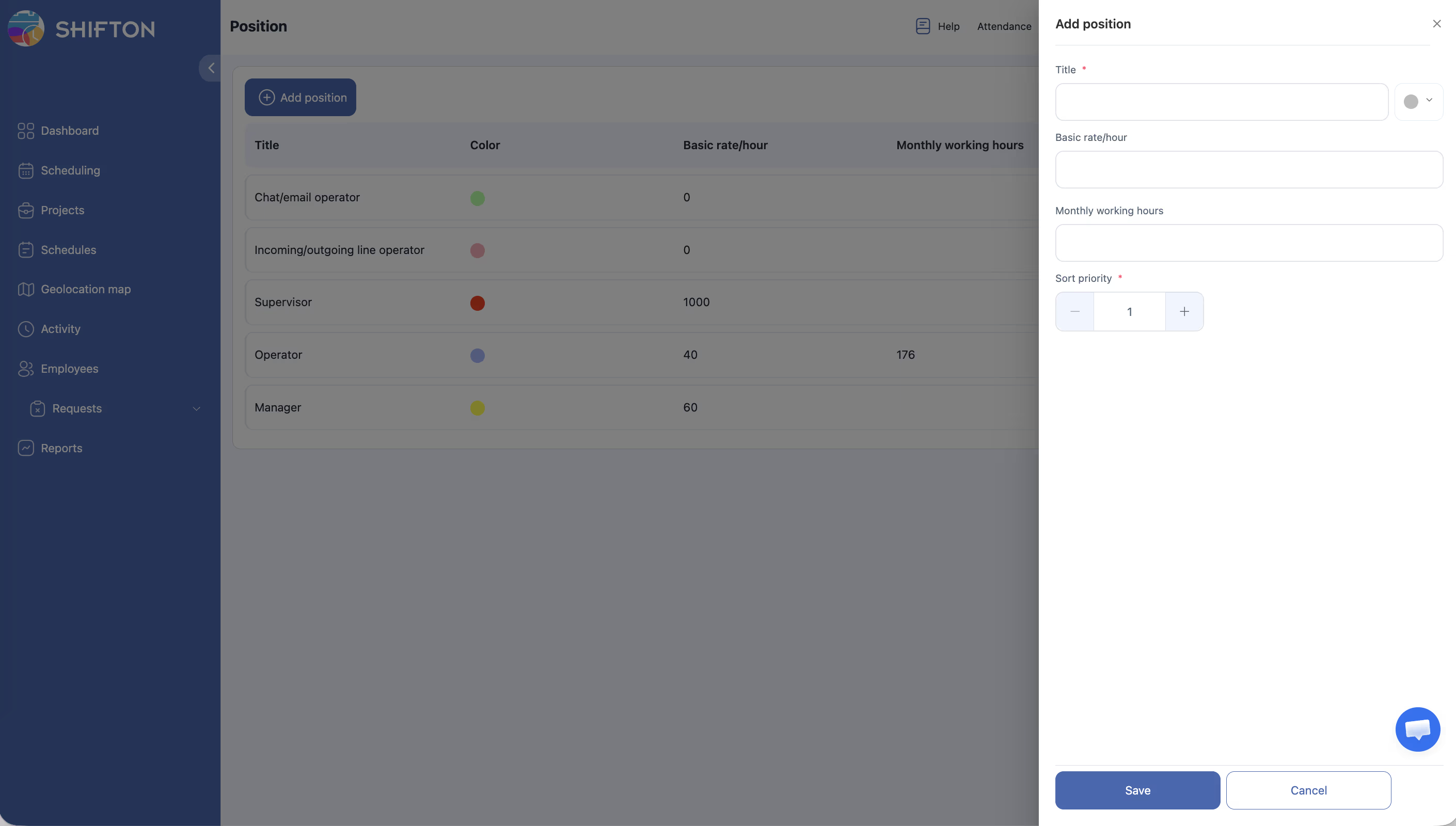
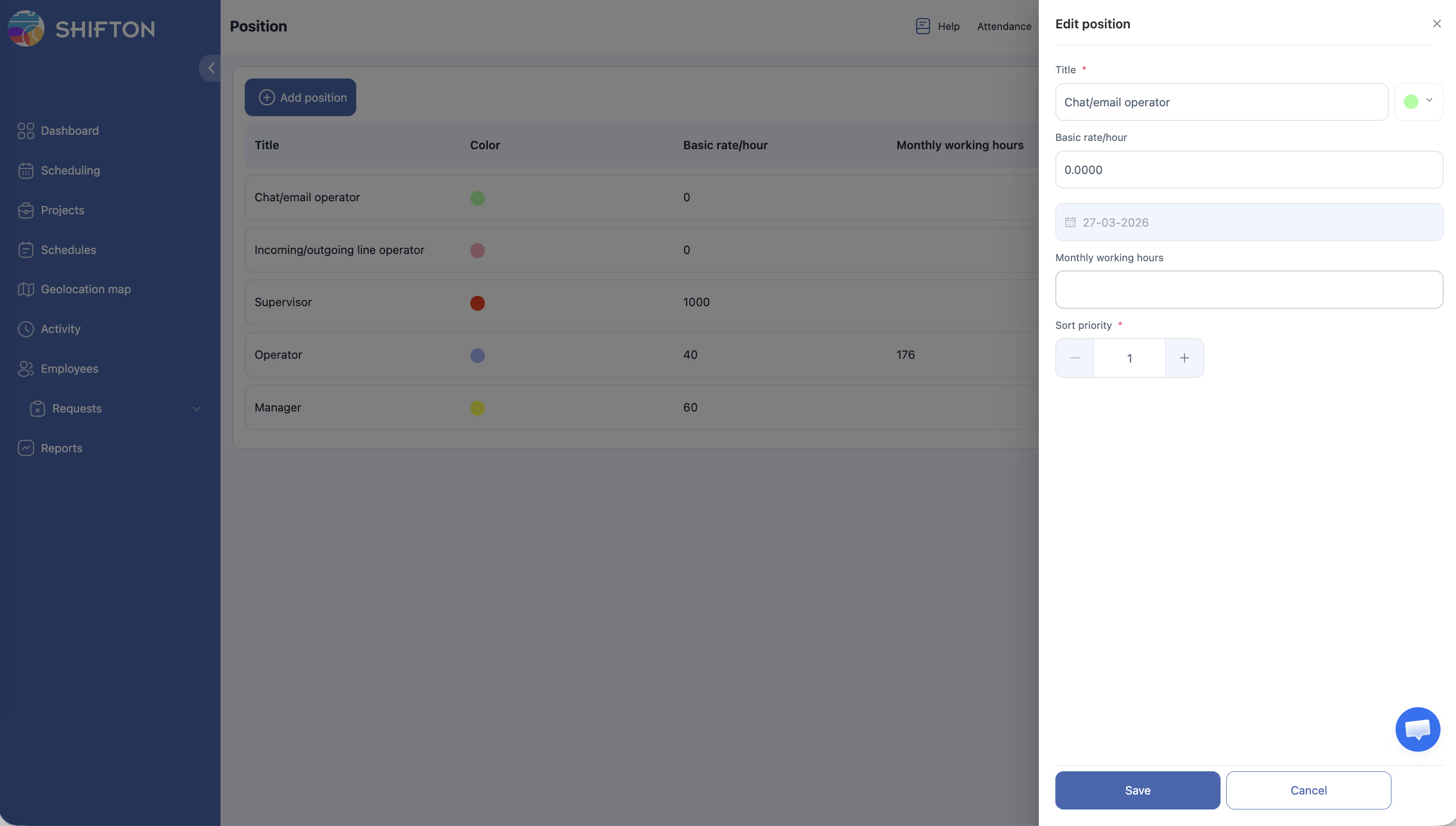
Cree cargos en su organización para asignar Empleados, filtrar Horarios y generar informes precisos. A cada cargo se le puede asignar un color, una tarifa por hora, las horas de trabajo mensuales esperadas y una prioridad de ordenación.
Instrucciones paso a paso
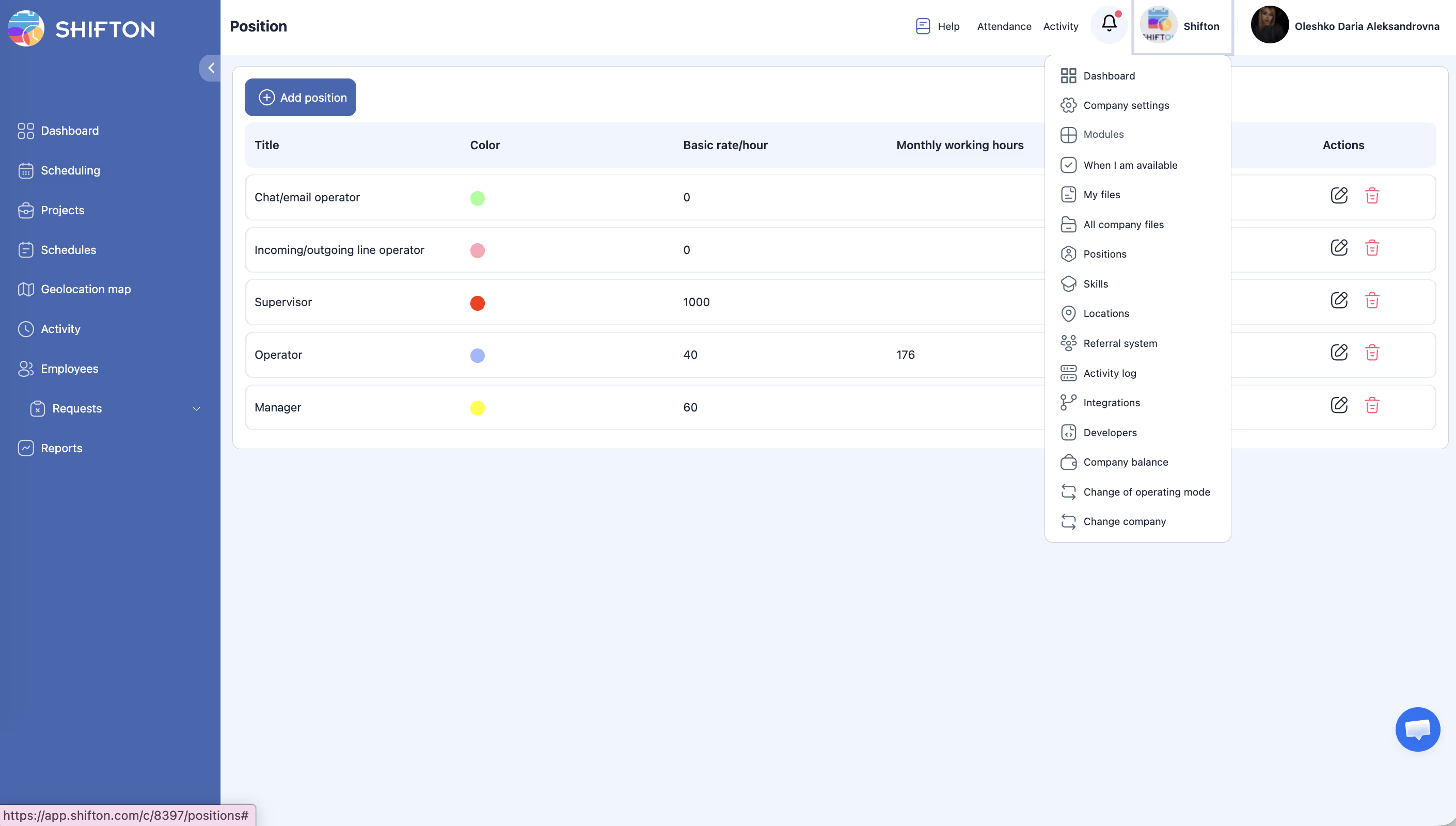
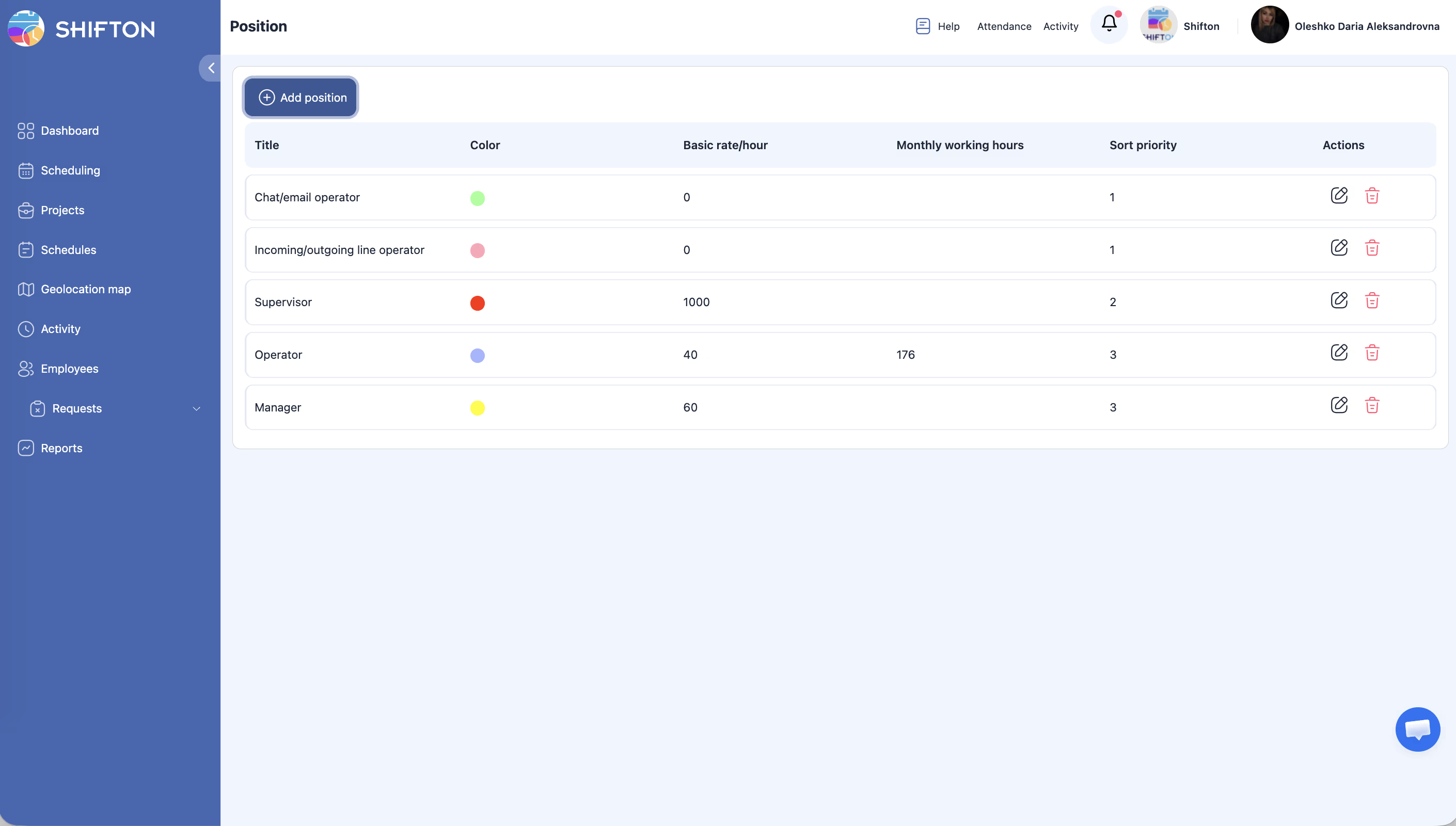
Consultar cargos
La tabla contiene las siguientes columnas:
| Columna | Descripción |
|---|---|
| Título | Nombre del cargo (por ejemplo, «Barista», «Jefe de turno») |
| Color | Código de color para identificación visual en los Horarios |
| Básico Precio/Hora | Tarifa por hora por defecto para este cargo |
| Horas de trabajo por mes | Cantidad esperada de horas de trabajo al mes |
| Prioridad de clasificación | Valor numérico que determina el orden de visualización en las listas desplegables (menor número — más arriba) |
| Acciones | Acciones disponibles: Editar, Eliminar |
Agregar un cargo
Editar un cargo
Eliminar un cargo
Donde se utilizan los cargos
| Sección | Aplicación |
|---|---|
| Empleado Perfiles | A cada Empleado se le puede asignar uno o varios cargos |
| Horario Filtrar | Filtrado del Horario por cargo — se muestran solo los Empleados necesarios |
| Informes | Informes agrupados o filtrados por cargo, para salarios y Asistencia |
| Actividad Plantillas | Vinculación de plantillas de actividades a cargos concretos |
Artículos relacionados
- Gestión de Proyectos
- Gestión de habilidades
- Configuración salarial
- Jerarquía de tarifas de pago
- Cálculo de salarios (Nómina)
- Adición de los primeros Empleados
- Creación del primer Proyecto y Horario
Preguntas frecuentes
¿Un Empleado puede ocupar varios cargos?
Si. Es conveniente para Empleados polivalentes o que desempeñan diferentes roles en distintos días.
¿El cambio de tarifa por hora afecta a los datos históricos?
No. Los cambios se aplican solo a los Turnos futuros. Los registros históricos conservan la tarifa vigente en el momento de su creación.
¿Que hace la prioridad de ordenación?
Determina el orden de los cargos en los menús desplegables y el orden de los Empleados en el calendario del Horario. Los cargos con valores menores se muestran primero.
¿Eliminar un cargo elimina a los Empleados?
No. Los Empleados permanecen en el sistema, pero ya no tendrán ese cargo en su perfil — será necesario reasignarlos.
¿Donde se usa el Color del cargo?
El color del cargo se usa solo en la página Cargos para diferenciación visual. En el Horario el color del cargo no se muestra.
¿La tarifa del cargo se usa automáticamente en el cálculo salarial?
Si, si en Configuración salarial esta configurado Prioridad salarial = Por posiciones. Entonces la tarifa del cargo se aplica a todos los Turnos del Empleado con ese cargo.
¿Como asignar un cargo a un Empleado?
Empleados → seleccione al Empleado → pestaña General → campo Cargo → seleccione de la lista → guarde.
¿Es necesario crear los cargos antes de agregar Empleados?
No. El cargo es un campo opcional. Los Empleados se pueden agregar sin cargo y asignarlo después.
¿Que significa «Horas de trabajo por mes» en el cargo?
La cuota mensual esperada de horas para ese cargo. Se usa en el informe Horas mínimas para verificar el cumplimiento de la cuota, y también para el control de horas extra en el Horario (Tipo de control semanal).
¿Se pueden crear cargos sin tarifa por hora?
Si. El campo Básico rate/hour es opcional. Si no se indica la tarifa, se aplica la tarifa del Horario o de la empresa.
¿Como filtrar el Horario por cargo?
En la página del horario → panel izquierdo Filtrar → Elige una posición → seleccione los cargos deseados.
¿Que Prioridad de clasificación usar para un cargo nuevo?
Cuanto menor el número, más arriba en la lista. Al cargo más frecuente asígnele priority = 1.
¿Se puede eliminar un cargo si tiene Empleados asignados?
Si. El cargo se puede eliminar en cualquier momento. A los Empleados que tenían ese cargo asignado simplemente les desaparecerá del perfil.
¿Se puede importar una lista de cargos desde un archivo?
No. Los cargos se crean manualmente a través de la página Cargos.
P: ¿El cargo se muestra en el Horario exportado?
R: Si. Al exportar el Horario a Excel, el cargo del Empleado se incluye en los datos.
P: ¿Se puede vincular una plantilla de actividad a un cargo concreto?
R: Si. Al crear la plantilla de actividad hay un campo Cargo — se puede indicar el cargo para la distribución de tareas.
P: ¿Como saber cuántos Empleados ocupan un cargo concreto?
R: Vaya a Empleados → utilice el filtro por cargo. La cantidad de registros filtrados mostrará el número de Empleados.
P: ¿El cargo afecta al acceso del Empleado al sistema?
R: No. El cargo se usa para organización, filtrado y cálculo de tarifas, pero no afecta a los permisos de acceso.
P: ¿Se puede ocultar un cargo sin eliminarlo?
R: No. El cargo solo se puede eliminar. Si no se necesita temporalmente, déjelo sin asignar a Empleados.
P: ¿Como se usa el cargo en el Horario?
R: El cargo se usa para filtrar Empleados en el calendario del Horario y en las plantillas de actividades.