

Pärast esimest sisselogimist Shiftonisse avaneb Ettevõte Töölaud — reaalajas jälgimise vidinatega avaleht.
Samm-sammult juhend
Samm 1: Logige sisse
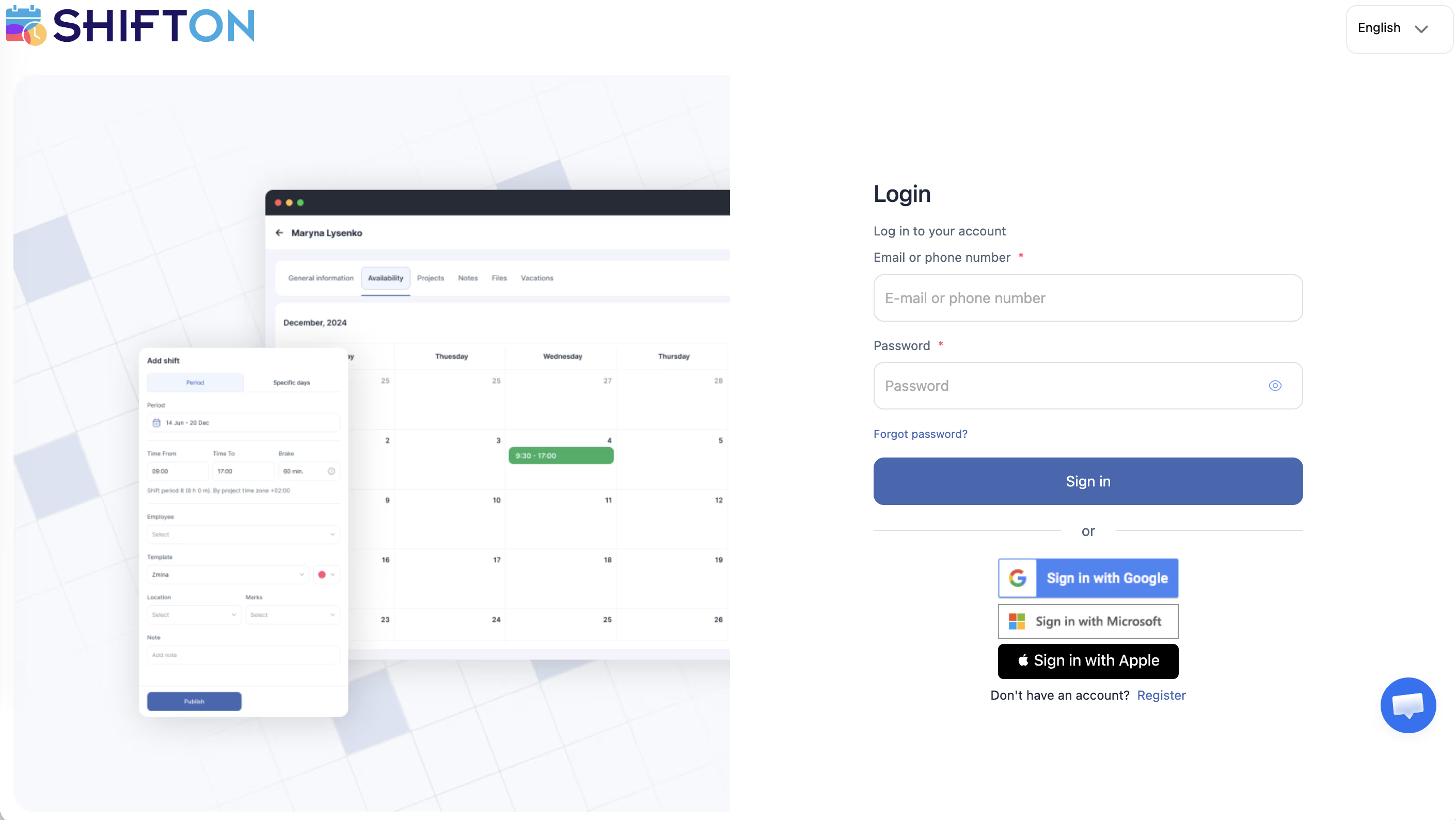
Avage app.shifton.com, sisestage e-post ja parool, klõpsake Logi sisse.
Samm 2: Tutvuge juhtpaneeliga
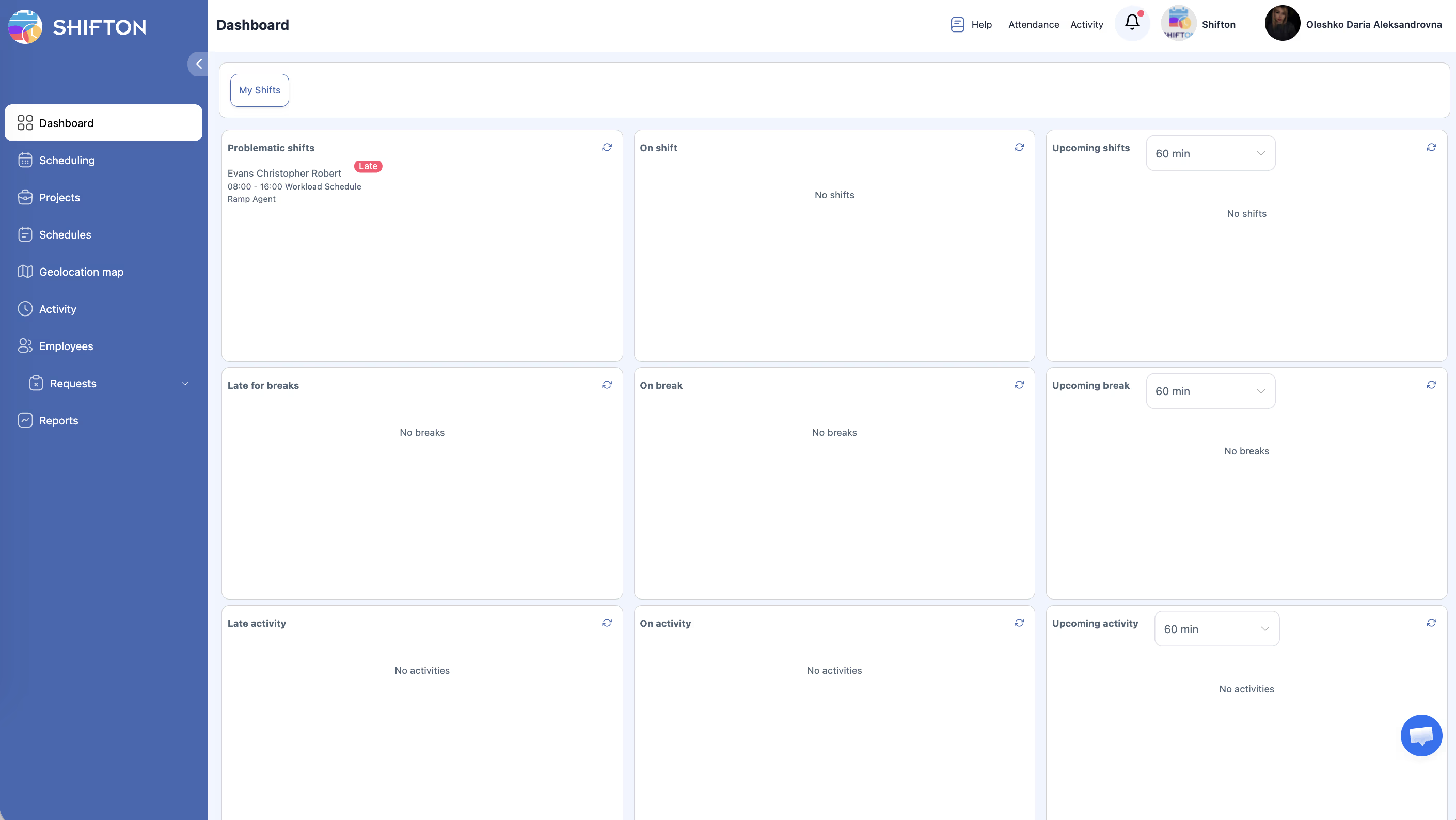
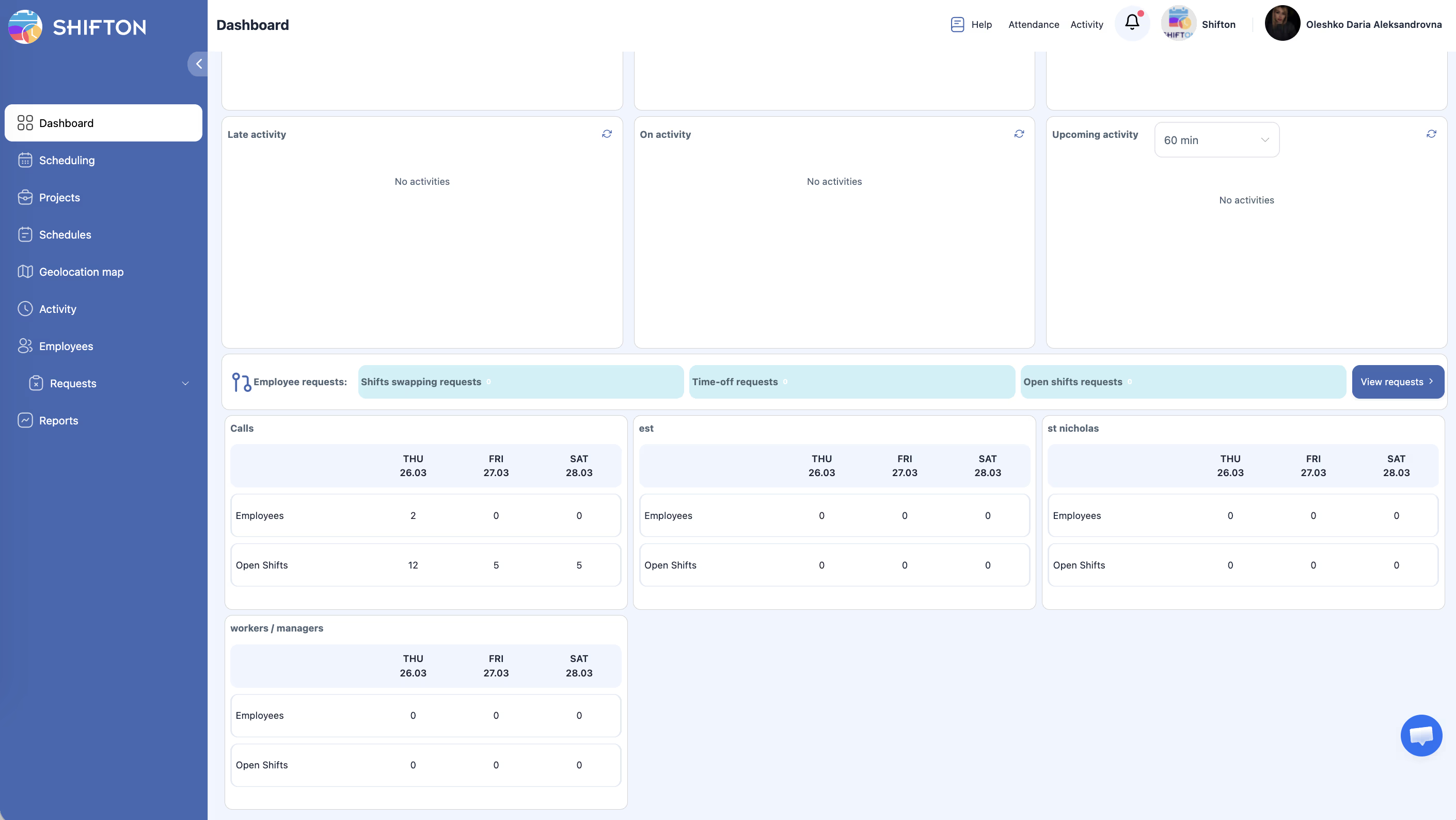
Ettevõte Töölaud — 3×3 vidinateruudustik:
| Rida | Vasakul | Keskel | Paremal |
|---|---|---|---|
| Vahetused | Probleemsed vahetused | Vahetusel | Lähimad vahetused (60 minutit) |
| Pausid | Pausile hilinemine | Pausil | Lähim paus (60 minutit) |
| Tegevused | Tegevusele hilinemine | Tegevusel | Lähim tegevus (60 minutit) |
Vidinate all:
– Töötaja taotlused — vahekaardid vahetuste vahetamise, vabade päevade ja avatud vahetuste päringutega
– Projektikaardid — andmed töötajate ja avatud vahetuste kohta lähima 3 päeva jooksul
Samm 3: Tutvuge külgnavigeerimisega
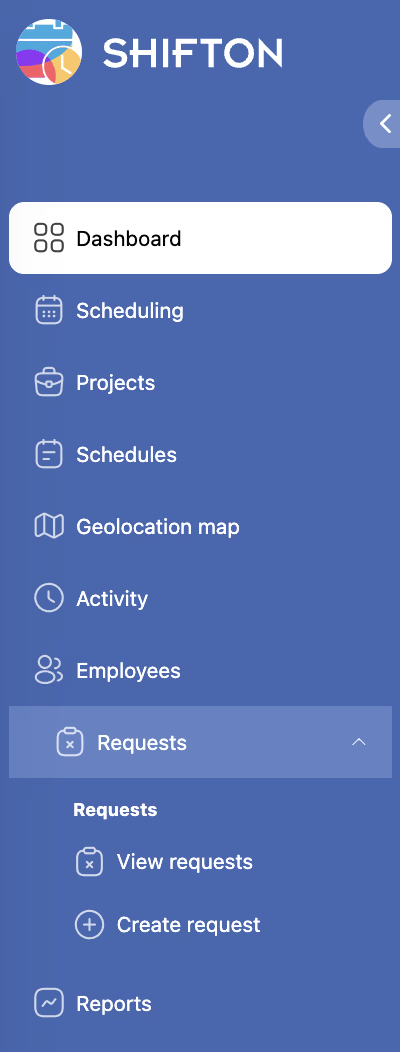
| Ikoon | Jaotis |
|---|---|
| Ruudustik | Töölaud |
| Kalender | Ajastamine |
| Kaust | Projektid |
| Loend | Ajakavad |
| Kaart | Geolokatsiooni kaart |
| Kell | Tegevus |
| Inimesed | Töötajad |
| Päring | Päringud (alammenüüd: päringute vaatamine ja uue päringu loomine) |
| Diagramm | Aruanded |
Samm 4: Tutvuge ülemise paneelliga

| Element | Kirjeldus |
|---|---|
| Abi | Artiklid, videoõpetused, tugi |
| Osalemine | Vahetuse alustamine/lõpetamine otse brauseris |
| Tegevus | Tegevuse alustamine/lõpetamine otse brauseris |
| Kelluke | Teavitused (hilinemised, vahelejäänud vahetused jne) |
| Ettevõtte nimi/logo | Ettevõtte menüü: seaded, moodulid, ametikohad, oskused, asukohad, failid, soovitussüsteem, tegevuslogi, integratsioonid, saldo |
| Kasutajaanuarimi | Minu vahetused, Minu profiil, Muuda parooli, Logi välja |
Samm 5: Tutvuge ettevõtte menüüga
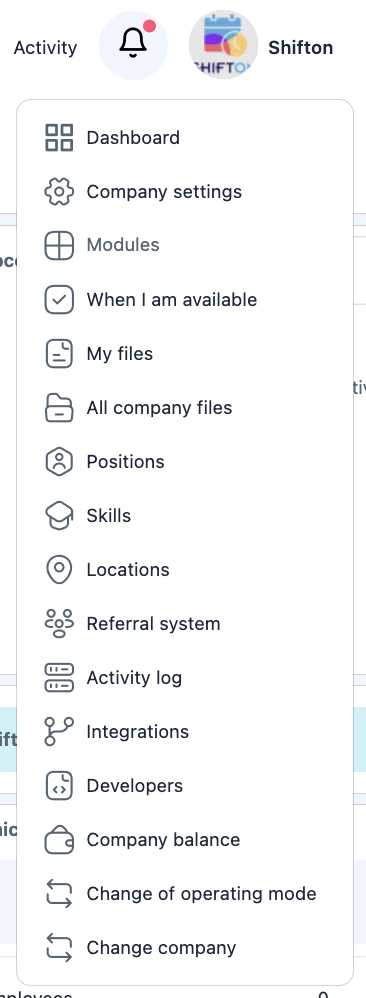
Klõpsake ettevõtte nimel/logol (paremas ülanurgas):
- Ettevõtte seaded, Moodulid
- Kui olen saadaval
- Minu failid / Kõik ettevõtte failid
- Ametikohad, Oskused, Asukohad
- Soovitussüsteem, Tegevuslogi, Integratsioonid
- Ettevõtte saldo
- Töörežiimi muutmine, Ettevõtte vahetamine
Seotud artiklid
- Samm-sammult seadistamise juhend
- Ettevõtte registreerimine
- Esimeste töötajate lisamine
- Ettevõtte üldteave
- Moodulisüsteemi ülevaade
- Projektide haldamine
Korduma kippuvad küsimused
K: Kust leida ettevõtte seaded?
V: Klõpsake ettevõtte nimel/logol (paremas ülanurgas) → Ettevõtte seaded.
K: Kuidas vahetada ettevõtete vahel?
V: Klõpsake ettevõtte nimel/logol → Ettevõtte vahetamine.
K: Kas töötajad näevad sama juhtpaneeli?
V: Ei. Töötajad näevad lihtsustatud juhtpaneeli ainult oma vahetustega.
K: Juhtpaneel näitab kõikjal «pole vahetusi» — kas see on normaalne?
V: Jah, uue konto puhul küll. Kõigepealt looge projektid, graafikud ja määrake vahetused.
K: Ei leia lehte Moodulid.
V: Klõpsake ettevõtte nimel/logol (paremas ülanurgas) → Moodulid. Moodulid asub ettevõtte menüüs, mitte külgpaneelil.
K: Mis on vidin «Probleemsed vahetused» juhtpaneelil?
V: See näitab vahetusi rikkumistega: hilinemised, sulgemata vahetused, konfliktid. Klõpsake vidinal üksikasjalikuks vaatamiseks.
K: Kas vidinaid saab juhtpaneelil ümber paigutada?
V: Ei. Vidinate paigutus on süsteemi poolt fikseeritud.
K: Kuidas pääseda palgaseadetesse?
V: Klõpsake ettevõtte nimel (paremas ülanurgas) → Ettevõtte seaded → vahekaart Palgaseaded.
K: Kust leida kõigi toimingute logi süsteemis?
V: Ettevõtte nimi (paremas ülanurgas) → Tegevuslogi.
K: Kuidas avada moodulite lehte (sisse-/väljalülitamine)?
V: Ettevõtte nimi (paremas ülanurgas) → Moodulid.
K: Kuidas naasta peamisele juhtpaneelile mis tahes jaotisest?
V: Klõpsake ruudustiku ikooni (esimene ikoon) vasakul külgpaneelil.
K: Kus näeb juht töötajate päringuid?
V: Juhtpaneelil plokis Töötaja taotlused vidinate all või jaotises Päringud külgpaneelil.
K: Millist brauserit soovitatakse Shiftoniga töötamiseks?
V: Google Chrome või Mozilla Firefox viimased versioonid. Lülitage reklaamiblokeerijad välja, kui vormide laadimisel esineb probleeme.
K: Kust leida ettevõtte saldo ja arved?
V: Ettevõtte nimi (paremas ülanurgas) → Ettevõtte saldo.
K: Kuidas vahetada töörežiimi (Ajastamine ↔ Valdkonnateenus)?
V: Ettevõtte nimi (paremas ülanurgas) → Töörežiimi muutmine.
KKK
K: Kus saab leida ettevõtte seadeid?
V: Klõpsake ettevõtte nime/logo-t (ülemises paremas nurgas) → Ettevõtte seaded.
K: Kuidas vahetada ettevõtete vahel?
V: Klõpsake ettevõtte nime/logo-t → Muuda ettevõtet.
K: Näevad töötajad sama armatuurlauda?
V: Ei. Töötajad näevad lihtsustatud armatuurlauda, kus kuvatakse ainult nende enda vahetus.
K: Armatuurlaud näitab kõikjal “pole vahetusi” — kas see on normaalne?
V: Jah, uue konto puhul. Esmalt looge projektid, graafikud ja määrake vahetus.
K: Ma ei leia Moodulid lehte.
V: Klõpsake ettevõtte nime/logo-t (ülemises paremas nurgas) → Moodulid. Moodulid asub ettevõtte menüüs, mitte külgriba all.
K: Mis on armatuurlaual kuvatav “Problem vahetused” vidin?
V: See näitab vahetusi rikkumistega: hilinemist, suletud vahetusi, konflikte. Klõpsake vidinal üksikasjalikku vaadet nägemiseks.
K: Kas saab armatuurlaua vidinate järjekorda muuta?
V: Ei. Vidinate paigutus on süsteemi poolt fikseeritud.
K: Kuidas jõuda palgaseadete juurde?
V: Klõpsake ettevõtte nime (ülemises paremas nurgas) → Ettevõtte seaded → Palgaseaded vaheleht.
K: Kus leida kõigi süsteemi toimingute logi?
V: Ettevõtte nimi (ülemises paremas nurgas) → Tegevuste logi.
K: Kuidas avada Moodulid lehte (lubamine/keelamine)?
V: Ettevõtte nimi (ülemises paremas nurgas) → Moodulid.
K: Kuidas naasta mis tahes jaotisest põhiarmatuurlaudale?
V: Klõpsake võrguikoni (esimene ikoon) vasakul külgribal.
K: Kus näeb Juhataja töötajate taotlused?
V: Armatuurlaual Töötaja taotlused plokis vidinate all või sidebaris asuvas Päringud jaotises.
K: Millist brauserit on soovitatav Shifton kasutamiseks?
V: Google Chrome või Mozilla Firefox (uusimad versioonid). Keelake reklaamiblokeerijad, kui teil on probleeme vormi laadimisega.
K: Kus leida ettevõtte saldo ja arved?
V: Ettevõtte nimi (ülemises paremas nurgas) → Ettevõtte saldo.
K: Kuidas vahetada tööreziimi (Ajastamine / Valdkonnateenus)?
V: Ettevõtte nimi (ülemises paremas nurgas) → Töörežiimi muutus.