

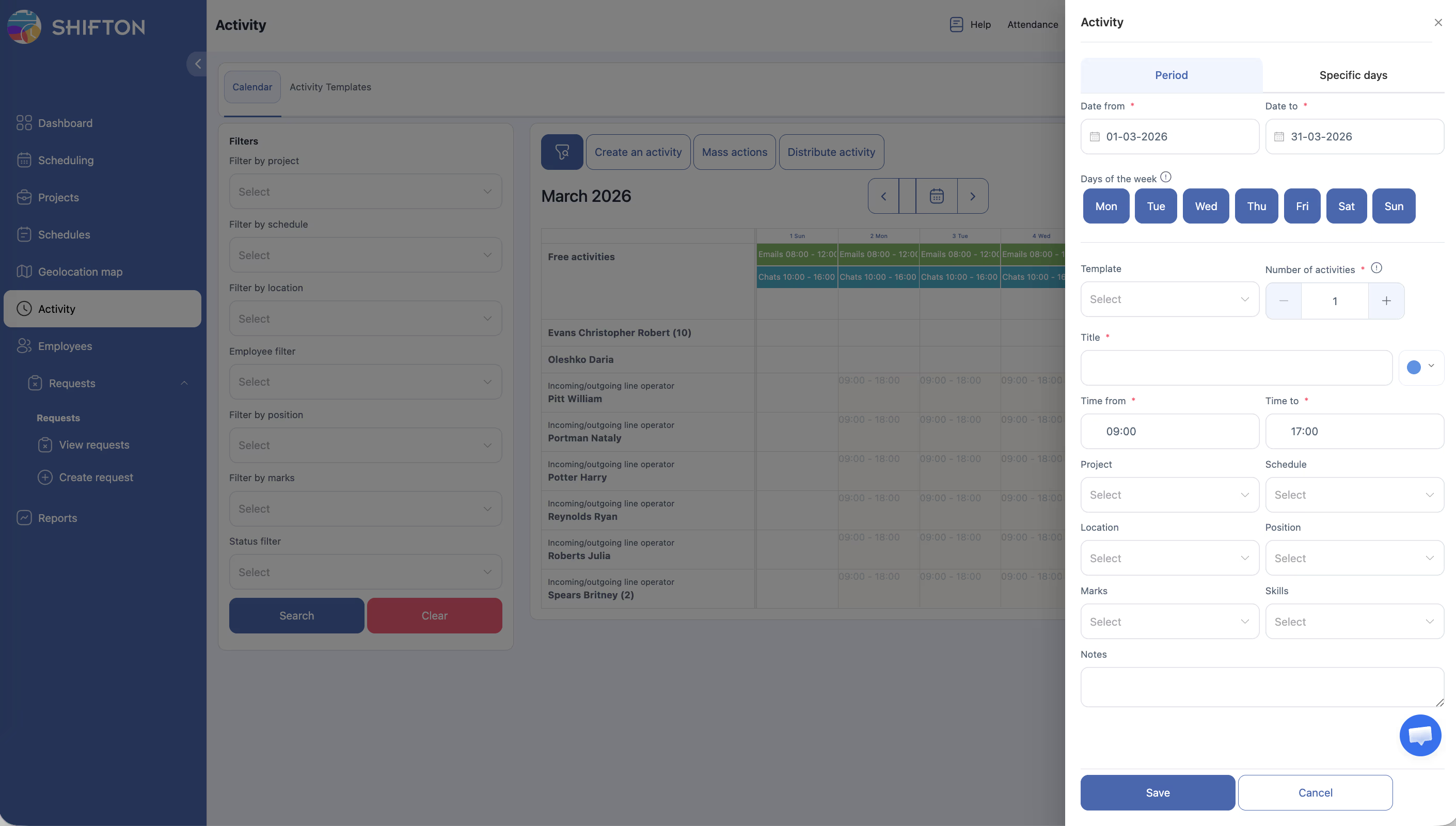
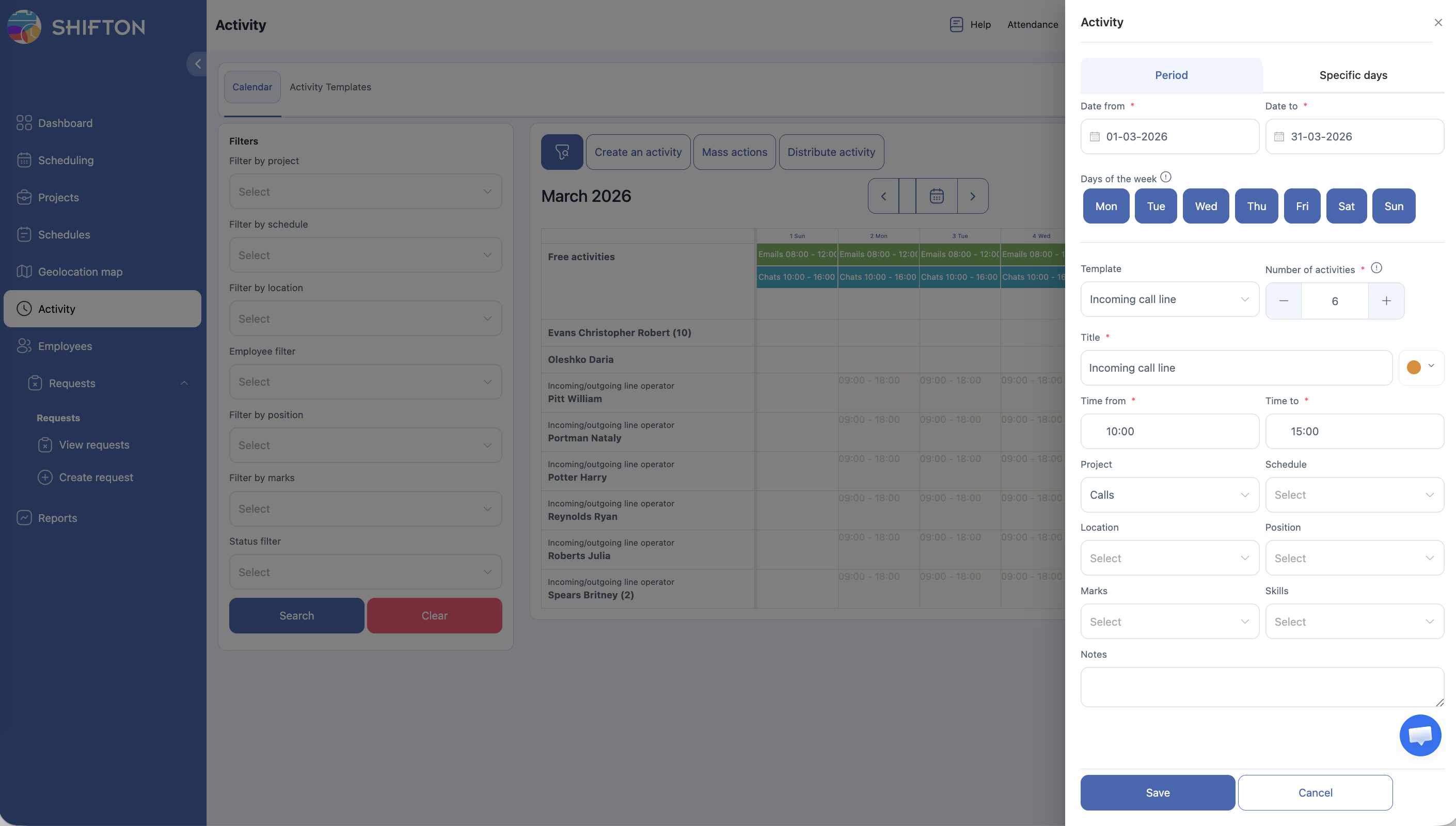
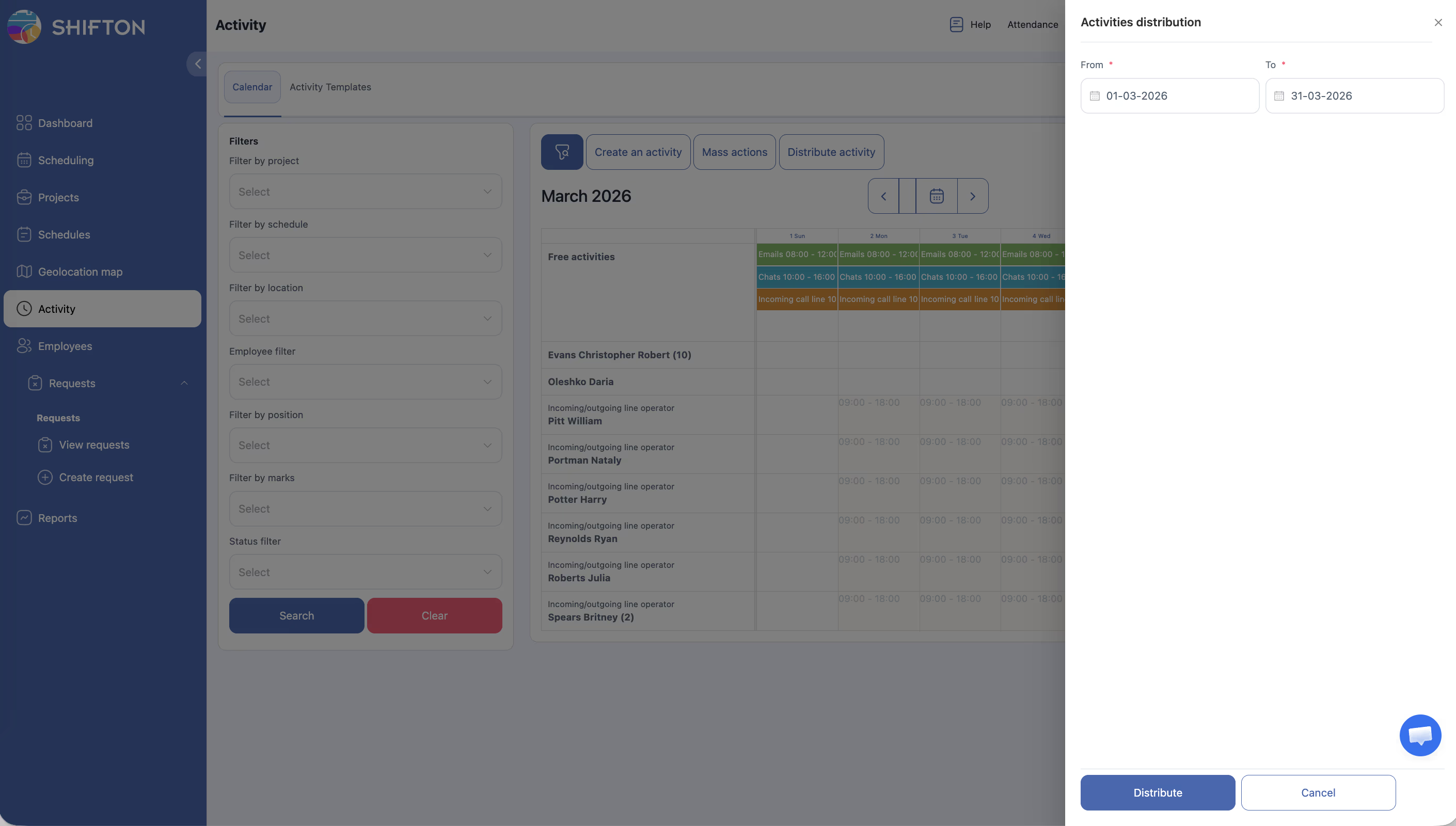
Tegevused Shifton-is on ülesanded või korraldused, mida töötajad täidavad lisaks tavalistele vahetustele. Nendega töötamise vahendid on saadaval Tegevuste kalendri ülaosas: üksiku tegevuse loomine, masstoimingud ja automaatne jaotamine.
Samm-sammult juhised
Üksiku tegevuse loomine
| Samm | Tegevus | Oodatav tulemus |
|---|---|---|
| 1 | Minge lehele Tegevuskalender | Laaditakse kalendri vaade |
| 2 | Klõpsake Loo tegevus | Avaneb loomise vorm |
| 3 | Täitke väljad: Activity name/type, Kuupäev ja kellaaeg, Kestus, Töötaja (valikuline), Projekt, Märkused (valikuline) | |
| 4 | Klõpsake Salvesta | Tegevus ilmub kalendris; kui töötaja pole määratud — ritta Tasuta tegevused |
Väljade juhend
| Väli | Kohustuslik | Kirjeldus |
|---|---|---|
| Activity name/type | Jah | Tegevuse nimetus või tüüp |
| Kuupäev ja kellaaeg | Jah | Planeeritud kuupäev ja algusaeg |
| Kestus | Jah | Tegevuse kestus |
| Töötaja | Ei | Jätke tühjaks Tasuta tegevused jaoks või määrake otse |
| Projekt | Jah | Tegevuse projekt |
| Asukoht | Ei | Asukoht |
| Märkused | Ei | Juhised töötajale |
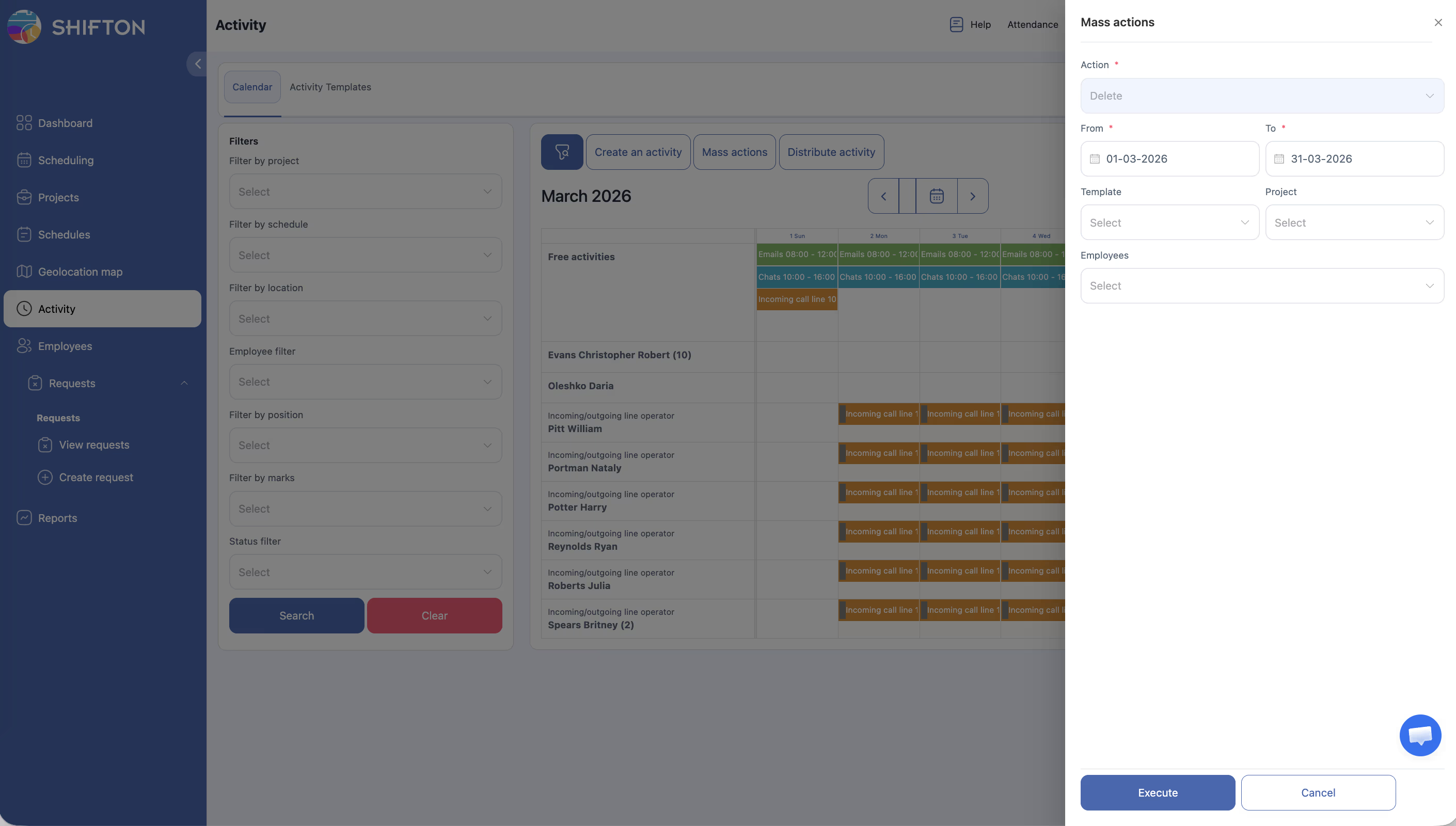
Masstoimingud
| Samm | Tegevus | Oodatav tulemus |
|---|---|---|
| 1 | Klõpsake kalendris Massitoimingud | Valikurežiim on aktiivne |
| 2 | Valige soovitud tegevused | Valitud tegevused on esile tõstetud |
| 3 | Klõpsake Kustuta, et eemaldada kõik valitud tegevused | |
| 4 | Kinnitage toiming | Toiming rakendatakse kõigile valitutele |
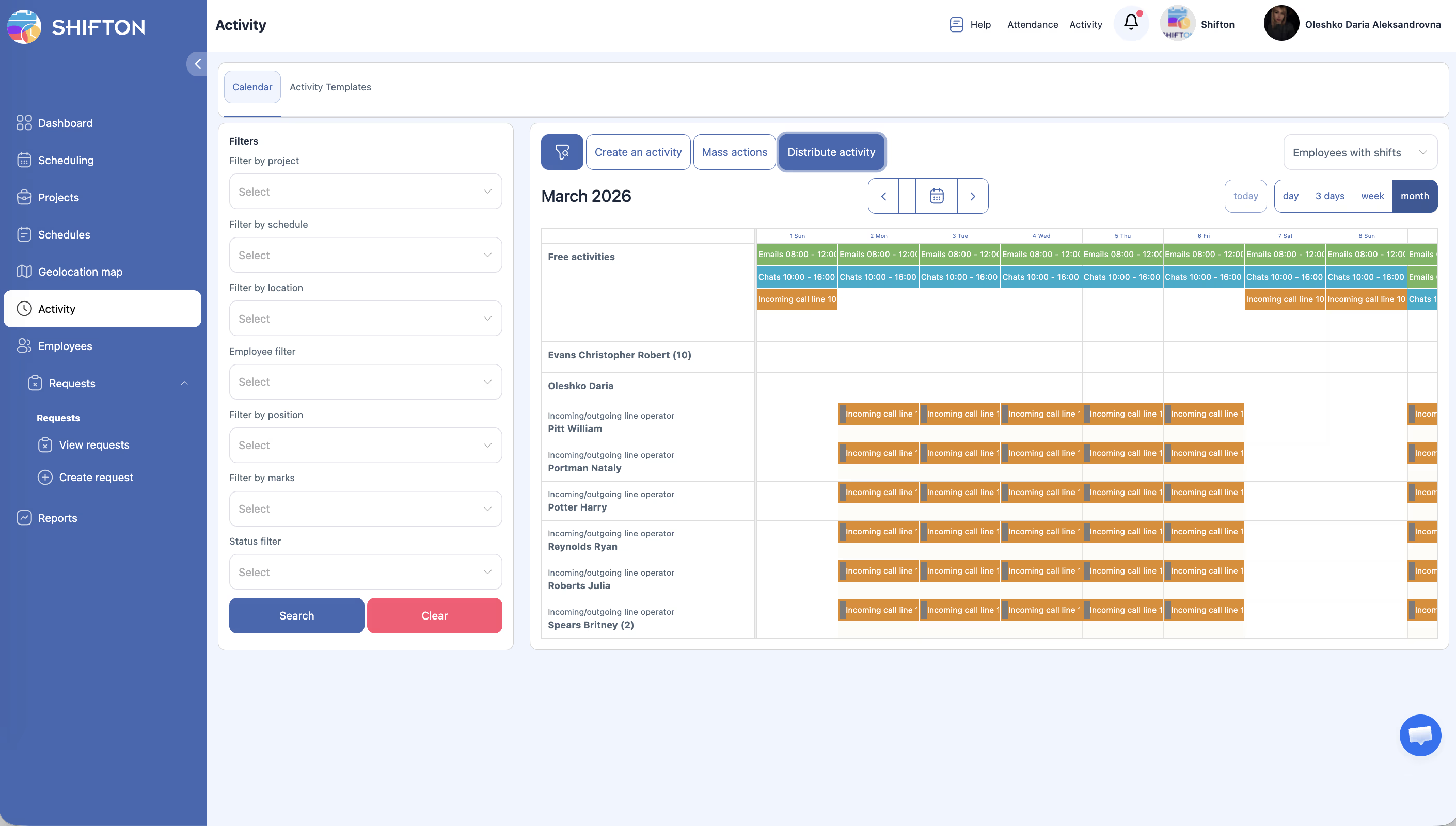
Automaatne jaotamine
| Samm | Tegevus | Oodatav tulemus |
|---|---|---|
| 1 | Veenduge, et reas Tasuta tegevused on määramata tegevusi | |
| 2 | Klõpsake Jaota tegevus | Avaneb jaotamise seadistuspaneel |
| 3 | Korrigeerige parameetreid (töötajad, kuupäevad, ametikohad) | |
| 4 | Klõpsake Jaota | Süsteem määrab vabad tegevused arvestades ajakavasid, ametikohti ja saadavust |
| 5 | Kontrollige kalendrit | Varem määramata tegevused on ilmunud töötajate ridadesse |
Seotud artiklid
- Tegevuste kalender
- Moodul Activity
- Aruanne Tegevusaruanne
- Ametikohtade haldamine
- Tegevused mobiilirakenduses
- Oskuste haldamine
Korduma kippuvad küsimused
K1: Mis juhtub, kui luua tegevus ilma töötajata?
Tegevus satub ritta Tasuta tegevused ja ootab määramist.
K2: Kas masstoimingut saab tagasi võtta?
Ei. Masskustutamine on pöördumatu. Kontrollige valikut alati enne kinnitamist.
K3: Kuidas jaotamisalgoritm valib töötaja?
Arvestab saadavust ajakavade järgi, ametikoha vastavust ja koormuse tasakaalu.
K4: Kas tegevusi saab jaotada ainult konkreetsetele töötajatele?
Jah — kasutage enne jaotamist filtrit töötaja, ametikoha või muude parameetrite järgi.
K5: Tegevus ei ilmunud kalendrisse pärast loomist — miks?
Filtrid või kuupäevavahemik peidavad selle. Kontrollige vaaterežiimi ja lähtestage filtrid vajaduse korral.
K6: Mitu töötajat saab ühele tegevusele määrata?
Üks tegevus määratakse ühele töötajale. Mitme töötaja jaoks looge eraldi tegevused või kasutage automaatset jaotamist.
K7: Kuidas kasutada tegevuse malli loomisel?
Klõpsake Loo tegevus → väljal Activity name/type valige olemasolev mall — väljad täidetakse automaatselt.
K8: Kas tegevuse saab ümber määrata teisele töötajale?
Jah. Klõpsake tegevuse plokil → muutke välja Töötaja → Salvesta. Ümbermääramine tehakse individuaalselt, mitte masstoimingute kaudu.
K9: Kas automaatsel jaotamisel arvestatakse töötaja ametikohta?
Jah. Süsteem sobitab tegevuses märgitud ametikoha töötaja ametikohaga.
K10: Kuidas muuta tegevuse olekut käsitsi?
Klõpsake tegevusel → muutke olekut muutmisvormis. Oleku muutmine tehakse individuaalselt — masstoimingud toetavad ainult Kustuta.
K11: Kas tegevusi saab luua tagantjärele?
Jah. Kuupäeva ja algusaega saab määrata ükskõik millise, sealhulgas möödunud kuupäeva.
K12: Mis juhtub tegevusega, kui töötaja vallandatakse?
Tegevus jääb andmebaasi, kuid töötaja märgitakse vallandatuks. Määrake tegevus käsitsi ümber.
K13: Kas ühele tegevusele saab lisada mitu märkust?
Väljal Märkused on üks tekstiline märkus. Lisavälju ei ole.
K14: Kuidas kiiresti luua 50 ühesugust tegevust?
Looge mall → kasutage Massitoimingud või API massilisel loomisel. Liides võimaldab luua ükshaaval.
K15: Kas kõik juhid näevad kõiki tegevusi või ainult oma projektide omi?
Juht näeb tegevusi ainult projektide kohta, kuhu ta on määratud. Administraator näeb kõiki.