

Ensimmäisen kirjautumisen jälkeen Shiftoniin avautuu Yritys Kojelauta — aloitussivu, jossa on reaaliaikaisia seurantawidgettejä.
Vaiheittaiset ohjeet
Vaihe 1: Kirjaudu järjestelmään
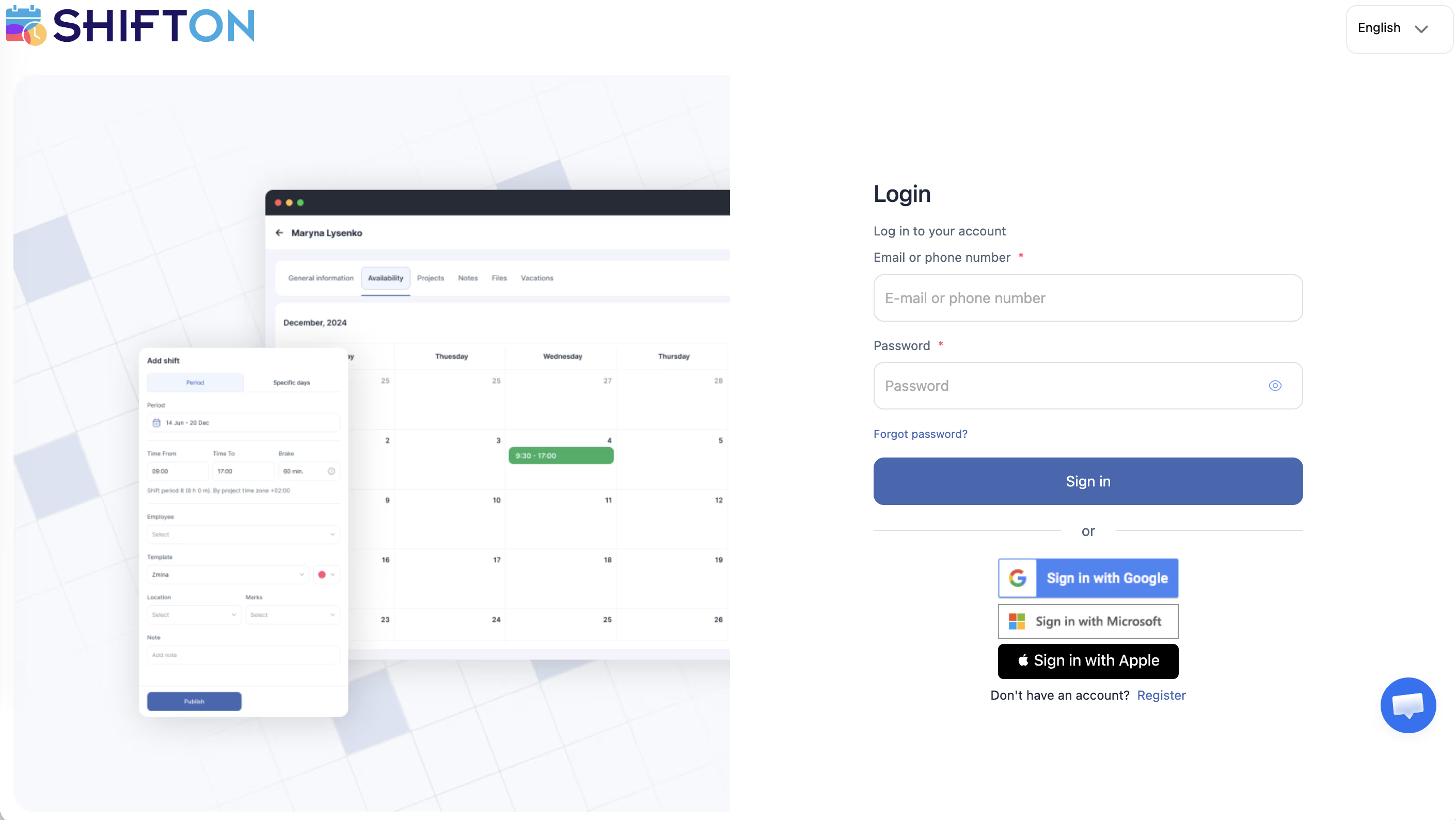
Avaa app.shifton.com, syötä sähköposti ja salasana ja napsauta Kirjaudu sisään.
Vaihe 2: Tutustu hallintapaneeliin
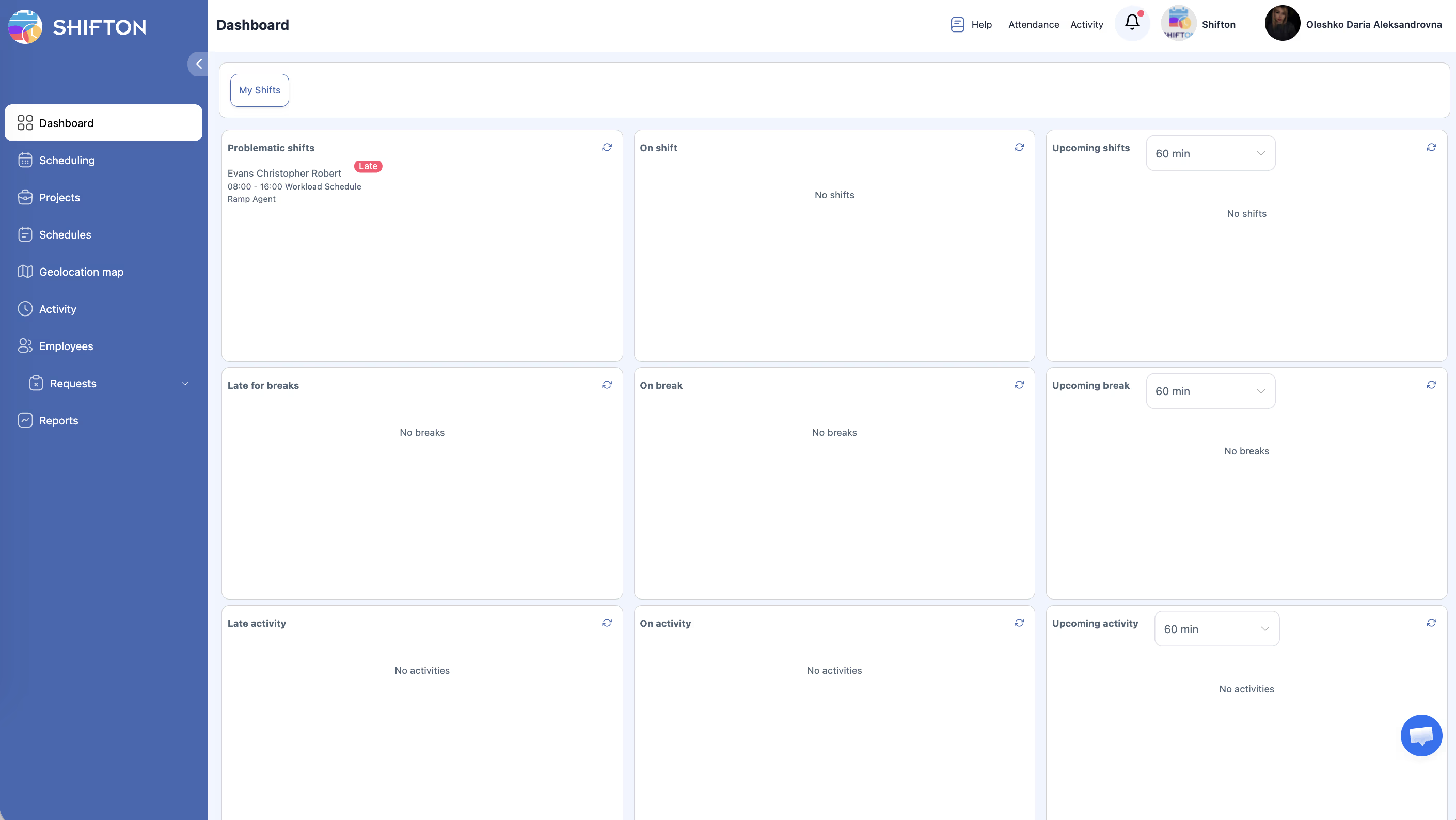
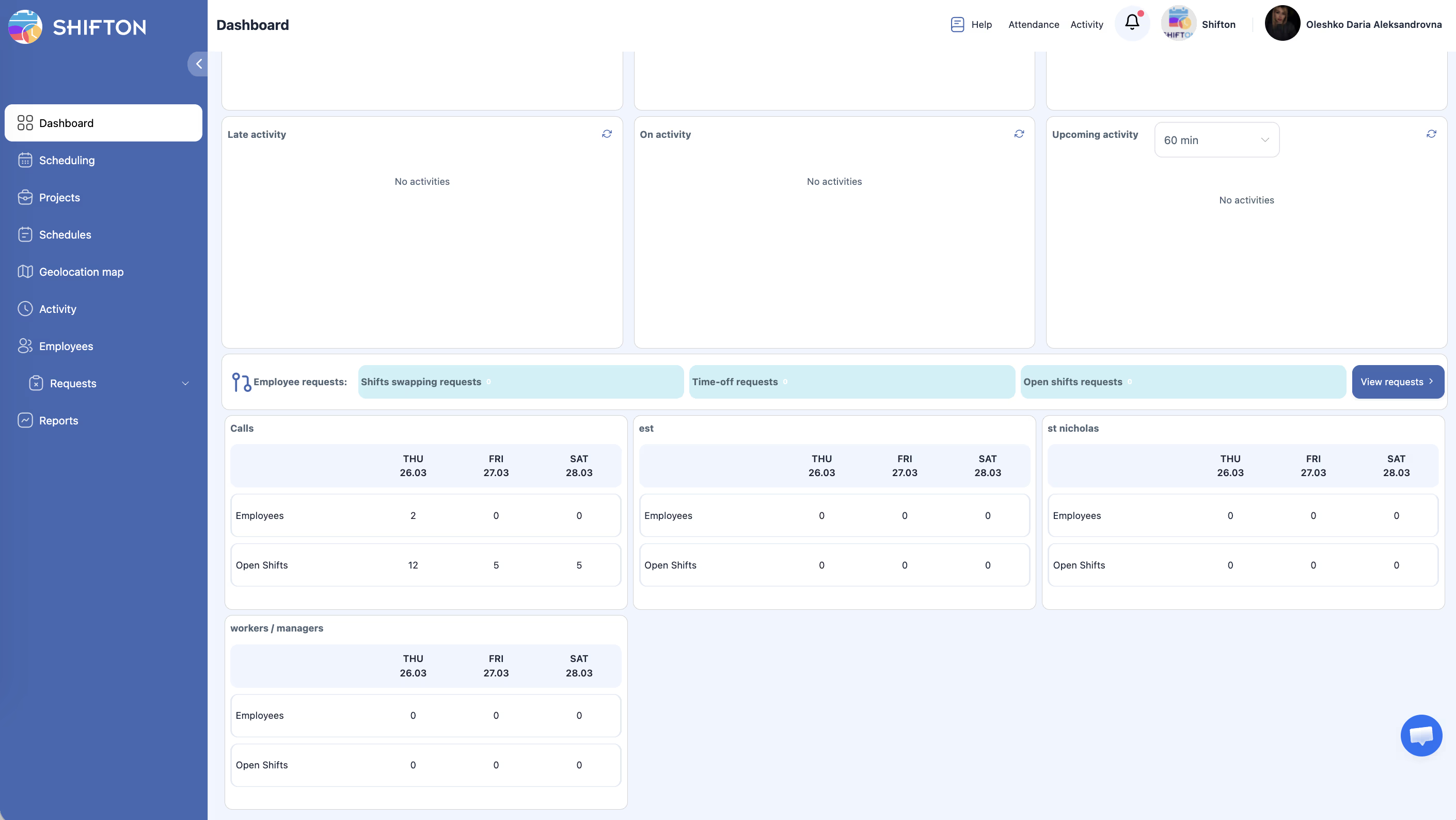
Yritys Kojelauta — 3×3-widgettiruudukko:
| Rivi | Vasemmalla | Keskellä | Oikealla |
|---|---|---|---|
| vuorot | Ongelmalliset vuorot | Vuorossa | Tulevat vuorot (60 min) |
| Tauot | Myöhästyminen tauolta | Tauolla | Tuleva tauko (60 min) |
| Toiminnot | Myöhästyminen aktiviteetista | Aktiviteetissa | Tuleva aktiviteetti (60 min) |
Widgettien alapuolella:
– Työntekijän pyynnöt — välilehdet vuoronvaihto-, vapaapäivä- ja avointen vuorojen pyynnöille
– Projektikortit — tiedot työntekijöistä ja avoimista vuoroista seuraavan 3 päivän ajalta
Vaihe 3: Tutustu sivunavigaatioon
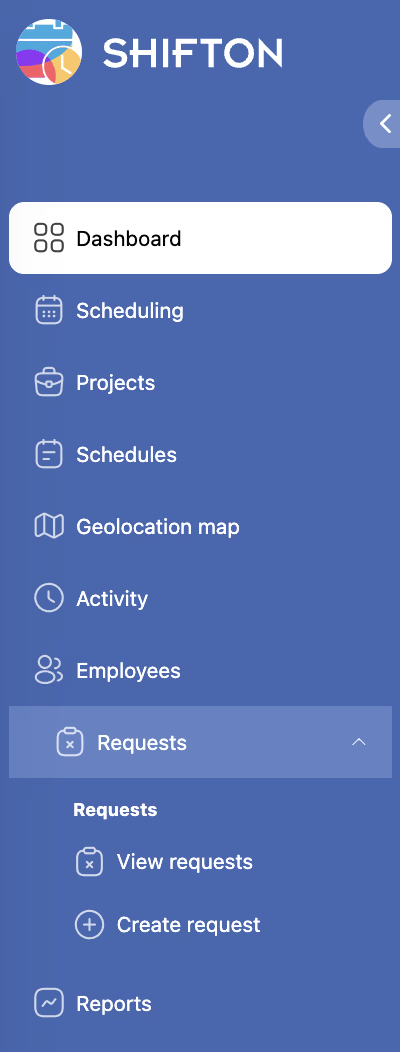
| Kuvake | Osio |
|---|---|
| Ruudukko | Kojelauta |
| Kalenteri | Aikataulutus |
| Kansio | Projektit |
| Lista | Aikataulut |
| Kartta | Geosijainnin kartta |
| Kello | Aktiviteetti |
| Ihmiset | Työntekijät |
| Pyyntö | Pyynnöt (alaosat: pyyntöjen katselu ja uuden pyynnön luominen) |
| Kaavio | Raportit |
Vaihe 4: Tutustu yläpalkkiin

| Elementti | Kuvaus |
|---|---|
| Auta | Artikkelit, video-oppaat, tuki |
| Läsnäolo | Vuoron aloitus/lopetus suoraan selaimessa |
| Aktiviteetti | Aktiviteetin aloitus/lopetus suoraan selaimessa |
| Kello | Ilmoitukset (myöhästymiset, puuttuvat vuorot jne.) |
| Yrityksen nimi/logo | Yritysvalikko: asetukset, moduulit, toimenkuvat, taidot, sijainnit, tiedostot, suositteluohjelma, toimintoloki, integraatiot, saldo |
| Käyttäjänimi | Vaihtoni, Profiilini, Vaihda salasana, Kirjaudu ulos |
Vaihe 5: Tutustu yritysvalikkoon
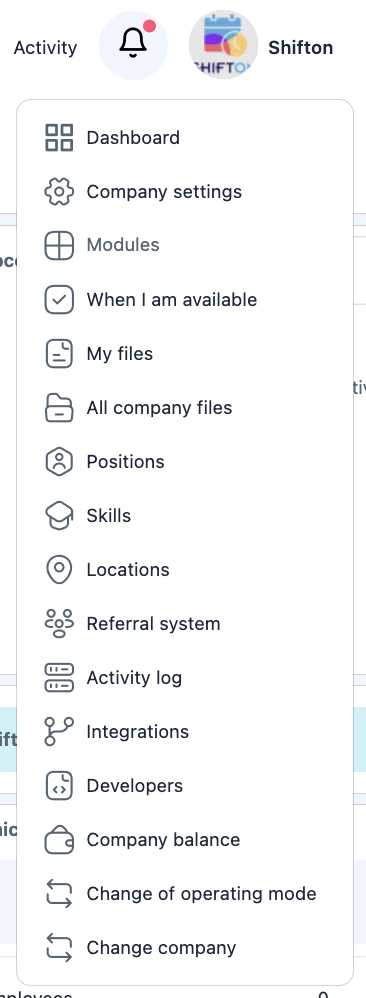
Napsauta yrityksen nimeä/logoa (oikea yläkulma):
- Yritysasetukset, Moduulit
- Kun olen käytettävissä
- Omat tiedostot / Kaikki yrityksen tiedostot
- Positions, Taidot, Sijainnit
- Suositusjärjestelmä, Toimintoloki, Integraatiot
- Yrityksen saldo
- Vaihda käyttötila, Vaihda yritys
Liittyvät artikkelit
- Vaiheittainen käyttöönotto-opas
- Yrityksen rekisteröinti
- Ensimmäisten työntekijöiden lisääminen
- Yrityksen yleiset tiedot
- Moduulijärjestelmän yleiskatsaus
- Projektien hallinta
Usein kysytyt kysymykset
K: Mistä löydän yrityksen asetukset?
V: Napsauta yrityksen nimeä/logoa (oikea yläkulma) → Yritysasetukset.
K: Miten vaihdan yritysten välillä?
V: Napsauta yrityksen nimeä/logoa → Vaihda yritys.
K: Näkevätkö työntekijät saman hallintapaneelin?
V: Eivät. Työntekijät näkevät yksinkertaistetun hallintapaneelin vain omilla vuoroillaan.
K: Hallintapaneeli näyttää kaikkialla “ei vuoroja” — onko tämä normaalia?
V: Kyllä, uudelle tilille. Luo ensin projekteja, työvuorolistoja ja kohdista vuorot.
K: En löydä Moduulit-sivua.
V: Napsauta yrityksen nimeä/logoa (oikea yläkulma) → Moduulit. Moduulit on yritysvalikossa, ei sivupalkissa.
K: Mikä on “Ongelmalliset vuorot” -widgetti hallintapaneelissa?
V: Se näyttää vuorot, joissa on rikkomuksia: myöhästymiset, sulkemattomat vuorot, ristiriidat. Napsauta widgettiä yksityiskohtaiseen tarkasteluun.
K: Voiko widgettien järjestystä muuttaa hallintapaneelissa?
V: Ei. Widgettien sijoittelu on järjestelmän määrittämä.
K: Miten pääsen palkanlaskennan asetuksiin?
V: Napsauta yrityksen nimeä (oikea yläkulma) → Yritysasetukset → Palkka-asetukset -välilehti.
K: Mistä löydän kaikkien järjestelmätoimintojen lokin?
V: Yrityksen nimi (oikea yläkulma) → Toimintoloki.
K: Miten avaan moduulisivun (aktivointi/deaktivointi)?
V: Yrityksen nimi (oikea yläkulma) → Moduulit.
K: Miten palaan päähallintapaneeliin mistä tahansa osiosta?
V: Napsauta ruudukkokuvaketta (ensimmäinen kuvake) vasemmassa sivupalkissa.
K: Missä esimies näkee työntekijöiden pyynnöt?
V: Hallintapaneelissa, Työntekijän pyynnöt -osiossa widgettien alla, tai Pyynnöt-osiossa sivupalkissa.
K: Mitä selainta suositellaan Shiftonin käyttöön?
V: Google Chrome tai Mozilla Firefox uusimmat versiot. Poista mainosten esto käytöstä, jos lomakkeiden lataamisessa on ongelmia.
K: Mistä löydän yrityksen saldon ja laskut?
V: Yrityksen nimi (oikea yläkulma) → Yrityksen saldo.
K: Miten vaihdan toimintatilaa (Aikataulutus ↔ Kenttäpalvelu)?
V: Yrityksen nimi (oikea yläkulma) → Vaihda käyttötila.