

Rekisteröinti tapahtuu kolmessa vaiheessa: ensin kerrot, oletko työnantaja vai työntekijä, sitten valitset tuotteen ja vasta sen jälkeen täytät lomakkeen. Sähköpostia ei tarvitse vahvistaa: lomakkeen lähettämisen jälkeen pääset suoraan tilillesi.
Vaiheittainen ohje
Vaihe 1. Kuka olet
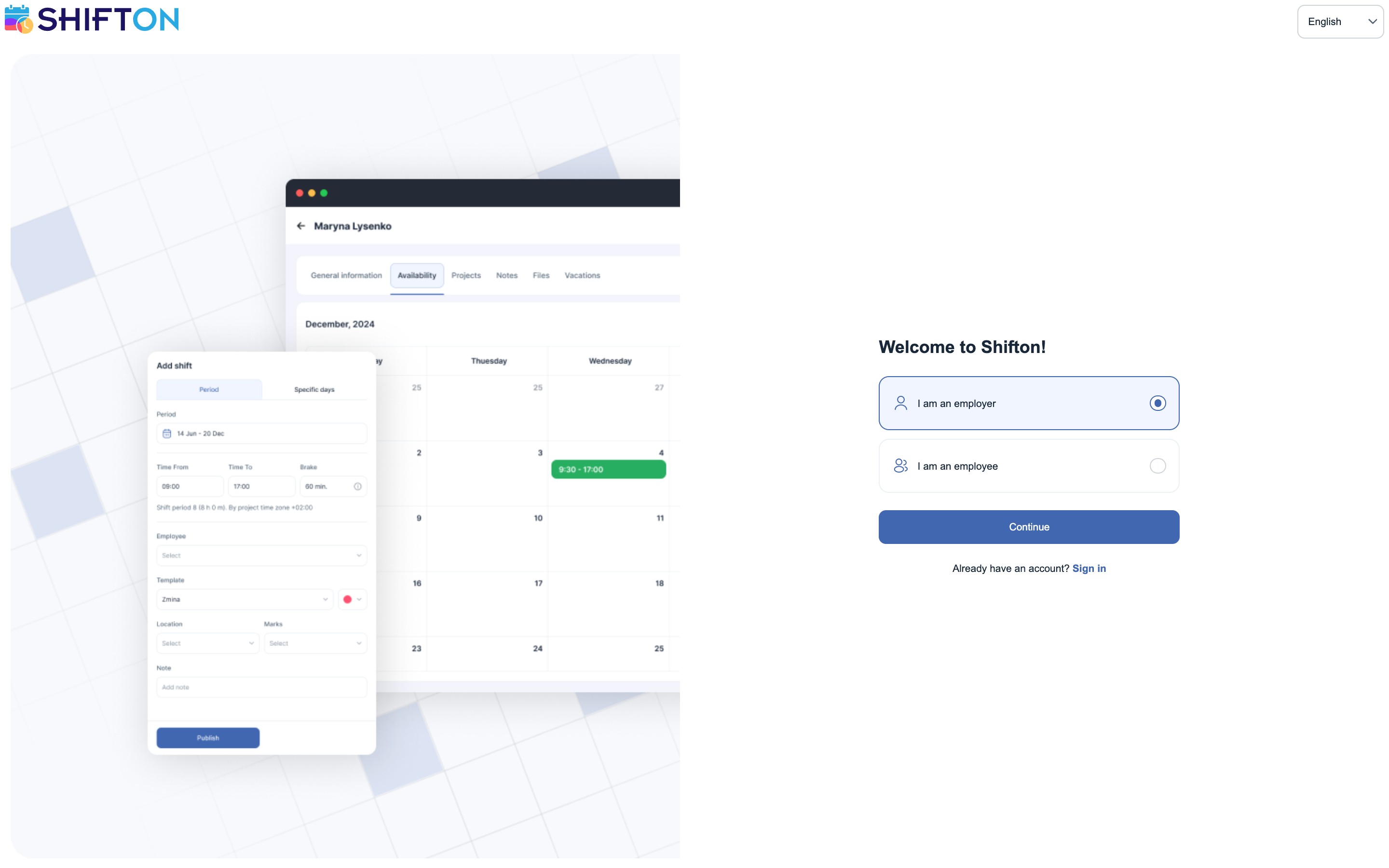
Avaa app.shifton.com/registration. Ensimmäisellä näytöllä on kaksi vaihtoehtoa:
- Olen työnantaja (I am an employer) — valittuna oletuksena. Tämä polku luo uuden yrityksen, ja sinusta tulee sen omistaja.
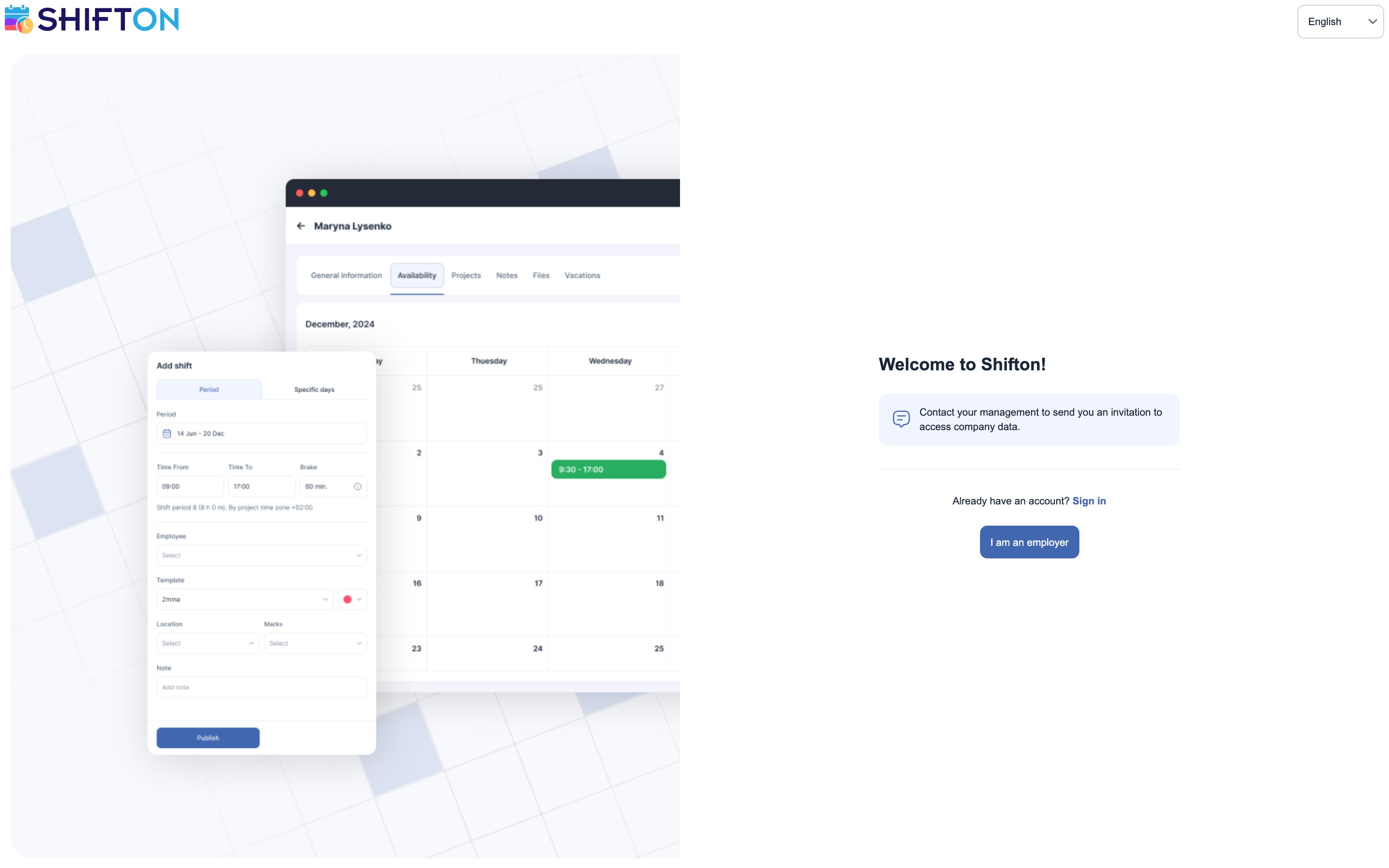
- Olen työntekijä (I am an employee) — niille, jotka on kutsuttu jo olemassa olevaan yritykseen. Yritystä ei voi rekisteröidä tätä kautta: kun valitset sen, näet viestin ”Ota yhteyttä johtoon, jotta he lähettävät sinulle kutsun yrityksen tietoihin pääsemiseksi”. Työntekijät pääsevät Shiftoniin vain omistajan tai ylläpitäjän kutsusta.
Paina Jatka (Continue).
Tältä näyttää työntekijän näkymä — rekisteröintilomake ei avaudu; yrityksen rekisteröintiin pääsee takaisin painikkeella Olen työnantaja:
Vaihe 2. Mikä tuote
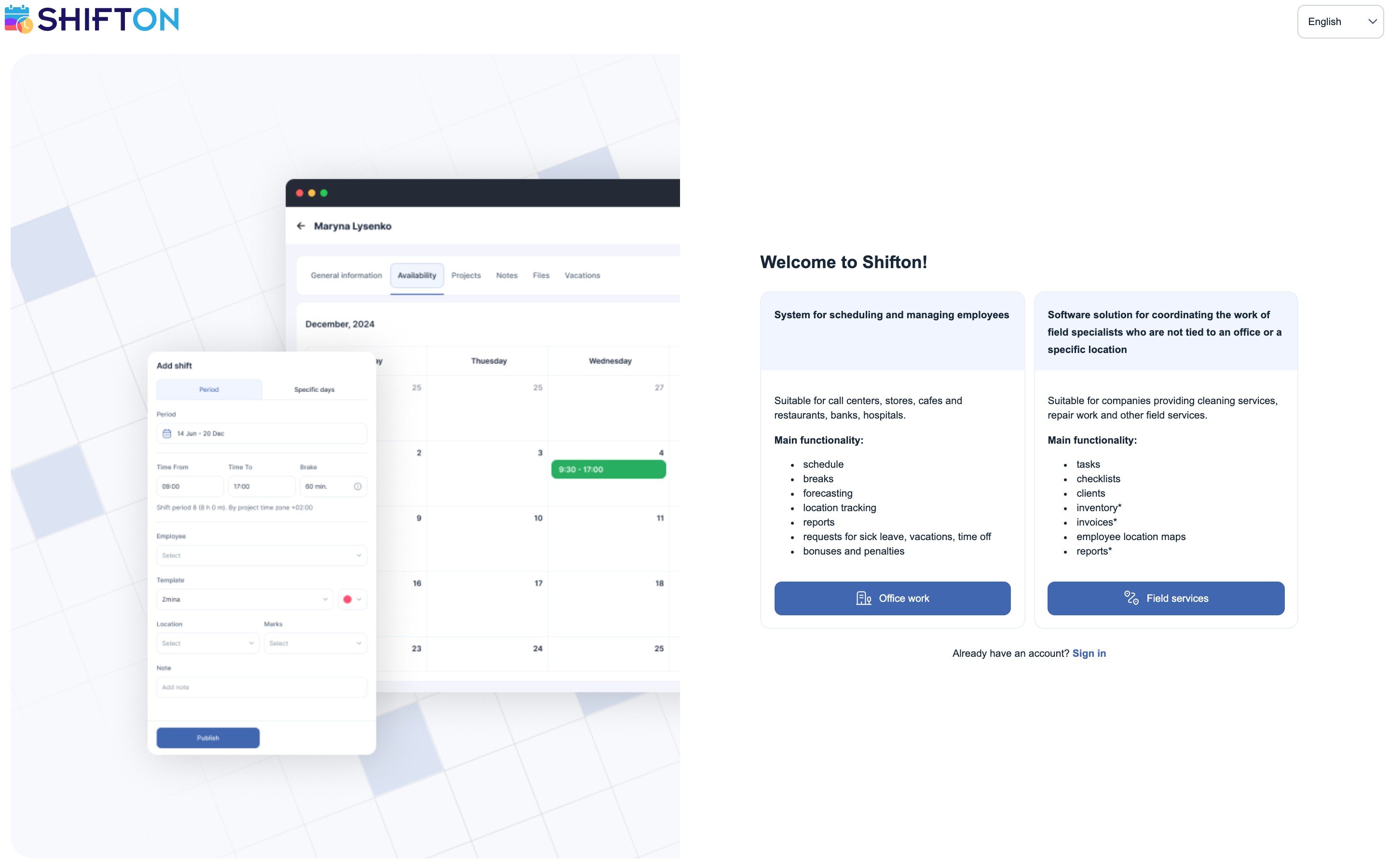
Seuraavaksi valitaan Shiftonin kahden tuotteen välillä. Aiemmin tähän käytettiin eri rekisteröintiosoitteita — nyt tuote valitaan suoraan tässä, kuvauksen alla olevalla painikkeella.
| Tuote | Kenelle | Mitä sisältää |
|---|---|---|
| Toimistotyö (Office work) — työntekijöiden suunnittelu- ja hallintajärjestelmä | Puhelinpalvelukeskukset, myymälät, kahvilat ja ravintolat, pankit, sairaalat | Aikataulut, tauot, ennustaminen, sijainnin valvonta, raportit, sairausloma-, loma- ja vapaapyynnöt, bonukset ja vähennykset |
| Kenttäpalvelut (Field services) — kenttätyöntekijöiden koordinointi | Siivous, korjaustyöt ja muut kenttätyöt | Tehtävät, tarkistuslistat, asiakkaat, varasto, laskut, työntekijöiden sijaintikartat, raportit |
Kenttätyön ominaisuuslistassa osa kohdista on merkitty tähdellä — ne ovat maksullisia moduuleja.
Valittu tuote määrittää yrityksen työtilan. Tilojen välillä voi vaihtaa myös myöhemmin Shifton-valikossa, samalla tilillä.
Vaihe 3. Rekisteröintilomake
Lomakkeen täyttäjästä tulee yrityksen omistaja.
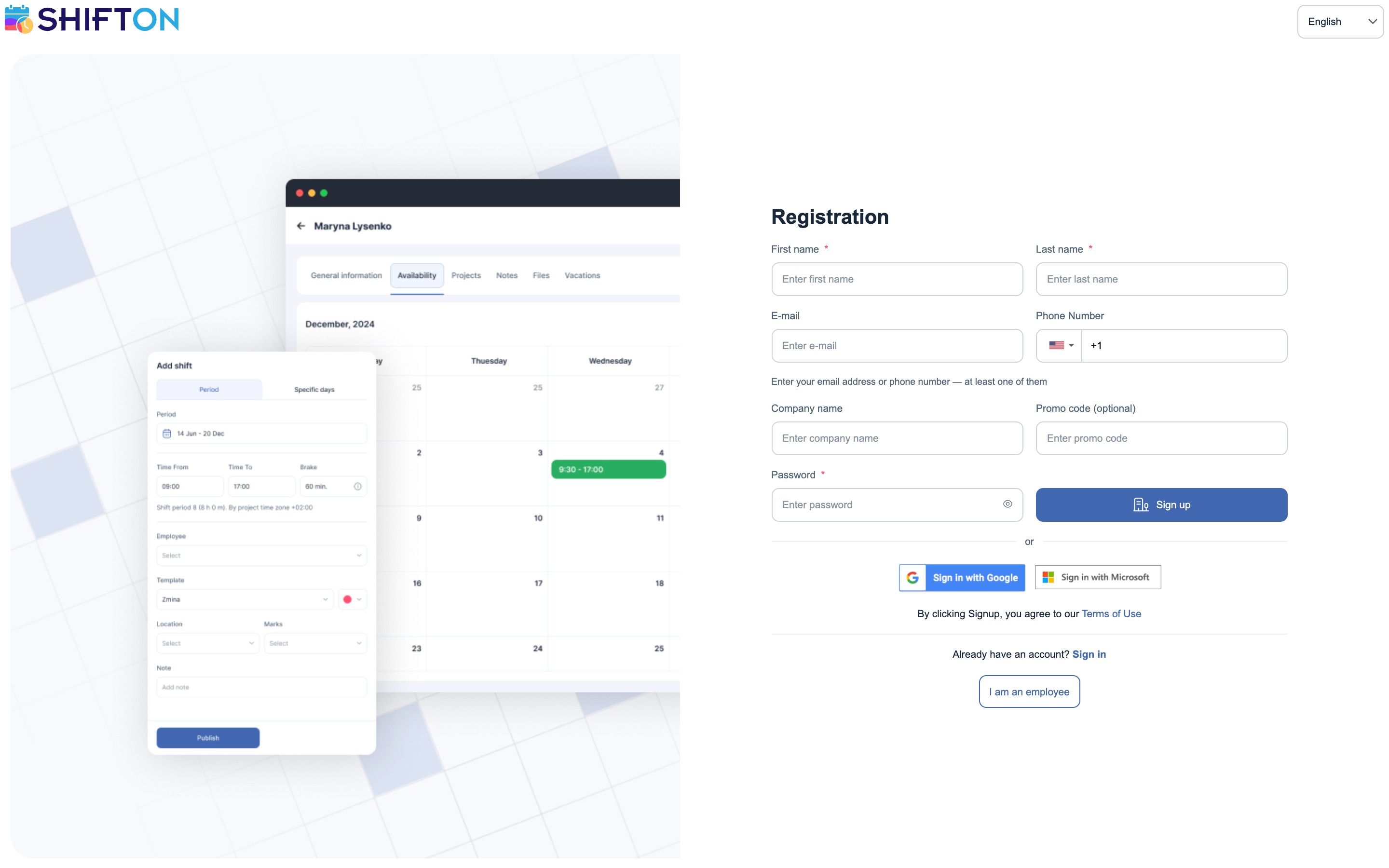
| Kenttä | Kuvaus | Pakollinen |
|---|---|---|
| Etunimi | Etunimesi | Kyllä |
| Sukunimi | Sukunimesi | Kyllä |
| Sähköposti | Sähköpostiosoite | Toinen kahdesta |
| Puhelin | Puhelinnumero maakoodeineen | Toinen kahdesta |
| Yrityksen nimi | Organisaatiosi nimi | Ei |
| Koodi tarjous | Jos sait sen suositteluohjelman kautta | Ei |
| Salasana | Salasana kirjautumista varten | Kyllä |
Sähköposti- ja puhelinkenttien alla on vihje: ”Syötä sähköpostiosoitteesi tai puhelinnumerosi — vähintään toinen niistä”. Toinen siis riittää; puhelinta tarvitset joka tapauksessa myöhemmin työntekijöiden kutsumiseen.
Paina Rekisteröidy (Sign up).
Kirjautuminen Googlella tai Microsoftilla
Lomakkeen täyttämisen sijaan voit kirjautua olemassa olevalla tilillä — lomakkeella ovat painikkeet Sign in with Google ja Sign in with Microsoft. Salasanaa ei tällöin tarvitse keksiä: tiedot haetaan valitulta tililtä.
Mitä seuraavaksi
Heti rekisteröinnin jälkeen:
- Perustoiminnot-moduuli on kytketty päälle automaattisesti, eikä sitä voi poistaa käytöstä — aikataulu, työntekijälista, kojelauta.
- Yksi projekti ilmaiseksi. Lisäprojektit ovat maksullisia.
- Yrityksen omistajan oikeudet saa lomakkeen täyttäjä: täysi pääsy kaikkiin asetuksiin, maksut mukaan lukien.
- Kokeilujakso käynnistyy. Ylätunnisteeseen ilmestyy vihreä laskuri Ilmainen kokeilujakso (Free trial): sinulla on kymmenen päivää aikaa tutustua järjestelmään, ja suorittamalla listan tehtäviä pidennät kokeilujaksoa jopa 60 päivään. Lisätietoja artikkelissa ”Kokeilujakso ja tehtävät”.
Lisätietoja siitä, mitä on käytettävissä ilman maksua ja milloin yritys muuttuu maksulliseksi, on artikkelissa ”Ilmainen paketti”.
Mahdolliset ongelmat ja ratkaisut
| Ongelma | Syy | Ratkaisu |
|---|---|---|
| Rekisteröidy-painiketta ei voi painaa | Etunimi, sukunimi tai salasana on täyttämättä, tai sähköpostia eikä puhelinta ole annettu | Täytä pakolliset kentät; sähköpostista ja puhelimesta riittää toinen |
| Kutsut eivät saavu työntekijöille | Puhelinnumeroa ei ole vahvistettu | Vahvista numero profiilin asetuksissa |
| Rekisteröidyit väärään tuotteeseen | Toisessa vaiheessa valittiin toinen vaihtoehto | Vaihda työtila Shifton-valikossa — toista yritystä ei tarvitse rekisteröidä |
| Valitsit ”Olen työntekijä”, eikä lomaketta ole | Työntekijät eivät rekisteröidy itse — vain kutsusta | Pyydä esihenkilöä lähettämään kutsu; tilin luomislinkki tulee sähköpostitse |
Usein kysytyt kysymykset
Kysymys: Onko rekisteröinti ilmainen? Vastaus: Kyllä. Ensimmäiset kymmenen työntekijää kuuluvat ”Perustoiminnot”-moduuliin ilmaiseksi; korttia ei tarvita rekisteröintiin.
Kysymys: Pitääkö antaa sekä sähköposti että puhelin? Vastaus: Ei, toinen kahdesta riittää. Puhelinta tarvitset myöhemmin — vahvistukseen ja kutsujen lähettämiseen työntekijöille.
Kysymys: Onko yrityksen nimi pakollinen? Vastaus: Ei, kenttä on vapaaehtoinen. Nimen voi lisätä tai muuttaa myöhemmin yrityksen profiilin asetuksissa.
Kysymys: Voiko rekisteröityä Googlella tai Microsoftilla? Vastaus: Kyllä, lomakkeella ovat painikkeet Sign in with Google ja Sign in with Microsoft.
Kysymys: Miten rekisteröidyn kenttätyötilaan? Vastaus: Valitse rekisteröinnin toisessa vaiheessa Kenttäpalvelut. Erillistä osoitetta ei enää tarvita.
Kysymys: Pitääkö sähköposti vahvistaa? Vastaus: Ei. Lomakkeen lähettämisen jälkeen pääset suoraan tilillesi.
Kysymys: Kenestä tulee yrityksen omistaja? Vastaus: Lomakkeen täyttäneestä henkilöstä. Hän saa täyden pääsyn kaikkiin asetuksiin, maksut mukaan lukien.
Kysymys: Olen työntekijä. Miten rekisteröidyn? Vastaus: Itsenäisesti et mitenkään: yrityksen rekisteröi vain omistaja. Pyydä esihenkilöä lähettämään sinulle kutsu; viestissä on linkki tilisi luomiseen.
Kysymys: Voiko useita yrityksiä hallita? Vastaus: Kyllä. Rekisteröi toinen yritys samalla sähköpostiosoitteella — Shifton-valikkoon ilmestyy kohta yritysten välillä vaihtamiseen.
Kysymys: Missä ilmoitetaan maa ja toimiala? Vastaus: Rekisteröintilomakkeella ei ole näitä kenttiä. Ne voi täyttää kirjautumisen jälkeen yrityksen profiilin asetuksissa.
Kysymys: Voiko tarjouskoodia käyttää? Vastaus: Kyllä, sille on lomakkeella oma kenttä. Koodeja jaetaan suositteluohjelman kautta.
Kysymys: Mitä ”Perustoiminnot” sisältää? Vastaus: Aikataulun, työntekijälistan ja kojelaudan sekä yhden ilmaisen projektin. Sitä ei voi poistaa käytöstä.
Kysymys: Onko mobiilisovellusta? Vastaus: Kyllä, iOS:lle ja Androidille.