

Vuoron alun ja lopun merkitseminen on se, minkä vuoksi työntekijä avaa sovelluksen useimmin. Versiosta 2.1.0 alkaen molemmat toiminnot kulkevat karttanäkymän Läsnäolo (Attendance) kautta, ja puhelin pyytää matkan varrella useita lupia.
Sijaintia seuraa kaksi eri moduulia. Läsnäolo (Attendance) tarkistaa, oletko paikalla vuoron alussa ja lopussa — juuri siksi molemmat toiminnot kulkevat kartan kautta. Työpaikan sijainnin hallinta (Work location control) seuraa, missä olit vuoron aikana.
Myönnä puhelimen luvat kaikki kerralla, myös sijainnin käyttöoikeus tilassa ”aina”. Ei kannata laskeskella, mikä moduuli käyttää mitä: yrityksen omistaja kytkee moduuleja päälle ja pois milloin tahansa, ja jos luvat on myönnetty puolittain, sovellus alkaa toimia väärin — ja vielä hiljaa, ilman varoitusta. Kaiken salliminen kerralla on halvempaa kuin se, että jälkeenpäin etsii, miksi vuoro ei kirjautunut.
Vaiheittainen ohje
Vuoron aloitus: vaihe vaiheelta
Vuoron käynnistäminen on usean näytön ketju. Sitä ei voi ohittaa: jokainen vaihe kytkee jotakin päälle.
1. Paina hallintapaneelin vihreää painiketta ”Aloita vuoro”.
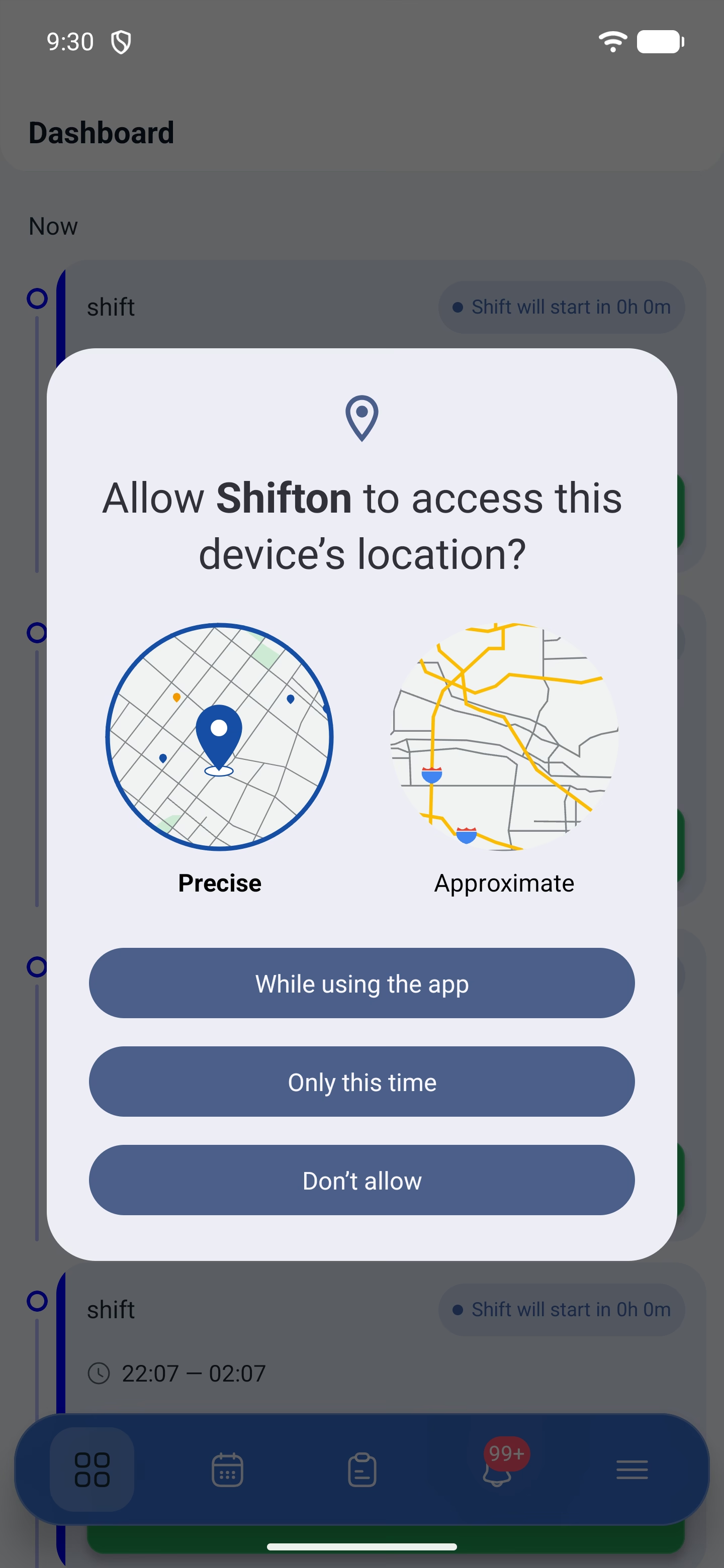
2. Puhelin pyytää sijainnin käyttöoikeutta. Anna se.
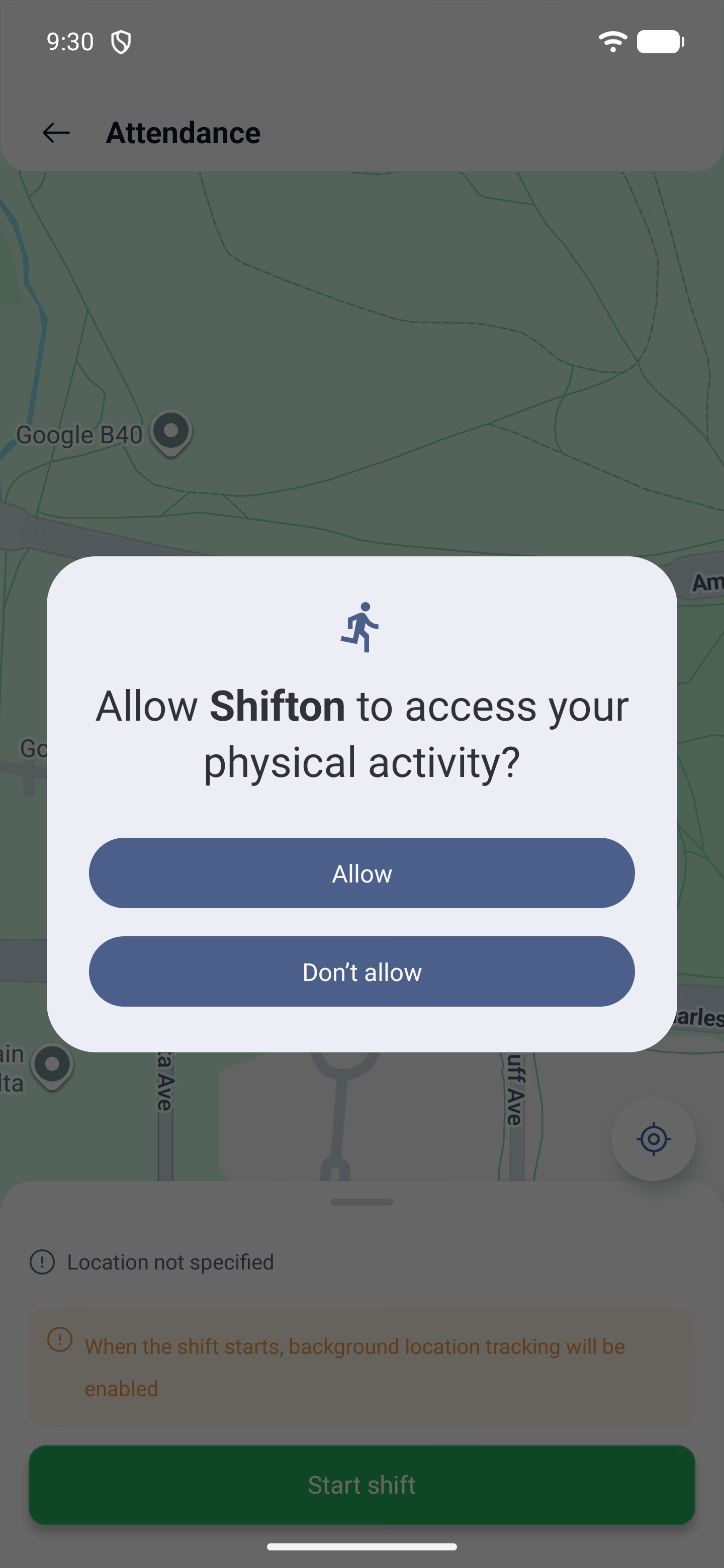
3. Sitten fyysisen aktiivisuuden käyttöoikeutta. Sitä tarvitaan liikkeen erottamiseen paikallaan olosta.
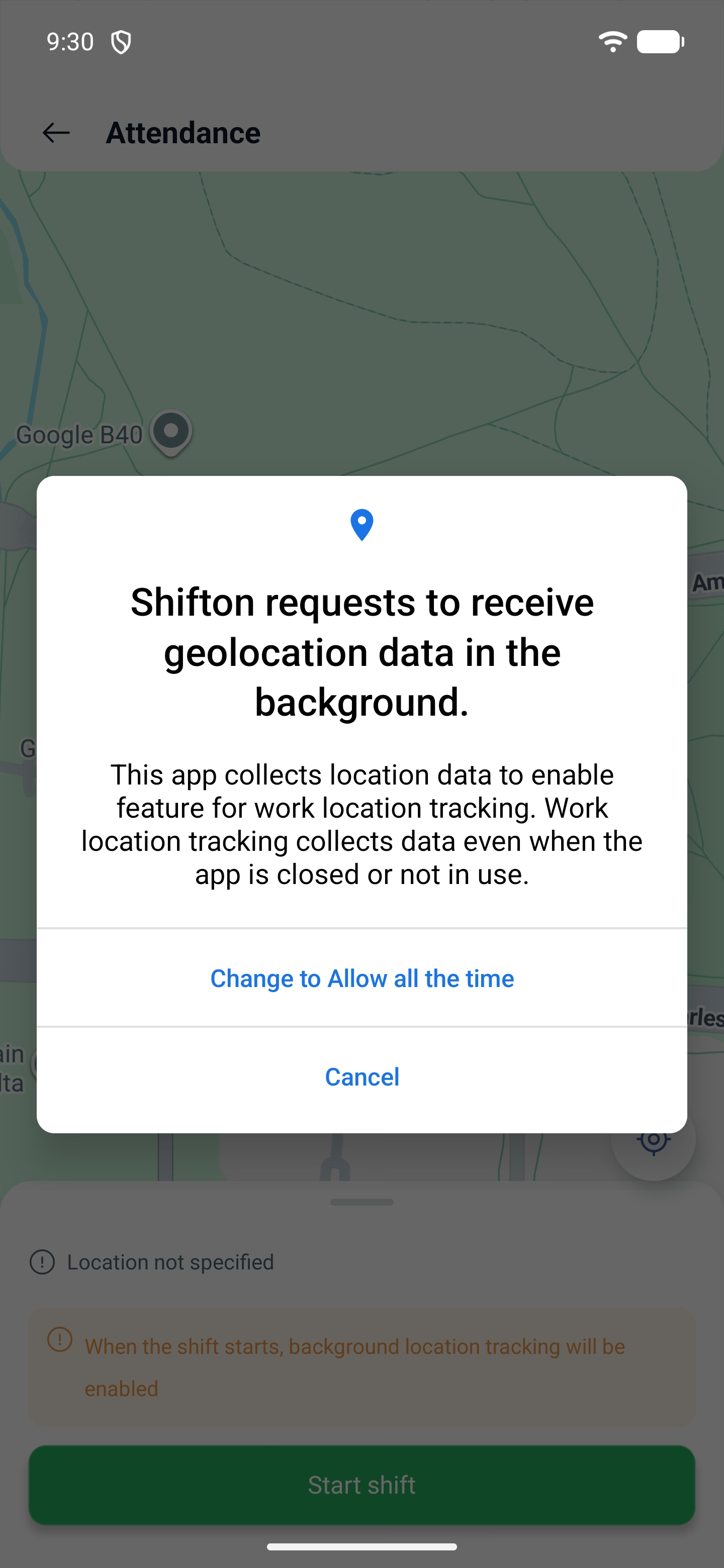
4. Seuraavaksi sovellus selittää itse: tarvitaan tila ”Salli aina”, ja se ehdottaa vaihtamista puhelimen asetuksissa. Hyväksy ja vaihda.
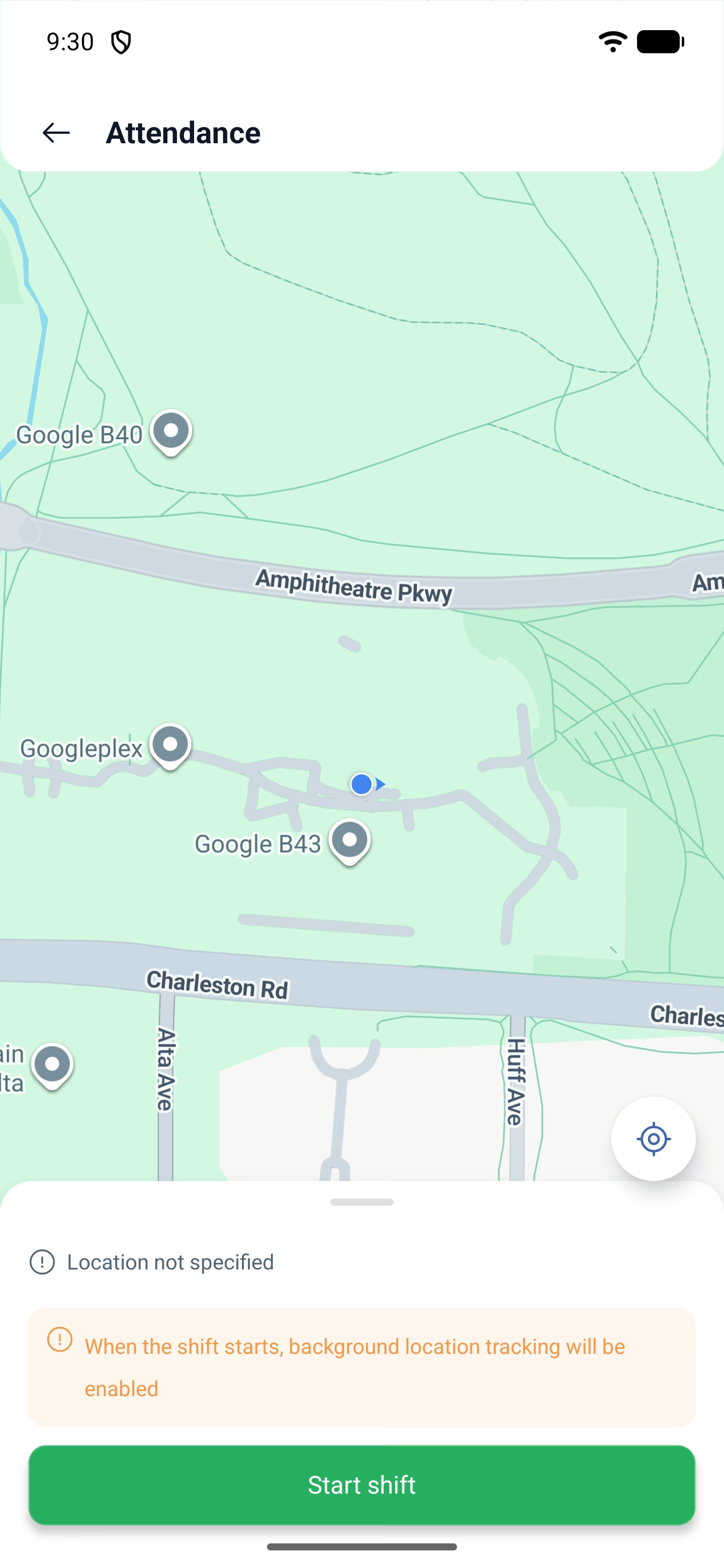
5. Avautuu karttanäkymä Läsnäolo (Attendance). Täällä näkyy, missä olet, ja siinä on varoitus: Kun työvuoro alkaa, taustasijainnin seuranta aktivoidaan. Vuoro alkaa toisesta painikkeesta Aloita vuoro, jo tällä näytöllä.
Jos et ole työpaikalla
Kun vuorolle on määritetty sijainti, läsnäolo vertaa asemaasi siihen. Jos olet kaukana, näyttö kertoo siitä suoraan.
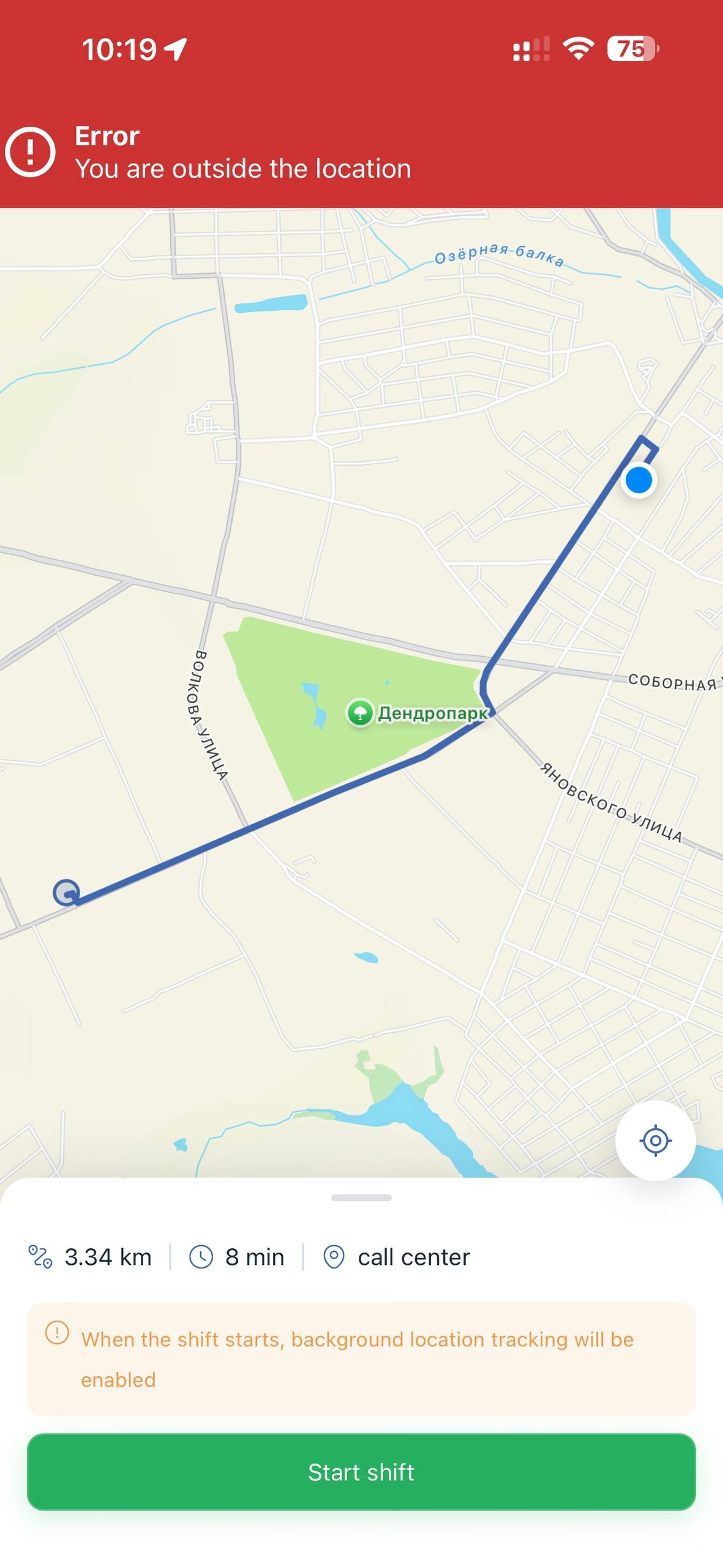
Ylhäälle ilmestyy punainen palkki Virhe — Olet sijainnin ulkopuolella (Error — You are outside the location). Kartalle piirretään reitti pisteestäsi työpaikalle, ja alapaneelissa on kolme arvoa: etäisyys, matka-aika ja sijainnin nimi. Esimerkiksi: 3.34 km · 8 min · call center.
Näin työntekijä näkee heti paitsi sen, ettei hän ole siellä missä pitäisi, myös sen, kuinka kaukana ja mihin suuntaan pitää mennä.
Painike Aloita vuoro pysyy tällöin aktiivisena ja sitä voi painaa — mutta vuoro ei alka: ylhäältä tulee jälleen virhe. Merkintä menee läpi vasta silloin, kun olet esimiehen sijaintiasetuksissa määrittämän säteen sisällä.
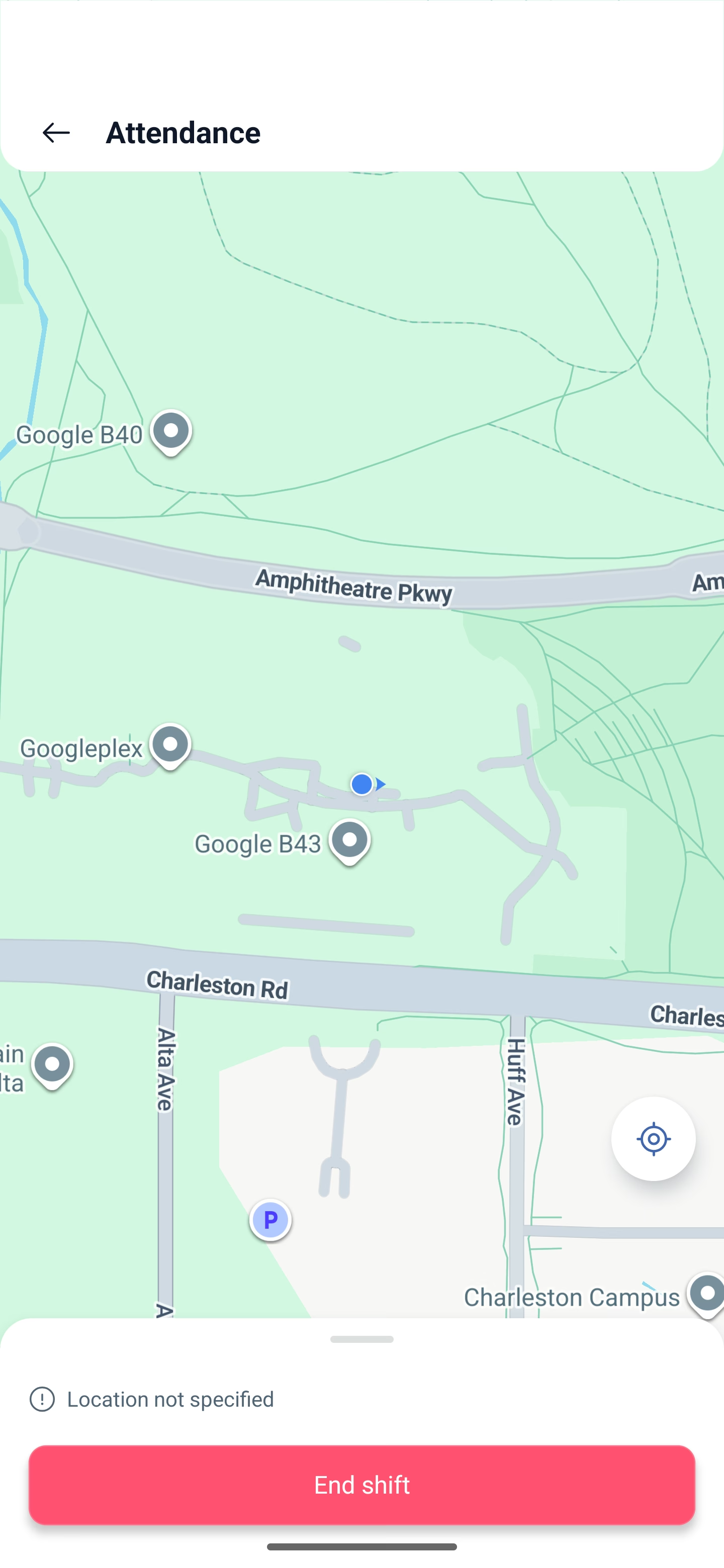
Jos vuorolle ei ole määritetty sijaintia, tarkistusta ei ole — näytöllä lukee, että sijaintia ei ole määritetty, ja vuoro alkaa mistä tahansa. Sama koskee suunnittelemattomia vuoroja: niillä ei ole sijaintia, joten tarkistusta ei tehdä.
Vuoron ollessa käynnissä
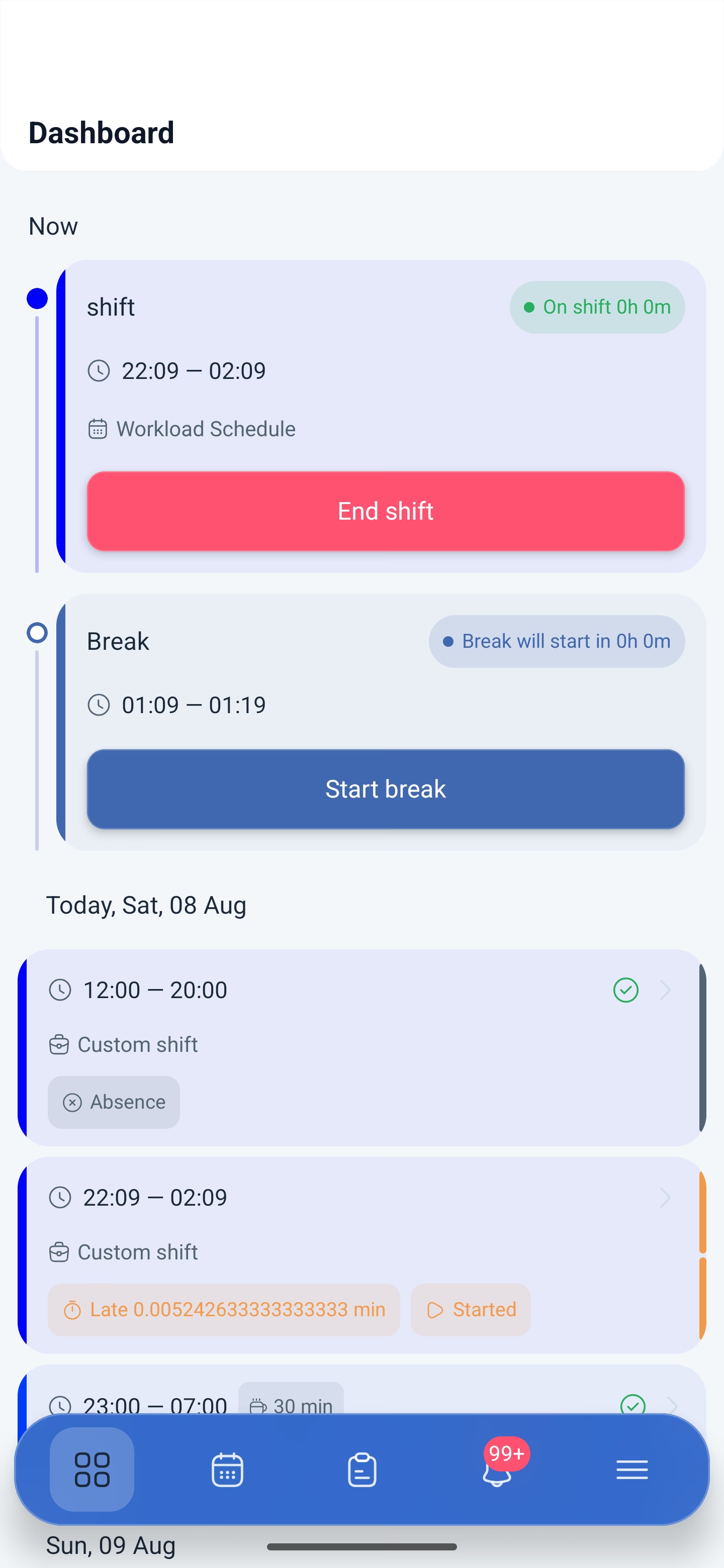
Palkki muuttuu Työvuorossa (On shift) -palkiksi tehdyn ajan laskurin kanssa, painike puolestaan Lopeta vuoro (End shift) -painikkeeksi. Alapuolelle ilmestyy tauon lohko: milloin se alkaa, sen kesto ja painike Aloita tauko (Start break).
Vuoron lopetus: vaihe vaiheelta
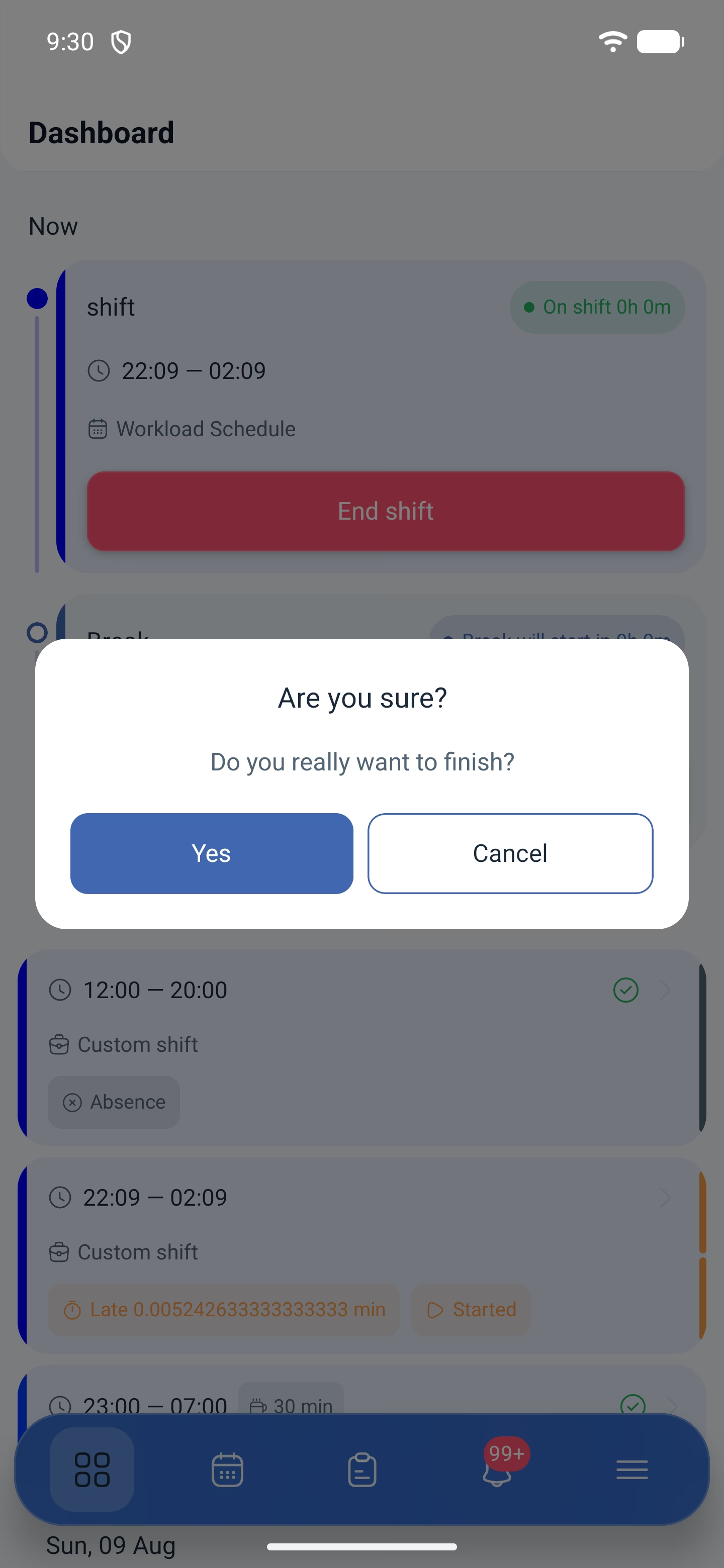
1. Paina ”Lopeta vuoro”. Sovellus kysyy vahvistuksen: Haluatko todella lopettaa? (Do you really want to finish?)
2. Avautuu sama karttanäkymä ”Läsnäolo” ja lopetuspainike — sijainti merkitään myös uloskirjautuessa.
3. Viimeinen vahvistus — Oletko varma, että haluat suorittaa vuoron loppuun? (Are you sure you want to complete the shift?)
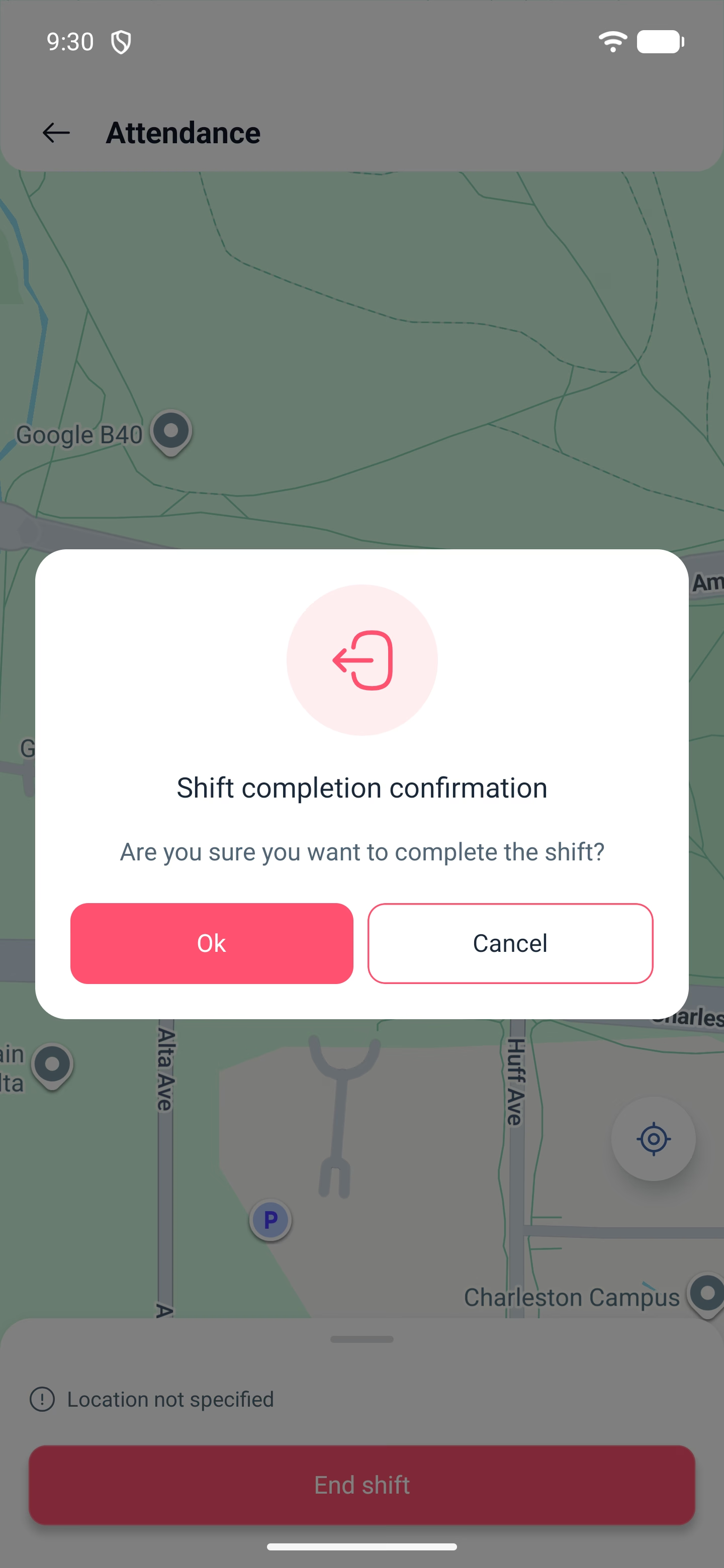
Kaksi vahvistusta peräkkäin on tehty tarkoituksella: vuoroa ei voi sulkea vahingossa koskettamalla. Lopetuksen jälkeen vuoron kortti päivän listassa merkitään tilalla Valmis (Completed), ja viereen ilmestyvät poikkeamat — myöhästyminen ja aikainen poistuminen.
Mahdolliset ongelmat ja ratkaisut
| Ongelma | Syy | Ratkaisu |
|---|---|---|
| Painiketta Aloita vuoro ei ole | Vuoro ei ole vielä alkanut tai se on jo päättynyt | Painike ilmestyy ikkunassa, jonka läsnäolomoduulin asetukset määrittävät |
| Vuoroa ei saa aloitettua, ylhäällä on virhe Olet sijainnin ulkopuolella | Läsnäolo tarkistaa paikan, ja sinä olet työsijainnin ulkopuolella | Mene lähemmäs työpaikkaa: näytöllä näkyvät etäisyys, matka-aika ja sijainnin nimi. Painiketta voi painaa, mutta merkintä ei mene läpi, ennen kuin olet säteen sisällä |
| Sijainnin välittäminen lakkaa | Lupa on myönnetty tilassa ”vain sovellusta käytettäessä” | Vaihda puhelimen asetuksissa tilaan ”Salli aina” |
| Sovellus toimii toisin kuin ennen, vaikka mitään ei muutettu | Yrityksessä otettiin käyttöön uusi moduuli, mutta puhelimen luvat eivät riitä | Tarkista sovelluksen luvat ja myönnä kaikki, myös tila ”Salli aina” |
| Vuoro alkoi, mutta merkintää ei laskettu | Taustasijainnin pyyntö peruutettiin | Myönnä lupa ja aloita vuoro uudelleen |
| Vuoro on merkitty Ei suunniteltu | Aloitettu työvuorolistan ulkopuolella | Näin on tarkoitettu: suunnittelemattomalla vuorolla ei ole pohjaa, eikä sijaintitarkistusta tehdä sille |
| Vuoro sulkeutui itsestään, vaikka en painanut | Kului umpeen ikkuna, jonka aikana vuoron ehti vielä lopettaa käsin | Ikkunan määrittää asetus ”Kuinka paljon myöhemmin työntekijä voi kirjautua ulos” läsnäolomoduulissa |
| Poikkeama näytetään oudolla luvulla | Tunnettu näyttövirhe | Arvo on oikea, mutta se näytetään pyöristämättä. Katso ylimpään palkkiin — siinä muoto on ”0h 2m” |
Usein kysytyt kysymykset (FAQ)
Kysymys: Miksi puhelin pyytää vuoron käynnistyksessä niin monta lupaa? Vastaus: Niitä on kolme: sijainti, fyysinen aktiivisuus ja taustasijainnin käyttöoikeus. Eri moduulit käyttävät niistä eri lupia: läsnäolo — merkintää paikasta vuoron alussa ja lopussa, työpaikan sijainnin valvonta — liikkumista vuoron aikana. Ei tarvitse selvittää, mikä kuuluu mille: anna kaikki kolme.
Kysymys: Onko pakko antaa käyttöoikeus ”aina”? Vastaus: Kyllä. Tila ”vain sovellusta käytettäessä” lakkaa toimimasta heti, kun sovellus on pienennetty, eikä osa tiedoista kirjaudu.
Kysymys: Voiko tauolle lähteä sovelluksesta? Vastaus: Kyllä, vuoron aikana lopetuspainikkeen alle ilmestyy tauon lohko painikkeella Aloita tauko.
Kysymys: Miksi lopetus vahvistetaan kahdesti? Vastaus: Ensimmäinen kysymys on yleinen, toinen tulee jo karttanäkymässä, sijainnin merkitsemisen jälkeen. Näin vuoroa ei suljeta vahingossa koskettamalla.
Kysymys: Voiko aloittaa vuoron, jota ei ole työvuorolistassa? Vastaus: Kyllä, jos suunnittelemattomat vuorot on sallittu. Tällainen vuoro merkitään tilalla Ei suunniteltu.
Kysymys: Mitä tapahtuu, jos vuoron lopettaminen jää unohtumaan? Vastaus: Vuoro sulkeutuu itsestään, mutta eri tavalla tyypin mukaan. Suunnittelemattomille on asetuksissa määritetty enimmäiskesto, jonka jälkeen vuoro suljetaan automaattisesti. Suunnitelluilla on ikkuna: asetus Kuinka paljon myöhemmin työntekijä voi ”kirjautua ulos”? (min) määrittää, montako minuuttia vuoron päättymisen jälkeen sen voi vielä sulkea käsin. Jos et ehdi — järjestelmä sulkee sen itse.
Kysymys: Näkeekö esimies, että aloitin vuoron? Vastaus: Kyllä, vuoron tila näkyy heti työvuorolistassa ja raporteissa, ja kun ilmoitukset ovat käytössä, siitä tulee viesti.