

Moduuli Osastot, projektit mahdollistaa yrityksen jakamisen loogisiin yksiköihin — osastoihin, tiimeihin, toimipisteisiin tai projekteihin. Jokaisella projektilla on omat työvuorolistansa, työntekijänsä ja esimiehensä.
Projektit-sivu on aina käytettävissä sivupalkissa — se on alustan perustoiminto, jota ei voi poistaa käytöstä.
Voiko moduulin poistaa käytöstä?
Ei. Moduuli Osastot, projektit on pakollinen osa alustaa, eikä sitä voi poistaa käytöstä. Projektit-sivu on aina sivupalkissa. Lisäprojektien määrää voi hallita kohdassa Moduulit → Osastot, projektit.
Käyttö
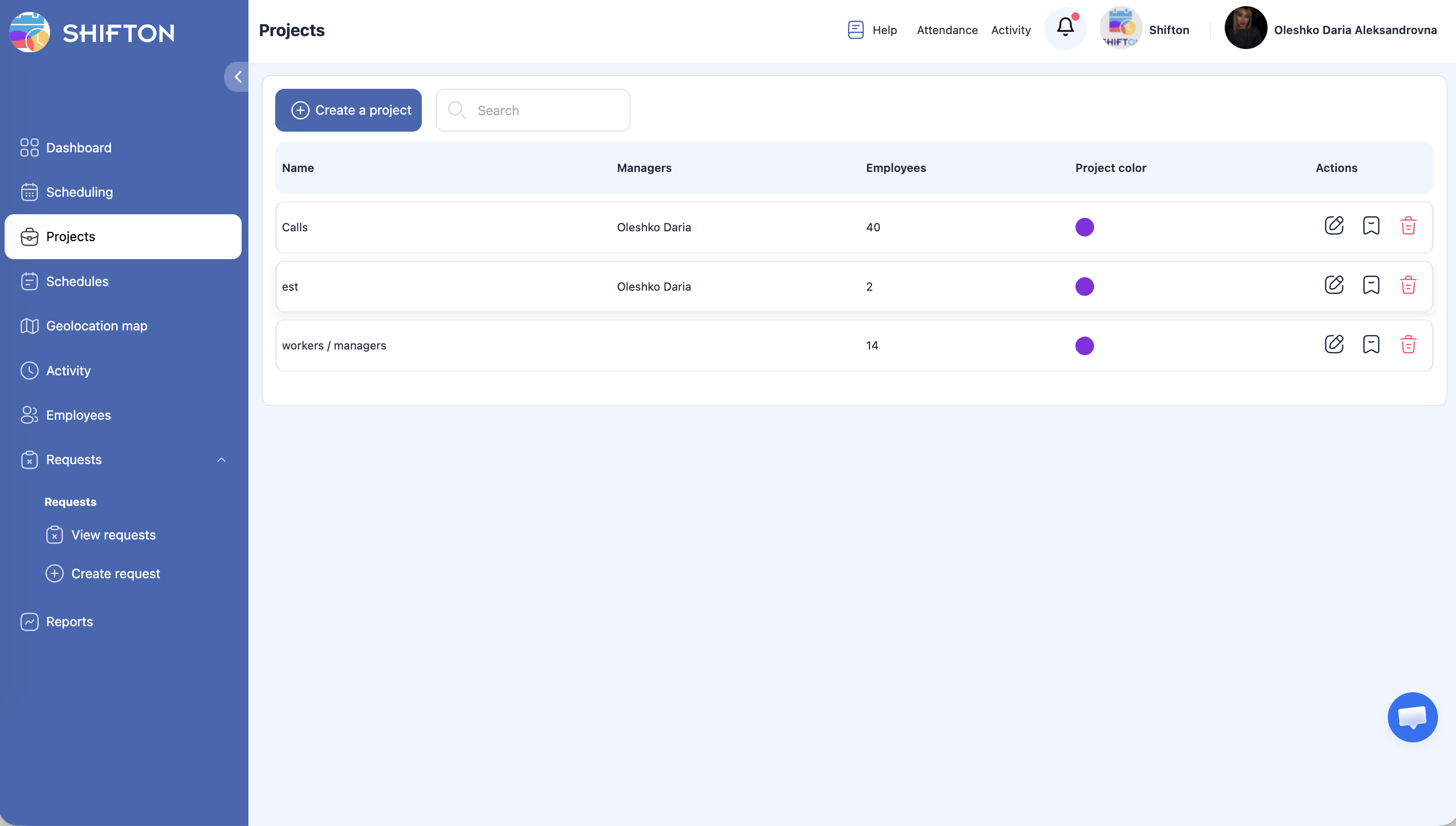
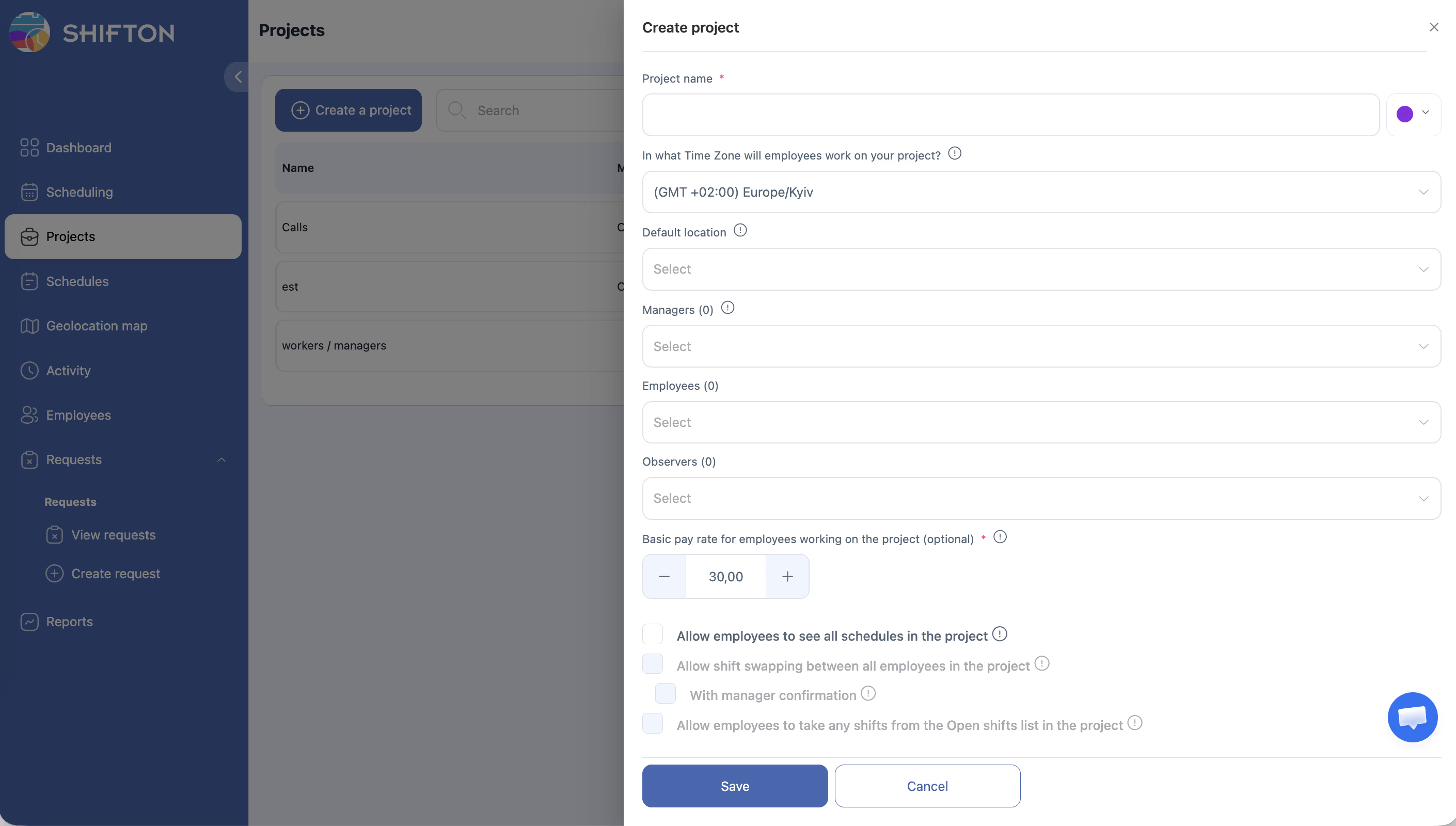
Projektin luominen
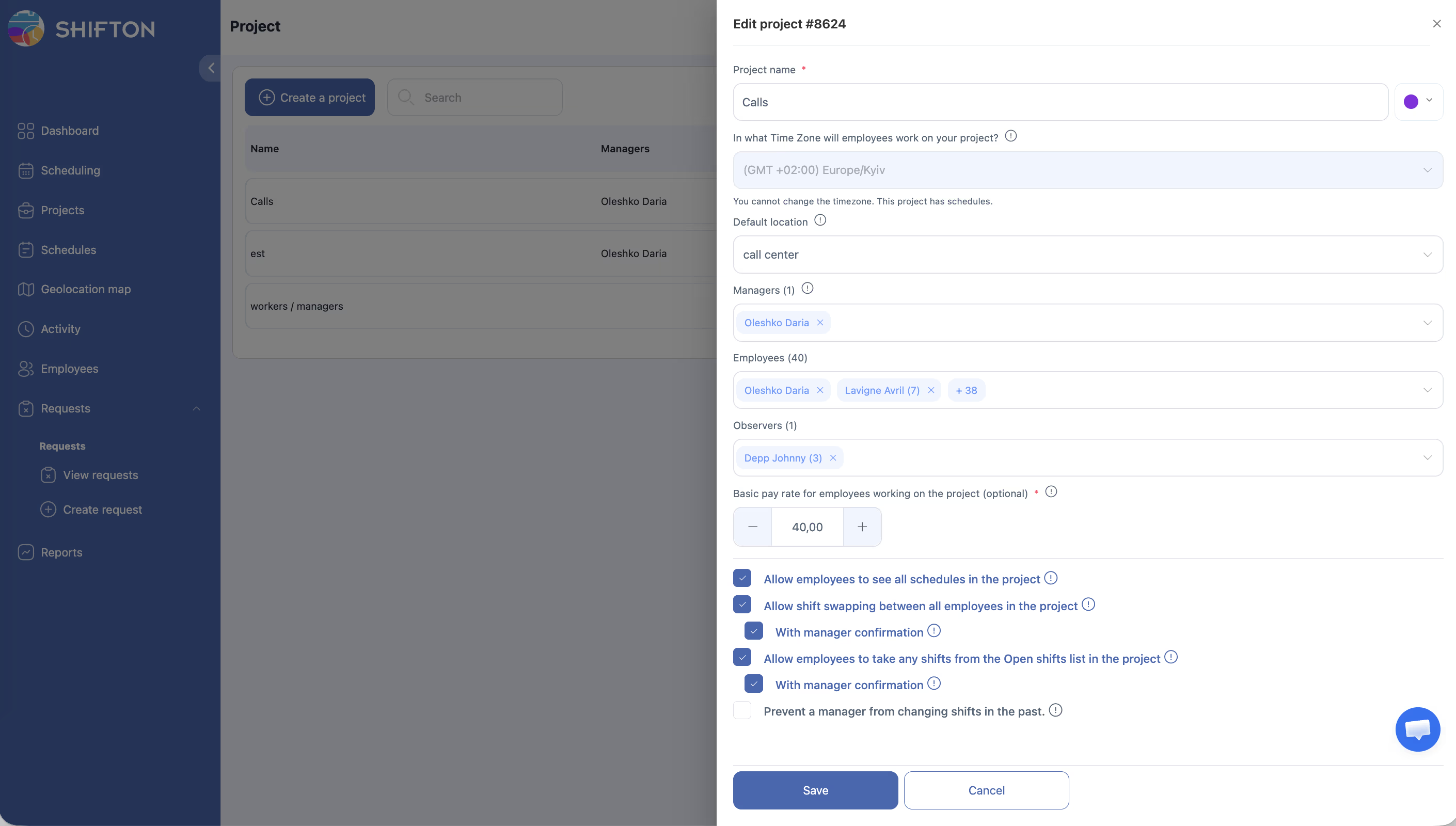
Projektin muokkaaminen
Projektin kentät
| Kenttä | Kuvaus |
|---|---|
| Projektin nimi * | Projektin nimi (pakollinen) |
| väri | Väri visuaaliseen tunnistamiseen työvuorolistoissa |
| Aikavyöhyke | Projektin aikavyöhyke. Voidaan muuttaa vain, jos projektissa ei vielä ole työvuorolistoja |
| Oletuspaikka | Sijainti, joka asetetaan automaattisesti vuoroihin työvuorolistan generoinnin yhteydessä |
| Esimiehet | Projektin esimiehet. Voivat luoda ja muokata työvuorolistoja, valvoa työntekijöiden työtä |
| Työntekijät | Projektiin kuuluvat työntekijät. Useita voi lisätä kerralla monivalinnalla |
| Tarkkailijat | Tarkkailijat — voivat vain tarkastella työvuorolistoja. Ei muokkausoikeutta. Heidän pyyntönsä eivät ohjaudu tämän projektin esimiehille |
| Peruspalkkataso | Perustuntihinta (valinnainen) |
Työntekijöiden käyttöoikeudet
| Asetus | Kuvaus |
|---|---|
| Salli työntekijöiden nähdä kaikki aikataulut projektissa | Työntekijät näkevät kaikkien kollegoiden työvuorolistat projektissa |
| Salli vuorojen vaihto kaikkien työntekijöiden kesken projektissa | Sallii vuorojen vaihdon. Alavalinta Johtajain vahvistuksella — vaihto esimiehen hyväksynnän jälkeen |
| Salli työntekijöiden ottaa vuoroja Avoimet vuorot -luettelosta projektissa | Työntekijät voivat ottaa vapaita vuoroja. Alavalinta Johtajain vahvistuksella — vaatii esimiehen hyväksynnän |
| Estä johtajaa muuttamasta aiempia työvuoroja | Esimies ei voi muokata menneiden päivien vuoroja |
Projektin merkinnät (Marks)
Jokaisella projektilla voi olla oma merkintäjoukko — värilliset tunnisteet luokittelua varten. Merkintöjä voi liittää vuoroihin sekä työvuorolistan työntekijöihin (Aikataulutetut tiimin jäsenet -välilehdellä). Hallinta: Merkit → + Lisää merkintä → nimi + väri → Tallenna.
Työntekijöiden kohdistaminen
Avaa projektin muokkaus → Työntekijät-kenttä → valitse työntekijöitä Maivalinnalla → Tallenna.
Useiden projektien hallinta
- Yksi työntekijä voi kuulua useisiin projekteihin samanaikaisesti
- Esimiehet hallitsevat työvuorolistoja vain heille osoitetuissa projekteissa
Projektin poistaminen
Avaa projekti → Asetukset tai Poista → vahvista.
Projektin poistaminen ei poista työntekijöitä — he jäävät järjestelmään.
Hinta
| Hinta | |
|---|---|
| Ensimmäinen projekti | Ilmainen |
| Jokainen lisäprojekti | 1 $/kuukausi |
5 projektia: 0 $ + 4 $ = 4 $/kuukausi.
Liittyvät artikkelit
- Moduulijärjestelmän yleiskatsaus
- Ensimmäisen projektin ja työvuorolistan luominen
- Useiden yritysten hallinta
- Projektien hallinta
- Sijaintien hallinta
- Ensimmäisten työntekijöiden lisääminen
Usein kysytyt kysymykset
K: Onko projektien määrälle rajoitusta?
V: Ei. Jokainen lisäprojekti — 1 $/kuukausi.
K: Voiko yksi työntekijä kuulua useisiin projekteihin?
V: Kyllä, rajattomasti.
K: Mitä eroa on “osastolla” ja “projektilla”?
V: Shiftonissa ne ovat sama asia. Nimeä haluamallasi tavalla — osasto, tiimi, toimipiste.
K: Projektit-sivu ei näy.
V: Projektit-sivu on aina käytettävissä sivupalkissa. Kokeile päivittää sivu tai tyhjentää selaimen välimuisti. Jos ongelma jatkuu, ota yhteyttä tukeen.
K: Työntekijä on väärän projektin työvuorolistassa.
V: Tarkista kohdistukset työntekijän profiilissa — hän on lisätty useisiin projekteihin.
K: Miten osoittaa esimies projektille?
V: Avaa Projektit → valitse projekti → Esimiehet-kenttä → lisää tarvittava käyttäjä → tallenna.
K: Voiko poistetun projektin palauttaa?
V: Ei. Poisto on peruuttamaton. Työntekijät ja työvuorolistat eivät poistu — ne jäävät järjestelmään.
K: Työntekijä ei näy työvuorolistassa.
V: Tarkista, että työntekijä on lisätty sekä projektiin ETTÄ työvuorolistaan. Molemmat vaiheet ovat pakollisia.
K: Miten luoda toinen ja kolmas projekti?
V: Moduulit → etsi Osastot, projektit → lisää projektien määrää → tallenna. Jokainen lisäprojekti maksaa 1 $/kuukausi.
K: Näkeekö esimies vain omat projektinsa?
V: Kyllä. Esimies hallitsee työvuorolistoja vain projekteissa, joissa hän on nimetty esimieheksi.
K: Voiko projektin nimetä uudelleen?
V: Kyllä. Avaa Projektit → valitse projekti → muuta nimi → tallenna.
K: Projektin väri — mihin sitä tarvitaan?
V: Visuaaliseen tunnistamiseen työvuorolistassa — projektin vuorot näytetään valitussa värissä. Raporteissa värejä ei käytetä.
K: Mitä värejä järjestelmässä on ja mihin kutakin käytetään?
V: Shiftonissa on useita riippumattomia värityyppejä:
– Projektin väri — projektin vuorojen näyttö työvuorolistassa
– Työvuorolistan väri — työvuorolistojen visuaalinen erottelu ruudukossa
– Vuoromallin väri — tietyn vuorotyypin väri
– Merkinnän väri (Merkitse) — tunniste vuorossa tai työntekijässä
– Työntekijän väri (Employee color) — työntekijän piste kartalla Työpaikan sijainnin hallinta -moduulissa
K: Miten siirtää työntekijä projektista toiseen?
V: Avaa työntekijän profiili → Projektit-välilehti → poista vanhasta projektista → lisää uuteen.
K: Voiko projekteja käyttää maantieteellisinä toimipisteinä?
V: Kyllä. Projekteja käytetään usein sijainnin mukaiseen jakoon — esimerkiksi “Keskustan toimisto”, “Pohjoisen varasto”.
K: Voiko projektin aikavyöhykettä muuttaa työvuorolistan luomisen jälkeen?
V: Ei. Projektin aikavyöhykettä voi muuttaa vain, jos projektissa ei vielä ole työvuorolistoja.