

Luo organisaatiosi toimenkuvat työntekijöiden nimeämistä, aikataulujen suodatusta ja tarkkojen raporttien luomista varten. Jokaiselle toimenkuvalle voidaan määrittää väri, tuntipalkka, kuukausittainen työtuntinormi ja lajitteluprioriteetti.
Vaiheittaiset ohjeet
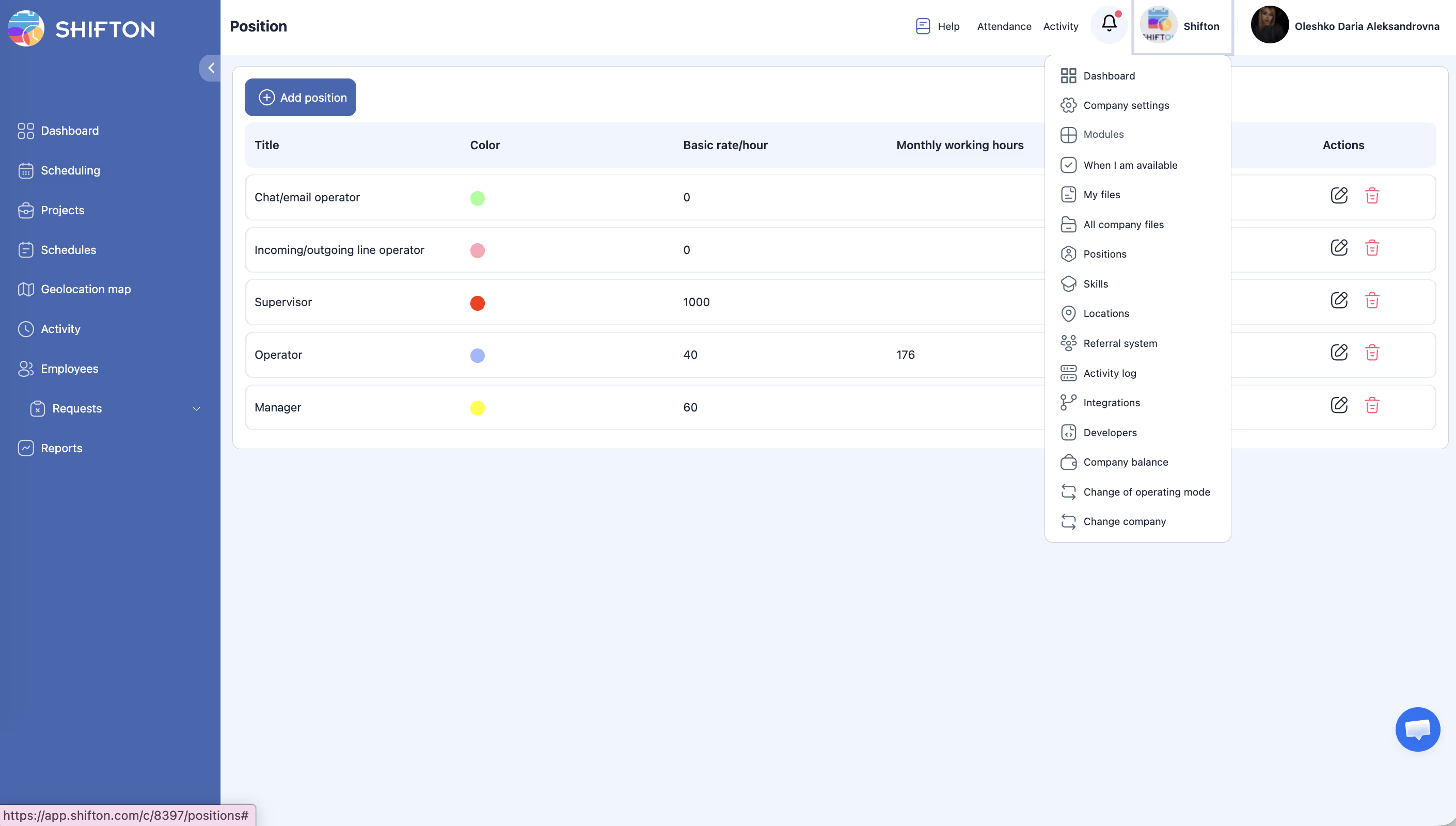
Toimenkuvien tarkastelu
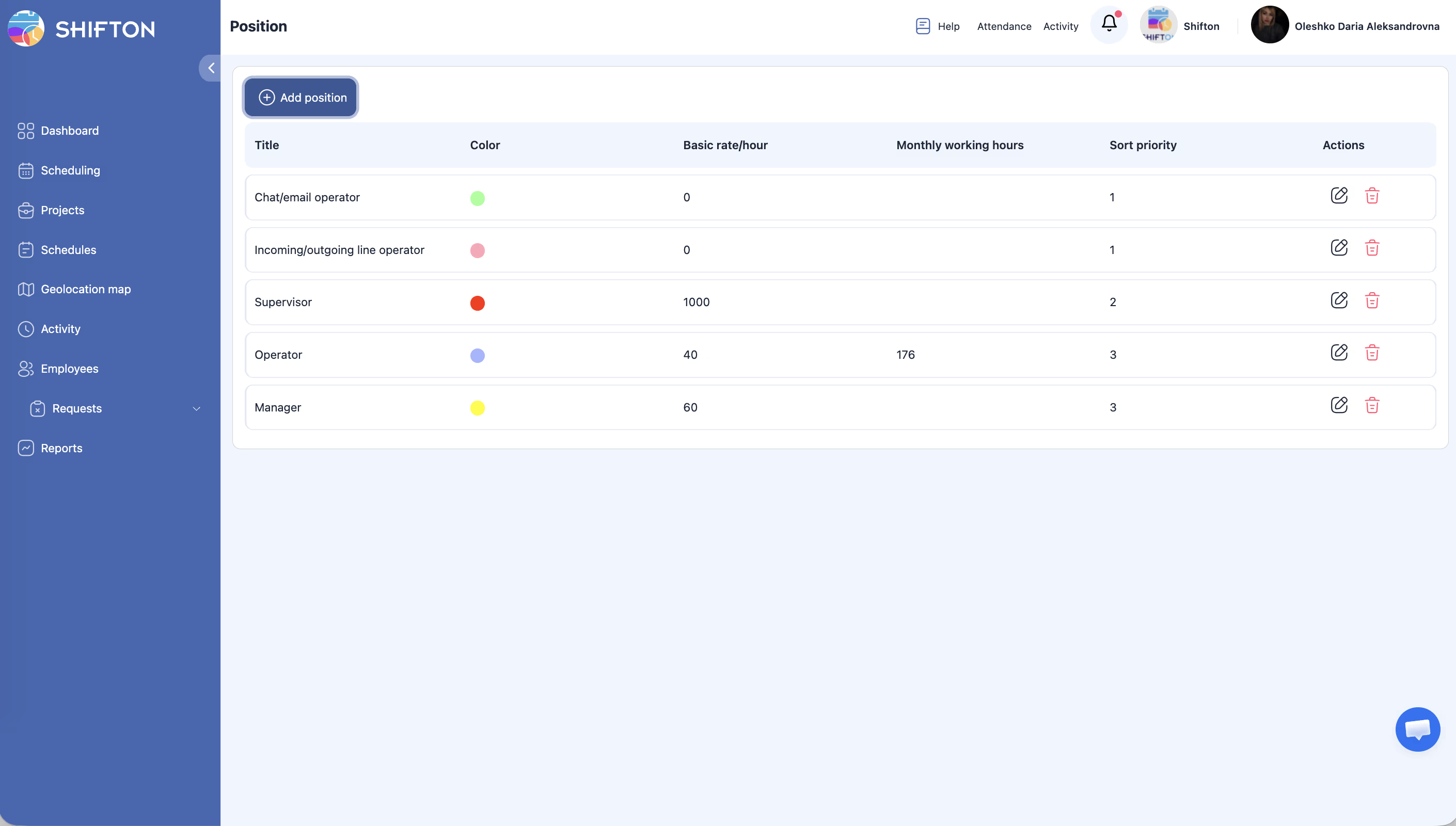
Taulukko sisältää seuraavat sarakkeet:
| Sarake | Kuvaus |
|---|---|
| Otsikko | Toimenkuvan nimi (esim. “Barista”, “Vuorovastaava”) |
| väri | Värimerkintä visuaaliseen tunnistamiseen aikatauluissa |
| Peruskorvaus/tunti | Oletustuntipalkka tälle toimenkuvalle |
| Kuukausittaiset työtunnit | Odotettu kuukausittainen työtuntimäärä |
| Lajittele prioriteetin mukaan | Numeerinen arvo, joka määrittää näyttöjärjestyksen pudotuslistoissa (pienempi luku = korkeammalla) |
| Toiminnot | Käytettävissä olevat toiminnot: Edit, Delete |
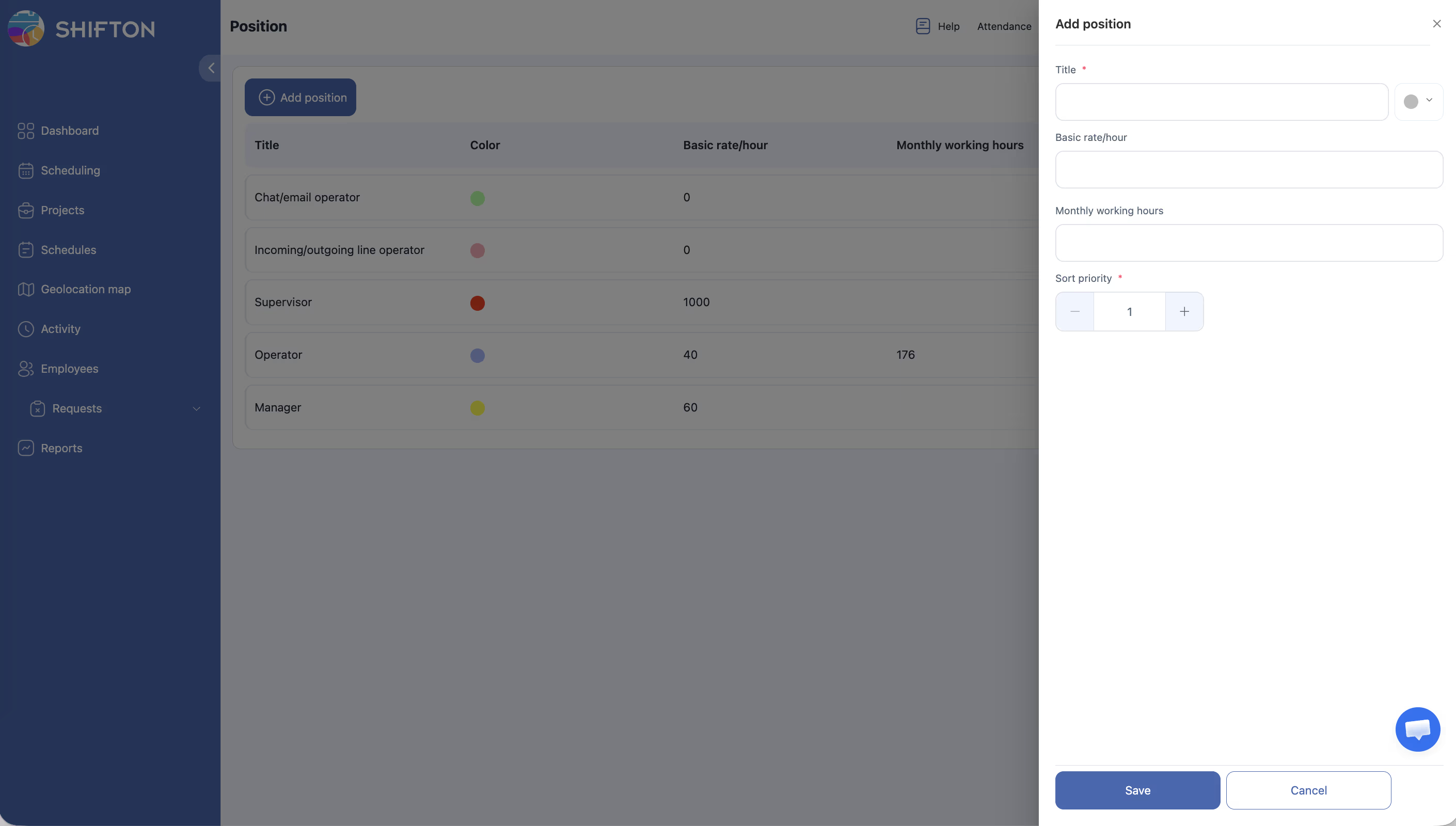
Toimenkuvan lisääminen
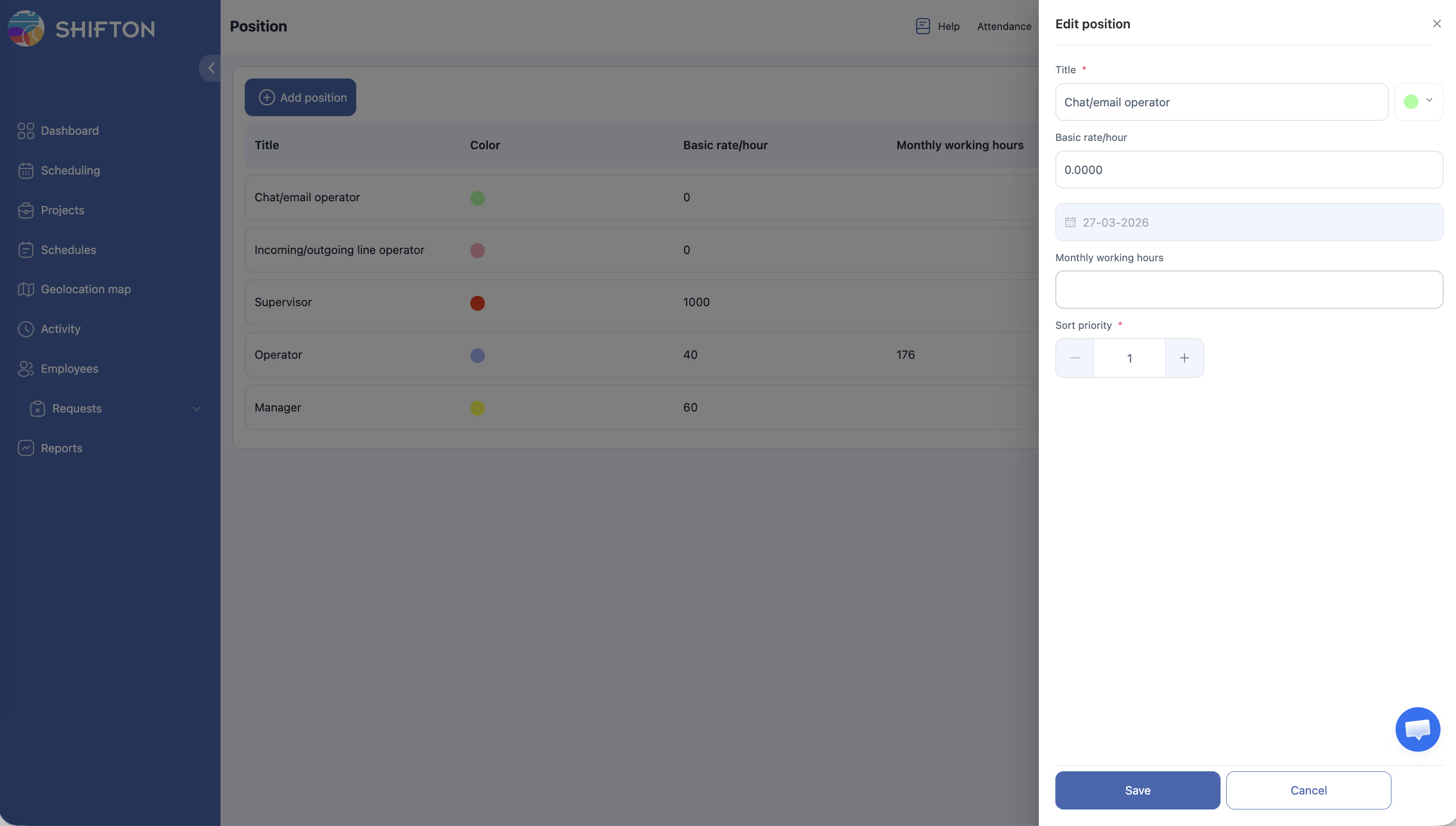
Toimenkuvan muokkaaminen
Toimenkuvan poistaminen
Missä toimenkuvia käytetään
| Osio | Käyttö |
|---|---|
| Työntekijä Profiilis | Jokaiselle työntekijälle voidaan nimetä yksi tai useampia toimenkuvia |
| Ajoittaa Suodattimet | Aikataulun suodatus toimenkuvan mukaan — vain tarvittavat työntekijät näytetään |
| Raportit | Raportit ryhmiteltynä tai suodatettuna toimenkuvan mukaan, palkkoja ja läsnäoloa varten |
| Aktiivisuusmallit | Aktiviteettimallien liittäminen tiettyihin toimenkuviin |
Aiheeseen liittyvät artikkelit
- Projektien hallinta
- Taitojen hallinta
- Palkka-asetukset
- Palkkaluokkien hierarkia
- Palkanlaskenta
- Ensimmäisten työntekijöiden lisääminen
- Ensimmäisen projektin ja työvuorolistan luominen
Usein kysytyt kysymykset
Voiko työntekijällä olla useita toimenkuvia?
Kyllä. Tämä on kätevää monitaitoisille työntekijöille tai niille, jotka hoitavat eri tehtäviä eri päivinä.
Vaikuttaako tuntipalkan muuttaminen historiallisiin tietoihin?
Ei. Muutokset koskevat vain tulevia vuoroja. Historialliset tietueet säilyttävät luontihetkellä voimassa olleen palkkion.
Mitä lajitteluprioriteetti tekee?
Määrittää toimenkuvien järjestyksen pudotusvalikoissa ja työntekijöiden järjestyksen aikataulukalenterissa. Pienemmillä arvoilla varustetut toimenkuvat näytetään ensin.
Poistaako toimenkuvan poistaminen työntekijöitä?
Ei. Työntekijät jäävät järjestelmään, mutta heillä ei ole enää kyseistä toimenkuvaa profiilissaan — heidät tulee nimetä uudelleen.
Missä toimenkuvan väriä käytetään?
Toimenkuvan väriä käytetään vain Asemapaikat-sivulla visuaaliseen erottamiseen. Aikataulussa toimenkuvan väri ei näy.
Käytetäänkö toimenkuvan palkkiota automaattisesti palkanlaskennassa?
Kyllä, jos Palkka-asetukset -asetuksissa on valittu Maksuprioriteetti = Tehtävittäin. Silloin toimenkuvan palkkio sovelletaan kaikkiin kyseisen toimenkuvan työntekijän vuoroihin.
Miten toimenkuva nimetään työntekijälle?
Työntekijät → valitse työntekijä → Yleinen-välilehti → Sijainti-kenttä → valitse luettelosta → tallenna.
Pitääkö toimenkuvat luoda ennen työntekijöiden lisäämistä?
Ei. Toimenkuva on valinnainen kenttä. Työntekijöitä voi lisätä ilman toimenkuvaa ja nimetä se myöhemmin.
Mitä “Kuukausittaiset työtunnit” tarkoittaa toimenkuvassa?
Odotettu kuukausittainen tuntinormi tälle toimenkuvalle. Sitä käytetään Minimum Tunnit -raportissa normin toteutumisen tarkistamiseen sekä ylityötuntien rajoittamiseen aikataulussa (Week Control Type).
Voiko toimenkuvia luoda ilman tuntipalkkaa?
Kyllä. Perustuntipalkka -kenttä on valinnainen. Jos palkkiota ei ole ilmoitettu — sovelletaan aikataulun tai yrityksen palkkiota.
Miten aikataulu suodatetaan toimenkuvan mukaan?
Schedule-sivulla → vasen Filters-paneeli → Valitse tehtävä → valitse halutut toimenkuvat.
Mikä Lajittele prioriteetin mukaan uudelle toimenkuvalle sopii?
Mitä pienempi luku — sitä korkeammalla luettelossa. Aseta yleisin toimenkuva prioriteetilla 1.
Voiko toimenkuvan poistaa, jos siihen on nimetty työntekijöitä?
Kyllä. Toimenkuva voidaan poistaa milloin tahansa. Työntekijöiltä, joille se oli nimetty, se katoaa profiilista.
Voiko toimenkuvalistan tuoda tiedostosta?
Ei. Toimenkuvat luodaan manuaalisesti Positions-sivulla.
K: Näkyykö toimenkuva viedyssä aikataulussa?
V: Kyllä. Aikataulua Exceliin viedessä työntekijän toimenkuva sisältyy tietoihin.
K: Voiko aktiviteettimallin liittää tiettyyn toimenkuvaan?
V: Kyllä. Aktiviteettimallia luodessasi on Sijainti-kenttä — voidaan ilmoittaa toimenkuva tehtävien jakamista varten.
K: Miten nähdä, kuinka Mata työntekijää on tietyssä toimenkuvassa?
V: Siirry Työntekijät-sivulle → käytä suodatinta toimenkuvan mukaan. Suodatettujen tietueiden määrä näyttää työntekijöiden lukumäärän.
K: Vaikuttaako toimenkuva työntekijän järjestelmäoikeuksiin?
V: Ei. Toimenkuvaa käytetään organisointiin, suodatukseen ja palkkaluokkien laskentaan, mutta se ei vaikuta käyttöoikeuksiin.
K: Voiko toimenkuvan piilottaa poistamatta sitä?
V: Ei. Toimenkuva voidaan vain poistaa. Jos sitä ei väliaikaisesti tarvita — jätä se ilman työntekijänimityksiä.
K: Miten toimenkuvaa käytetään aikataulussa?
V: Toimenkuvaa käytetään työntekijöiden suodatukseen aikataulukalenterissa ja aktiviteettimalleissa.