

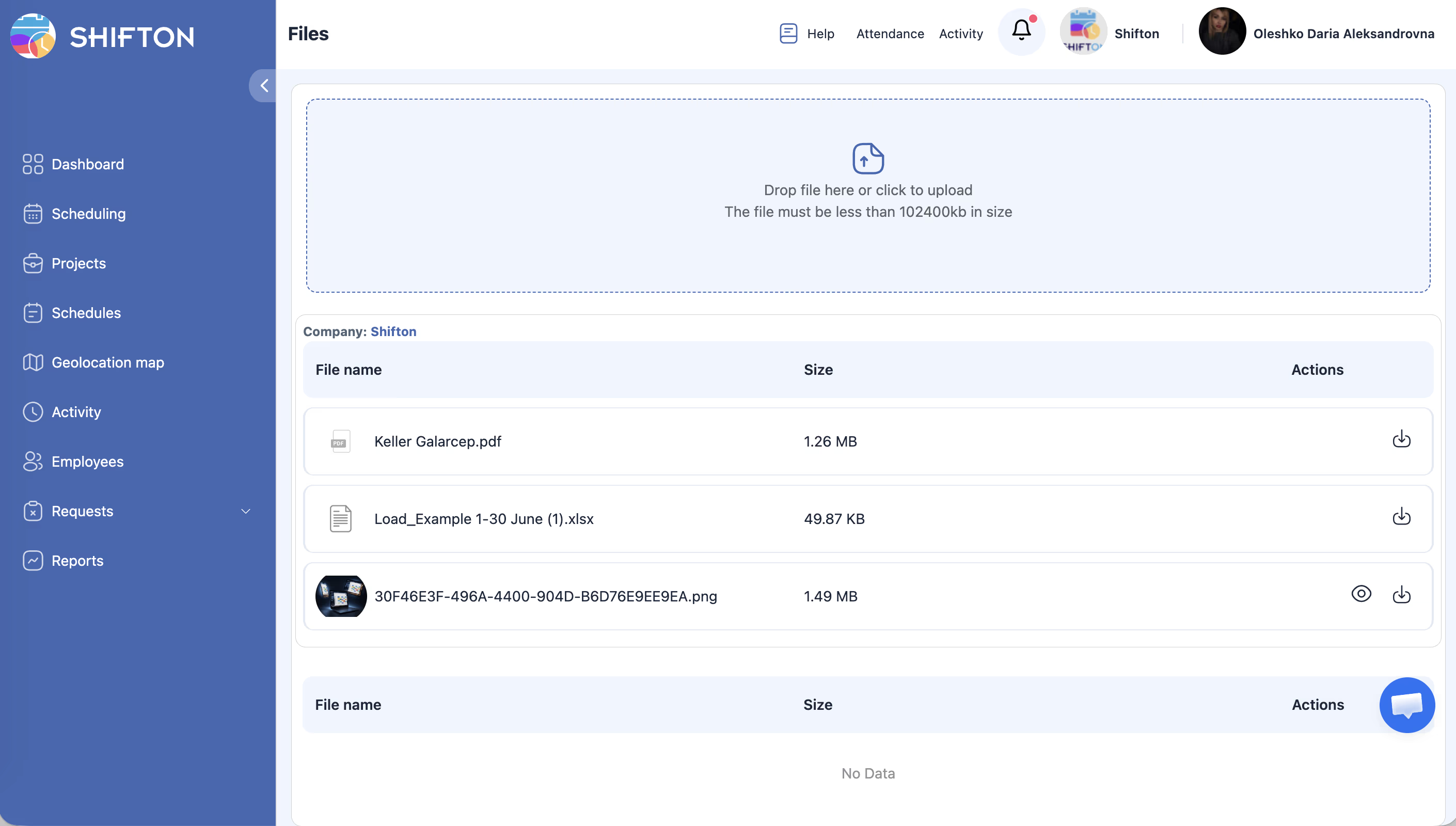
Nykyisen käyttäjän henkilökohtainen tiedostovarasto — erillinen yrityksen yhteisistä tiedostoista.
Vaiheittaiset ohjeet
Pääsy “Omat tiedostot” -osioon
Tiedostotaulukko
| Sarake | Kuvaus |
|---|---|
| Tiedoston nimi | Tiedoston nimi |
| Luontipäivämäärä | Latauspäivämäärä |
| Tyyppi | Tiedostomuoto |
| Koko | Koko kilotavuina |
| Toiminnot | Esikatselu, lataaminen, poistaminen |
Lataaminen, imurointi ja poistaminen
Aiheeseen liittyvät artikkelit
- Yrityksen tiedostot
- Yrityksen tiedostot -moduuli
- Työntekijäprofiili — tiedostot
- Oma profiili
- Tapahtumaloki
Usein kysytyt kysymykset
K: Voiko esimies nähdä tiedostoni?
“Omat tiedostot” on henkilökohtainen varasto. Omistajilla ja ylläpitäjillä voi olla pääsy konfiguraatiosta riippuen.
K: Miten jaan tiedoston kollegan kanssa?
Pyydä esimiestä lataamaan tiedosto yrityksen tiedostot -osioon.
K: Sivu ei ole käytettävissä — miksi?
Yrityksen tiedostot -moduuli ei ole aktivoitu. Ota yhteyttä ylläpitäjään.
K: Miten “Omat tiedostot” eroaa työntekijäprofiilin Tiedostot-välilehdestä?
Omat tiedostot on nykyisen käyttäjän henkilökohtainen varasto (käytettävissä Yrityksen nimivalikon kautta). Files-välilehti profiilissa on ylläpitäjän lataamat työntekijän henkilökohtaiset asiakirjat.
K: Voivatko kollegat nähdä tiedostoni?
Ei. Omat tiedostot on yksityinen varasto. Vain käyttäjä itse näkee omat tiedostonsa (ja mahdollisesti ylläpitäjä).
K: Onko Omat tiedostotin tiedostojen määrää rajoitettu?
Selkeitä määrärajoituksia ei ole.
K: Mitä tiedostotyyppejä voi ladata Omat tiedostotiin?
Samat kuin Yrityksen tiedostotiin: PDF, Word, Excel, kuvat ja muut yleiset muodot.
K: Synkronoituuko Omat tiedostot selaimen ja mobiilisovelluksen välillä?
Kyllä. Tiedostot tallennetaan pilveen — käytettävissä miltä tahansa laitteelta.
K: Miten tiedoston nimeää uudelleen Omat tiedostotissa?
Tiedoston uudelleennimeäminen latauksen jälkeen ei ole mahdollista. Poista ja lataa oikealla nimellä.
K: Voiko Omat tiedostotin tiedoston jakaa toisen käyttäjän kanssa?
Ei suoraan. Yleistä pääsyä varten pyydä ylläpitäjää lataamaan tiedosto Yrityksen tiedostotiin.
K: Voiko poistetut tiedostot palauttaa?
Ei. Poistaminen Omat tiedostotissa on peruuttamaton.
K: Vaaditaanko erillinen moduuli Omat tiedostotia varten?
Kyllä. Omat tiedostot vaatii aktiivisen Yrityksen tiedostot -moduulin ($1/kuukausi).
K: Näkyvätkö Omat tiedostotin tiedostot tapahtumalokissa?
Kyllä. Tiedostojen lataus ja poistaminen kirjataan tapahtumalokiin kategorialla Yrityksen tiedostot.
K: Onko Omat tiedostotin tiedoston kokoa rajoitettu?
Tiedoston kokorajoitusta ei ole erikseen ilmoitettu. Tarkista latauksen jälkeen.
K: Voiko kaikki Omat tiedostotin tiedostot ladata yhtenä arkistona?
Ei. Tiedostot ladataan yksi kerrallaan Download-painikkeella.
K: Titaanko Omat tiedostotin tiedostojen esikatselua?
Kyllä. Kuville ja PDF-tiedostoille on saatavilla esikatselu käyttöliittymässä ilman lataamista.
K: Voiko Omat tiedostotin tiedostoja järjestää kansioihin?
Ei. Tiedostot tallennetaan yhteen luetteloon. Käytä kuvaavia nimiä hakua helpottamaan.