

Mikä tämä on?
Kaikki yrityksen tiedostot -sivu on keskitetty tiedostojen tallennusalue organisaatiollesi. Lataa asiakirjoja, kuvia, taulukoita ja muita tiedostoja, jotka on jaettava yrityksen sisällä. Esimiehet ja ylläpitäjät voivat ladata tiedostoja, ja työntekijät pääsevät niihin käyttöoikeuksiensa perusteella. Tämä on hyödyllinen käytäntöasiakirjojen, koulutusmateriaalien, mallien ja muiden resurssien jakamiseen.
Edellytykset
| Vaatimus | Tiedot |
|---|---|
| Moduuli | Company Files -moduuli on aktivoitava ($1/kuukausi) |
| Rooli | Omistaja, Ylläpitäjä tai Esimies (lataamiseen ja hallintaan) |
| Tiedostot | Tuetut tyypit sisältävät TXT, JPG, PDF, PNG, XLSX ja muut |
Vaiheittaiset ohjeet
Yrityksen tiedostoihin pääsy
Tiedostotaulukon ymmärtäminen
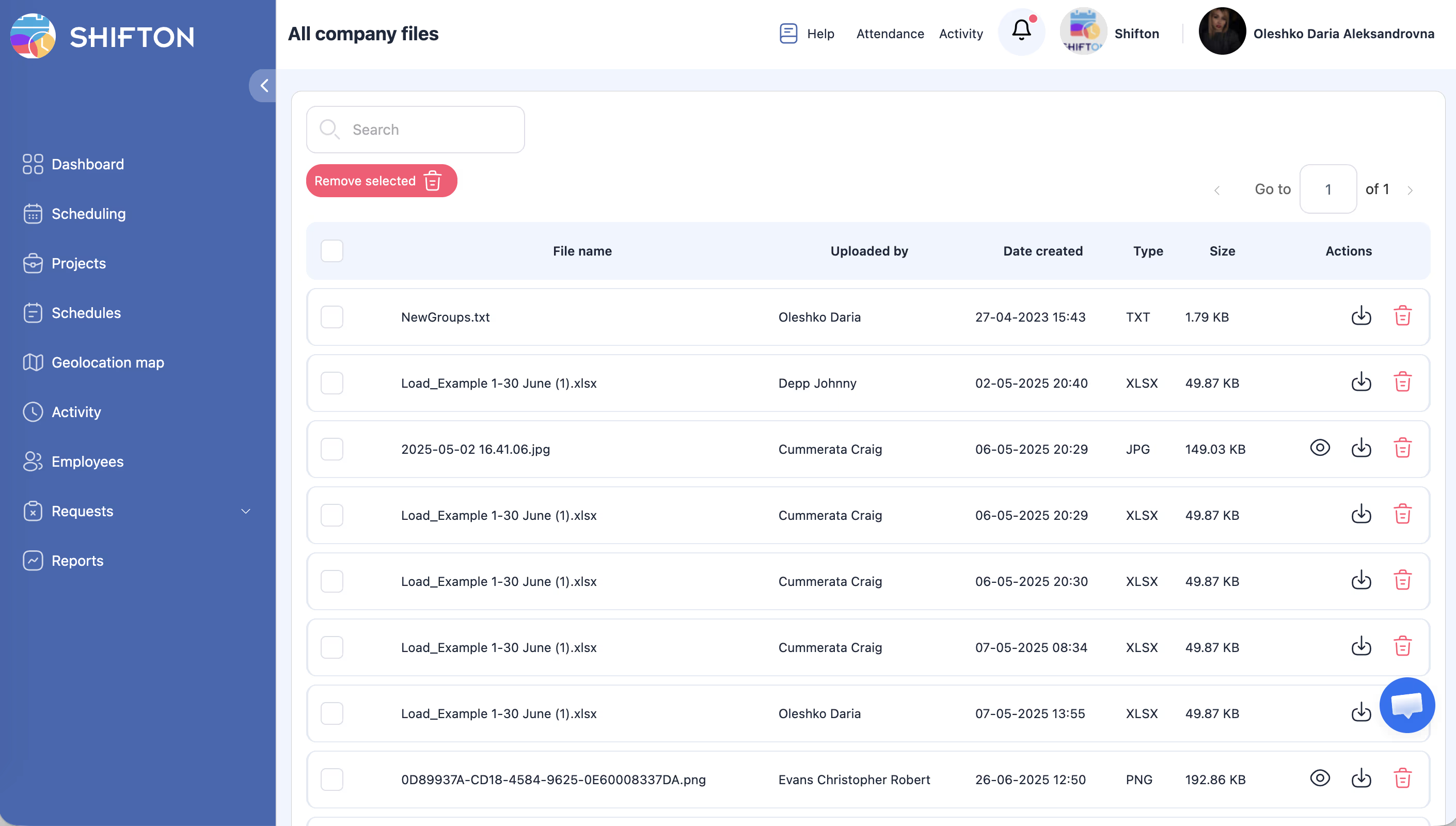
| Sarake | Kuvaus |
|---|---|
| Valintaruutu | Valitse tiedostoja erätoimintoja varten |
| Tiedostonimi | Ladatun tiedoston nimi (napsautettavissa esikatselua/latausta varten) |
| Ladannut | Käyttäjä, joka latasi tiedoston |
| Luontipäivä | Milloin tiedosto ladattiin |
| Tyyppi | Tiedostomuoto (TXT, JPG, PDF, PNG, XLSX jne.) |
| Koko | Tiedostokoko kilotavuina (KB) |
| Toiminnot | Tarkastele, lataa tai poista tiedosto |
Tiedostojen lataaminen
Kaikki tiedostot -sivu on vain luku -tilassa — et voi ladata tiedostoja täällä. Tiedostojen lataamiseksi:
Tiedostojen hakeminen
Tiedostojen poistaminen
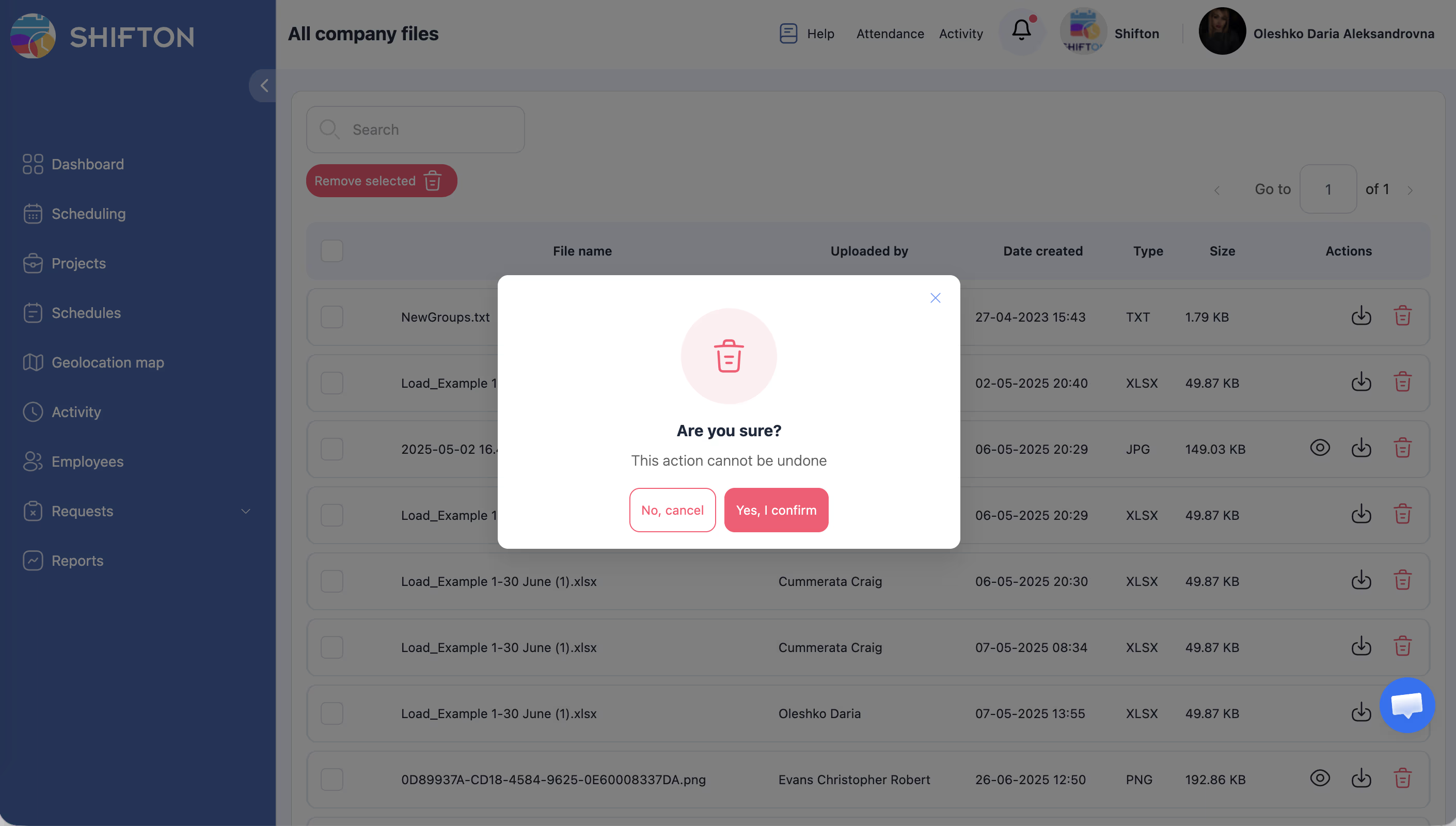
Yksittäinen tiedosto:
1. Etsi tiedosto taulukosta.
2. Napsauta Poista-toimintoa kyseisen tiedoston Toiminnot-sarakkeessa.
3. Vahvista poisto.
Huomautus:
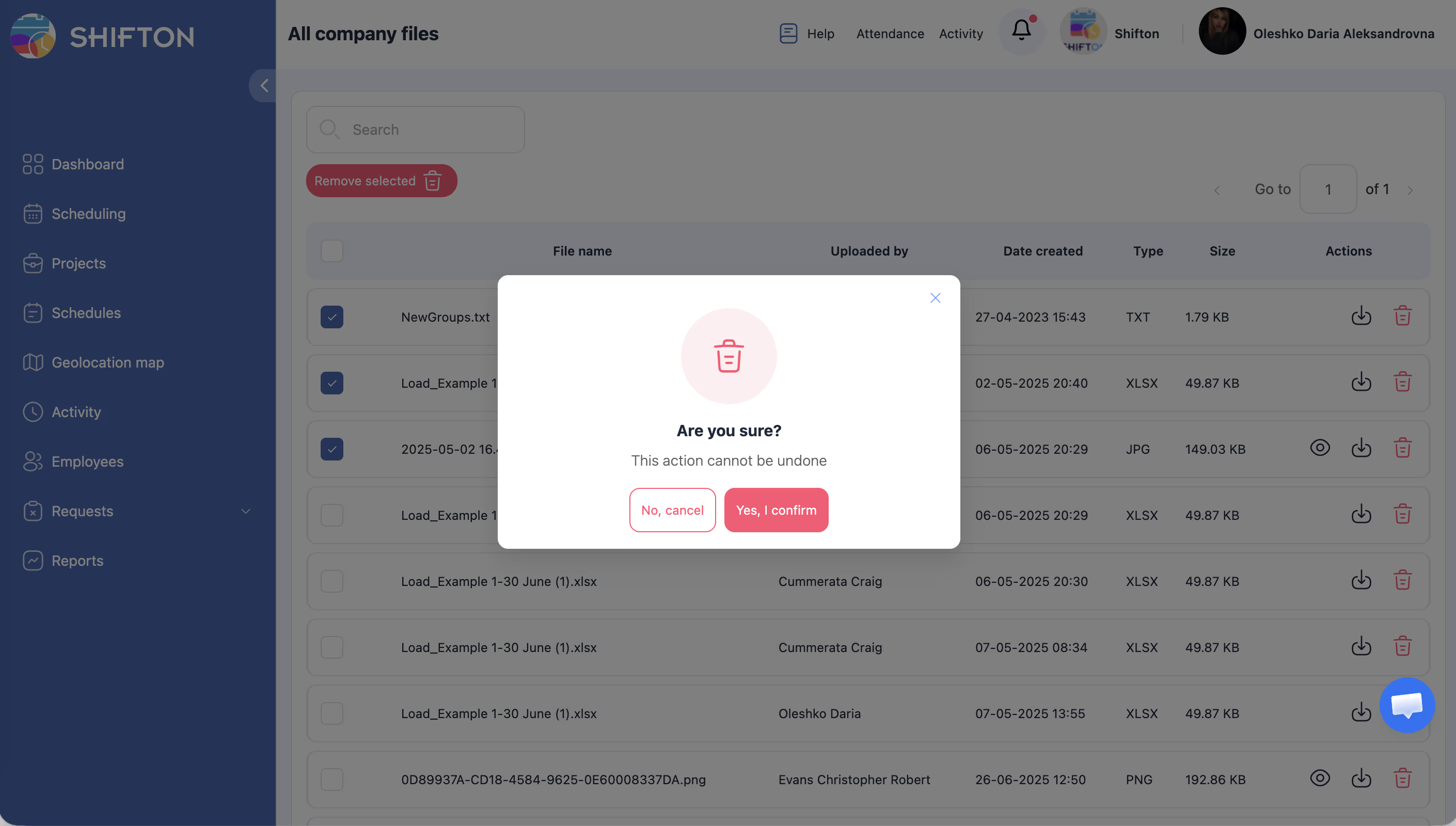
1. Valitse useita tiedostoja ensimmäisen sarakkeen valintaruutujen avulla.
2. Napsauta "Poista valitut" -painiketta (punainen) taulukon yläosassa.
3. Vahvista eräpoisto.
Suurten tiedostoluetteloiden selaaminen
- Tiedostotaulukko tukee sivutusta suurille tiedostomäärille.
- Käytä taulukon alareunassa olevia sivukontrolleja sivujen välillä siirtymiseen.
Käyttöoikeudet
Kaikki tiedostot -sivu on vain luku -tilassa kaikille käyttäjille. Tiedostot ovat kaikkien nähtävissä.
| Toiminto | Missä |
|---|---|
| Tarkastele/lataa tiedostoja | Kaikki tiedostot -sivu (yrityksen nimi → Kaikki tiedostot) |
| Lataa tiedostoja | Omat tiedostot -sivu (yrityksen nimi → Omat tiedostot) |
| Lataa tiedostoja työntekijälle | Työntekijän profiili → Files-välilehti |
| Poista tiedostoja | Omat tiedostot -sivu (vain omat tiedostot) |
Usein kysytyt kysymykset
K: Paljonko Company Yrityksen tiedostot -moduuli maksaa?
V: Company Yrityksen tiedostot -moduuli on saatavilla hintaan $1 kuukaudessa. Voit aktivoida sen yritysasetusten Moduulit-osiosta.
K: Onko tiedostokoolle rajoitusta?
V: Tiedostokoon rajoitukset riippuvat tilauksestasi. Tarkista tiliasetuksesi tai ota yhteyttä Shifton-tukeen saadaksesi tarkat rajat.
K: Mitä tiedostotyyppejä voin ladata?
V: Järjestelmä tukee yleisiä tiedostomuotoja, kuten TXT, JPG, PNG, PDF, XLSX ja muita. Jos tiedostotyyppiä ei hyväksytä, yritä muuntaa se tuettuun muotoon.
K: Voivatko työntekijät ladata tiedostoja?
V: Tiedostoja voi ladata vain Omat tiedostot -sivulla tai työntekijän profiilissa → Files-välilehti. Kaikki tiedostot -sivu on vain luku -tilassa.
K: Voidaanko poistettuja tiedostoja palauttaa?
V: Ei, poistetut tiedostot poistetaan pysyvästi. Varmista, että sinulla on varmuuskopiot ennen tärkeiden asiakirjojen poistamista.
Mahdolliset ongelmat ja ratkaisut
| Ongelma | Mahdollinen syy | Ratkaisu |
|---|---|---|
| Tiedostosivu ei ole käytettävissä | Company Yrityksen tiedostot -moduuli ei ole aktivoitu | Aktivoi moduuli kohdasta Yritysasetukset > Moduulit ($1/kuukausi) |
| Lataus ei ole käytettävissä Kaikki tiedostot -sivulla | Kaikki tiedostot on vain luku -tilassa | Lataa tiedostoja Omat tiedostot -sivulla tai työntekijän profiilissa → Files-välilehti |
| Tiedostoa ei löydy | Tiedostonimi ei vastaa hakukyselyyä | Tyhjennä hakupalkki tai kokeile eri hakutermiä |
| "Poista valitut" -painike ei toimi | Tiedostoja ei ole valittu | Valitse vähintään yksi tiedosto valintaruutujen avulla |
| Työntekijä ei näe tiedostoja | Company Yrityksen tiedostot -moduuli ei ole aktivoitu | Aktivoi moduuli — kaikki tiedostot ovat kaikkien käyttäjien nähtävissä |
| Sivutus ei näy | Tiedostoja on vähemmän kuin yhdelle sivulle | Sivutus näkyy vain, kun tiedostoja on enemmän kuin yhdelle sivulle mahtuu |