

Shiftonin Läsnäolo-moduulin avulla voit seurata, milloin työntekijät todella kirjaavat sisään ja ulos, verrata näitä aikoja suunniteltuihin aikatauluihin ja tunnistaa poikkeamat, kuten myöhästelyt tai aikaiset lähdöt.
Mikä tämä on?
Läsnäolo-moduuli on ajanseurannallinen kerros olemassa olevien aikataulujesi päälle. Aktivoinnin jälkeen työntekijät voivat aloittaa ja lopettaa vuoroja suoraan Shiftonin käyttöliittymästä — joko tietokoneen selaimessa tai mobiilisovelluksessa. Järjestelmä tallentaa automaattisesti aikaleimat ja vertaa niitä suunniteltuun aikatauluun, antaen managereille selkeän kuvan työvoimapunktualiteetista ja todellisista tehdyistä tunneista.
Keskeisiä ominaisuuksia ovat:
Edellytykset
Ennen Läsnäolo-moduulin käyttämistä varmista, että seuraavat ehdot täyttyvät:
| # | Edellytys | Tiedot |
|---|---|---|
| 1 | Shifton-tili | Tarvitset aktiivisen Shifton-yrityskäyttötilin. |
| 2 | Läsnäolo-moduuli aktivoitu | Aktivoi Läsnäolo-moduuli kohdassa Asetukset > Moduulit. Moduuli maksaa 1 dollaria per työntekijä kuukaudessa. |
| 3 | Työntekijät lisätty | Vähintään yksi työntekijä on luotava ja liitettävä projektiin. |
| 4 | Aikataulut julkaistu | Työntekijöillä tulisi olla julkaistuja aikatauluja, jotta järjestelmä voi vertailla suunniteltuja vs. todellisia aikoja. |
| 5 | Käyttöoikeudet määritetty | Varmista, että asianmukaisilla rooleilla on käyttöoikeus läsnäolotietojen tarkasteluun tai hallintaan. |
Vaiheittaiset ohjeet
Läsnäolo-moduulin aktivointi
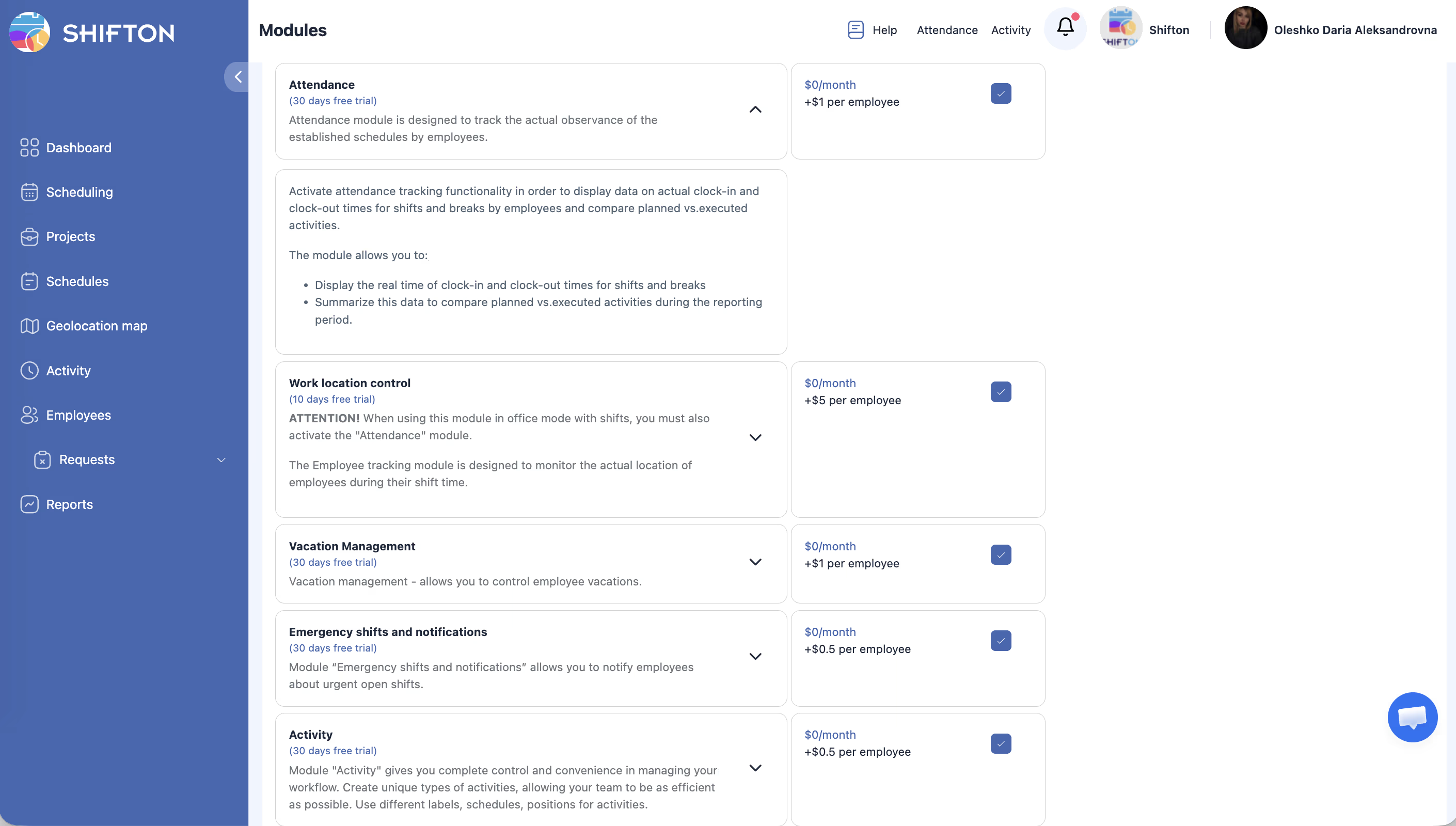
| Vaihe | Toiminto | Odotettu tulos |
|---|---|---|
| 1 | Klikkaa Yrityksen nimiiasi → valikosta Moduulit. | Moduulit-sivu avautuu näyttäen kaikki käytettävissä olevat lisäosat. |
| 2 | Etsi listasta Läsnäolo-moduuli. | Näet moduulikortin hintatietoineen (1 dollari/työntekijä/kk). |
| 3 | Klikkaa vaihtokytkin tai Aktivoi-painike moduulin vieressä. | Moduulin tila muuttuu aktiiviseksi. |
| 4 | Vahvista aktivointi näkyvässä valintaikkunassa. | Läsnäolo-moduuli on nyt aktivoitu yrityksellesi. |
Läsnäoloasetusten määrittäminen
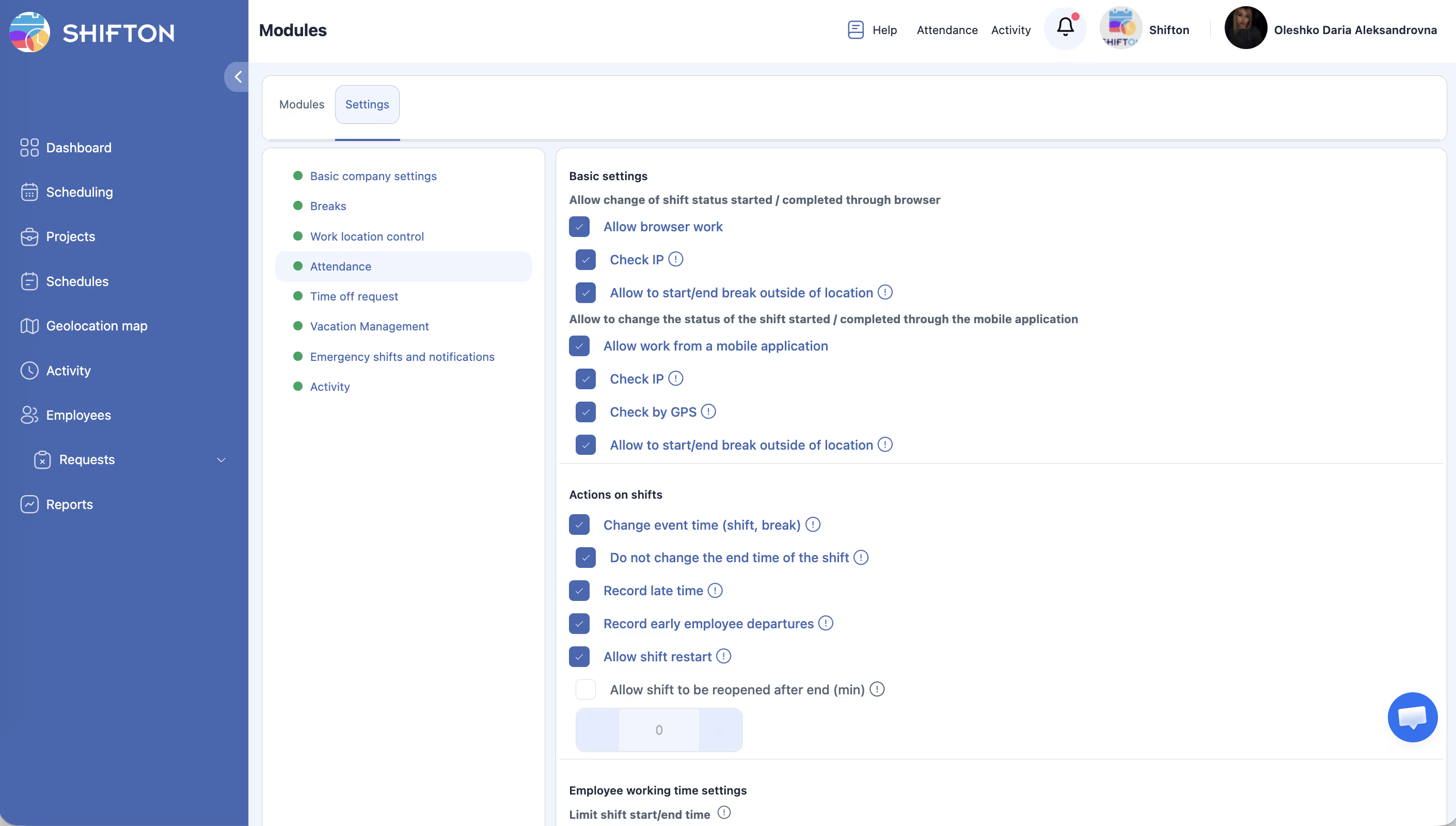
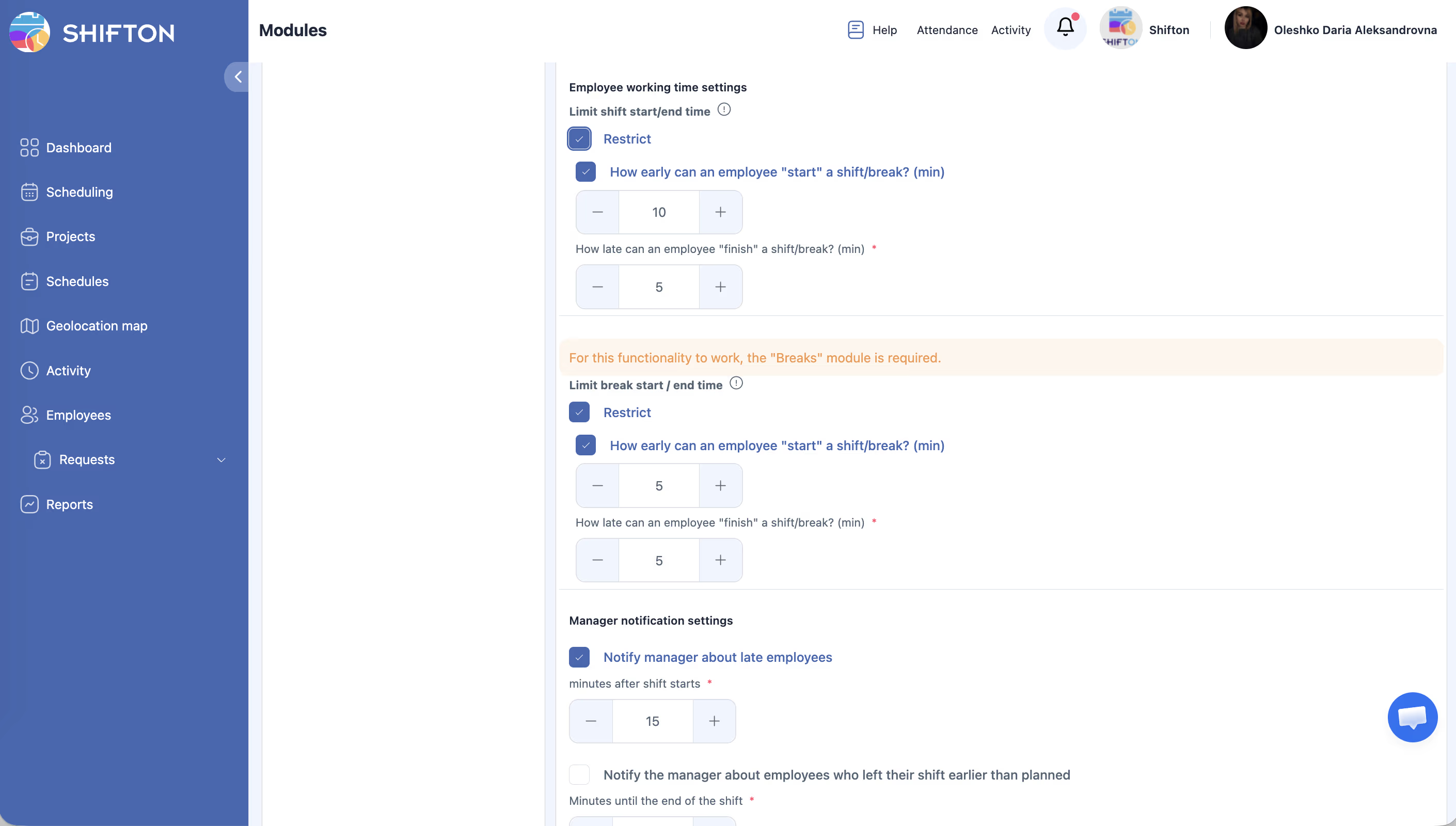
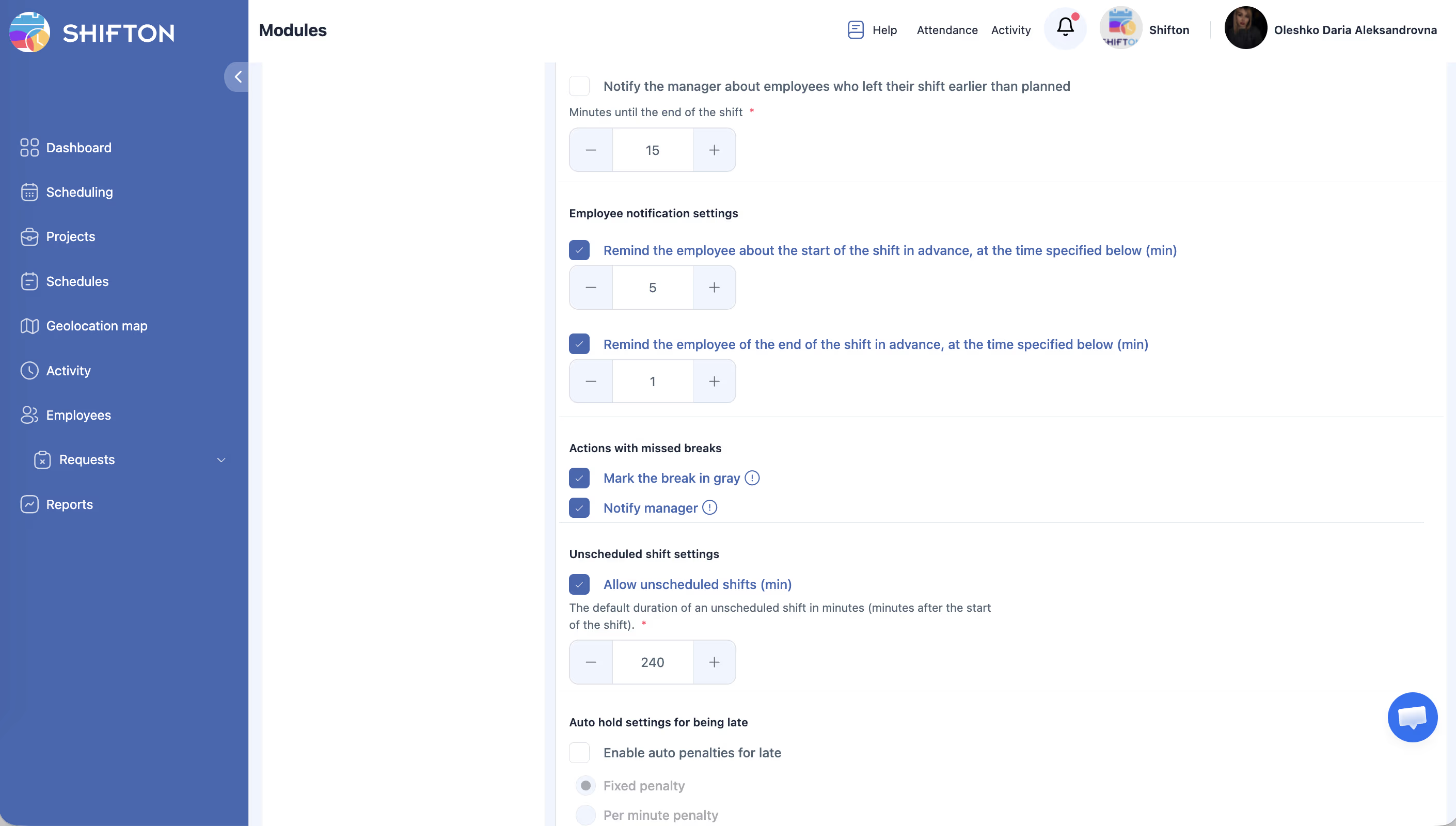
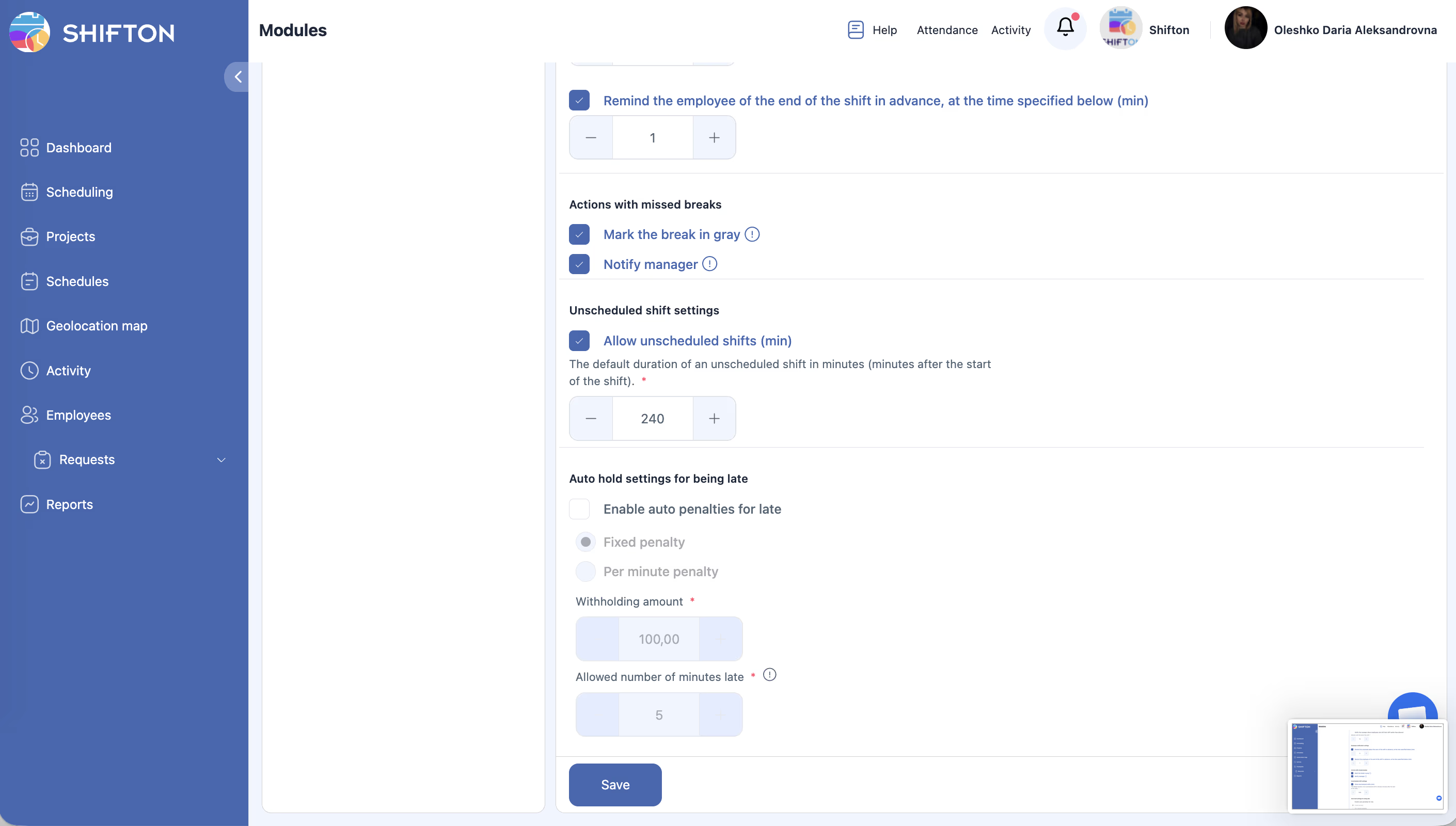
Moduulin aktivoinnin jälkeen siirry kohtaan Moduulit → Asetukset → Läsnäolo määrittääksesi:
| Asetus | Kuvaus |
|---|---|
| Salli vuoron aloitus mobiilista | Ota käyttöön tai poista käytöstä Aloita vuoro / Lopeta vuoro -painikkeet mobiilisovelluksessa |
| Armonaika | Sallittujen myöhästymisminuuttien lukumäärä ennen kuin vuoro merkitään myöhäiseksi (esim. 5 minuuttia: 4 minuuttia myöhässä ei laske myöhäiseksi) |
| Vaadi sijaintitieto | Onko työntekijöiden vahvistettava sijaintinsa vuoroa aloitettaessa |
Jos “Salli vuoron aloitus mobiilista” on poistettu käytöstä, Aloita/Lopeta vuoro -painikkeet eivät näy mobiilisovelluksessa, vaikka Läsnäolo-moduuli olisi aktiivinen.
Läsnäolopaneelin käyttäminen
| Vaihe | Toiminto | Odotettu tulos |
|---|---|---|
| 1 | Kirjaudu Shiftoniin minkä tahansa työntekijän tai managerin tunnuksilla. | Päädyt koontinäytölle tai aikataulusivulle. |
| 2 | Katso ylänavigointipalkkiaLäsnäolo-painikkeen varalta. | Läsnäolo-painike näkyy yläpalkissa. |
| 3 | Klikkaa Läsnäolo avataksesi pudotuspaneelin. | Pudotusvalikko ilmestyy listaten aloitettavissa olevat aikataulutetut vuorot sekä kaikki suunnittelemattomat vuorot (jos käytössä). |
Vuorojen tilavirta
Kun Läsnäolo-moduuli on aktiivinen, vuorot etenevät seuraavien tilojen kautta:
| Tila | Milloin tapahtuu |
|---|---|
| Suunniteltu | Julkaistun vuoron oletustila |
| Aktiivinen | Työntekijä napautti Aloita vuoro |
| Valmis | Työntekijä napautti Lopeta vuoro |
| Poisjäänti | Vuoron lopetusaika meni ohi ilman, että työntekijä aloitti sen |
Yrityksen Aikataulu-sivu heijastaa nämä tilat värikoodauksella (esim. Aktiiviset vuorot näkyvät vihreinä, Poisjäänti-vuorot punaisina).
Läsnäolotietojen tarkastaminen managerina
| Vaihe | Toiminto | Odotettu tulos |
|---|---|---|
| 1 | Siirry Raportteihin vasemmasta sivupalkista. | Raportit-sivu avautuu. |
| 2 | Valitse Työntekijöiden työtunnit -raportti. | Raportti latautuu suodattimilla päivämääräväliä, projekteja ja tehtävänimikkeitä varten. |
| 3 | Aseta haluamasi päivämääräväli ja klikkaa Käytä suodatinta. | Taulukko näyttää jokaisen työntekijän suunnitellut vs. todelliset aloitus-/lopetusajat, taukojen kestot sekä myöhästymis- ja aikaiset lähtötunnit. |
| 4 | Klikkaa Vie ladataksesi tiedot tarvittaessa. | Tiedosto ladataan valitsemassasi muodossa. |
Käyttöoikeudet
| Rooli | Näe oma läsnäolo | Aloita/lopeta oma vuoro | Näe tiimin läsnäolo | Hallitse läsnäoloasetuksia |
|---|---|---|---|---|
| Työntekijä | Kyllä | Kyllä | Ei | Ei |
| Johtaja | Kyllä | Kyllä | Kyllä (kaikki) | Ei |
| Admin | Kyllä | Kyllä | Kyllä (kaikki) | Kyllä |
| Omistaja | Kyllä | Kyllä | Kyllä (kaikki) | Kyllä |
UKK
K: Toimiiko Läsnäolo-moduuli mobiililaitteilla?
V: Kyllä. Työntekijät voivat aloittaa ja lopettaa vuoroja Shiftonin mobiilisovelluksesta. Aloita vuoro / Lopeta vuoro -painikkeet näkyvät koontinäytöllä, kun moduuli on aktiivinen ja “Salli vuoron aloitus mobiilista” on aktivoitu moduuliasetuksissa.
K: Läsnäolo-moduuli on aktiivinen, mutta Aloita vuoro -painike ei näy sovelluksessa — miksi?
V: Tarkista kolme asiaa: (1) “Salli vuoron aloitus mobiilista” on aktivoitu kohdassa Moduulit → Asetukset → Läsnäolo; (2) työntekijä on kirjautunut ulos ja takaisin sisään sovellukseen asetuksen muutoksen jälkeen; (3) työntekijällä on vuoro aikataulutettuna tänä päivänä.
K: Mikä lasketaan “myöhäiseksi”?
V: Jos Armonaika on asetettu (esim. 5 minuuttia), työntekijä merkitään myöhäiseksi vain, jos he aloittavat vuoronsa yli kyseisen minuuttimäärän verran suunnitellun aloitusajan jälkeen. 4 minuuttia myöhässä 5 minuutin armonaika-asetuksella ei laske myöhäiseksi.
K: Mitä tapahtuu, jos työntekijä unohtaa lopettaa vuoronsa?
V: Vuoro pysyy auki, kunnes työntekijä lopettaa sen manuaalisesti tai manager sulkee sen. Voit määrittää ilmoitukset muistuttamaan työntekijöitä avoimista vuoroista.
K: Voivatko työntekijät aloittaa vuoroja, jotka eivät ole aikataulussa?
V: Kyllä, jos Suunnittelemattomat vuorot -vaihtoehto on aktivoitu Läsnäolo-moduulin asetuksissa. Suunnittelemattomat vuorot näkyvät Läsnäolo-pudotusvalikossa aloitettavaksi. Katso Suunnittelemattomat vuorot -artikkeli lisätiedoista.
K: Kuinka paljon Läsnäolo-moduuli maksaa?
V:1 dollari per työntekijä kuukaudessa, enintään 60 päivän ilmainen kokeilujakso. Voit aktivoida tai poistaa käytöstä sen milloin tahansa Moduulit-sivulta.
K: Vaaditaanko Läsnäolo-moduuli muiden ominaisuuksien käyttöön?
V: Kyllä. Työpaikan sijainnin hallinta-moduuli vaatii Läsnäolon aktiiviseksi. Työpaikan sijainnin hallintaa ei voi aktivoida ilman, että Läsnäolo toimii Toimisto-tilassa.
Mahdolliset ongelmat ja ratkaisut
| Ongelma | Mahdollinen syy | Ratkaisu |
|---|---|---|
| “Läsnäolo”-painike ei näy yläpalkissa | Läsnäolo-moduuli ei ole aktivoitu. | Siirry kohtaan Asetukset > Moduulit ja aktivoi Läsnäolo-moduuli. |
| Työntekijä ei voi aloittaa vuoroa | Tänään ei ole julkaistua aikataulua työntekijälle, ja suunnittelemattomat vuorot ovat poissa käytöstä. | Julkaise aikataulu työntekijälle tai aktivoi suunnittelemattomat vuorot Läsnäoloasetuksissa. |
| Suunniteltuja vs. todellisia aikoja ei näy raporteissa | Aikataulua ei julkaistu ennen kuin vuoro tehtiin. | Varmista, että aikataulut julkaistaan ennen vuorojen alkamista, jotta järjestelmä voi vertailla aikoja. |
| Läsnäolotieto puuttuu joiltain työntekijöiltä | Kyseisiä työntekijöitä ei ehkä ole liitetty projektiin. | Liitä työntekijät asianomaiseen projektiin Työntekijät-asetuksissa. |
| Moduulin aktivointi epäonnistuu | Laskutusongelma tai riittämättömät käyttöoikeudet. | Tarkista tilaustilanteesi ja varmista, että sinulla on Omistaja- tai Admin-käyttöoikeus moduulien aktivointiin. |