

Shiftonissa on neljä taukotyyppiä. Ne eivät sulje toisiaan pois — kaikkia neljää voidaan käyttää samassa yrityksessä samanaikaisesti. Ero on siinä, kuka aloittaa tauon ja miten se on määritetty.
Yleiskatsaus: 4 taukotyyppiä
| Tyyppi | Kuvaus | Kuka aloittaa |
|---|---|---|
| Yksinkertainen tauko | Kiinteä minuuttimäärä vähennetään vuorosta | Määritetty mallissa, ei vaadi työntekijältä toimia |
| Aikataulutettu tauko | Tauko tietyllä aikaväällä, työntekijät menevät järjestyksessä | Järjestelmä (aikataulun mukaan) |
| Suunnittelematon tauko | Työntekijä pitää tauon milloin tahansa asetettujen rajojen puitteissa | Työntekijä |
| Taukopyyntö | Työntekijä lähettää pyynnön managerille, tauko luodaan hyväksynnän jälkeen | Työntekijä → Johtaja |
1. Yksinkertainen tauko
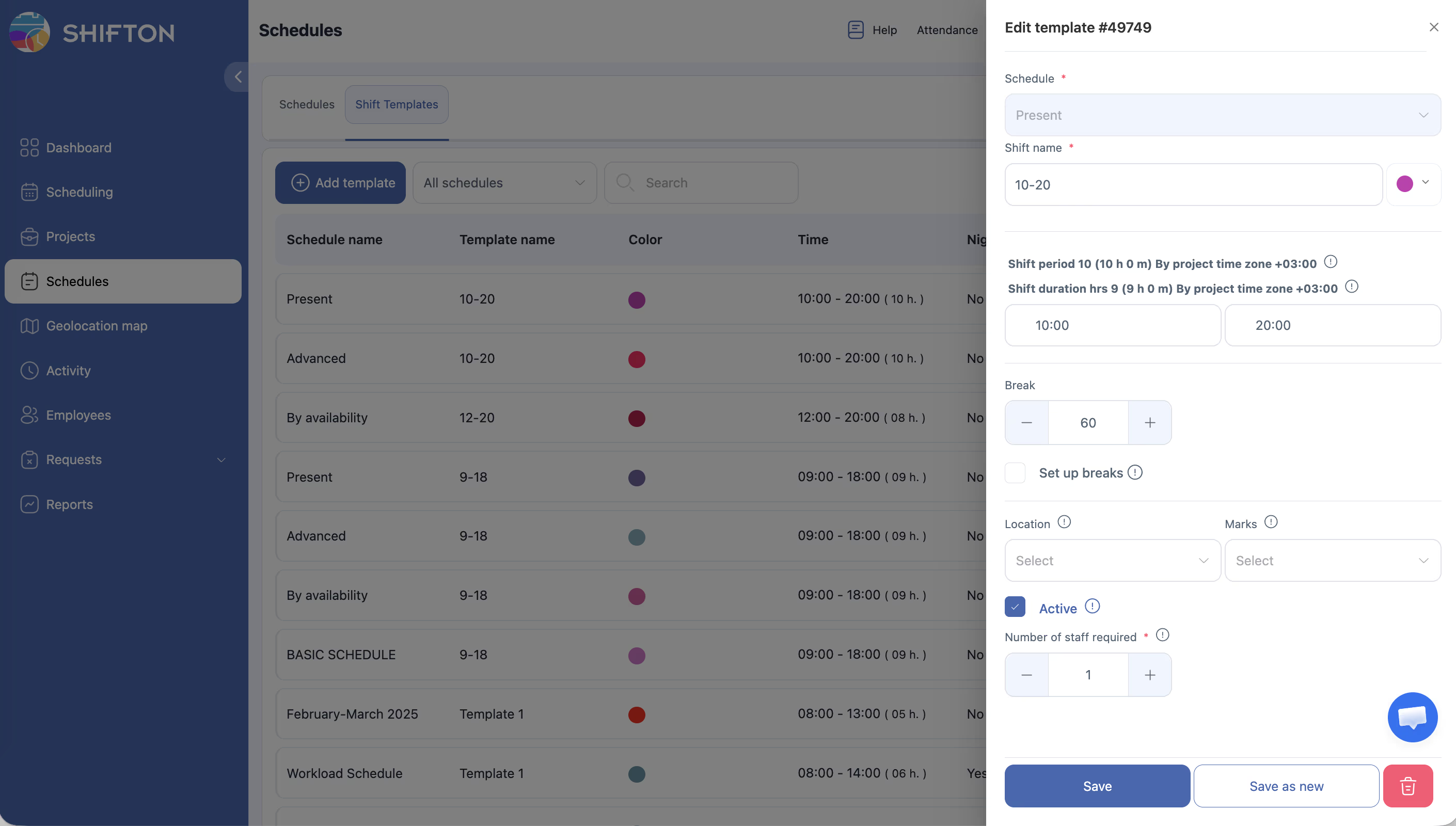
Missä määritetään: Vuoropohja → Tauko-kenttä (minuuteissa).
Yksinkertaisin tyyppi. Määrität kuinka monta minuuttia vähennetään vuoron kestosta palkkaa laskettaessa. Työntekijälle ei ole käyttöliittymää.
Huomautus:
- Vuoron jakso: 09:00–18:00 = 9 tuntia.
- Tauko: 60 min.
- Palkallinen vuoron kesto: 8 tuntia.
Jos Maksa tauot työntekijöille -parametri on aktivoitu Palkka-asetuksissa, tauko katsotaan palkalliseksi ja kesto pysyy 9 tuntina.
Milloin käyttää: vakiolounastauko, joka on sama kaikille.
2. Aikataulutettu tauko
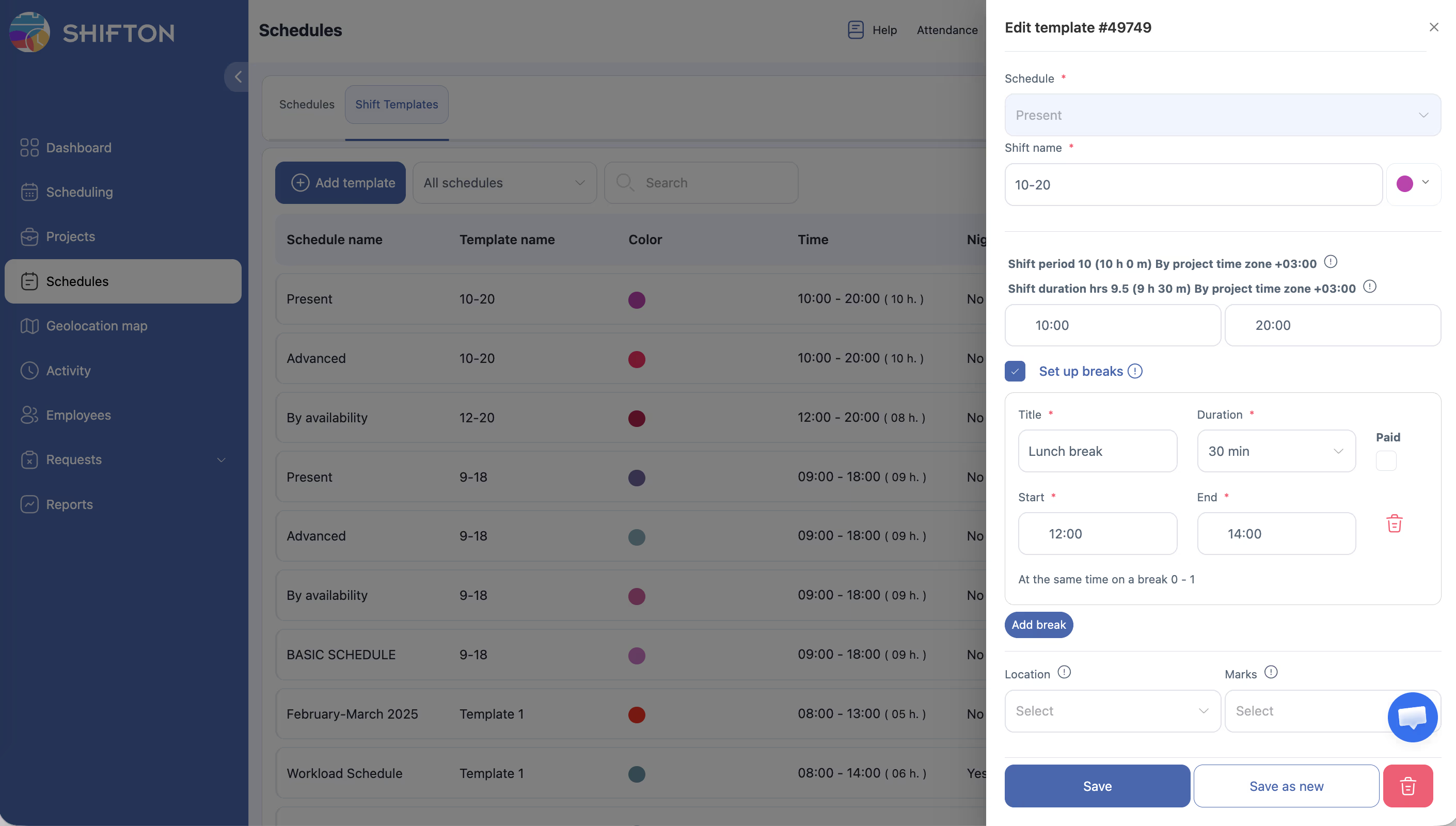
Missä määritetään: Vuoropohja → Aseta tauot -valintaruutu → Lisää tauko.
Tauko selkeästi määritellyllä aikaikkunalla. Yhteen pohjaan voidaan lisätä useita taukoja.
Luomiskentät:
| Kenttä | Kuvaus |
|---|---|
| Nimi | Tauon nimi (esim. “Lounas”, “Kahvi”) |
| Kesto | Kesto 5–240 minuuttia (5 minuutin välein) |
| Palkallinen | Jos aktivoitu — taukoaika on palkallinen |
| Alkaa | Aikaikkunan alku |
| Päättyy | Aikaikkunan loppu |
| Samanaikaisesti | Enintään kuinka monta työntekijää voi olla tauolla samanaikaisesti |
Kaskadijono. Kun Samanaikaisesti = 1, järjestelmä järjestää työntekijät jonoon:
- Työntekijä 1: 10:00–10:05
- Työntekijä 2: 10:05–10:10
- Työntekijä 3: 10:10–10:15
Läsnäolo-moduulia ei vaadita aikataulutetuille tauoille. Tauot on määritelty vuoropohjassa.
Ohitettu tauko: merkitään harmaalla aikatauluun; manager saa ilmoituksen (jos ilmoitukset ovat käytössä).
Milloin käyttää: kun on tärkeää, että tauot eivät mene päällekkäin ja jätä tiimiä miehittämättömäksi.
3. Suunnittelematon tauko
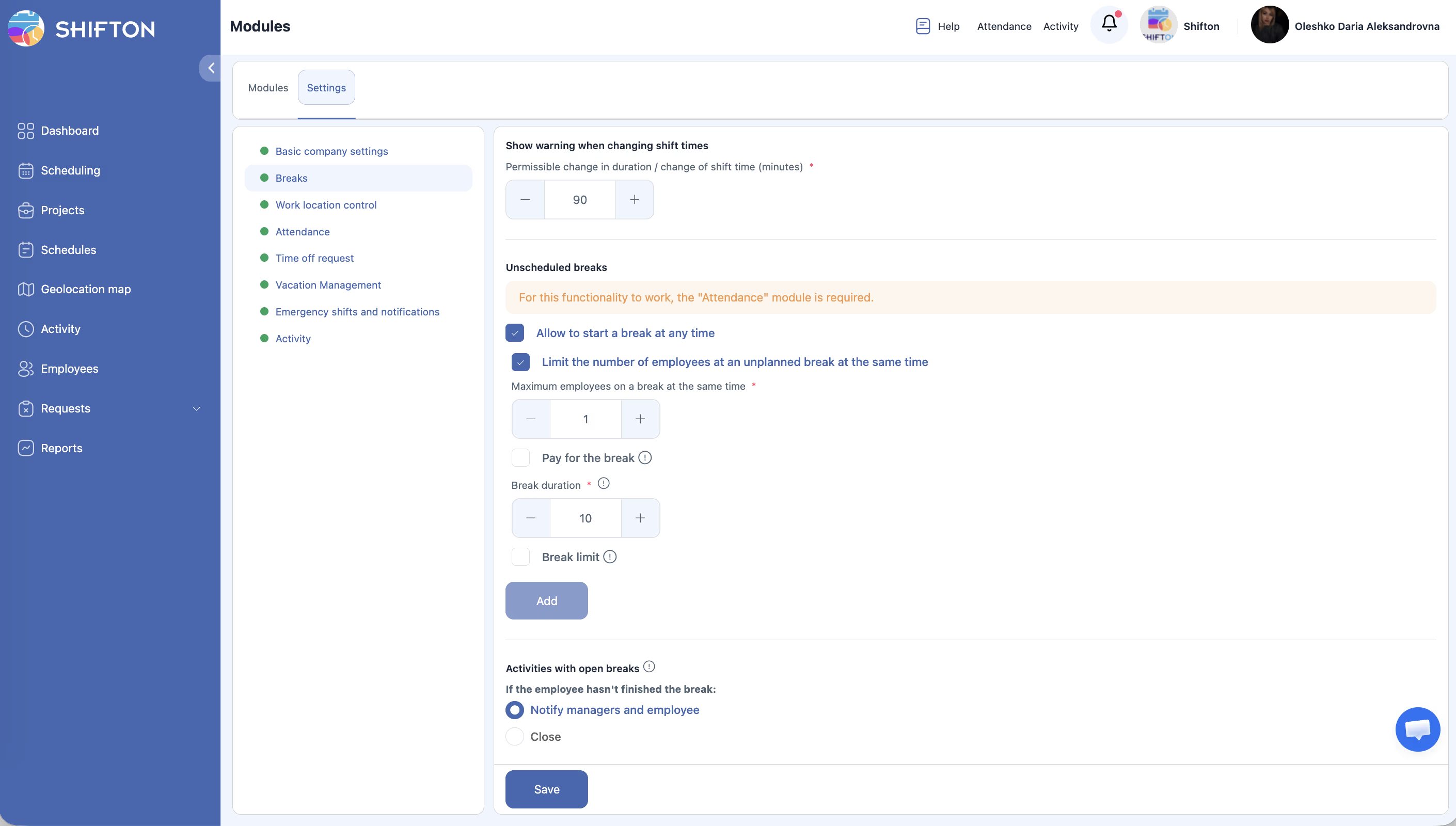
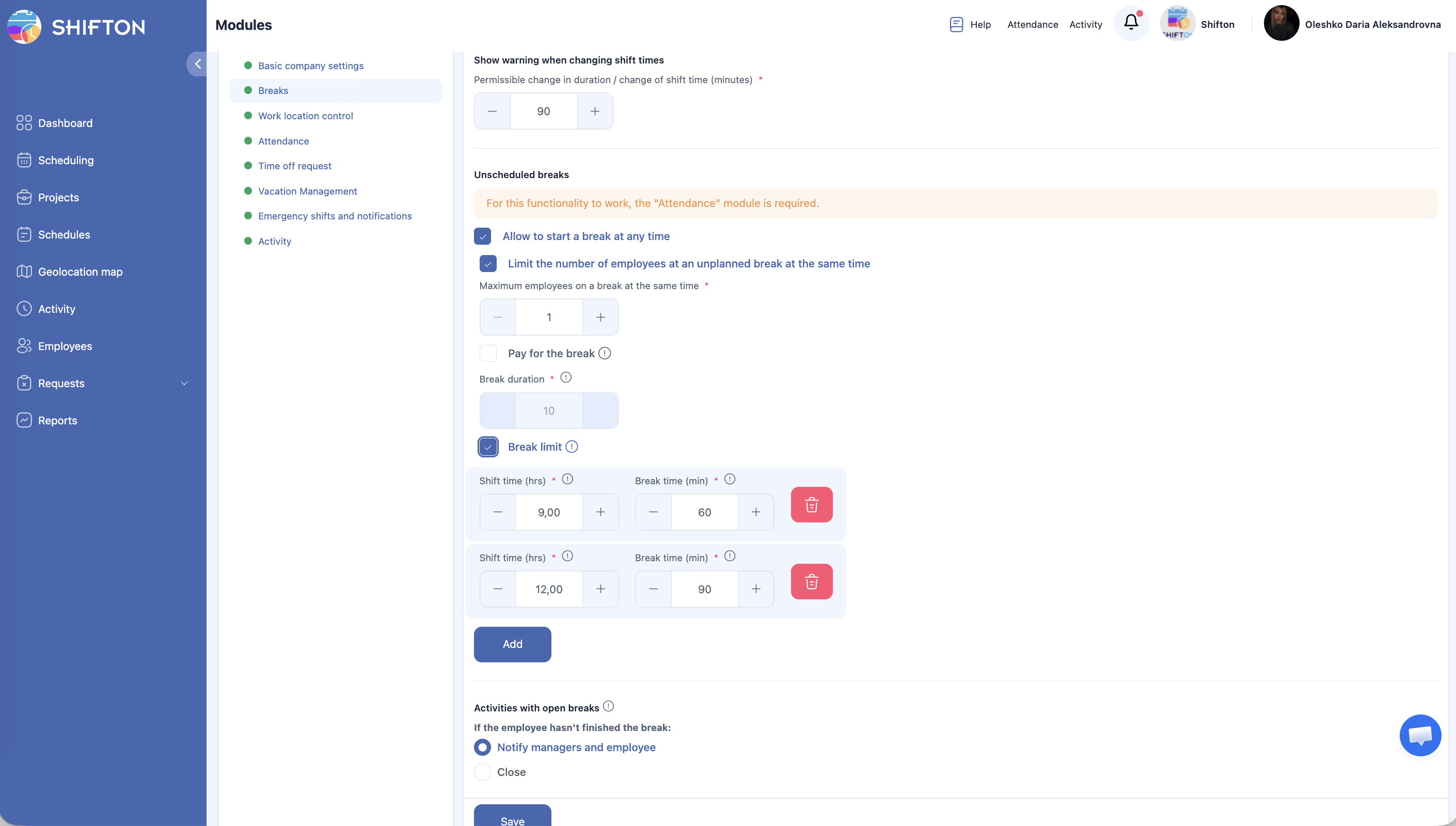
Missä määritetään:Moduuliasetukset → Tauot (Suunnittelemattomat tauot -osio).
Vaatii:Tauot + Läsnäolo -moduulit (molemmat täytyy olla aktivoituina).
Työntekijä aloittaa ja lopettaa tauon itse sovelluksen kautta. Aseta vain rajoitukset.
Konfigurointiparametrit:
| Parametri | Kuvaus |
|---|---|
| Salli tauon aloittaminen milloin tahansa | Salli vapaa tauko |
| Rajoita tauolla olevien työntekijöiden lukumäärää | Rajoita tauolla olevien lukumäärää |
| Enintään tauolla samanaikaisesti | Enimmäismäärä (esim. 1) |
| Maksa tauko | Katsotaanko tauko palkalliseksi |
| Tauon kesto (min) | Tauon kesto |
Rajoitukset vuoron pituuden mukaan (Taukoraja-osio):
| Vuoron pituus | Enimmäistauko |
|---|---|
| ≥ 9 tuntia | 60 min |
| ≥ 12 tuntia | 90 min |
Sulkematon tauko. Kohdassa Aktiviteetit avoimilla tauoilla valitse toiminta:
– Ilmoita Johtajaeille ja työntekijälle — lähetä ilmoitus.
– Sulje — sulje tauko automaattisesti.
Miten työntekijä pitää suunnittelemattoman tauon:
| Vaihe | Toiminto | Odotettu tulos |
|---|---|---|
| 1 | Aktiivisen vuoron aikana avaa Läsnäolo yläpalkissa | Aktiivinen vuorosi näytetään Aloita tauko -painikkeen kanssa |
| 2 | Napauta Aloita tauko | Taukoajastin käynnistyy |
| 3 | Avaa Läsnäololuettelo, kun tauko on ohi | Näet Lopeta tauko -painikkeen ja kuluneen ajan |
| 4 | Napauta Lopeta tauko | Tauko tallennetaan, vuoroajastin jatkuu |
Jos Aloita tauko -painike ei näy — tarkista, että Tauot-moduuli on aktivoitu, Läsnäolo-moduuli on aktivoitu ja työntekijällä on aktiivinen vuoro.
Milloin käyttää: dynaamisessa ympäristössä, jossa tarkkaa taukoaikaa ei tiedetä etukäteen.
4. Taukopyyntö
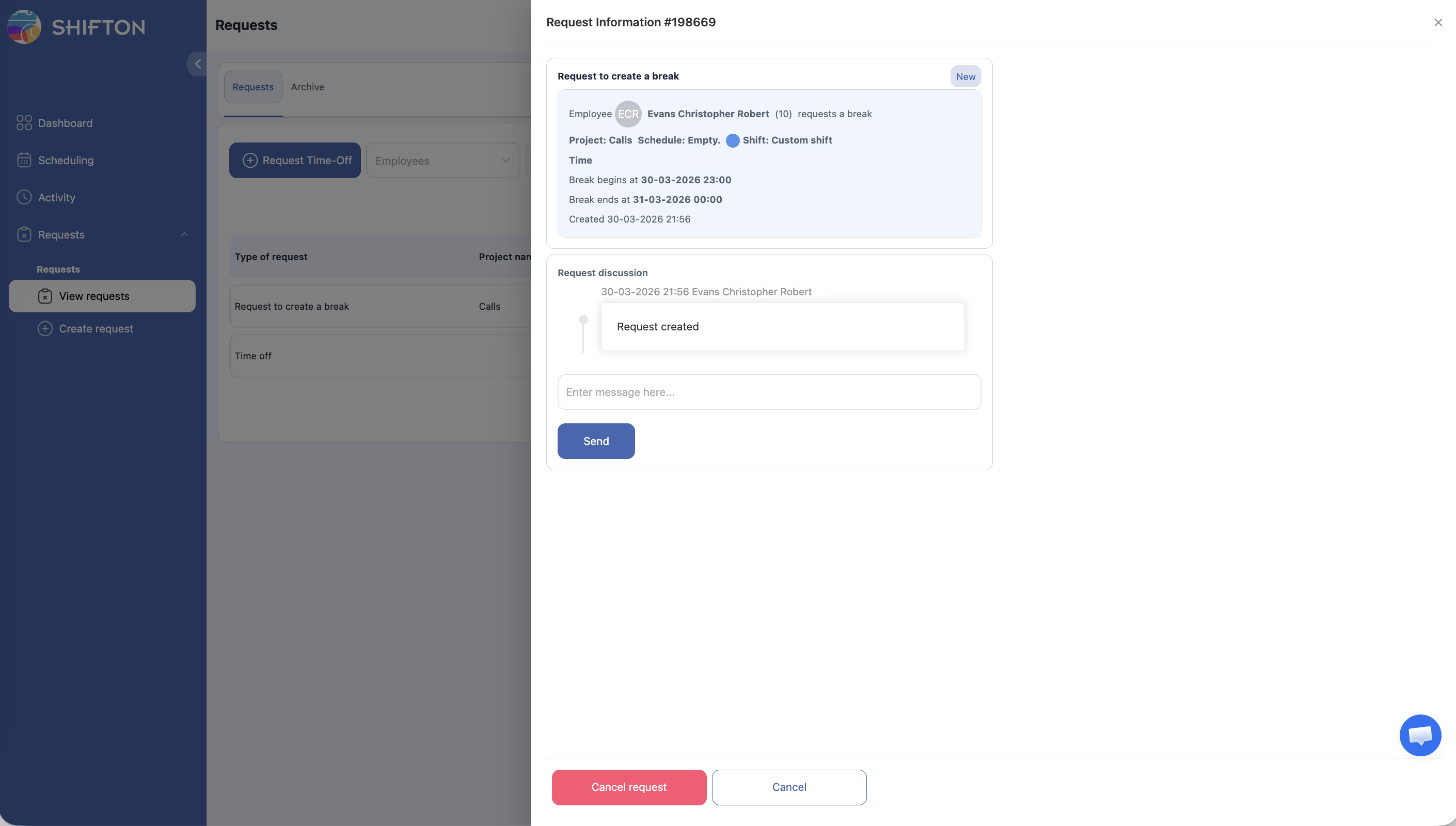
Missä määritetään: Aikatauluasetukset → Salli työntekijöiden luoda taukoja.
Vaatii:Tauot-moduuli aktivoituna.
Työntekijä lähettää pyynnön, manager hyväksyy tai hylkää. Hyväksynnän jälkeen tauko ilmestyy aikatauluun.
Työnkulku:
Katso lisätietoja pyyntöjen lähettämisestä ja hyväksymisestä artikkelista Taukoluontipyyntö.
Milloin käyttää: kun on tärkeää koordinoida taukoja ja hallita tiimin työmäärää.
Tauot-moduuli: Aktivointi ja asetukset
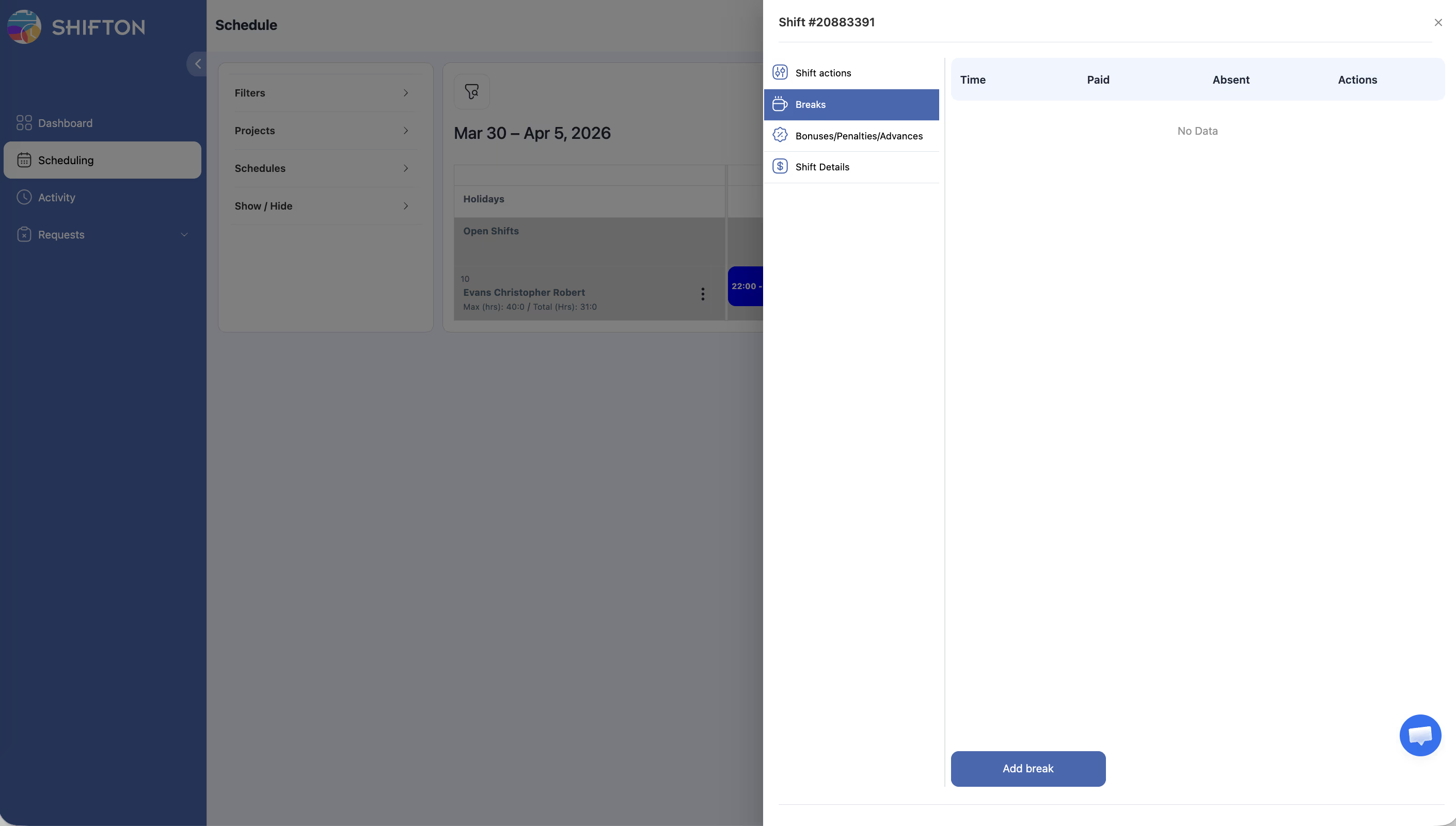
Moduulin aktivointi
Hinta: 0 dollaria/kuukausi + 0,50 dollaria/työntekijä/kuukausi. Kokeilujakso: enintään 60 päivää.
Suunnittelemattomat tauot vaativat myös aktiivisen Läsnäolo-moduulin.
Moduuliasetukset → Taukoparametrit
| Parametri | Kuvaus |
|---|---|
| Näytä varoitus muutettaessa vuoroaikoja | Varoita, kun vuoroaikoja muutetaan |
| Sallittu keston muutos (min) | Sallittu poikkeama vuoron kestossa (oletus 90 min) |
| Suunnittelemattomat tauot | Suunnittelemattomien taukojen asetukset (katso osio 3 yllä) |
| Taukoraja | Rajoitukset vuoron pituuden mukaan |
| Aktiviteetit avoimilla tauoilla | Mitä tehdä sulkemattomille tauoille: Ilmoita / Sulje |
Taukojen vaikutus palkkalaskelmaan
Palkallinen vs. palkaton
| Taukotyyppi | Palkaton (oletus) | Palkallinen |
|---|---|---|
| Yksinkertainen tauko | Vähennetään palkallisilta tunneilta | Ei vähennetä |
| Aikataulutettu tauko | Määritetty per tauko (Palkallinen-kenttä) | Määritetty per tauko |
| Suunnittelematon tauko | Määritetty Moduuliasetuksissa | Määritetty Moduuliasetuksissa |
Globaali ohitus. Kohdassa Yritysasetukset → Palkka-asetukset, Maksa tauot työntekijöille -valintaruutu — jos aktivoitu, kaikki yrityksen tauot katsotaan palkallisiksi.
Miten palkaton tauko vaikuttaa Shifton
| Vuoro | Tauko | Palkalliset tunnit |
|---|---|---|
| 09:00–18:00 | 60 min, palkaton | 8 t |
| 09:00–18:00 | 60 min, palkallinen | 9 t |
| 09:00–18:00 | 30 min, palkaton | 8,5 t |
| 09:00–18:00 | 0 min | 9 t |
Vaikutus muihin moduuleihin
Taukovaihto
Vaihda aikataulutettu taukopaikka kollegan kanssa. Aktivointiin:
Tämän jälkeen työntekijät voivat lähettää toisilleen taukovaihtopyyntöjä.
Liittyvät artikkelit
- Tauot vuorojen aikana — Kuinka aloittaa ja lopettaa
- Tauot-moduuli
- Läsnäolon yleiskatsaus
- Vuorojen lisääminen
- Taukoluontipyyntö
- Taukovaihto
- Palkka-asetukset
UKK
K: Voinko käyttää useita taukotyyppejä samanaikaisesti?
V: Kyllä. Esimerkiksi vuorossa voi olla Yksinkertainen tauko (60 min lounaalle) samalla kun Suunnittelemattomat tauot ovat sallittuja lyhyille tauoille.
K: Voinko yhdistää Yksinkertaisen tauon ja Aikataulutetun tauon samassa vuorossa?
V: Kyllä. Yksinkertainen tauko asettaa vakiovähenteen, kun taas Aikataulutettu tauko lisää tietylle ajanjaksolle taukoja.
K: Mikä on ero aikataulutettujen ja suunnittelemattomien taukojen välillä?
V: Aikataulutetut tauot on sisäänrakennettu vuoropohjaan ja näkyvät etukäteen. Suunnittelemattomat tauot otetaan spontaanisti työntekijän toimesta vuoron aikana.
K: Vaaditaanko Läsnäolo-moduuli aikataulutetuille tauoille?
V: Ei. Aikataulutetut tauot on määritelty vuoropohjassa eivätkä vaadi Läsnäoloa. Läsnäoloa tarvitaan vain suunnittelemattomille tauoille.
K: Miten lisään tauon vuoropohjaan?
V: Vuoropohjan luomisen tai muokkauksen yhteydessä — rastita Aseta tauot -valintaruutu → klikkaa Lisää tauko → täytä Nimi, Kesto, Alkamis-/Päättymisikkuna, Samanaikaisesti.
K: Kuinka Mata taukoa voidaan lisätä yhteen vuoropohjaan?
V: Rajaa ei ole. Useita aikataulutettuja taukoja eri aikaikkunoilla voidaan lisätä.
K: Voinko asettaa oletustauon kaikille uusille vuoroille?
V: Kyllä. Vuoropohjassa määritä tauon kesto minuuteissa — se otetaan käyttöön automaattisesti.
K: Voinko asettaa eri taukojen kestot eri vuoropohjille?
V: Kyllä. Jokaisella vuoropohjalla on oma taukokenttänsä — aseta haluamasi kesto pohjan luomisen yhteydessä.
K: Miksi työntekijä ei näe aloita tauko -painiketta?
V: Suunnittelemattomiin taukoihin tarvitaan molemmat moduulit: Tauot ja Läsnäolo. Aktiivinen vuoro vaaditaan myös.
K: Työntekijä ei voi aloittaa taukoa — miksi?
V: Samanaikaisten taukojen rajoitus on saavutettu, tai vuoron enimmäistaukoaika on käytetty loppuun.
K: Miten rajoitan samanaikaisesti tauolla olevien työntekijöiden lukumäärää?
V: Suunnittelemattomille: Moduuliasetukset → Tauot → Rajoita tauolla olevien työntekijöiden lukumäärää → syötä luku.
Aikataulutetuille: vuoropohjan taukoasetuksissa aseta Samanaikaisesti → haluamasi luku.
K: Mitä tarkoittaa “Samanaikaisesti” = 0?
V: Arvo 0 tarkoittaa rajoittamatonta määrää samanaikaisesti tauolla olevia työntekijöitä.
K: Mitä tapahtuu, jos työntekijä menee tauolle eikä palaa?
V: Järjestelmä tallentaa avoimen tauon. Aktiviteetit avoimilla tauoilla -asetuksen mukaisesti se joko lähettää ilmoituksen tai sulkee automaattisesti vuoron lopussa.
K: Mitä tapahtuu, jos työntekijä unohtaa napauttaa Lopeta tauko?
V: Jos Sulje-vaihtoehto on aktivoitu suunnittelemattomien taukojen asetuksissa, järjestelmä sulkee tauon automaattisesti allokoidun ajan kuluttua.
K: Mitä tapahtuu, jos työntekijä ohittaa aikataulutetun tauon?
V: Ohitettu tauko merkitään harmaalla aikatauluun, ja manager saa ilmoituksen (jos ilmoitukset ovat käytössä).
K: Missä tauon maksuprioriteetti asetetaan?
V:Palkka-asetukset → Maksa tauot työntekijöille (globaali) ohittaa kaikki yksittäiset asetukset. Jos poistettu käytöstä, kunkin tauon omat asetukset koskevat.
K: Onko Yksinkertainen tauko oletusarvoisesti palkallinen?
V: Ei. Yksinkertainen tauko vähennetään palkallisilta tunneilta. Tehdäksesi siitä palkallisen, aktivoi Maksa tauot työntekijöille Palkka-asetuksissa.
K: Taukoaika ei näy palkkahallinnossa.
V: Aktivoi “Maksa tauko” Moduuliasetuksissa tai Palkka-asetuksissa.
K: Vähennetäänkö tauot työtunneista raporteissa?
V: Se riippuu Maksa tauko -asetuksesta. Jos poistettu käytöstä, taukoaika vähennetään palkatusta ajasta.
K: Miten tarkastelen taukohistoriaa raporteissa?
V: Raportit → Työntekijöiden työtunnit — “Tauot”-sarake näyttää kokonaistaukoajan jaksolle.
K: Voiko työntekijä nähdä nykyisen taukoatammi?
V: Kyllä. Läsnäololuettelo näyttää ajastimen, joka osoittaa kuluneen taukoajan.
K: Voinko vaihtaa taukopaikan kollegan kanssa?
V: Kyllä. Taukovaihto-ominaisuus on käytettävissä, kun Salli työntekijöiden vaihtaa taukoja -vaihtoehto on aktivoitu aikatauluasetuksissa.
K: Eri taukosäännöt eri projekteille?
V: Ei — taukoasetukset määritetään yritystasolle Moduuliasetuksissa.
K: Voinko asettaa eri taukorajoitukset eri projekteille?
V: Ei. Taukoasetukset määritetään yritystasolle Moduuliasetuksissa.
K: Vaaditaanko Läsnäolo-moduuli taukojen käyttöön?
V: Aikataulutetuille tauoille (Aikataulutettu/Yksinkertainen) — ei. Suunnittelemattomille tauoille — kyllä.
K: Kuinka paljon Tauot-moduuli maksaa?
V: 0 dollaria/kuukausi + 0,50 dollaria per aktiivinen työntekijä kuukaudessa. Kokeilujakso: enintään 60 päivää. Esimerkki: 30 työntekijää = 15 dollaria/kuukausi.
K: Lasketaanko Taukopyyntöaika työtunteihin?
V: Se riippuu asetuksista. Palkaton taukopyyntö vähennetään työtunnista. Palkallinen ei.
K: Voiko Johtaja hylätä taukopyynnön?
V: Kyllä. Taukopyyntö käy läpi hyväksymis-/hylkäämisprosessin — manager tekee päätöksen manuaalisesti.
K: Missä työntekijä näkee taukopyynnön sen luomisen jälkeen?
V: Sivun Pyynnöt-osiossa tai mobiilisovelluksessa — Pyynnöt-osio.
K: Voinko asettaa automaattisen tauon sulkemisen atammi umpeutuessa?
V: Kyllä. Aktiviteetit avoimilla tauoilla → Sulje -asetus. Aktivoituna järjestelmä sulkee automaattisesti keskeneräiset tauot.
K: Miten työntekijä aloittaa aikataulutetun tauon?
V: Mobiilisovelluksessa tai web-käyttöliittymässä aktiivisen vuoron aikana — napauta Aloita tauko -painiketta. Järjestelmä tallentaa aloitusajan.