

Opi, miten työntekijät kirjaavat sisään ja ulos vuoroistaan Shiftonin Läsnäolo-ominaisuuden avulla, olipa kyse tietokoneen selaimesta tai mobiilisovelluksesta.
Mikä tämä on?
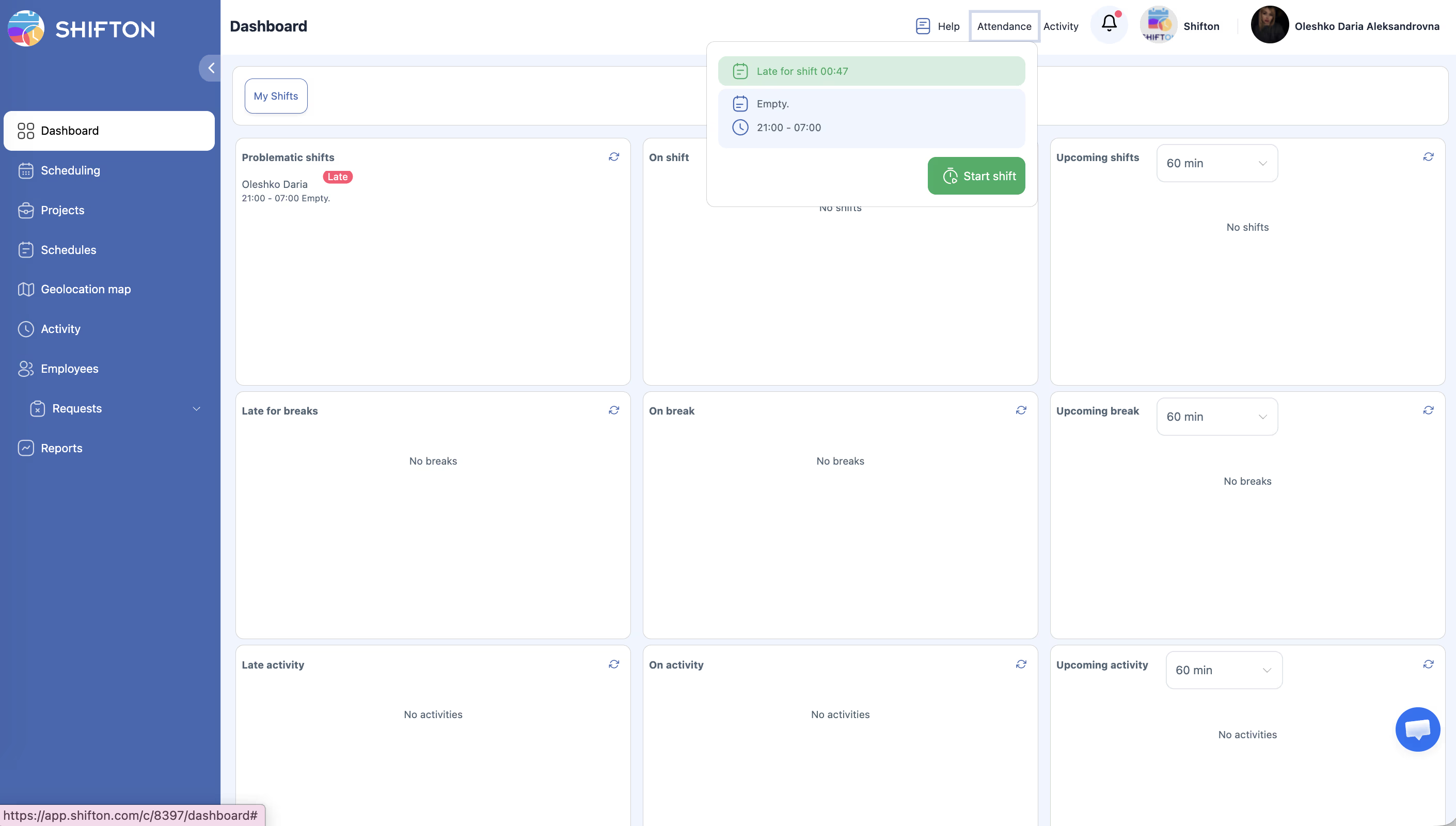
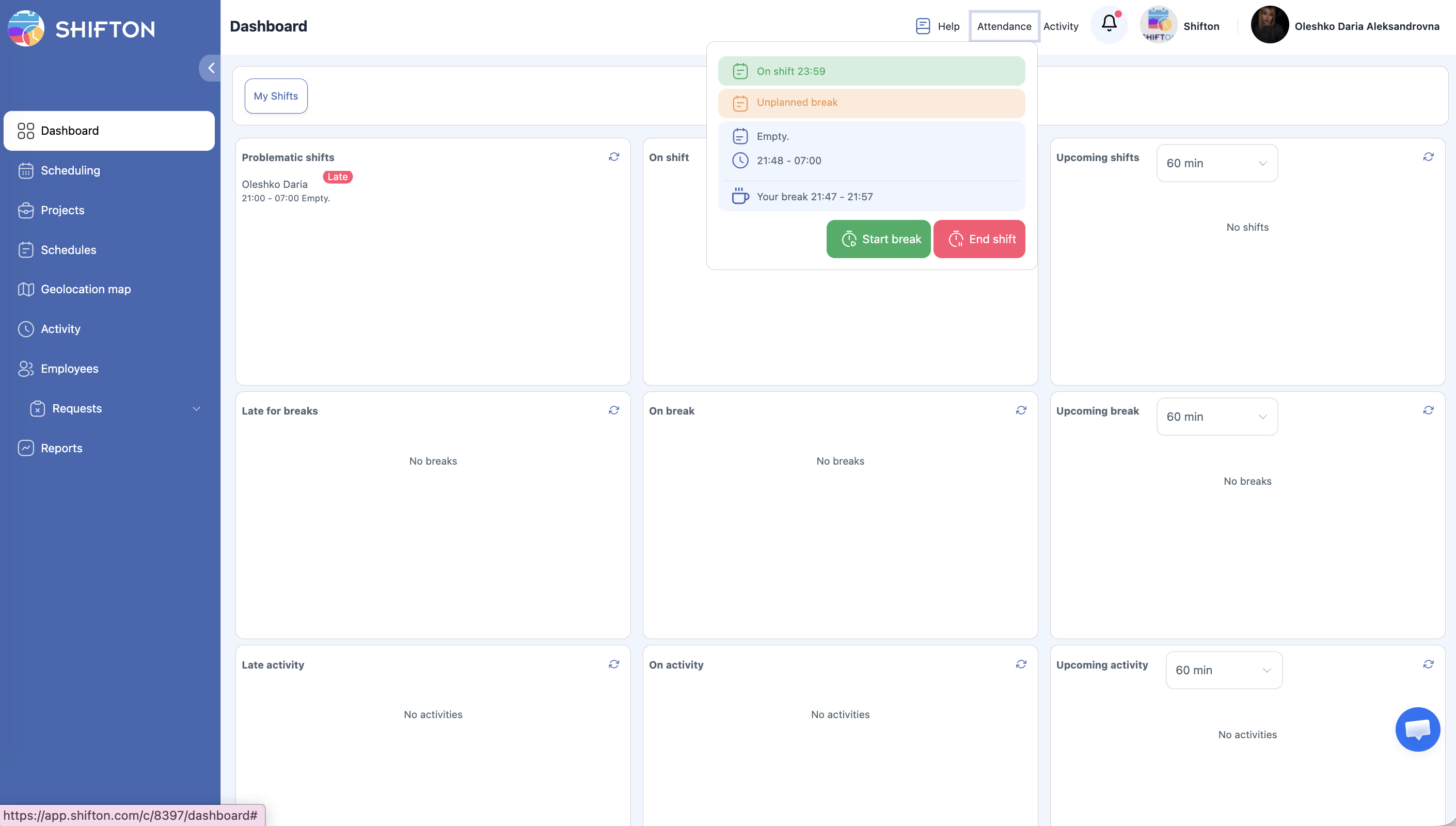
Vuoron aloittaminen ja lopettaminen on Läsnäolo-moduulin ydintoimi. Kun työntekijä aloittaa työpäivänsä, hän avaa ylänavigoinnin Läsnäolo-pudotusvalikon ja napauttaa Aloita vuoro asianmukaisen aikataulun vieressä. Järjestelmä tallentaa tarkan aikaleiman ja tarkistaa tarvittaessa työntekijän IP-osoitteen tai GPS-sijainnin. Kun vuoro on ohi, työntekijä palaa samaan pudotusvalikkoon ja lopettaa vuoron.
Tämä prosessi antaa managereille tarkan tietueen todellisista tehdyistä tunneista ja mahdollistaa järjestelmän automaattisesti merkitä myöhästelyt, aikaiset lähdöt ja ylityöt.
Edellytykset
| # | Edellytys | Tiedot |
|---|---|---|
| 1 | Läsnäolo-moduuli aktivoitu | Läsnäolo-moduulin täytyy olla aktiivinen kohdassa Asetukset > Moduulit. |
| 2 | Julkaistu aikataulu | Työntekijällä tulisi olla julkaistu vuoro aikataulussa, jotta järjestelmä voi vertailla suunniteltuja vs. todellisia aikoja. |
| 3 | IP/GPS-validointi (valinnainen) | Jos sijaintitarkistukset vaaditaan, Työpaikan sijainnin hallinta-moduulin täytyy olla aktivoitu ja määritetty. |
| 4 | Selain tai mobiilisovellus | Työntekijä tarvitsee pääsyn Shiftoniin tuetun selaimen tai Shifton-mobiilisovelluksen kautta. |
Vaiheittaiset ohjeet
Vuoron aloittaminen
| Vaihe | Toiminto | Odotettu tulos |
|---|---|---|
| 1 | Kirjaudu Shiftoniin (selain tai mobiilisovellus). | Pääkäyttöliittymä latautuu. |
| 2 | Klikkaa tai napauta ylänavigoinnin Läsnäolo-painiketta. | Pudotuspaneeli avautuu listaten päivän aikataulutetut vuorot. |
| 3 | Tarkastele käytettävissä olevia vuoroja. Jokainen merkintä näyttää aikataulun nimen ja suunnitellun aloitusajan. | Näet yhden tai useamman vuoron ja jokaisen vieressä Aloita vuoro -painikkeen. |
| 4 | Klikkaa Aloita vuoro aloitettavan vuoron vieressä. | Järjestelmä tallentaa aloitusaikasi. Jos IP- tai GPS-validointi on käytössä, sijaintisi tarkistetaan tässä vaiheessa. |
| 5 | Vuoron tila muuttuu Aktiiviseksi ja ajastin alkaa näyttää kulunutta aikaa. | Olet nyt kirjautunut sisään. Läsnäolo-pudotusvalikko näyttää käynnissä olevan vuoron ja Lopeta vuoro -painikkeen. |
Vuoron lopettaminen
| Vaihe | Toiminto | Odotettu tulos |
|---|---|---|
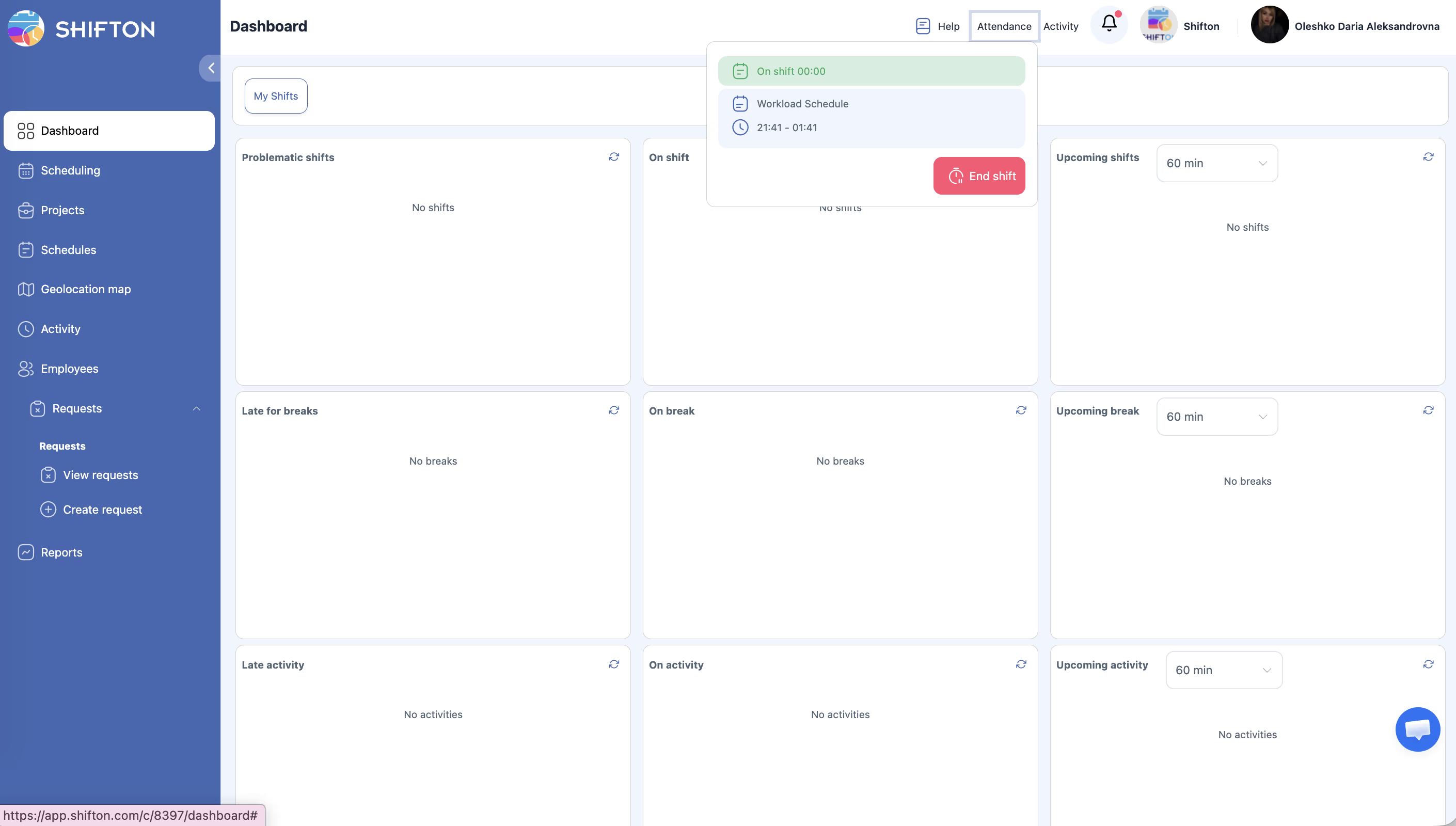
| 1 | Klikkaa tai napauta yläpalkin Läsnäolo-painiketta. | Pudotusvalikko avautuu näyttäen aktiivisen vuorosi. |
| 2 | Klikkaa Lopeta vuoro aktiivisen vuoron vieressä. | Vahvistusikkuna saattaa ilmestyä (riippuen yrityksesi asetuksista). |
| 3 | Vahvista, että haluat lopettaa vuoron. | Järjestelmä tallentaa lopetusajan. Vuoro merkitään valmiiksi. |
| 4 | Vuoro katoaa aktiivisesta listasta ja siirtyy läsnäolohistoriaasi. | Tämän vuoron kokonaistyöaika on nyt käytettävissä raporteissa. |
Vuoron aloittaminen mobiilissa
| Vaihe | Toiminto | Odotettu tulos |
|---|---|---|
| 1 | Avaa Shifton-mobiilisovellus puhelimessasi. | Sovelluksen kotinäyttö latautuu. |
| 2 | Napauta Läsnäolo-painiketta (yleensä yläpalkissa tai päävalikossa). | Läsnäolopaneeli avautuu aikataulutettujen vuorojesi kanssa. |
| 3 | Napauta Aloita vuoro haluamasi aikataulun vieressä. | Jos GPS-validointi on käytössä, sovellus pyytää sijaintilupaa. Aloitusaikasi tallennetaan. |
| 4 | Lopettaaksesi vuoron myöhemmin palaa Läsnäolopaneeliin ja napauta Lopeta vuoro. | Vuoro merkitään valmiiksi tarkalla lopetusaikaleimanlla. |
Mitä tapahtuu IP- ja GPS-tarkistusten aikana
Jos yrityksesi on määrittänyt sijaintivalidoinnin, seuraavat tarkistukset tapahtuvat vuoroa aloitettaessa tai lopetettaessa:
| Tarkistustyyppi | Alusta | Mitä tapahtuu |
|---|---|---|
| IP-validointi | Selain ja mobiili | Järjestelmä vertaa nykyistä IP-osoitettasi työsijaintiisi määritettyihin sallittuihin IP-osoitteisiin. |
| GPS-validointi | Vain mobiili | Sovellus tarkistaa GPS-koordinaattisi suhteessa määritettyyn työsijaintiin ja sijainnin tarkkuuden sädettä. |
| Validointi läpäisty | Molemmat | Vuoro alkaa tai loppuu normaalisti. |
| Validointi epäonnistuu | Molemmat | Saatat nähdä varoitusviestin. Asetuksista riippuen vuoro saattaa silti alkaa, mutta poikkeama merkitään managerille. |
Käyttöoikeudet
| Rooli | Aloita/lopeta oma vuoro | Näe omat vuoroajat | Näe tiimin vuoroajat | Muokkaa muiden vuoroaikoja |
|---|---|---|---|---|
| Työntekijä | Kyllä | Kyllä | Ei | Ei |
| Johtaja | Kyllä | Kyllä | Kyllä (kaikki) | Kyllä |
| Admin | Kyllä | Kyllä | Kyllä (kaikki) | Kyllä |
| Omistaja | Kyllä | Kyllä | Kyllä (kaikki) | Kyllä |
UKK
K: Mitä jos aloitan vahingossa väärän vuoron?
V: Lopeta vuoro välittömästi ja ota yhteyttä manageriin. Managerit voivat muokata läsnäolotietueita virheiden korjaamiseksi.
K: Voinko aloittaa vuoron ennen suunniteltua aikaa?
V: Kyllä, järjestelmä sallii vuoron aloittamisen ennen suunniteltua aikaa. Todellinen aloitusaika tallennetaan ja verrataan aikatauluun raporteissa.
K: Mitä tapahtuu, jos GPS-sijaintini ei vastaa työsijaintia?
V: Yrityksesi asetusten mukaisesti saatat saada varoituksen, mutta silti pystyä aloittamaan vuoron. Johtaja ilmoitetaan sijaintierosta. Katso lisätietoja GPS- ja IP-validointi -artikkelista.
K: Voinko aloittaa vuoron eri laitteelta kuin tavallisesti?
V: Kyllä, kunhan kirjaudut Shifton-tilillesi. Jos kuitenkin IP-validointi on käytössä ja laite on eri verkossa, IP-tarkistus saattaa epäonnistua.
K: Mitä jos unohdan lopettaa vuoron?
V: Vuorosi pysyy auki, kunnes sinä tai manager suljet sen. Jotkut yritykset määrittävät automaattiset ilmoitukset vuoroille, jotka ovat käynnissä odotettua kauemmin.
Mahdolliset ongelmat ja ratkaisut
| Ongelma | Mahdollinen syy | Ratkaisu |
|---|---|---|
| Läsnäolo-pudotusvalikossa ei näy vuoroja | Tänään ei ole julkaistua aikataulua, tai työntekijä ei ole liitetty projektiin. | Pyydä manageriasi julkaisemaan aikataulu tai tarkistamaan projektiassignointisi. |
| “Aloita vuoro” -painike on harmaana | Toinen vuoro on jo aktiivinen, tai IP-validointi epäonnistui. | Lopeta ensin aktiivinen vuoro. Jos IP-validointi epäonnistui, tarkista verkkoyhteydes tai ota yhteyttä manageriin. |
| GPS-tarkistus epäonnistuu mobiilissa | Sijaintipalvelut ovat poissa käytöstä tai sovelluksella ei ole lupaa. | Aktivoi sijaintipalvelut laitteellasi ja myönnä Shifton-sovellukselle lupa käyttää sijaintiasi. |
| Vuoro alkoi mutta aika näyttää virheelliseltä | Laitteen kello ei ole synkronoitu. | Järjestelmä käyttää palvelinaikaa, ei laiteaikaa. Jos huomaat eroa, se on todennäköisesti näyttöongelma — tallennettu aika on oikea. |
| Vuoroa ei voi lopettaa — painike ei reagoi | Verkkoyhteysongelma tai selaimen häiriö. | Päivitä sivu tai käynnistä sovellus uudelleen ja yritä uudelleen. Jos ongelma jatkuu, ota yhteyttä ylläpitäjään. |