

Une activité est une occupation à l’intérieur du poste : appels, traitement du courrier, formation. Le poste répond à la question « quand la personne travaille », l’activité à la question « ce dont elle s’occupe précisément pendant ces heures ».
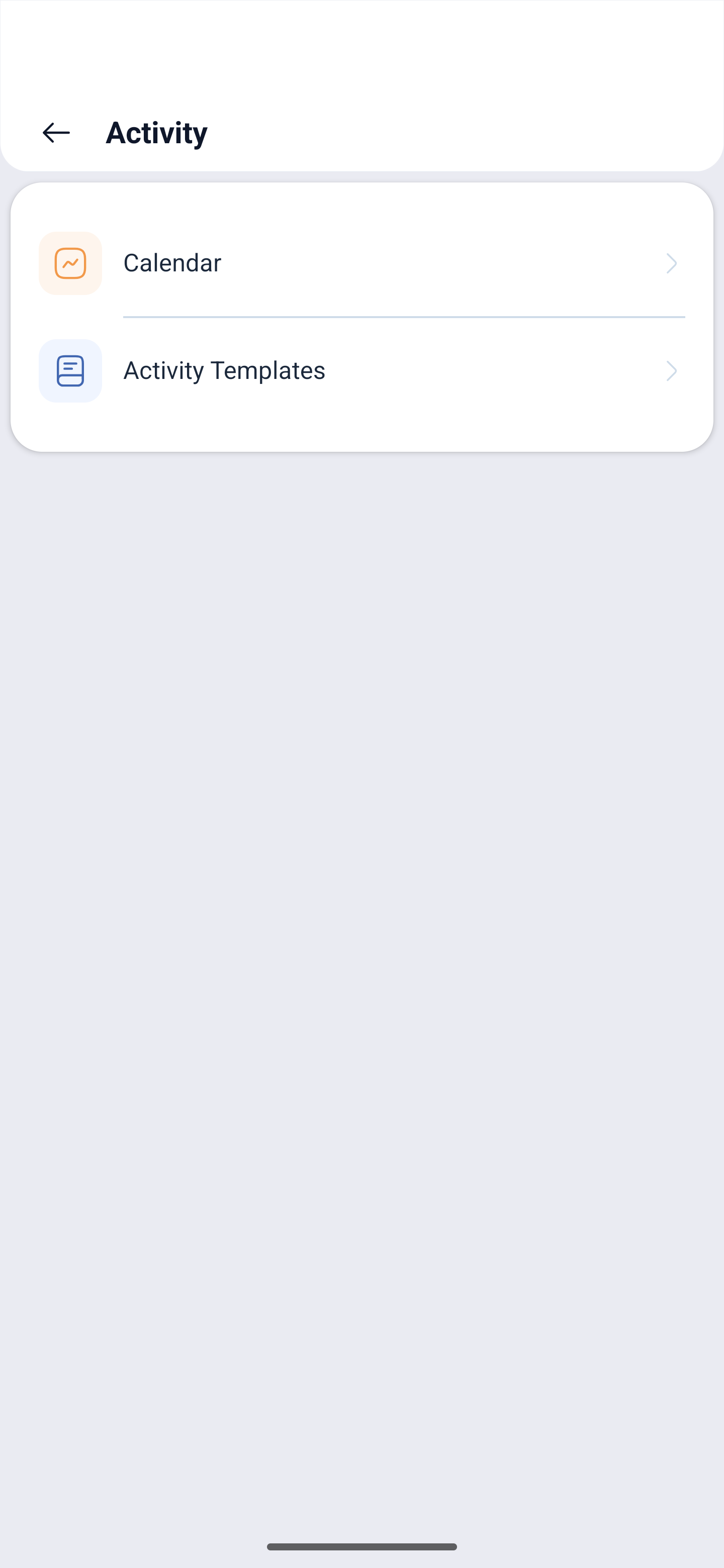
Dans l’application, la section se compose de deux onglets : le calendrier des activités et leurs modèles.
Instructions étape par étape
Comment ouvrir
☰ → groupe Planification (SCHEDULING) → Activité (Activity).
En haut, deux onglets : Calendrier (Calendar) et Modèles d’activité (Activity Modèles).
Calendrier
Dans l’onglet du calendrier, on voit quelles activités sont attribuées aux employés et à quelles heures. C’est le même calendrier que dans la version web.
Modèles d’activité
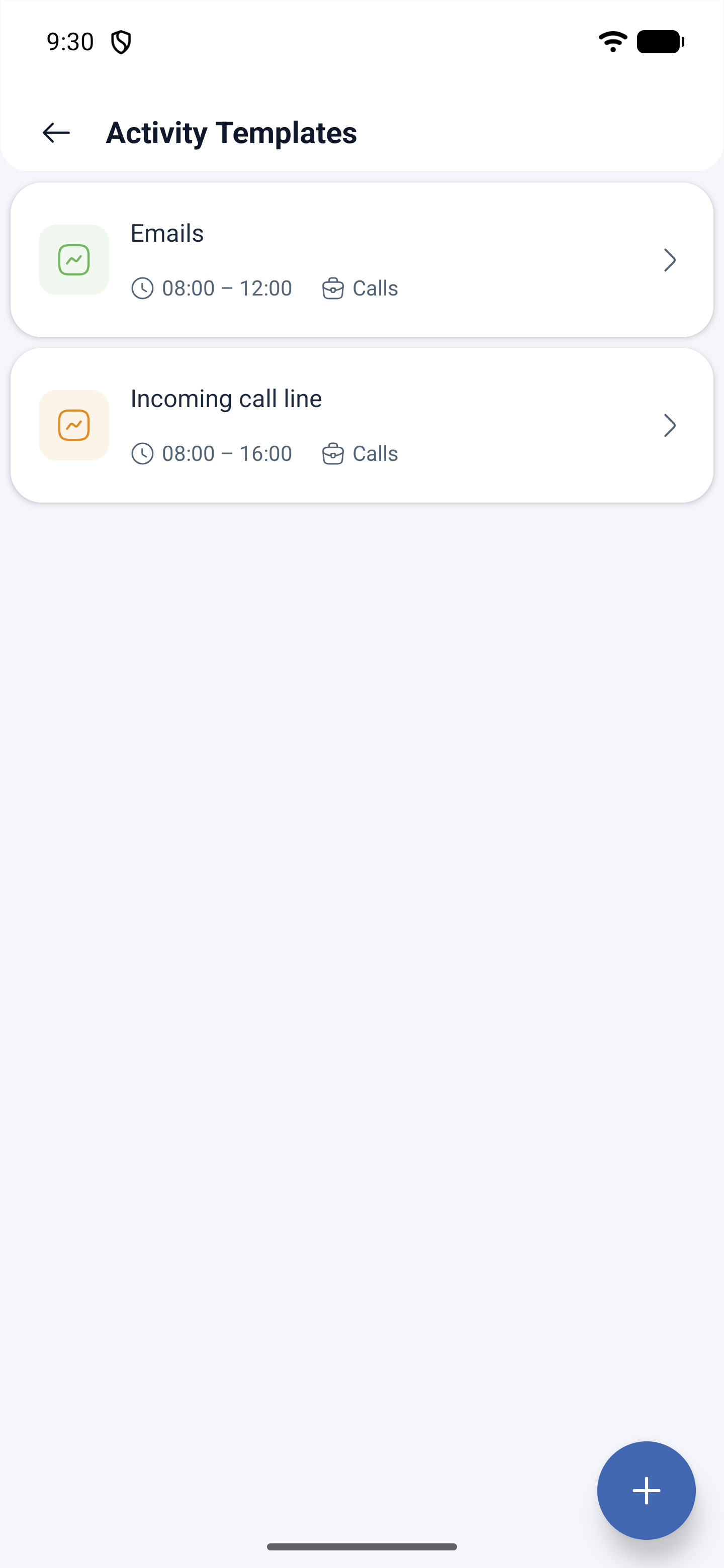
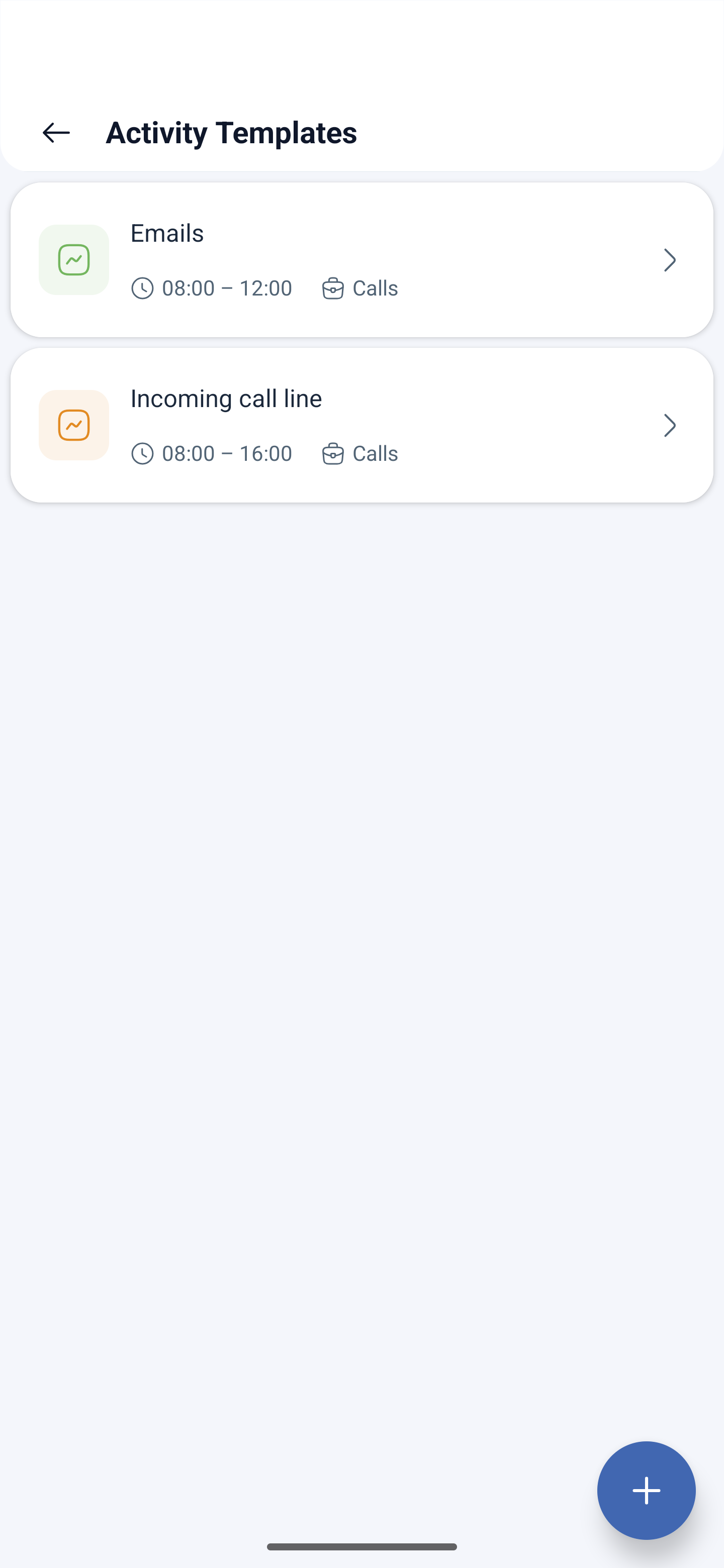
Un modèle est une trame à partir de laquelle les activités se créent vite et de façon identique. La fiche du modèle affiche le nom et l’horaire, par exemple « Emails 08:00 – 12:00 » ou « Calls 08:00 – 16:00 », avec une explication.
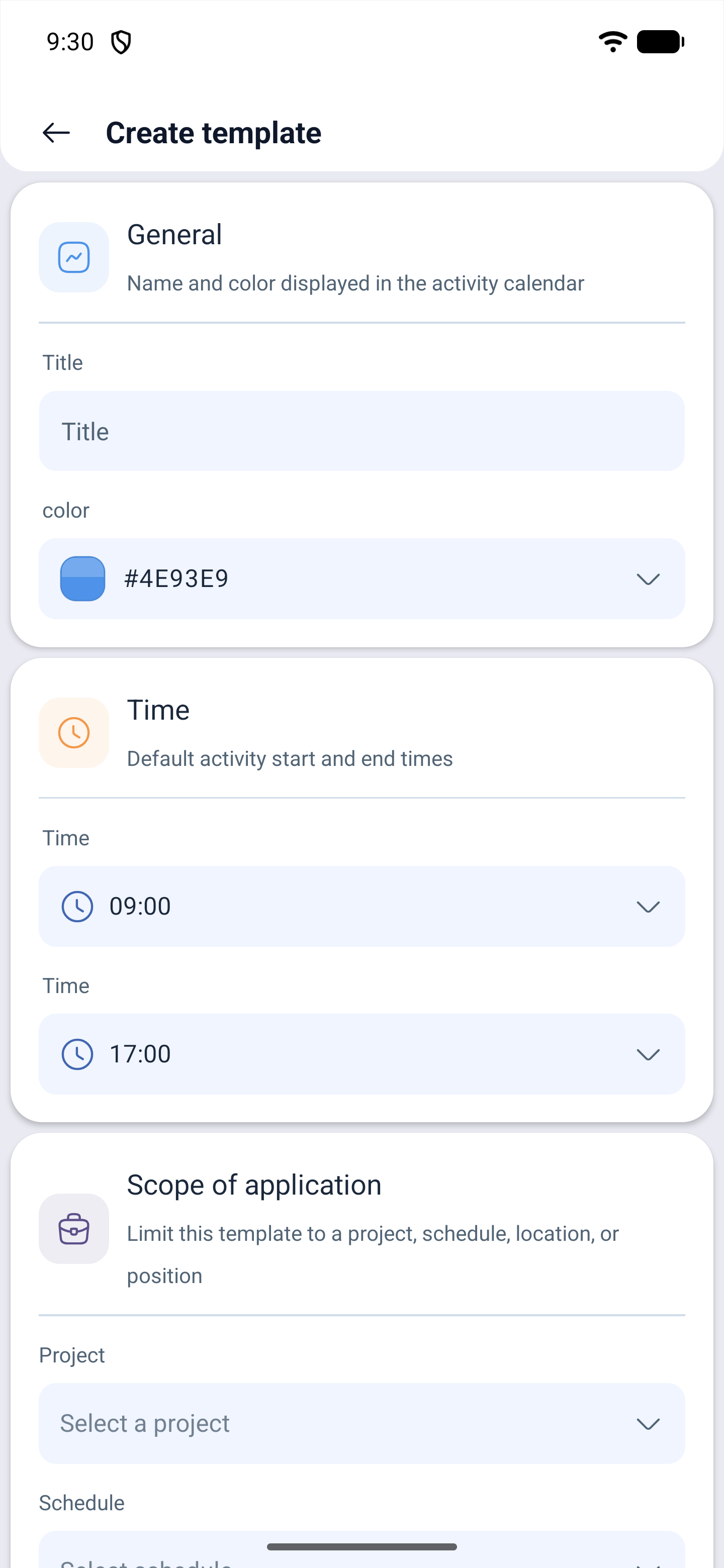
Un nouveau modèle se crée avec le bouton Créer un modèle (Create template) en bas à droite. Le formulaire est divisé en quatre blocs :
| Bloc | Ce qu’il définit |
|---|---|
| Général (General) | Le nom et la couleur sous laquelle l’activité apparaît dans le calendrier |
| Temps (Time) | Les heures de début et de fin par défaut |
| Champ d’application (Scope of application) | La limitation du modèle à un projet, un planning, un emplacement ou un poste |
| Étiquettes et compétences (Tags and skills) | Les étiquettes de regroupement et les compétences |
L’info-bulle affichée à l’écran explique le sens du dernier bloc : les étiquettes aident à regrouper les activités, et les compétences sont obligatoires pour les exécutants. C’est là l’essentiel des modèles — le système choisit pour l’activité des personnes possédant le savoir-faire requis, et non n’importe qui de disponible.
Ce que l’employé fait de son activité
Dans l’application, l’employé peut seulement démarrer et terminer une activité. Il n’y a ni liste de contrôle, ni photo, ni commentaire à l’intérieur d’une activité — ce n’est pas une tâche du mode travail sur le terrain.
Problèmes possibles et solutions
| Problème | Cause | Solution |
|---|---|---|
| La section Activité est absente | Le module des activités n’est pas activé | Activez-le dans Entreprise → Modules. Le module exige que le suivi de présence soit activé |
| L’activité ne s’attribue pas à l’employé | Il n’a pas la compétence indiquée dans le modèle | Ajoutez la compétence à l’employé ou retirez cette exigence du modèle |
| Il faut créer d’un coup plusieurs activités identiques | Une par une, c’est long | À la création, il existe un champ de quantité — indiquez combien il en faut |
| Impossible de changer le statut des activités en masse | Cette opération n’existe pas | En masse, seule la suppression est disponible |
| L’activité n’apparaît pas dans le planning | L’affichage des activités est désactivé | Activez l’affichage des activités dans les paramètres d’affichage du planning |
Questions fréquemment posées (FAQ)
Question : En quoi une activité diffère-t-elle d’un poste ? Réponse : Le poste, c’est le temps de travail dans son ensemble. L’activité, c’est une occupation à l’intérieur de ce temps.
Question : Un module distinct est-il nécessaire ? Réponse : Oui, le module des activités, et il fonctionne avec le suivi de présence.
Question : À quoi servent les compétences dans un modèle ? Réponse : À ce que l’activité soit confiée aux employés possédant le savoir-faire requis, et non à n’importe qui.
Question : Un employé peut-il se créer une activité ? Réponse : Dans l’application, il démarre et termine l’activité qui lui est attribuée. Ce sont le responsable, l’administrateur et le propriétaire qui les créent.
Question : Peut-on changer le statut de plusieurs activités à la fois ? Réponse : Non. Parmi les actions de masse, seule la suppression est disponible.
Question : Y a-t-il une liste de contrôle ou un rapport photo dans une activité ? Réponse : Non. Les listes de contrôle et les photos relèvent des tâches du mode terrain, pas des activités des plannings.