

Le pointage du début et de la fin du poste, c'est ce pour quoi l'employé ouvre l'application le plus souvent. Depuis la version 2.1.0, les deux opérations passent par l'écran Présence (Attendance) avec une carte, et le téléphone demande en chemin plusieurs autorisations.
La localisation est suivie par deux modules différents. Présence (Attendance) vérifie si vous êtes sur place au début et à la fin du poste — c'est justement pourquoi les deux opérations passent par la carte. Contrôle du lieu de travail (Work location control) surveille où vous étiez pendant le poste.
Accordez toutes les autorisations du téléphone d'un coup, y compris l'accès à la localisation en mode « tout le temps ». Inutile de calculer quel module utilise quoi : le propriétaire de l'entreprise active et désactive les modules quand il veut, et si les autorisations ne sont accordées qu'à moitié, l'application se mettra à mal fonctionner — et de façon silencieuse, sans avertissement. Tout autoriser une fois coûte moins cher que de chercher ensuite pourquoi le poste n'a pas été enregistré.
Instructions pas à pas
Début du poste : étape par étape
Le lancement du poste est une chaîne de plusieurs écrans. Impossible de la sauter : chaque étape active quelque chose.
1. Appuyez sur le bouton vert « Commencer le shift » sur le tableau de bord.
2. Le téléphone demandera l'accès à la localisation. Accordez-le.
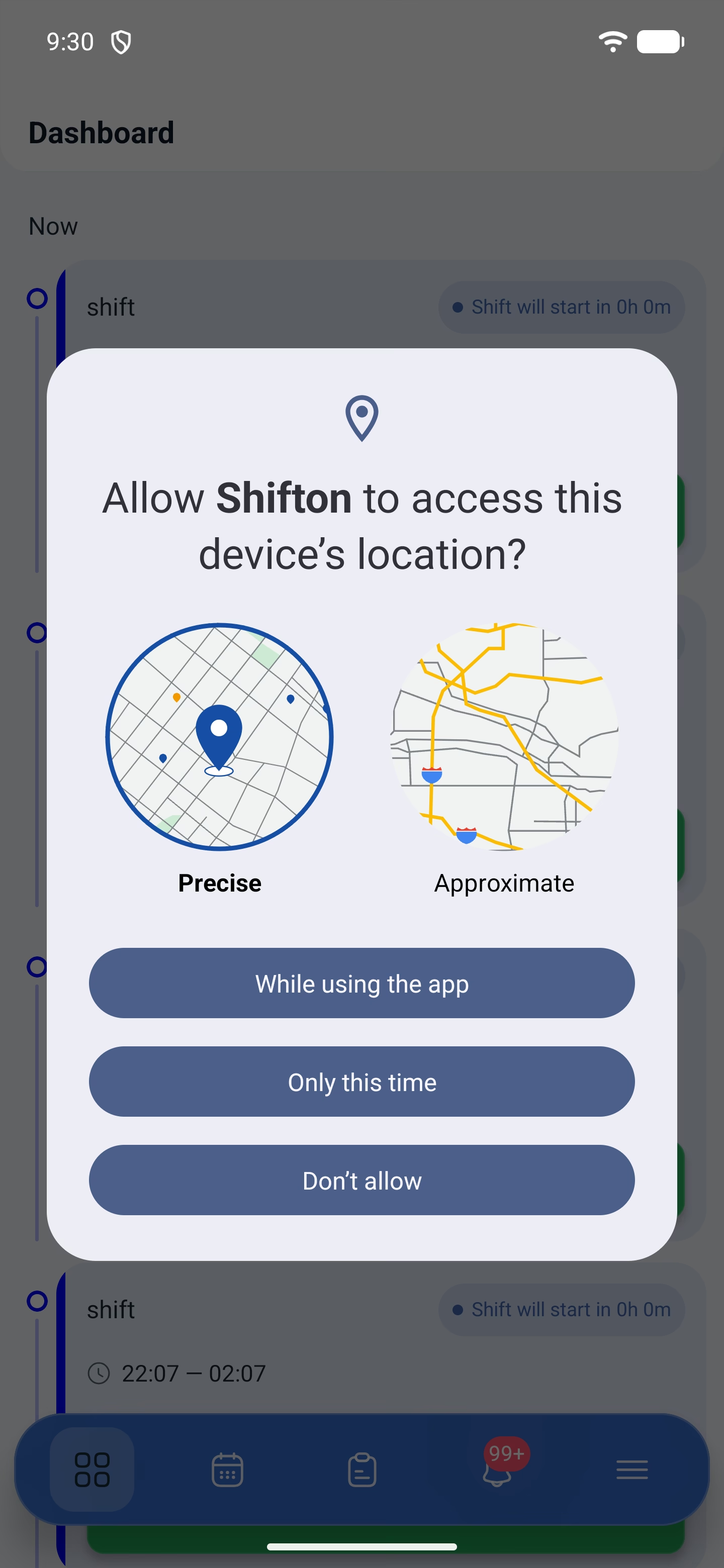
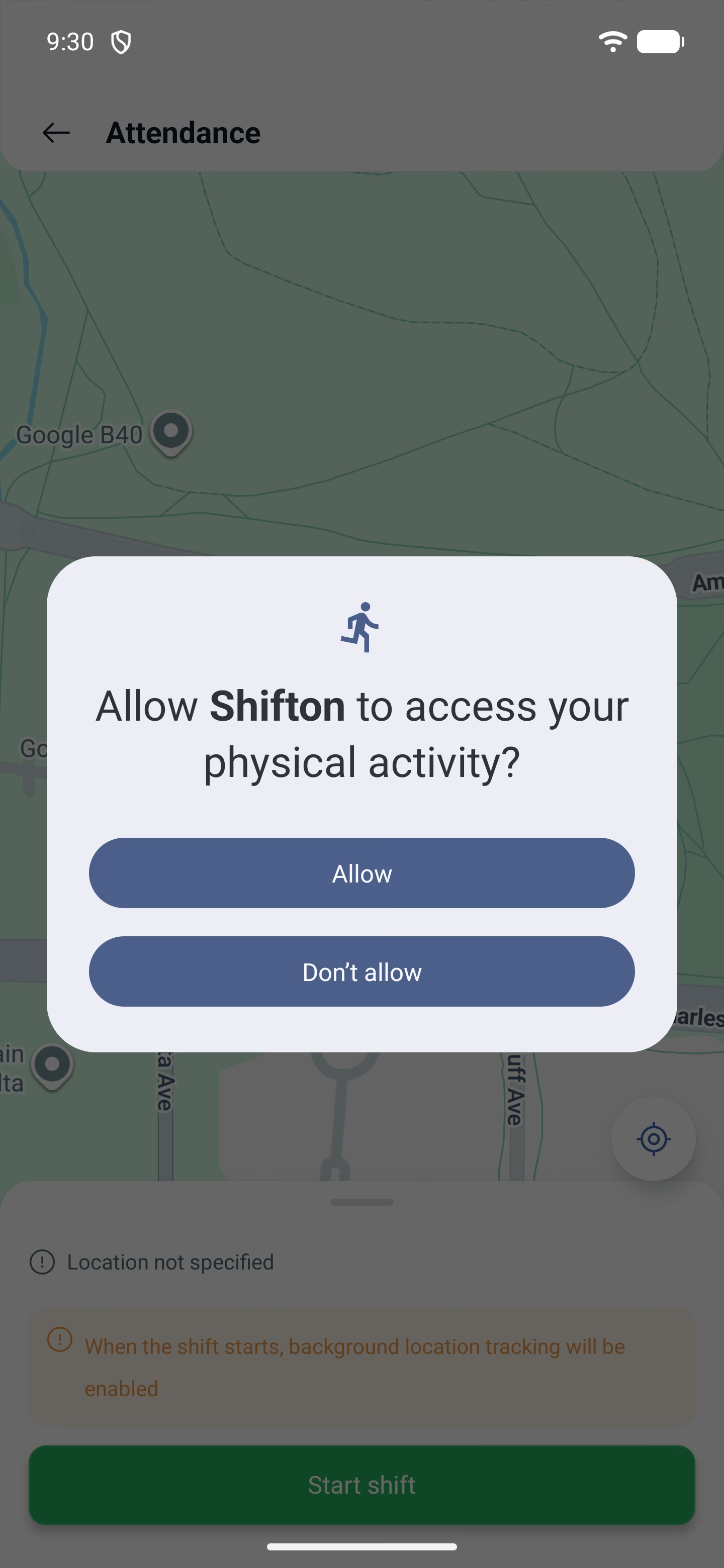
3. Ensuite — l'accès à l'activité physique. Il sert à distinguer le déplacement de l'arrêt.
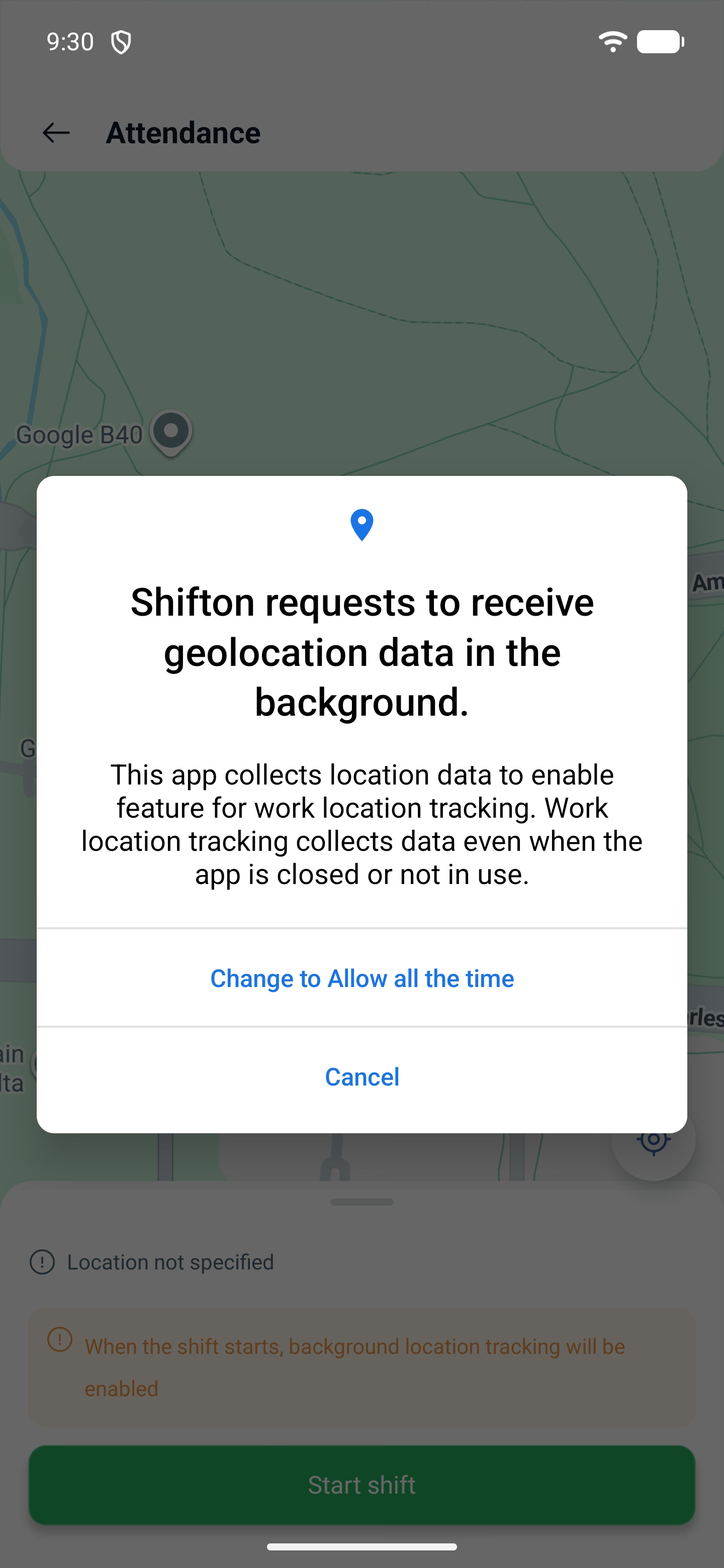
4. Ensuite l'application explique elle-même : le mode « Toujours autoriser » est nécessaire, et elle propose de le changer dans les paramètres du téléphone. Acceptez et changez-le.
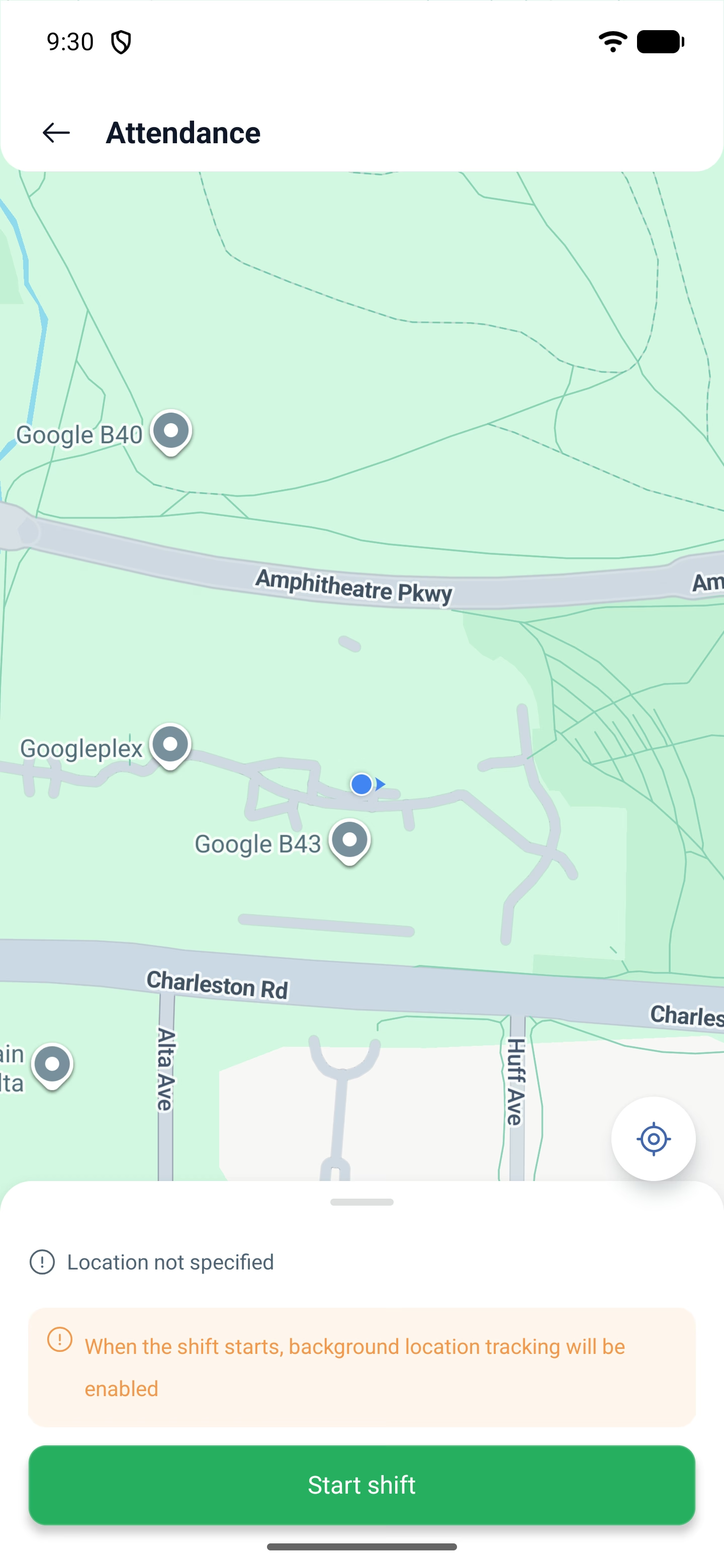
5. L'écran Présence avec la carte s'ouvrira. On y voit où vous vous trouvez, et un avertissement est affiché : Lorsque le poste commence, le suivi de localisation en arrière-plan sera activé. Le poste démarre avec un deuxième bouton Commencer le shift, déjà sur cet écran.
Si vous n'êtes pas sur le lieu de travail
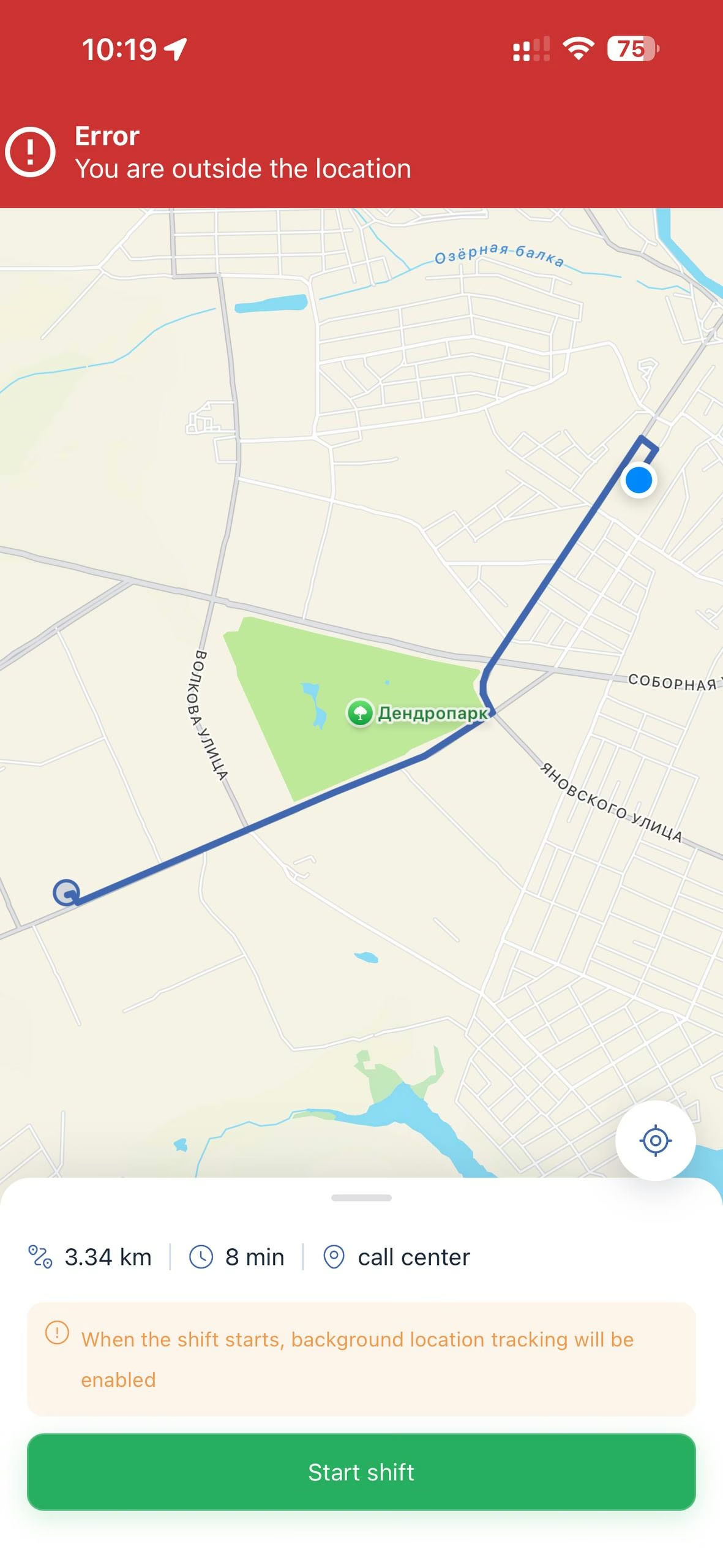
Lorsqu'un emplacement est défini pour le poste, la présence compare votre position avec lui. Si vous êtes loin, l'écran le dit directement.
En haut apparaît un bandeau rouge Erreur — Vous êtes en dehors de l'emplacement (Error — You are outside the location). Sur la carte, un itinéraire est tracé depuis votre point jusqu'au lieu de travail, et dans le panneau du bas il y a trois valeurs : la distance, le temps de trajet et le nom de l'emplacement. Par exemple : 3.34 km · 8 min · call center.
Ainsi l'employé voit tout de suite non seulement qu'il n'est pas là où il faut, mais aussi à quelle distance et où aller.
Le bouton Commencer le shift reste alors actif et on peut appuyer dessus — mais le poste ne démarrera pas : l'erreur réapparaîtra en haut. Le pointage ne passera que lorsque vous serez dans le rayon défini par le responsable dans les paramètres de l'emplacement.
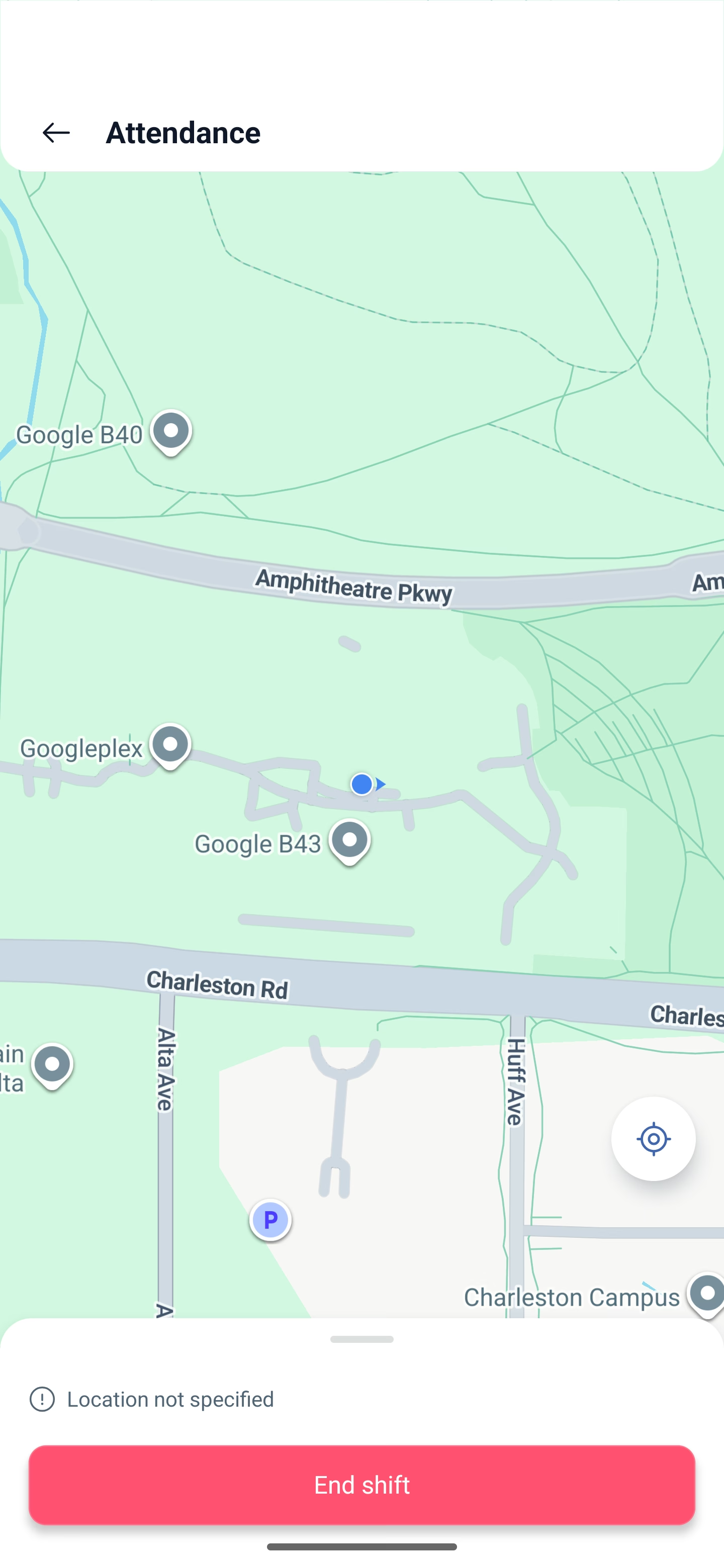
Si aucun emplacement n'est défini pour le poste, il n'y a pas de vérification — l'écran indiquera que l'emplacement n'est pas spécifié, et le poste démarrera de n'importe où. Il en va de même pour les postes non planifiés : ils n'ont pas d'emplacement, donc la vérification n'est pas effectuée.
Pendant que le poste est en cours
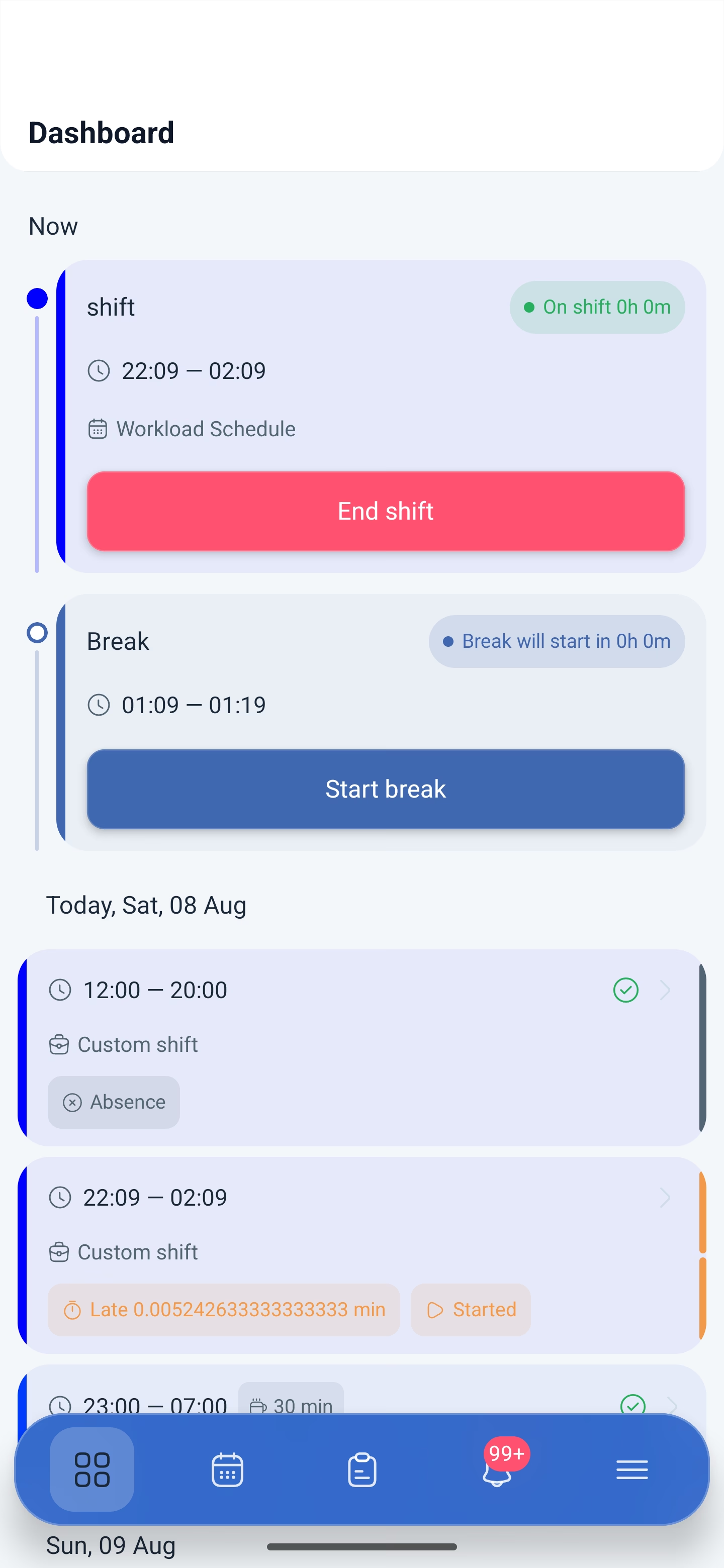
Le bandeau devient En service (On shift) avec le compteur du temps travaillé, et le bouton devient Terminer le poste (End shift). En dessous apparaît le bloc de la pause : quand elle commencera, sa durée et le bouton Commencer la pause (Start break).
Fin du poste : étape par étape
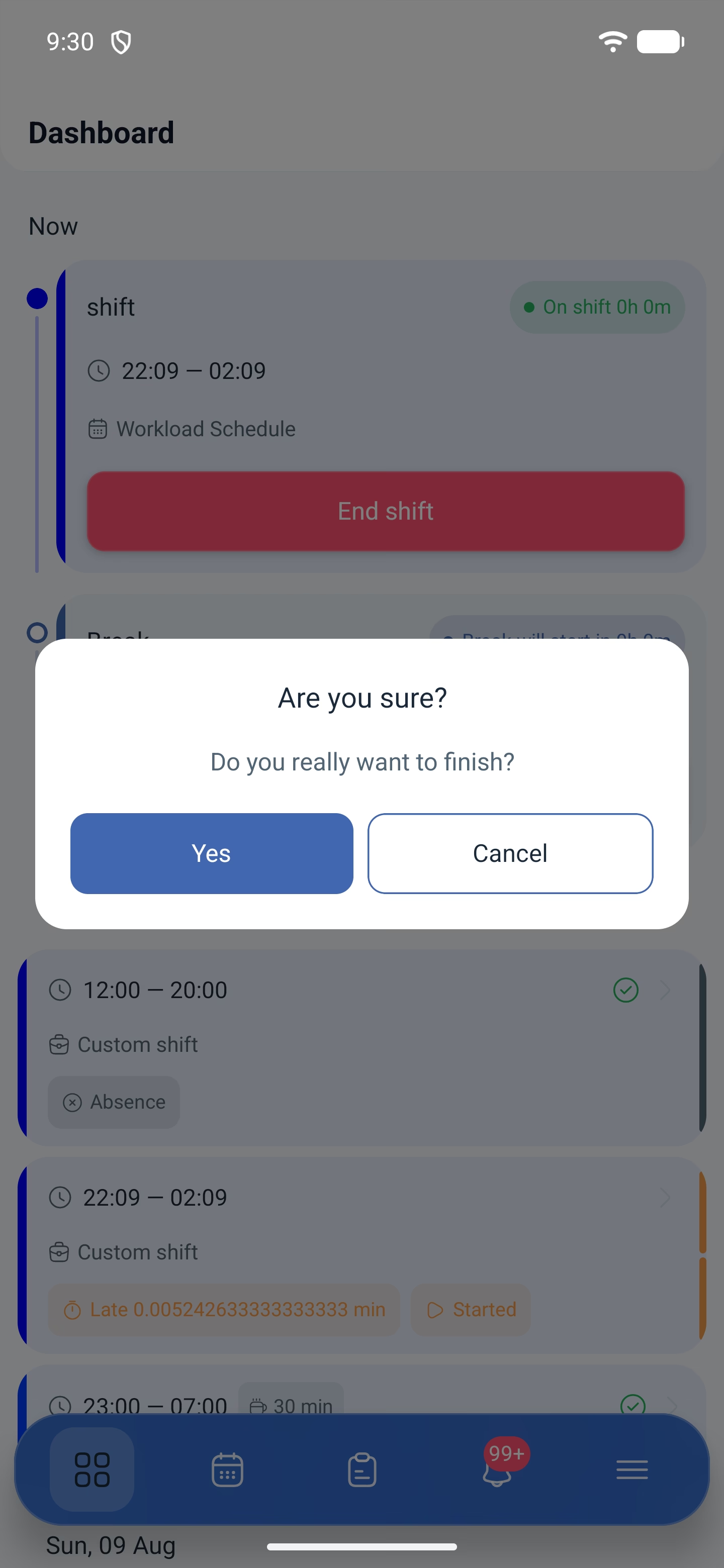
1. Appuyez sur « Terminer le poste ». L'application demandera une confirmation : Voulez-vous vraiment terminer ? (Do you really want to finish?)
2. Le même écran « Présence » avec la carte s'ouvrira ainsi que le bouton de fin — la localisation est aussi pointée à la sortie.
3. Dernière confirmation — Êtes-vous sûr de vouloir terminer le quart de travail ? (Are you sure you want to complete the shift?)
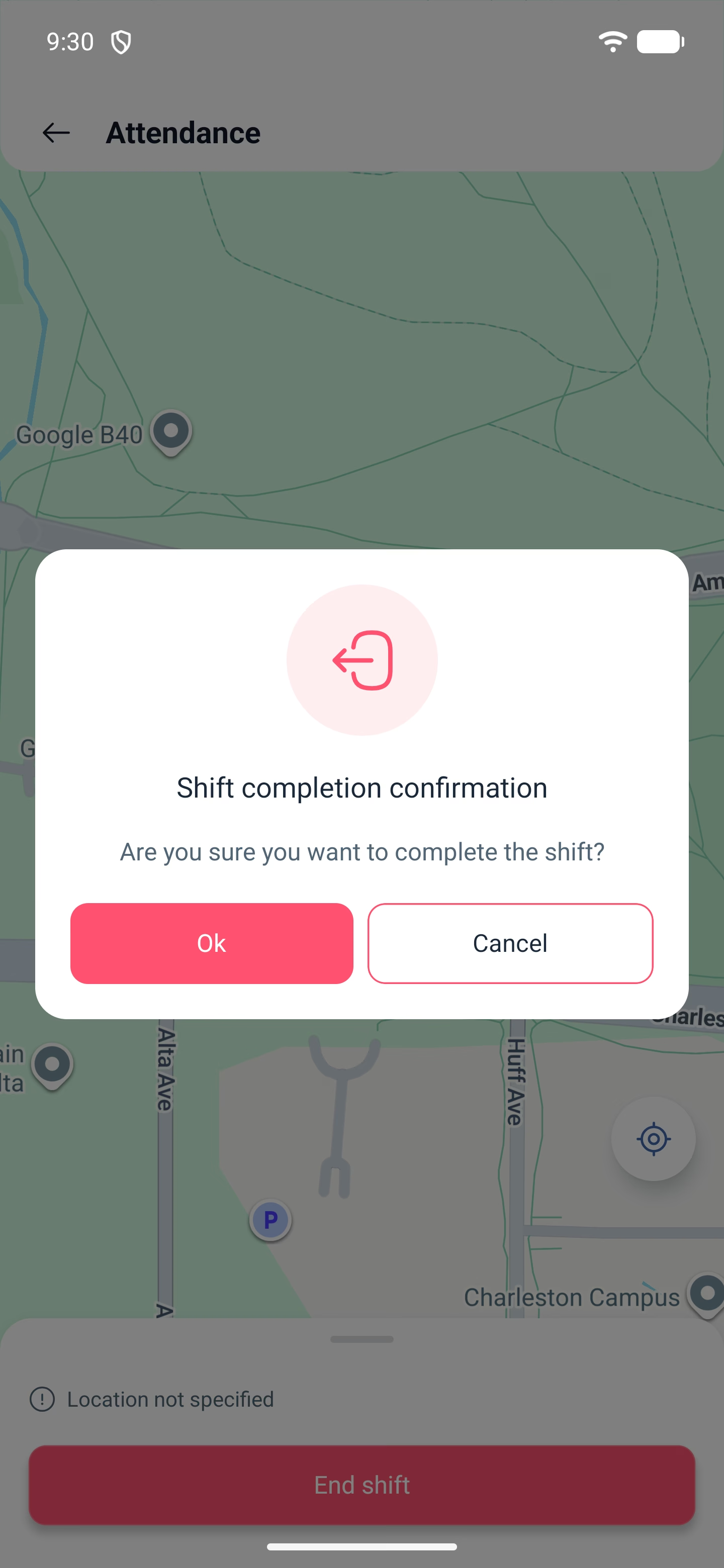
Les deux confirmations d'affilée sont voulues : le poste ne doit pas pouvoir être clôturé par une touche accidentelle. Après la fin, la fiche du poste dans la liste du jour est marquée Terminé (Completed), et à côté apparaissent les écarts — le retard et le départ anticipé.
Problèmes possibles et solutions
| Problème | Cause | Solution |
|---|---|---|
| Le bouton Commencer le shift est absent | Le poste n'a pas encore commencé ou est déjà terminé | Le bouton apparaît dans la fenêtre définie par les paramètres du module de présence |
| Impossible de démarrer le poste, une erreur Vous êtes en dehors de l'emplacement s'affiche en haut | La présence vérifie le lieu, et vous êtes en dehors de l'emplacement de travail | Approchez-vous du lieu de travail : l'écran affiche la distance, le temps de trajet et le nom de l'emplacement. Le bouton s'appuie, mais le pointage ne passera pas tant que vous n'êtes pas dans le rayon |
| La localisation cesse d'être transmise | L'autorisation a été accordée en mode « uniquement lorsque l'application est utilisée » | Passez au mode « Toujours autoriser » dans les paramètres du téléphone |
| L'application ne fonctionne plus comme avant, alors que rien n'a été changé | L'entreprise a activé un nouveau module, et les autorisations du téléphone ne suffisent pas | Vérifiez les autorisations de l'application et accordez-les toutes, y compris le mode « Toujours autoriser » |
| Le poste a démarré, mais le pointage n'a pas été compté | La demande de localisation en arrière-plan a été refusée | Accordez l'autorisation et démarrez le poste de nouveau |
| Le poste est marqué Non planifié | Démarré hors planning | C'est voulu : un poste non planifié n'a pas de modèle, et la vérification de l'emplacement n'est pas effectuée pour lui |
| Le poste s'est clôturé tout seul, alors que je n'ai rien appuyé | La fenêtre pendant laquelle le poste pouvait encore être terminé à la main est écoulée | La fenêtre est définie par le paramètre « Combien de temps plus tard un employé peut-il pointer la sortie » dans le module de présence |
| L'écart est affiché avec un nombre bizarre | Défaut d'affichage connu | La valeur est correcte, mais elle est affichée sans arrondi. Fiez-vous au bandeau du haut — le format y est « 0h 2m » |
Questions fréquentes (FAQ)
Question : Pourquoi le téléphone demande-t-il autant d'autorisations au lancement du poste ? Réponse : Il y en a trois : la localisation, l'activité physique et l'accès à la localisation en arrière-plan. Les différents modules en utilisent différentes : la présence — le pointage du lieu au début et à la fin du poste, le contrôle du lieu de travail — les déplacements pendant le poste. Inutile de chercher qui a besoin de quoi : accordez les trois.
Question : Est-il obligatoire de donner l'accès « tout le temps » ? Réponse : Oui. Le mode « uniquement lorsque l'application est utilisée » cesse de fonctionner dès que l'application est réduite, et une partie des données ne sera pas enregistrée.
Question : Peut-on partir en pause depuis l'application ? Réponse : Oui, pendant le poste, sous le bouton de fin apparaît le bloc de la pause avec le bouton Commencer la pause.
Question : Pourquoi la fin est-elle confirmée deux fois ? Réponse : La première question est générale, la seconde arrive déjà sur l'écran avec la carte, après le pointage de la localisation. Ainsi le poste ne sera pas clôturé par une touche accidentelle.
Question : Peut-on démarrer un poste qui n'est pas dans le planning ? Réponse : Oui, si les postes non planifiés sont autorisés. Un tel poste est marqué Non planifié.
Question : Que se passe-t-il si on oublie de terminer le poste ? Réponse : Le poste se clôturera tout seul, mais différemment selon le type. Pour les postes non planifiés, les paramètres définissent une durée maximale après laquelle le poste se clôture automatiquement. Les postes planifiés ont une fenêtre : le paramètre Combien de temps plus tard un employé peut-il « pointer la sortie » ? (min) définit combien de minutes après la fin du poste on peut encore le clôturer à la main. Si vous n'avez pas le temps — le système le clôturera lui-même.
Question : Le responsable voit-il que j'ai commencé le poste ? Réponse : Oui, l'état du poste est visible immédiatement dans le planning et dans les rapports, et si les notifications sont activées, un message arrive.