

Deux sections de la barre inférieure pour lesquelles l’application est le plus souvent ouverte : Demandes (Requests) — ce que sollicitent les employés, Notifications — ce qui s’est passé.
Instructions pas à pas
Liste des demandes
La troisième icône de la barre inférieure. L’écran est divisé en deux onglets : Nouveau (New) — celles qui attendent une décision, et Archiver (Archive) — celles déjà traitées. En haut, Filtres (Filters), en bas à droite le bouton de création.
Sur la carte, on voit le type de demande, le nom de l’employé, le projet, la période et la date de la dernière modification.
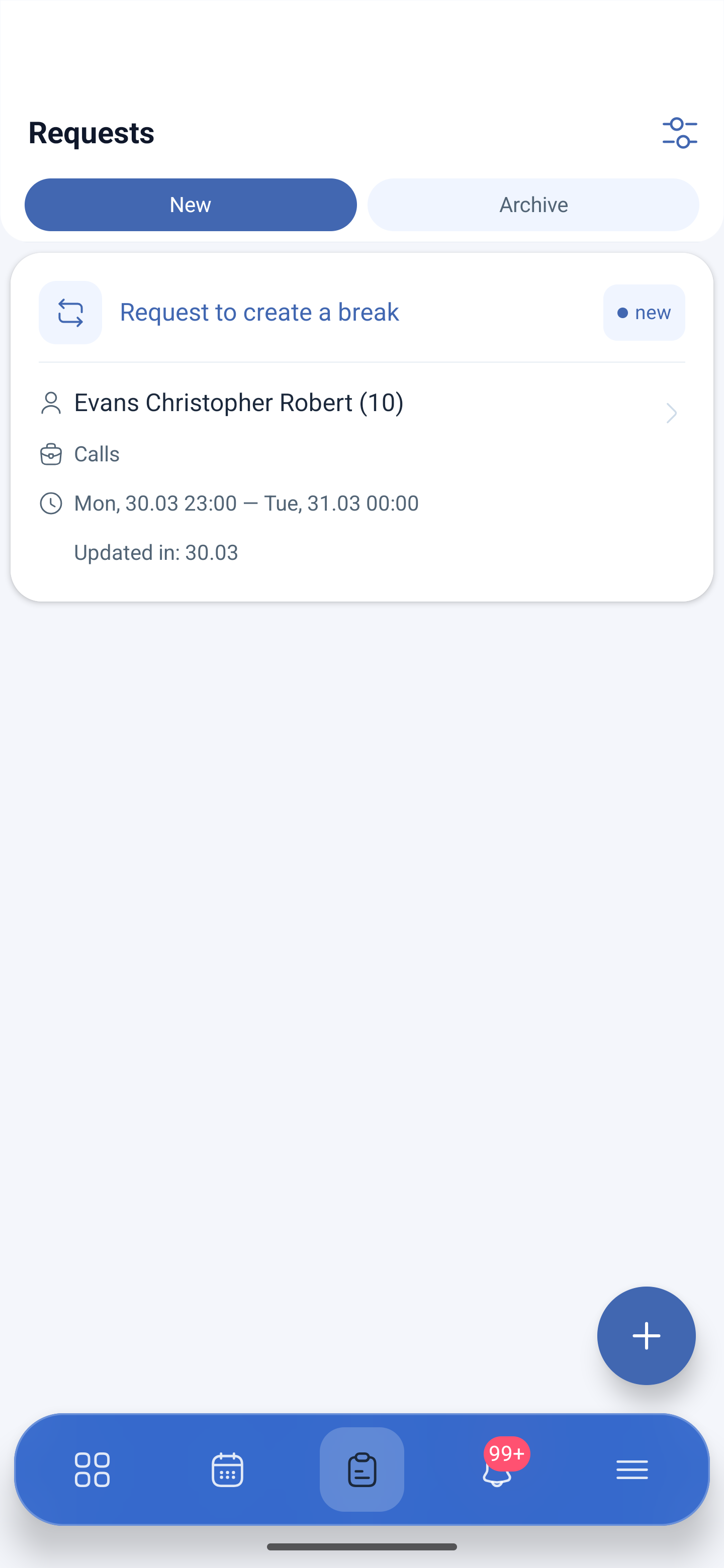
Carte de la demande
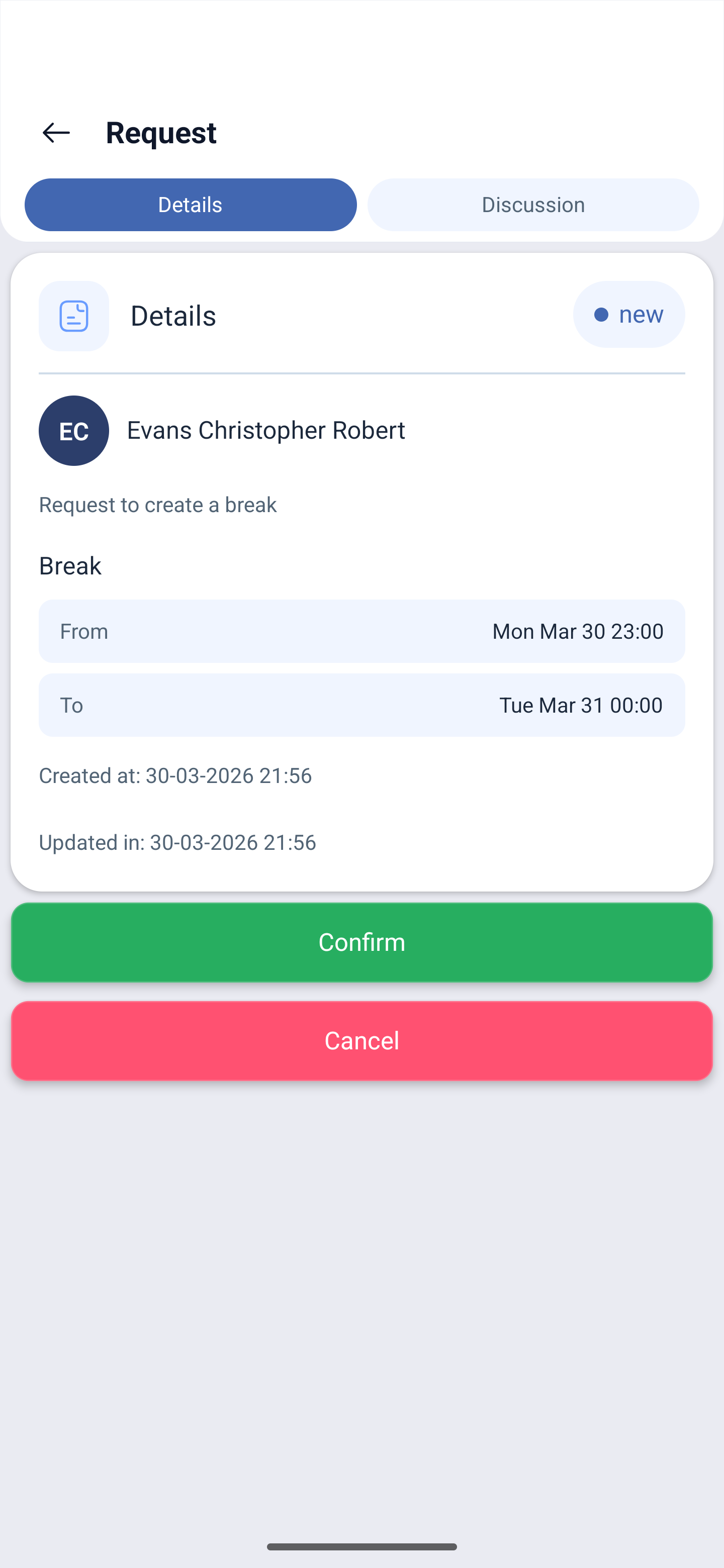
Un appui ouvre la demande avec deux onglets.
Détails (Details) — l’état, l’employé, le type de demande, la période De (From) — à (To), la date de création et celle de modification. En bas, deux boutons : Confirmer (Confirm) — approuver, Annuler (Cancel) — refuser.
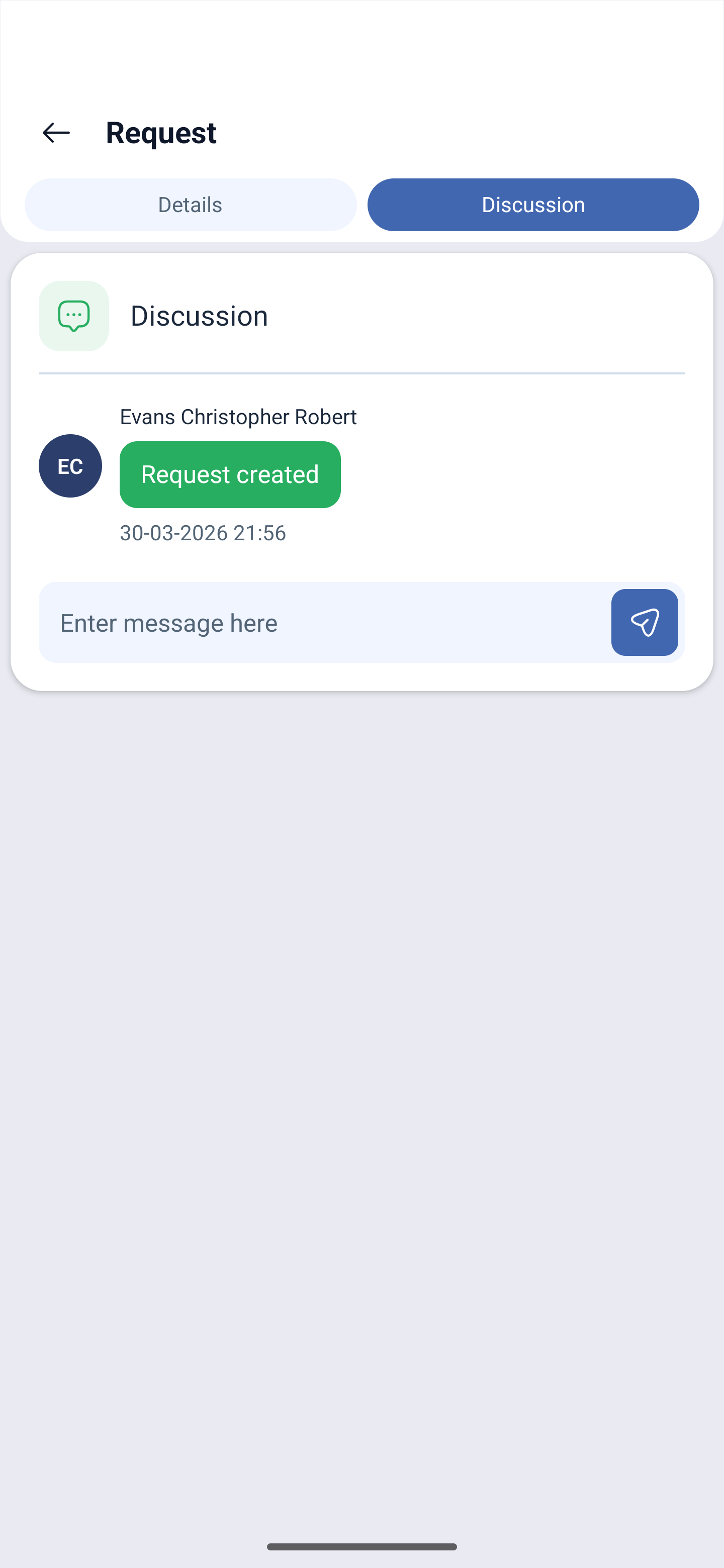
Discussion — les échanges au sujet de la demande. On y voit l’historique (Demande créée (Request created) avec la date) et le champ Entrez le message ici (Enter message here) avec le bouton d’envoi. Vous pouvez demander des précisions à l’employé sans quitter la demande ni basculer sur la messagerie.
Création d’une demande
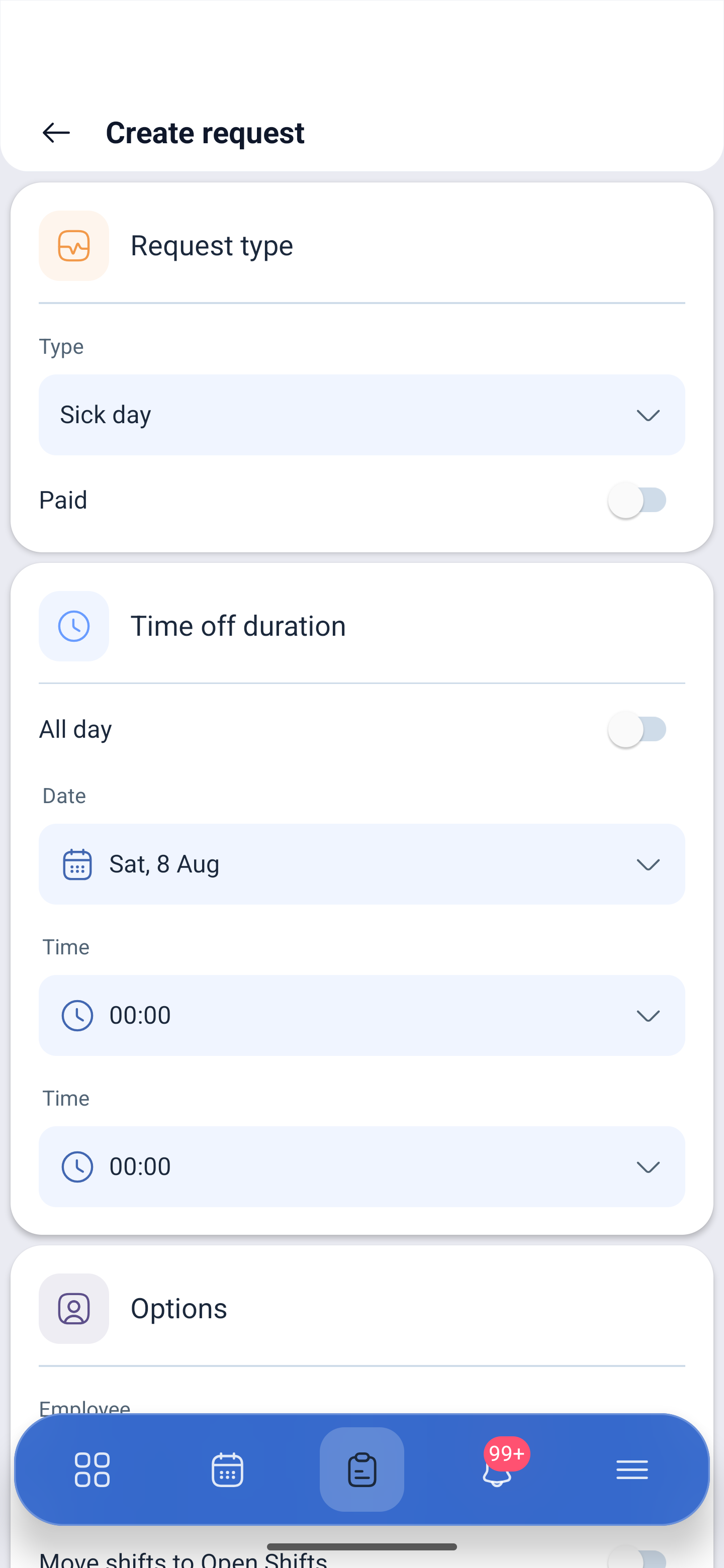
Le bouton d’ajout ouvre Créer une demande (Create request) :
| Bloc | Champ | Description |
|---|---|---|
| Type de demande (Request type) | Type | Type : arrêt maladie, congé, jour férié ou votre propre type |
| Caractère rémunéré | Si l’absence est marquée comme rémunérée | |
| Durée de l'absence (Time off duration) | Journée entière ou partie de journée | |
| Date | Date | |
| Temps (Time) | Heure, si une partie de journée est choisie | |
| Options | Employé (Employee) | Pour qui la demande est établie. Le responsable peut créer une demande à la place d’un employé |
| Déplacer les créneaux vers les créneaux ouverts (Move shifts to Open Shifts) | Transférer les quarts de cette période vers la liste des créneaux ouverts, pour que quelqu’un d’autre les prenne |
En bas, Joindre le fichier (Attach file) — un document est joint à la demande, par exemple un justificatif. L’envoi se fait avec le bouton Soumettre (Submit).
Notifications
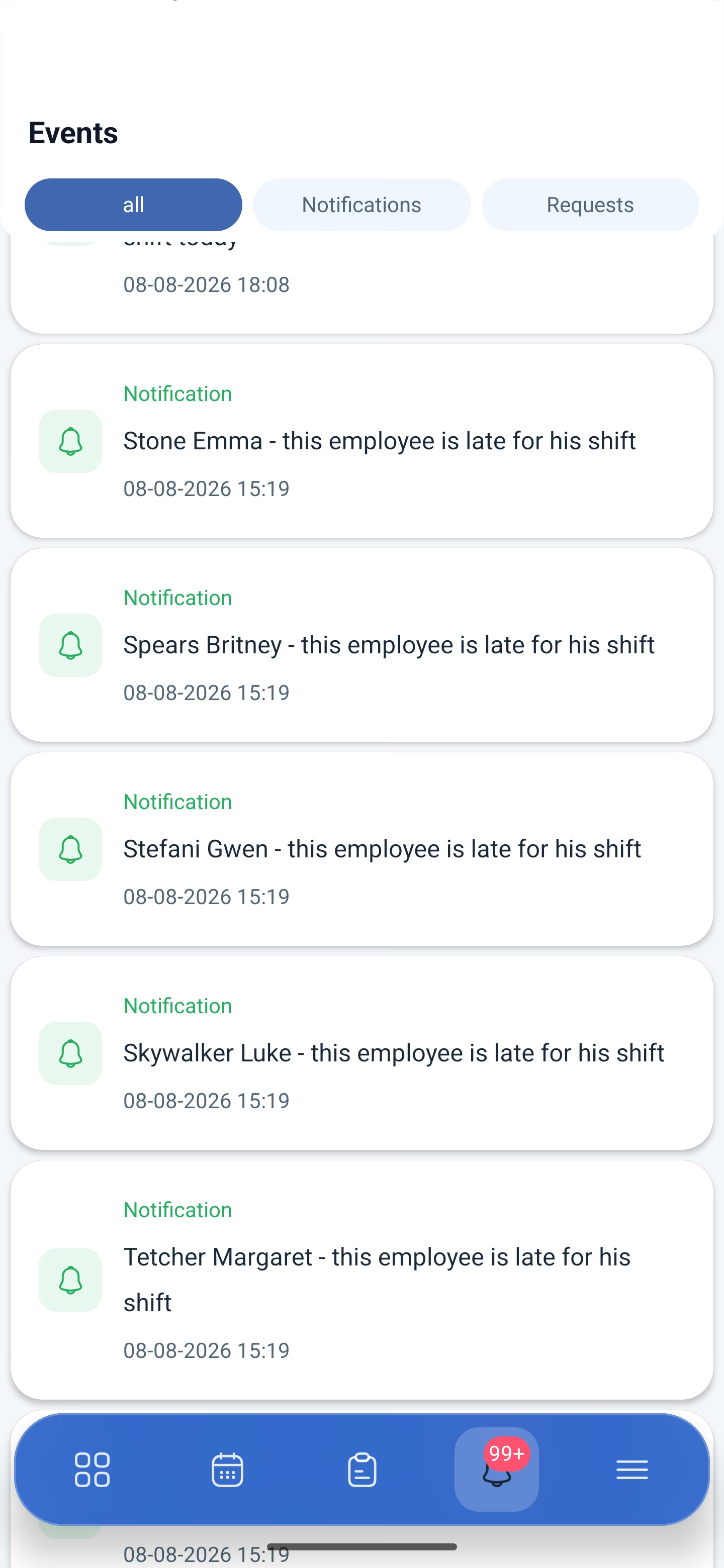
La quatrième icône, la cloche. Le cercle rouge indique le nombre de non lues ; au-delà de quatre-vingt-dix-neuf, il affiche 99+.
Dans le fil, les événements avec la date et l’heure : un employé n’est pas venu à son quart, une demande est arrivée, l’horaire a changé. La notification informe d’un fait ; la décision se prend dans la section des demandes.
Quelles notifications arrivent et où se règle dans Mon profil → Notifications. Au même endroit, dans le groupe TELEGRAM, se trouve le jeton du bot — les notifications Telegram se connectent directement depuis l’application.
Problèmes possibles et solutions
| Problème | Cause | Solution |
|---|---|---|
| L’employé ne peut pas envoyer de demande | Le type requis est interdit dans les paramètres de l’horaire | Activez l’autorisation dans Horaires → horaire → Informations de base |
| Personne pour couvrir les quarts de l’employé absent | Lors de la création de la demande, le transfert des quarts n’a pas été activé | Activez Déplacer les créneaux vers les créneaux ouverts — les quarts iront dans la liste des créneaux ouverts |
| La demande a disparu de la liste | Elle a été traitée | Cherchez dans l’onglet Archiver |
| On ne comprend pas pourquoi l’employé demande un congé | Il manque des précisions | Demandez-le directement dans la demande, onglet Discussion |
| Un justificatif est nécessaire pour l’arrêt maladie | Le fichier n’est pas joint | L’employé joint le document avec le bouton Joindre le fichier lors de la création de la demande |
| Les notifications n’arrivent pas | Les types nécessaires sont désactivés | Mon profil → Notifications |
| Les SMS n’arrivent pas | Activer le module ne suffit pas | Quatre conditions sont nécessaires à la fois : le module est activé, les SMS sont autorisés dans les paramètres de l’entreprise, l’employé a un numéro renseigné, le solde de l’entreprise est rechargé |
| Une demande rétroactive ne se crée pas | C’est voulu | Un quart ouvert, un échange et un transfert ne peuvent pas être demandés rétroactivement |
Questions fréquemment posées (FAQ)
Question : en quoi une notification diffère-t-elle d’une demande ? Réponse : la notification informe d’un événement, la demande exige une décision. L’approbation et le refus se font dans la carte de la demande avec les boutons Confirmer et Annuler.
Question : peut-on échanger avec l’employé au sujet de la demande ? Réponse : oui, l’onglet Discussion à l’intérieur de la demande. On y voit aussi l’historique des modifications.
Question : peut-on joindre un justificatif ? Réponse : oui, avec le bouton Joindre le fichier lors de la création de la demande.
Question : que fait Déplacer les créneaux vers les créneaux ouverts (Move shifts to Open Shifts) ? Réponse : cela transfère les quarts de l’employé pour cette période vers la liste des créneaux ouverts, afin que des collègues puissent les prendre.
Question : le responsable peut-il créer une demande à la place d’un employé ? Réponse : oui, dans le bloc Options, on choisit pour qui la demande est établie.
Question : qui approuve les demandes ? Réponse : le chef de projet, l’administrateur ou le propriétaire.
Question : où consulter les demandes traitées ? Réponse : dans l’onglet Archiver.