

Le Calendrier des activités offre une vue d’ensemble visuelle de toutes les activités des employés dans votre entreprise, avec des vues flexibles, des filtres et des outils de gestion.
À quoi ça sert ?
La page Activités est un espace de travail dédié à la planification et au suivi des activités des employés — des tâches, des assignations ou des travaux au-delà de la planification régulière des postes. Accédez-y via Activités dans la barre latérale et utilisez un ensemble puissant de filtres dans le panneau de gauche pour affiner ce que vous voyez. Une ligne Activités gratuites affiche les activités non assignées qui sont disponibles pour la distribution.
Les commandes clés en haut du calendrier incluent :
Conditions préalables
| # | Condition préalable | Détails |
|---|---|---|
| 1 | Compte Shifton | Un compte d’entreprise actif avec la fonctionnalité Activity disponible. |
| 2 | Employés créés | Au moins un employé doit exister et être assigné à un projet. |
| 3 | Postes configurées | Les employés doivent avoir des positions assignées pour un regroupement approprié dans le calendrier. |
| 4 | Activités ou modèles créés | Vous avez besoin d’activités ou de modèles pour voir du contenu sur le calendrier. |
Instructions étape par étape
Navigation vers le Calendrier des activités
| Étape | Action | Résultat attendu |
|---|---|---|
| 1 | Connectez-vous à Shifton et ouvrez votre entreprise. | Le tableau de bord principal charge. |
| 2 | Cliquez sur Activités dans la barre latérale. | La page Activités s’ouvre avec l’onglet Calendrier actif par défaut. |
Comprendre la mise en page du calendrier
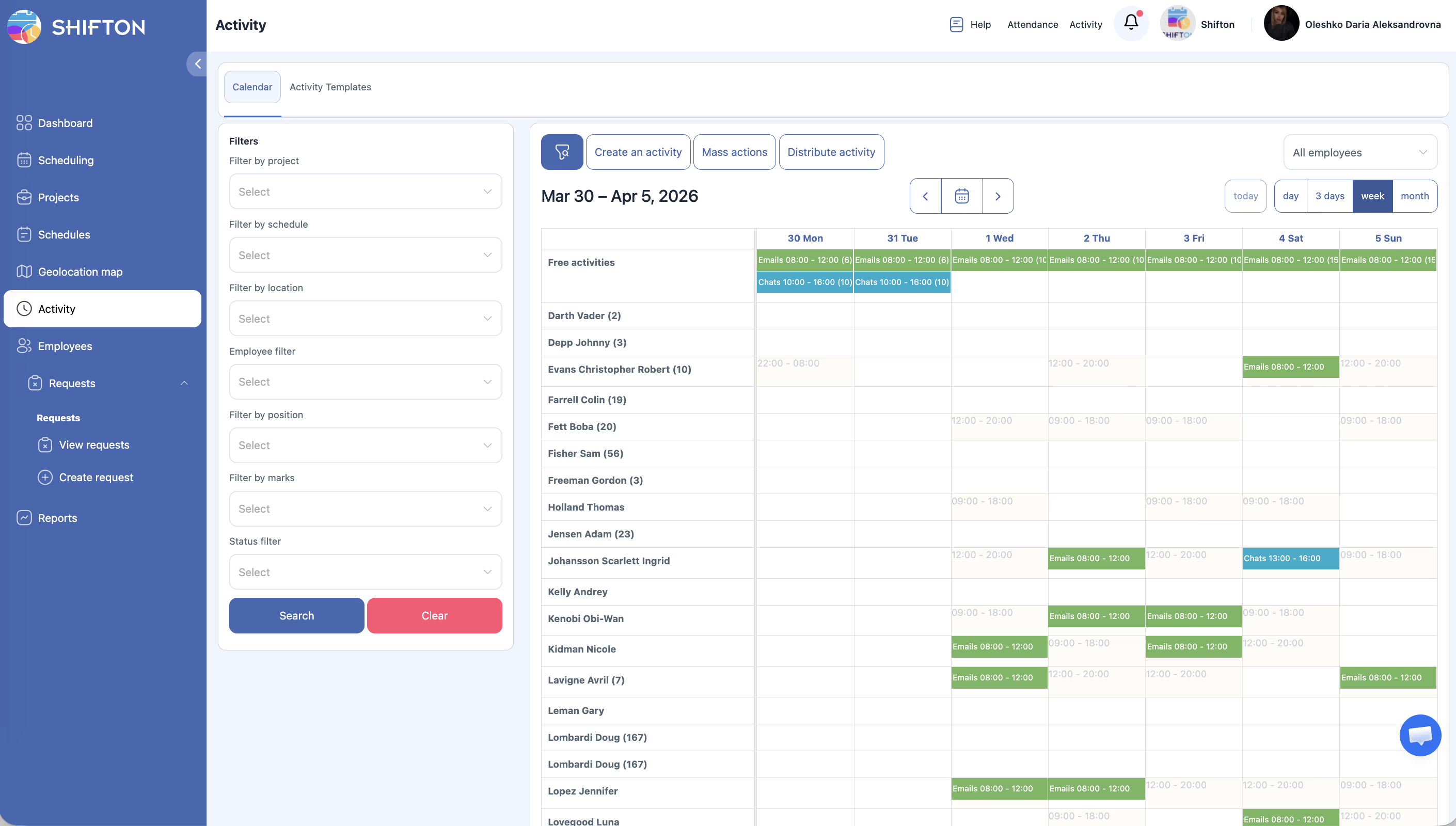
| Élément | Description |
|---|---|
| Lignes d’employés | Chaque ligne représente un employé. Les lignes sont regroupées par position. |
| Ligne Activités gratuites | Une ligne spéciale en haut ou en bas affichant les activités non assignées disponibles pour la distribution. |
| Colonnes de la chronologie | Créneaux horaires couvrant la vue sélectionnée (heures pour la vue jour, jours pour les vues semaine/mois). |
| Blocs d’activités | Blocs colorés sur la chronologie représentant les activités individuelles avec leur durée. |
Changement de modes de vue
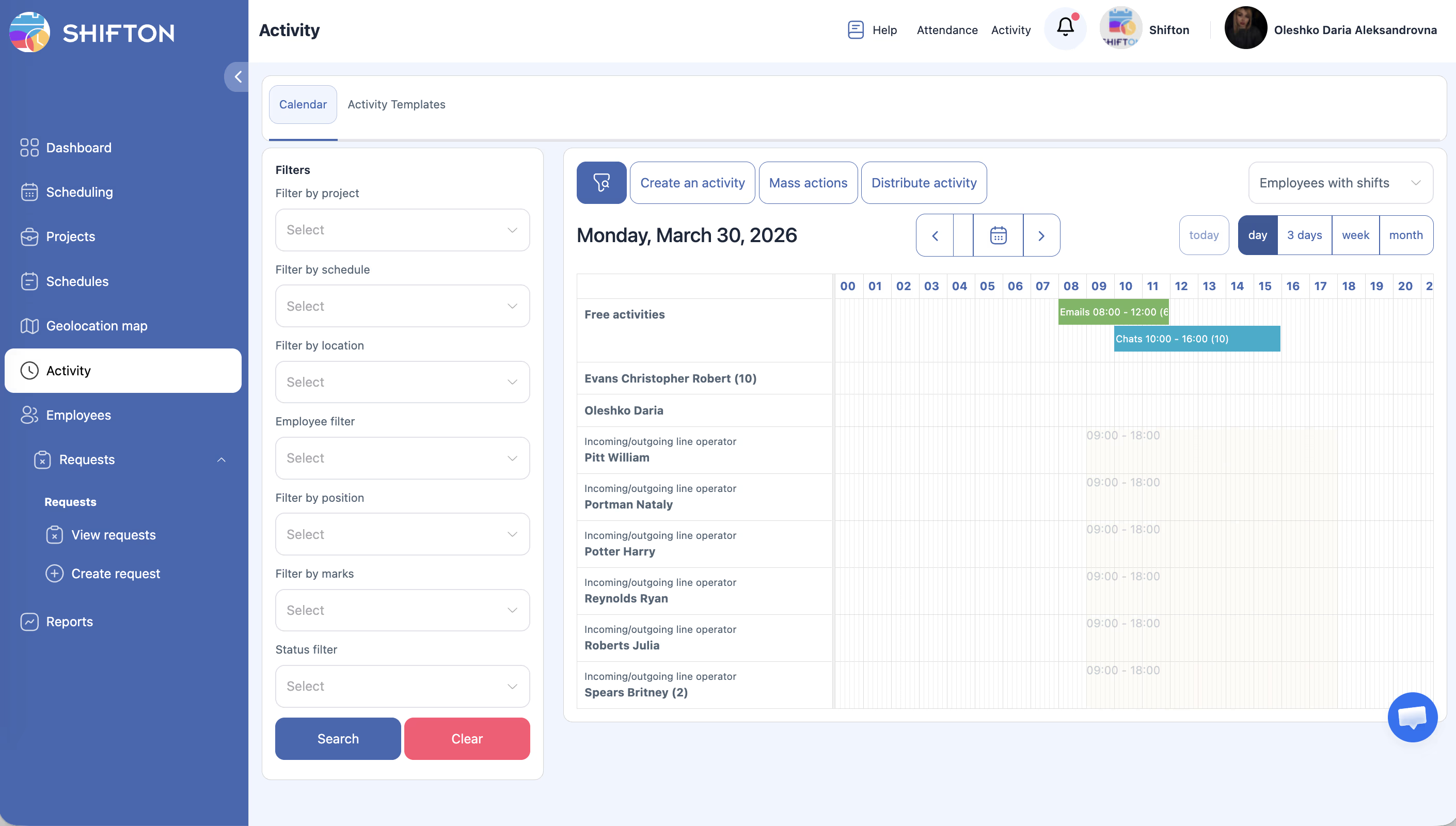
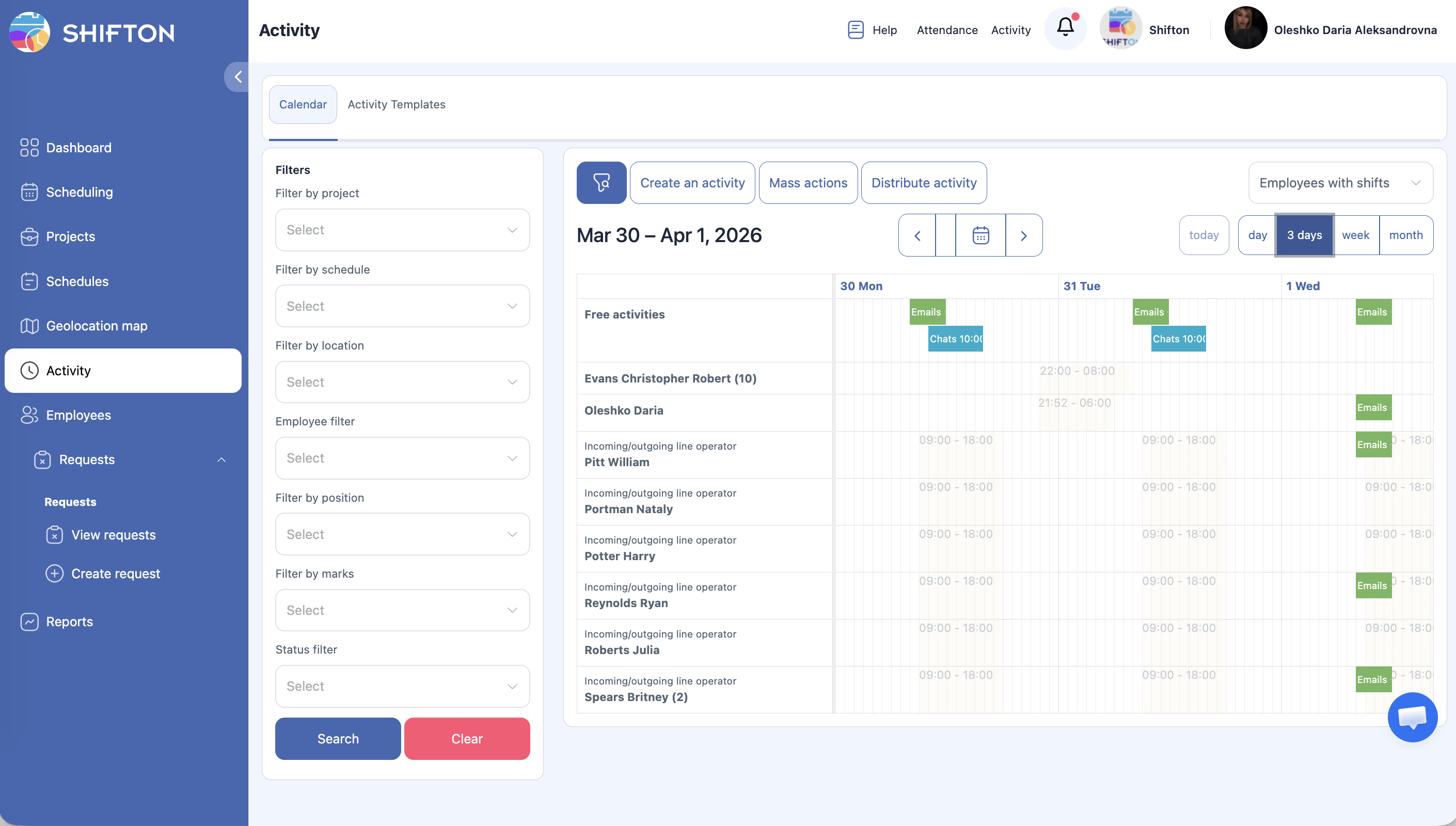
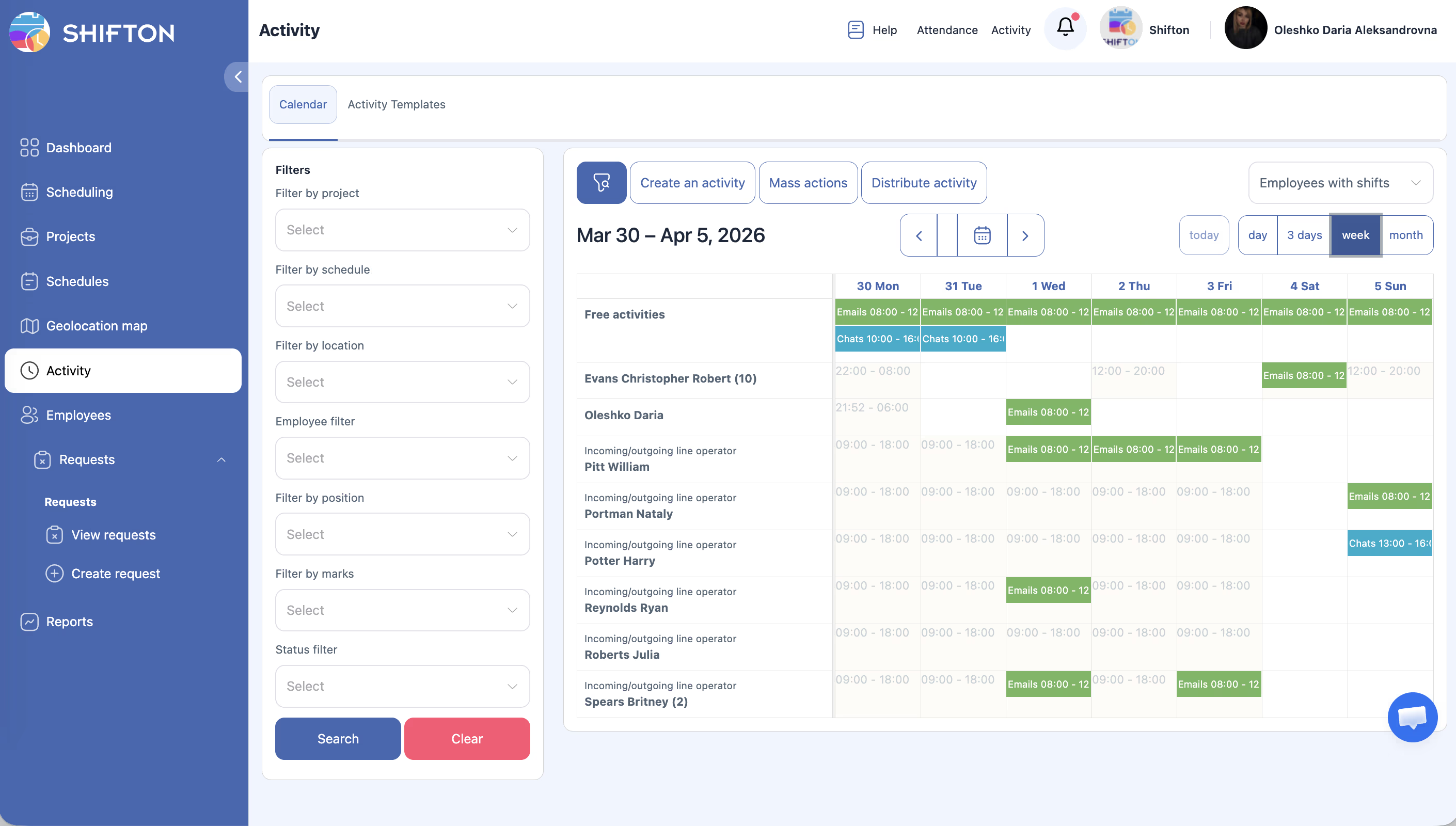
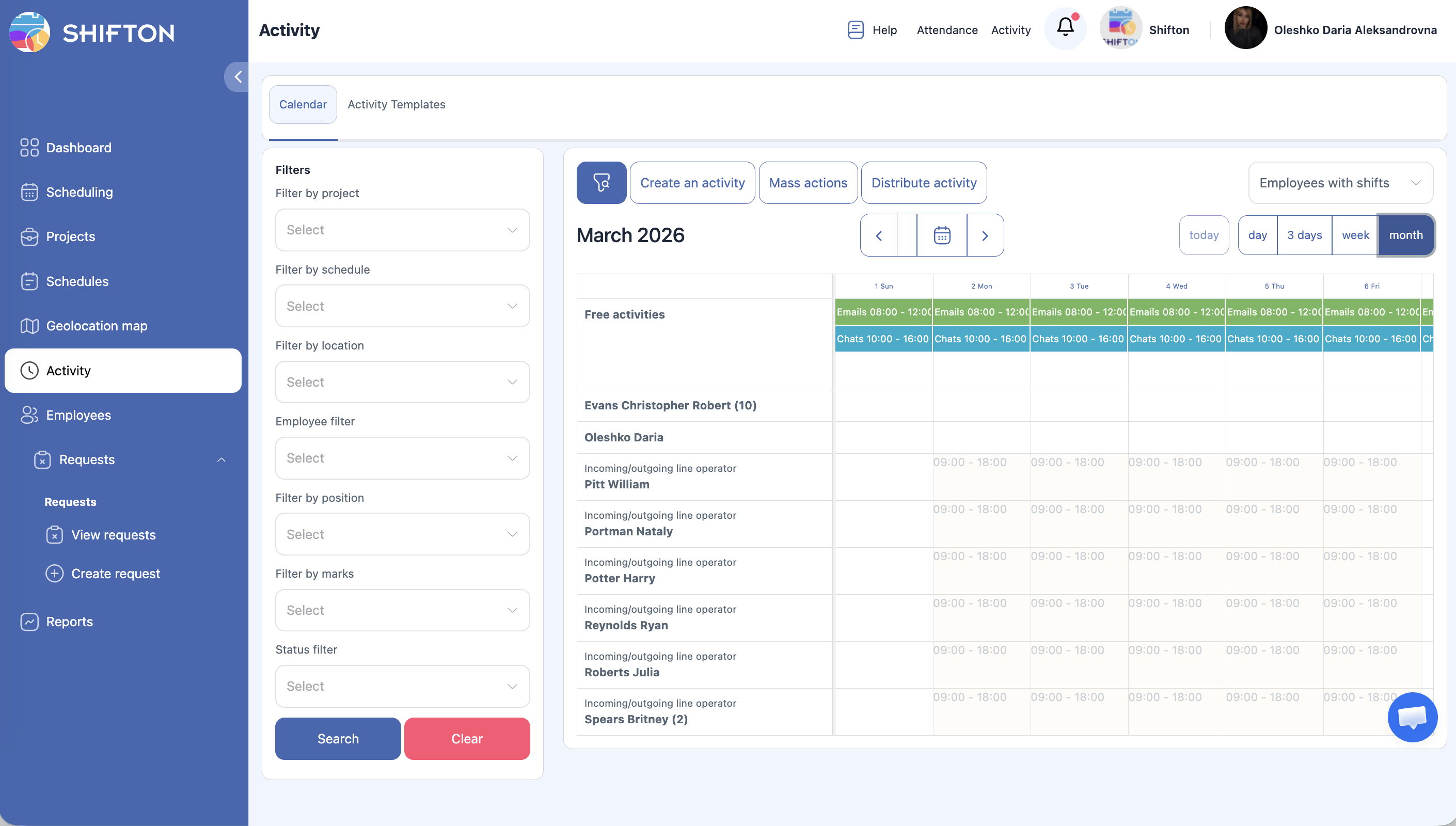
| Étape | Action | Résultat attendu |
|---|---|---|
| 1 | Recherchez le sélecteur de mode de vue en haut du calendrier. | Les options incluent : Today, Day, 3 jours, Week, Month. |
| 2 | Cliquez sur le mode de vue désiré. | Le calendrier se met à jour pour afficher la plage horaire sélectionnée. |
| Mode de vue | Ce qu’il affiche |
|---|---|
| Aujourd’hui | Activités du jour courant uniquement. |
| Jour | Activités d’un seul jour sélectionné. |
| 3 jours | Une fenêtre de trois jours à partir de la date sélectionnée. |
| Semaine | Vue d’une semaine complète de sept jours. |
| Mois | Un aperçu mensuel avec des blocs d’activités condensés. |
Utilisation des filtres du panneau de gauche
| Étape | Action | Résultat attendu |
|---|---|---|
| 1 | Regardez le panneau de gauche sur la page Calendrier des activités. | Vous voyez une liste de catégories de filtres. |
| 2 | Développez ou sélectionnez la catégorie de filtre souhaitée. | Les options de filtre apparaissent. |
| 3 | Définissez vos critères de filtre. | Le calendrier se met à jour pour afficher uniquement les activités correspondantes. |
| Filtre | Description |
|---|---|
| Projet | Afficher les activités pour un projet spécifique. |
| Programme | Filtrer par planning. |
| Emplacement | Afficher les activités pour un emplacement de travail spécifique. |
| Employé | Rechercher et sélectionner des employés spécifiques. |
| Poste | Filtrer par position d’employé. |
| Marques | Filtrer par des marques/tags personnalisés appliqués aux activités. |
| Statut | Filtrer par statut d’activité (par ex. planifiée, en cours, terminée). |
Utilisation des boutons d’action supérieurs
| Bouton | Objectif |
|---|---|
| Créer une activité | Ouvre un formulaire pour créer manuellement une nouvelle activité avec des détails comme l’employé, l’heure, la durée et le type. |
| Actions de masse | Active les opérations en masse — sélectionnez plusieurs activités et appliquez Supprimer à celles-ci. |
| Distribuer l’activité | Assigne automatiquement les activités non assignées (libres) aux employés en fonction de la disponibilité et des règles. |
Permissions d’accès
| Rôle | Afficher le calendrier | Créer des activités | Modifier les activités | Supprimer des activités | Distribuer les activités |
|---|---|---|---|---|---|
| Employé | Ses propres uniquement | Non | Non | Non | Non |
| Gestionnaire | Tous | Oui | Oui | Oui | Oui |
| Admin | Tous | Oui | Oui | Oui | Oui |
| Propriétaire | Tous | Oui | Oui | Oui | Oui |
Articles associés
- Création et distribution des activités
- Module Activité
- Rapport Activity
- Tableau de bord de l’entreprise
- Activités dans l’application mobile
- Module Présence
Questions fréquentes
Q : Que sont les actions en masse dans le Calendrier des activités ?
R : Les actions en masse vous permettent de sélectionner plusieurs activités et d’appliquer une action à toutes à la fois. Actuellement, l’action disponible est Supprimer (suppression).
Q : Puis-je réassigner une activité à un autre employé ?
R : Vous pouvez cliquer sur une activité pour la modifier et changer l’employé assigné. Les actions en masse n’offrent actuellement que la suppression.
Q : Comment automatiser l’assignation des activités ?
R : Utilisez le bouton Distribuer l’activité pour assigner automatiquement les activités libres aux employés en fonction de leurs disponibilités et de vos règles.
Q : Que signifie la ligne « Activités gratuites » ?
R : Elle affiche les activités qui n’ont pas été assignées à un employé spécifique. Vous pouvez les assigner manuellement ou les distribuer automatiquement.
Q : Comment filtrer les activités par employé ?
R : Utilisez le filtre Employé dans le panneau de gauche pour sélectionner les employés spécifiques dont vous souhaitez voir les activités.
Q : Les employés peuvent-ils voir leurs activités assignées dans l’application mobile ?
R : Oui. Les activités assignées sont affichées dans l’application mobile dans la section Activités.
Q : Puis-je exporter les données d’activité ?
R : Oui. Allez à Rapports → Rapport d’activité pour exporter les données d’activité pour une période donnée.
Q : Quelle est la différence entre un Calendrier et des Modèles d’activité ?
R : Le Calendrier affiche les activités réellement planifiées. Les Modèles d’activité sont des modèles réutilisables pour créer rapidement des activités avec des paramètres prédéfinis.
Q : Que faire si le calendrier est vide ?
R : Vérifiez que les activités ont été créées ou que vos filtres ne sont pas trop restrictifs. Cliquez sur Réinitialiser dans le panneau de gauche pour réinitialiser les filtres.
Q : Quel est le coût du module Activité ?
R : Le module Activité coûte $0,50 par employé par mois.
Q : Puis-je assigner une activité en dehors des heures de travail régulières d’un employé ?
R : Oui, techniquement vous pouvez créer des activités sans les lier à des postes ou des heures spécifiques.