

Les activités dans Shifton sont des tâches ou des missions réalisées par les employés en dehors de leurs services habituels. Les outils pour les gérer sont disponibles en haut du Calendrier d’activités : création d’une activité individuelle, opérations en masse et distribution automatique.
Instructions étape par étape
Création d’une activité individuelle
| Étape | Action | Résultat attendu |
|---|---|---|
| 1 | Accédez à la page Calendrier d’activités | La vue calendrier se charge |
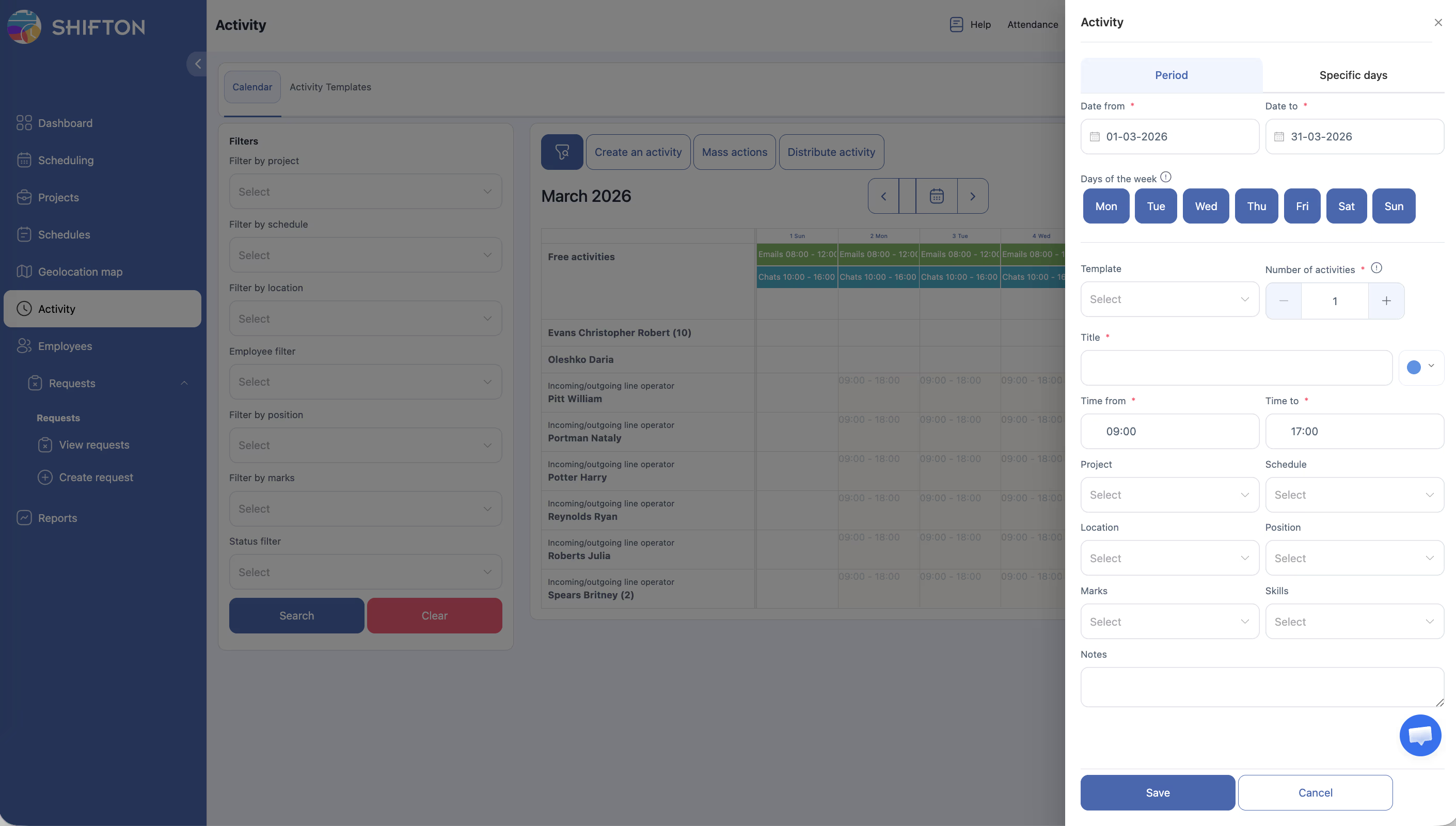
| 2 | Cliquez sur Créer une activité | Le formulaire de création s’ouvre |
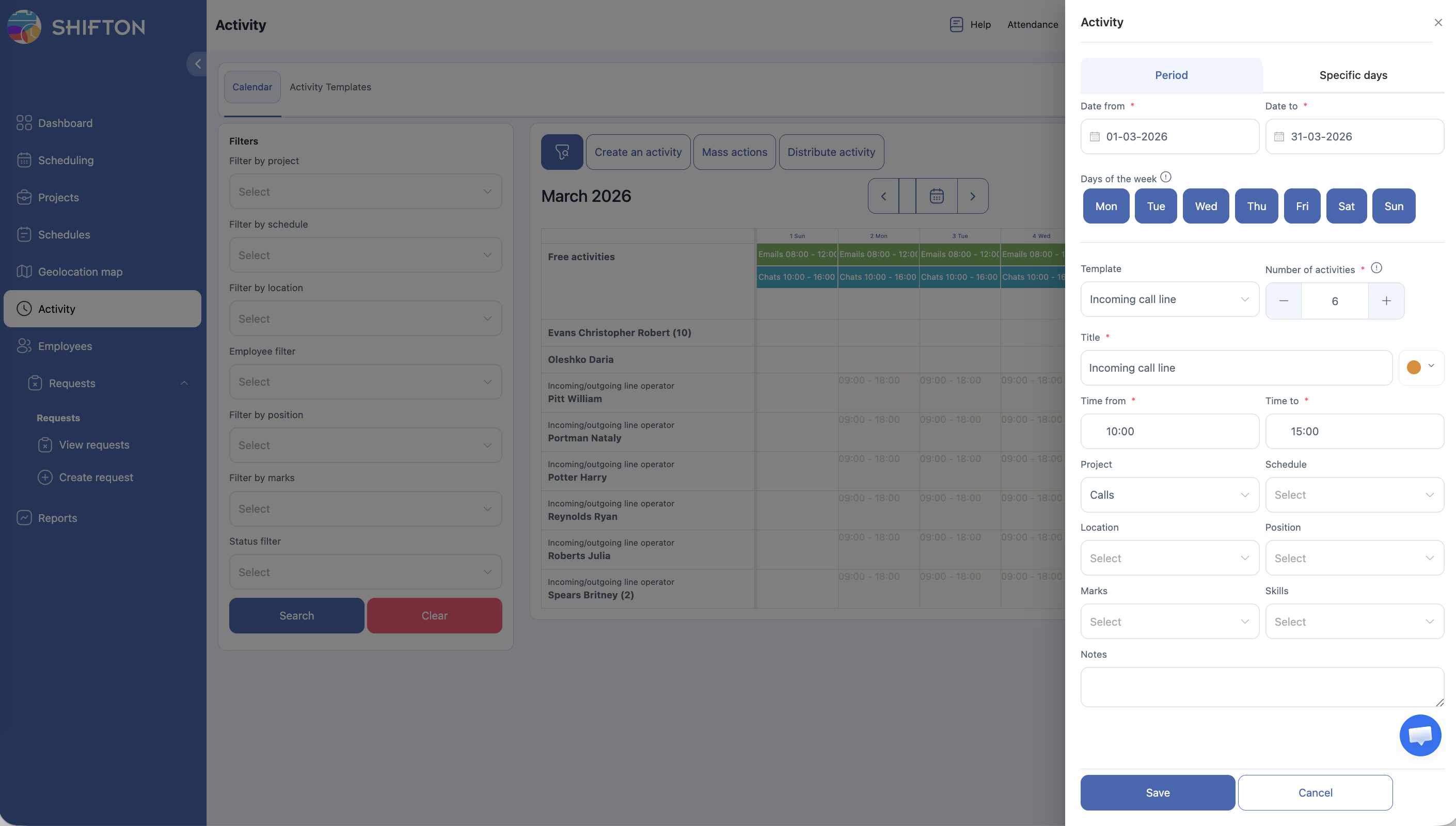
| 3 | Remplissez les champs : Activity name/type, Date et heure, Duration, Employé (facultatif), Project, Notes (facultatif) | |
| 4 | Cliquez sur Enregistrer | L’activité apparaît dans le calendrier ; si aucun employé n’est assigné — dans la ligne Activités gratuites |
Référence des champs
| Champ | Obligatoire | Description |
|---|---|---|
| Activity name/type | Oui | Nom ou type de l’activité |
| Date et heure | Oui | Date et heure de début planifiées |
| Durée | Oui | Durée de l’activité |
| Employé | Non | Laissez vide pour Activités gratuites ou assignez directement |
| Projet | Oui | Projet de l’activité |
| Emplacement | Non | Localisation |
| Remarques | Non | Instructions pour l’employé |
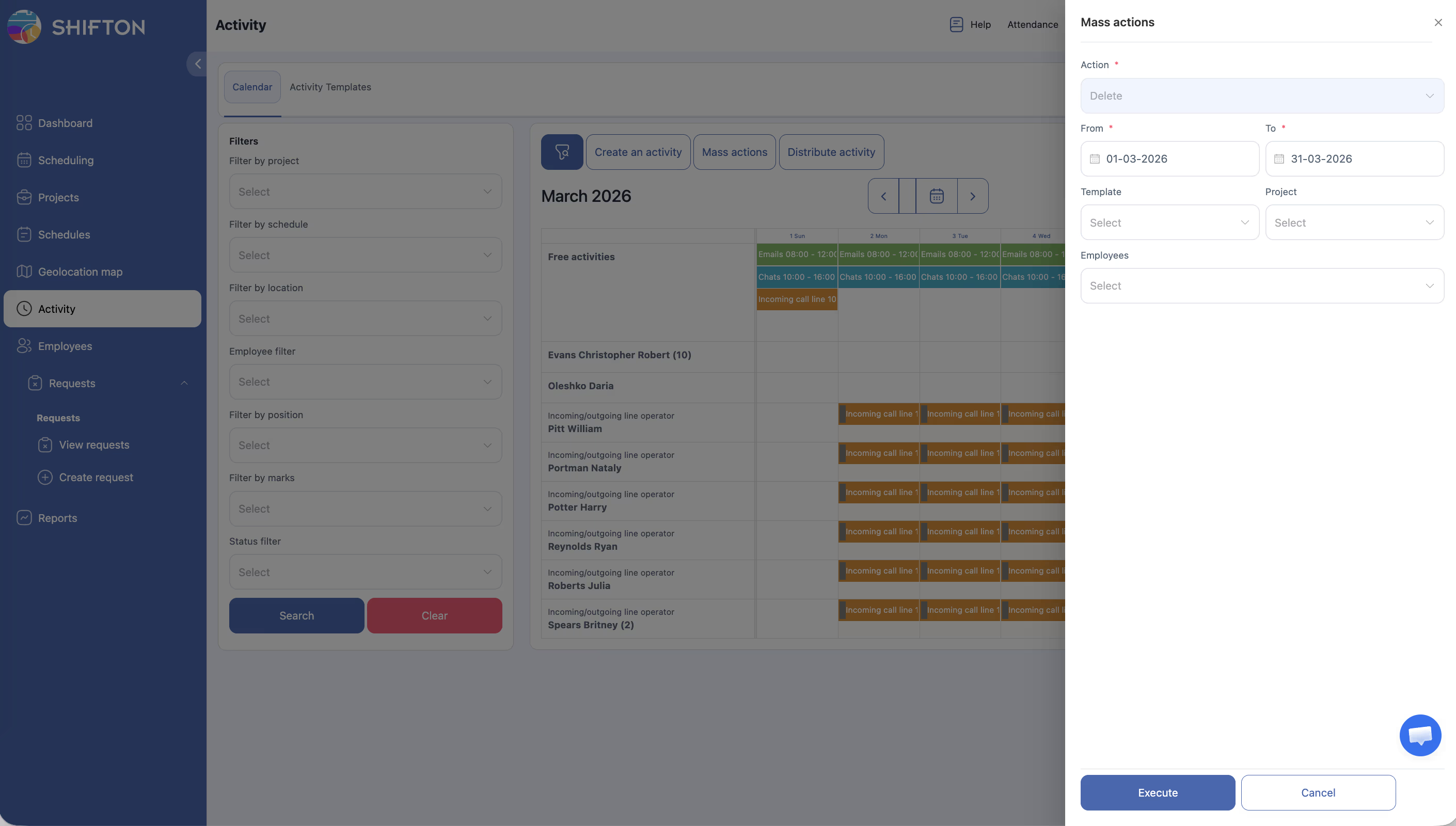
Actions en masse
| Étape | Action | Résultat attendu |
|---|---|---|
| 1 | Cliquez sur Actions de masse dans le calendrier | Le mode sélection est actif |
| 2 | Sélectionnez les activités souhaitées | Les activités sélectionnées sont mises en surbrillance |
| 3 | Choisissez l’action : Supprimer | |
| 4 | Confirmez l’action | L’opération s’applique à toutes les activités sélectionnées |
Distribution automatique
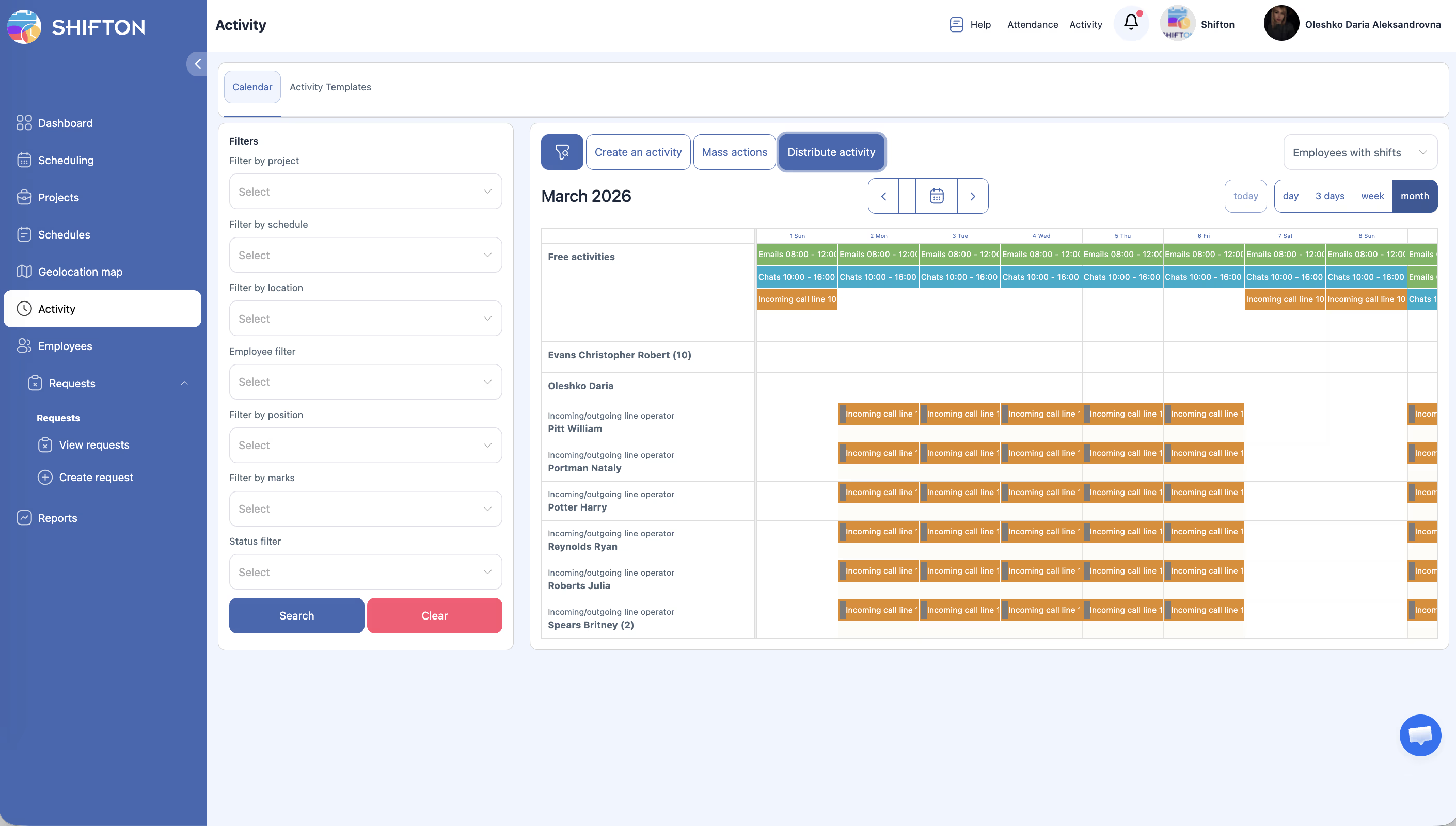
| Étape | Action | Résultat attendu |
|---|---|---|
| 1 | Assurez-vous qu’il y a des activités non assignées dans la ligne Activités gratuites | |
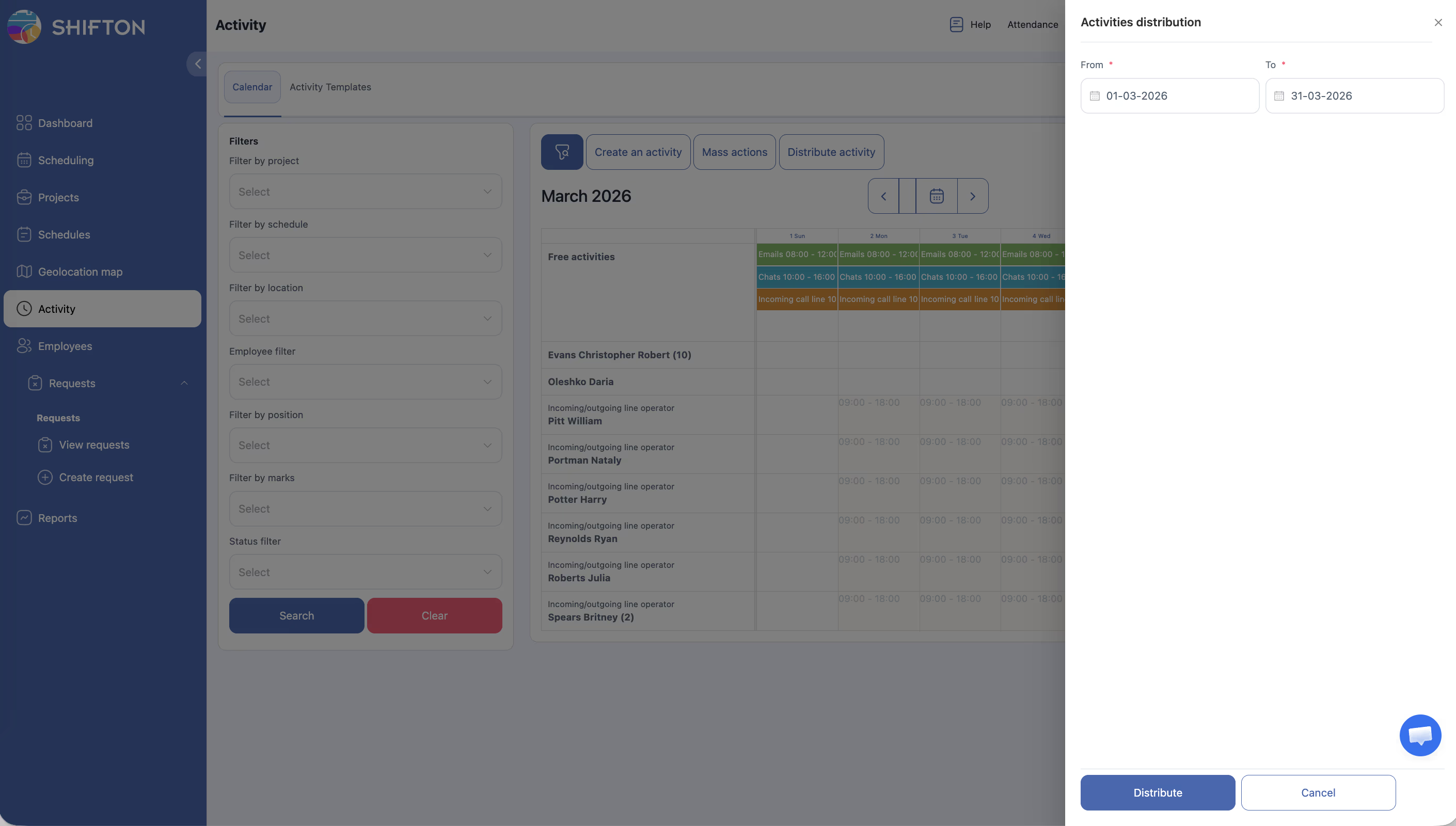
| 2 | Cliquez sur Distribuer l’activité | Le panneau de configuration de la distribution s’ouvre |
| 3 | Ajustez les paramètres (employés, dates, postes) | |
| 4 | Cliquez sur Distribuer | Le système assigne les activités libres en tenant compte des plannings, des postes et des disponibilités |
| 5 | Vérifiez le calendrier | Les activités précédemment non assignées apparaissent dans les lignes des employés |
Articles associés
- Calendrier d’activités
- Module Activité
- Rapport Rapport d’activité
- Gestion des postes
- Activités dans l’application mobile
- Gestion des compétences
Questions fréquentes
Q1 : Que se passe-t-il si on crée une activité sans employé ?
L’activité se retrouve dans la ligne Activités gratuites et attend d’être assignée.
Q2 : Peut-on annuler une action en masse ?
Non. La suppression en masse est irréversible. Vérifiez toujours la sélection avant de confirmer.
Q3 : Comment l’algorithme de distribution choisit-il un employé ?
Il tient compte de la disponibilité selon les plannings, de la correspondance de poste et de l’équilibre de la charge de travail.
Q4 : Peut-on distribuer des activités uniquement à des employés spécifiques ?
Oui — utilisez le filtre par employé, poste ou d’autres paramètres avant la distribution.
Q5 : L’activité n’apparaît pas dans le calendrier après création — pourquoi ?
Les filtres ou la plage de dates la masquent. Vérifiez le mode d’affichage et réinitialisez les filtres si nécessaire.
Q6 : Combien d’employés peut-on assigner à une activité ?
Une activité est assignée à un seul employé. Pour plusieurs, créez des activités séparées ou utilisez la distribution automatique.
Q7 : Comment utiliser un modèle d’activité lors de la création ?
Cliquez sur Créer une activité → dans le champ Activity name/type, sélectionnez un modèle existant — les champs se remplissent automatiquement.
Q8 : Peut-on réassigner une activité à un autre employé ?
Oui. Cliquez sur le bloc d’activité → modifiez le champ Employé → Enregistrer. La réassignation se fait individuellement, pas via les actions en masse.
Q9 : Le poste de l’employé est-il pris en compte lors de la distribution automatique ?
Oui. Le système associe le poste indiqué dans l’activité avec le poste de l’employé.
Q10 : Comment modifier le statut d’une activité manuellement ?
Cliquez sur l’activité → modifiez le statut dans le formulaire de modification. Le changement de statut se fait individuellement — les actions en masse ne prennent en charge que Supprimer.
Q11 : Peut-on créer des activités rétroactivement ?
Oui. La date et l’heure de début peuvent être définies à n’importe quelle date, y compris dans le passé.
Q12 : Que se passe-t-il avec une activité si l’employé est licencié ?
L’activité reste dans la base de données, mais l’employé est marqué comme licencié. Assignez l’activité à un autre employé manuellement.
Q13 : Peut-on ajouter plusieurs Remarques à une activité ?
Le champ Remarques contient une seule note textuelle. Il n’y a pas de champs supplémentaires.
Q14 : Comment créer rapidement 50 activités identiques ?
Créez un modèle → utilisez Actions de masse ou l’API pour une création en masse. L’interface permet de créer une par une.
Q15 : Tous les Gestionnaires voient-ils toutes les activités ou uniquement celles de leurs projets ?
Un Gestionnaire voit uniquement les activités des projets où il est assigné. Un Administrateur voit tout.