

Créez vos propres applications intégrées à la plateforme Shifton via l’onglet Applications.
Instructions étape par étape
Accès à l’onglet Applications
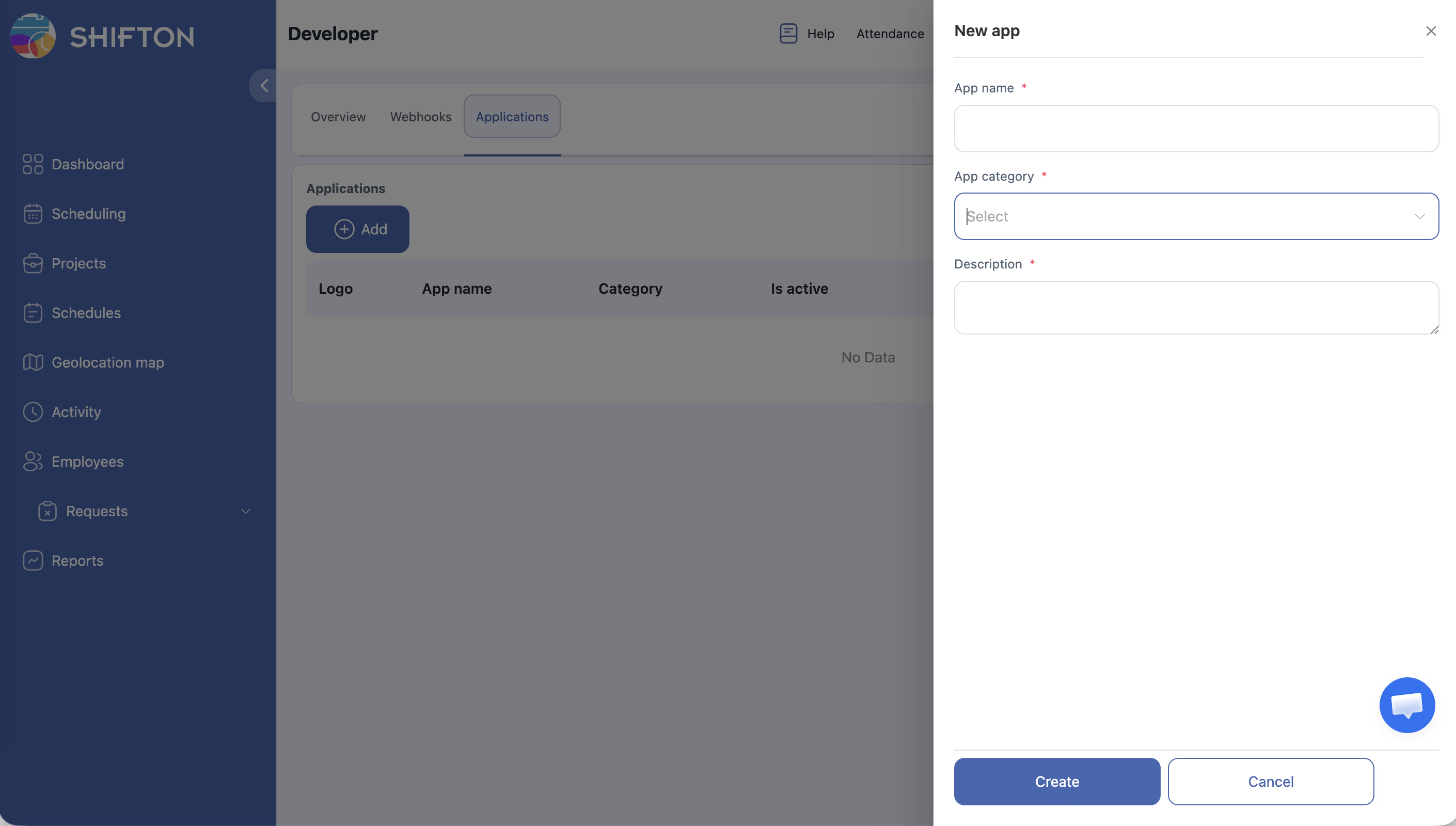
Création d’une nouvelle application
| Champ | Description |
|---|---|
| Nom de l’application | Nom de l’application |
| Logo | Icône ou logo |
| Catégorie | Catégorie de destination |
Tableau des applications
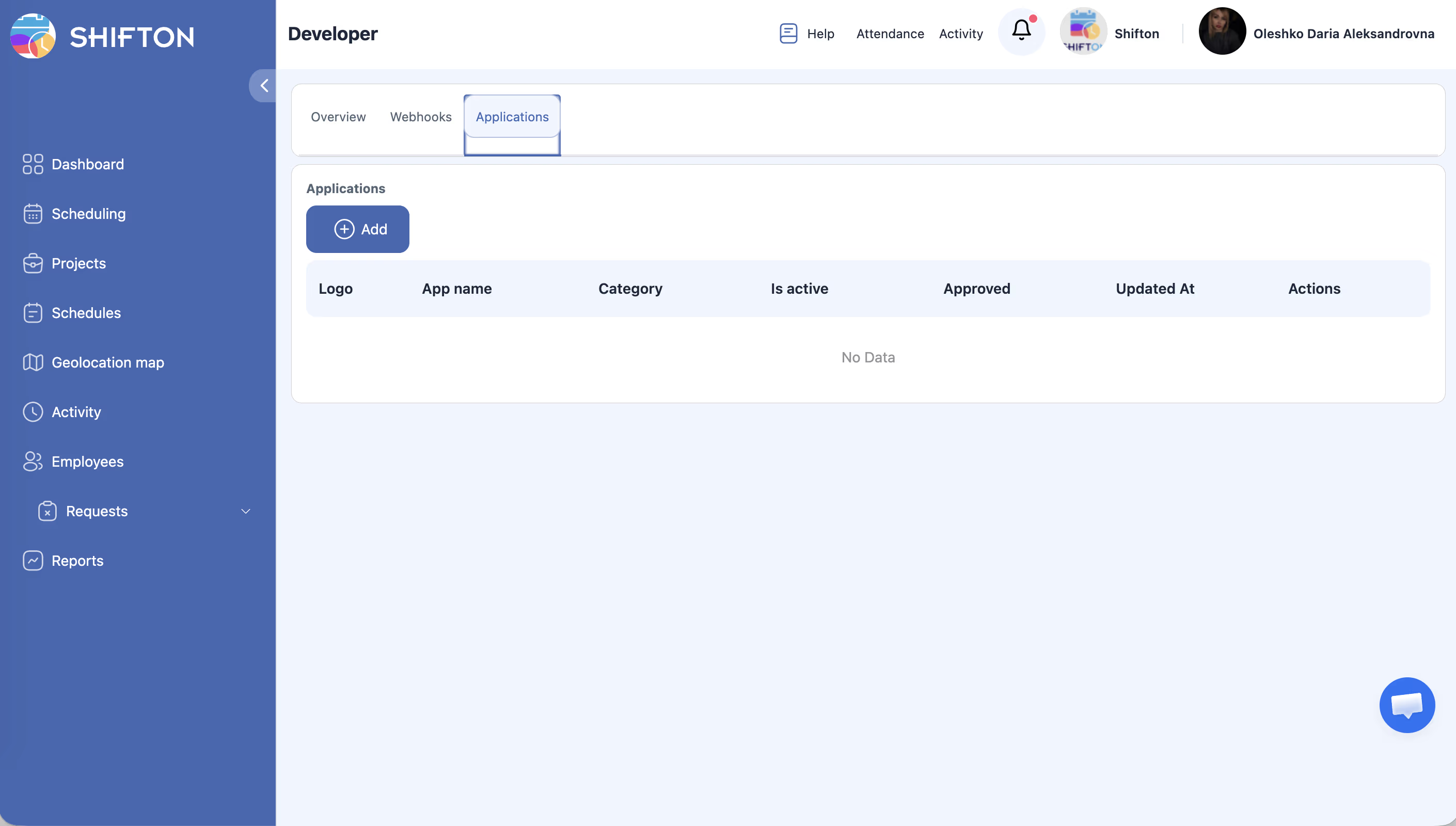
| Colonne | Description |
|---|---|
| Logo | Icône |
| Nom de l’application | Nom |
| Catégorie | Catégorie |
| Est actif | Active ou non |
| Approuvé | Approuvée ou non |
| Mis à jour à | Date de la dernière mise à jour |
| Actions | Modifier, activer/désactiver, supprimer |
Gestion d’une application
Dans la colonne Actions, les options disponibles sont : Modifier, Activer/Désactiver, Supprimer.
Articles connexes
Questions fréquentes
Q : Que signifie «Approuvé» dans le tableau ?
L’application a passé la vérification. Les nouvelles applications peuvent attendre une approbation avant leur activation complète.
Q : Qu’advient-il des données lors de la suppression d’une application ?
L’application perd l’accès à l’API. Les données enregistrées via celle-ci restent dans Shifton.
Q : L’application ne fonctionne pas après activation — pourquoi ?
Vérifiez les paramètres de l’application et les autorisations API.
Q : Que signifie «Approuvé» — qui approuve les Candidatures ?
Les nouvelles applications peuvent passer une vérification interne de Shifton avant leur activation complète. Pour les intégrations privées, l’approbation est généralement automatique.
Q : Combien d’Candidatures peut-on créer ?
Aucune limite n’est indiquée. Créez des applications séparées pour chaque intégration.
Q : Qu’advient-il des données d’une application lors de sa désactivation ?
L’application perd l’accès à l’API, mais les données enregistrées via celle-ci restent dans Shifton.
Q : Un compte développeur séparé est-il nécessaire pour créer des Candidatures ?
Non. Les applications sont créées dans le cadre du compte Administrateur existant.
Q : Comment obtenir la clé API d’une application créée ?
Developer → Candidatures → cliquez sur l’application → dans la section des paramètres, le Client ID et la Clé secrète sont disponibles.
Q : Les Candidatures personnalisées prennent-elles en charge les webhooks ?
Oui. Les webhooks sont configurés séparément dans Developer → Webhooks, et l’application utilise les clés API.
Q : Peut-on limiter l’accès d’une application à certaines données uniquement ?
Oui. Lors de la création de l’application, les autorisations API sont configurées — sélectionnez uniquement celles qui sont nécessaires.
Q : Comment mettre à jour l’intégration d’une application après des modifications de l’API Shifton ?
Developer → Candidatures → cliquez sur Modifier → mettez à jour les paramètres → enregistrez. En cas de modifications critiques de l’API, suivez la documentation dans la section Nouvelle documentation.
Q : Qui peut voir et gérer les Candidatures créées ?
Uniquement le Propriétaire. La liste des applications n’est pas accessible aux responsables et aux employés.
Q : Qu’advient-il d’une application lors du changement de Propriétaire de l’entreprise ?
L’application reste liée à l’entreprise. Le nouveau Propriétaire obtient un accès complet à la gestion des applications.
Q : Peut-on créer une application fonctionnant avec plusieurs entreprises Shifton ?
Chaque application est liée à une seule entreprise. Pour travailler avec plusieurs entreprises, créez une application distincte dans chacune.
Q : Comment révoquer l’accès d’une application compromise ?
Developer → Candidatures → trouvez l’application → cliquez sur Deactivate. Cela révoque immédiatement l’accès à l’API.
Q : Faut-il recréer l’application lors de modifications de l’API Shifton ?
Non. Mettez à jour les paramètres de l’application existante via Edit. La recréation n’est nécessaire qu’en cas de changement d’identifiants.
Q : Existe-t-il une documentation sur la création d’Candidatures personnalisées ?
Oui. Les instructions sont disponibles dans Nouvelle documentation sur la page Developer → Overview.