

La Disponibilité, c’est le moment où l’employé est prêt à travailler. Les plannings du type « par disponibilité » sont construits précisément à partir de ces données : le système place les shifts uniquement aux heures que la personne a indiquées.
Dans la version 2.1.0, l’écran a changé : auparavant on n’y voyait que sa propre disponibilité, désormais le responsable peut aussi consulter celle des autres.
Instructions étape par étape
Comment ouvrir
☰ → groupe Personnel (PERSONAL) → Quand je suis disponible (When I am available).
Comment l’écran est organisé
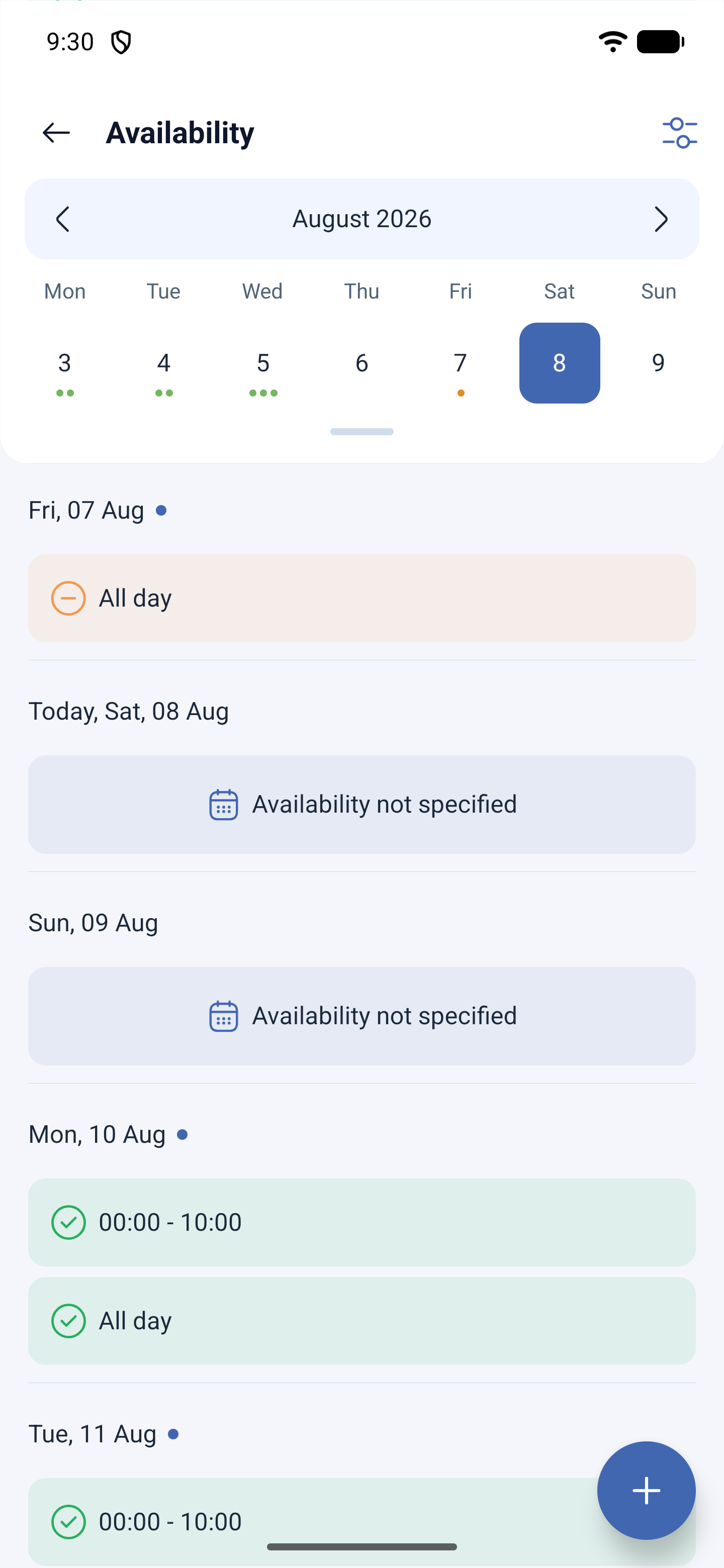
En haut se trouvent le mois et la barre de la semaine avec les dates. On feuillette les semaines avec les boutons Semaine précédente (Previous week) et La semaine prochaine (Next week).
En dessous, les jours se suivent, chacun avec son propre état :
| Ce qui est écrit dans le jour | Signification |
|---|---|
Des intervalles de temps, par exemple 08:00 - 17:00 | Les heures pendant lesquelles l’employé est prêt à travailler |
| Toute la journée (All day) | Prêt à travailler à n’importe quelle heure de ce jour |
| Disponibilité non spécifiée (Availability not specified) | Le jour n’est pas rempli. Pour les plannings par disponibilité, cela signifie que le système n’y placera pas de shift |
Un même jour peut comporter plusieurs intervalles — par exemple le matin et le soir, avec une pause au milieu.
La disponibilité des autres
Le bouton Sélectionner un employé (Select employee) en haut de l’écran bascule l’affichage sur une autre personne. C’est utile au responsable avant de construire un planning : il voit qui peut travailler et quand, et pour qui la disponibilité n’est pas remplie du tout.
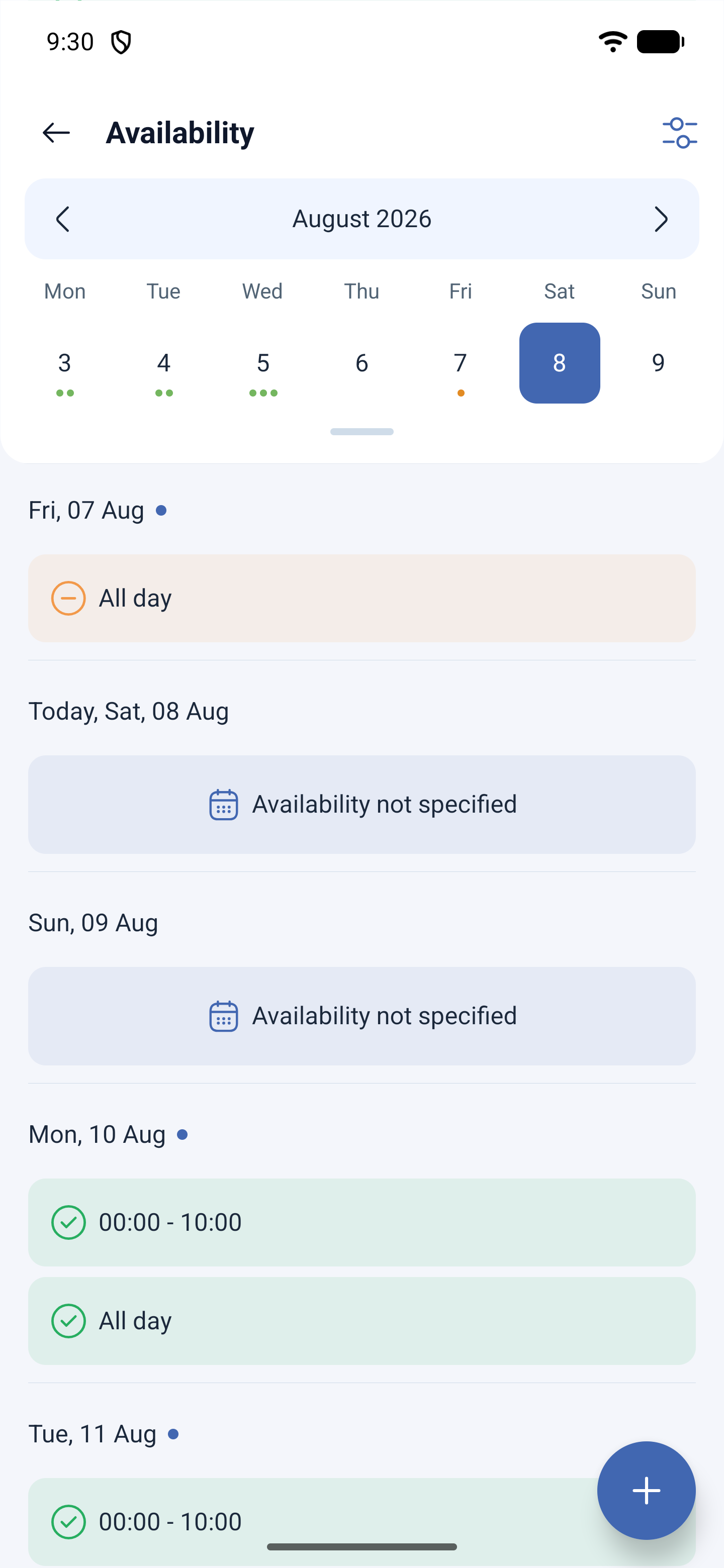
L’employé ne voit que lui-même et ne dispose pas du bouton de sélection.
Problèmes possibles et solutions
| Problème | Cause | Solution |
|---|---|---|
| Aucun shift n’est attribué à l’employé dans un planning par disponibilité | Les jours sont marqués Disponibilité non spécifiée | Demandez-lui de remplir sa disponibilité — sans elle, le système ne sait pas quand la personne peut travailler |
| Le bouton Sélectionner un employé est absent | Vous êtes connecté en tant qu’employé | La disponibilité des autres est visible par le responsable, l’administrateur et le propriétaire |
| La disponibilité est remplie, mais il n’y a toujours pas de shifts | L’employé n’est pas ajouté au projet ou au planning | Vérifiez les deux étapes : employé → projet → planning |
| Les modifications de disponibilité n’ont pas influencé un planning déjà créé | Le planning est construit une seule fois, à sa création | Reconstruisez le planning via Reconfiguration du planning (Rebuild schedule) |
Questions fréquemment posées (FAQ)
Question : En quoi la disponibilité diffère-t-elle d’une demande de congé ? Réponse : la disponibilité, ce sont des limites définies à l’avance, indiquant quand la personne est en principe prête à travailler. Le congé est une demande ponctuelle de ne pas placer de shift un jour précis.
Question : Est-il obligatoire de remplir la disponibilité ? Réponse : uniquement si le planning est construit par disponibilité. Pour les autres types de plannings, elle n’est pas nécessaire.
Question : Peut-on indiquer plusieurs intervalles dans une même journée ? Réponse : oui, un jour peut contenir plus d’un intervalle.
Question : Qui peut consulter la disponibilité des collègues ? Réponse : le responsable, l’administrateur et le propriétaire — avec le bouton Sélectionner un employé.
Question : Que signifie « Toute la journée » ? Réponse : l’employé est prêt à travailler à n’importe quel moment de cette journée, sans limitation d’heures précises.
Question : La disponibilité influence-t-elle les shifts déjà créés ? Réponse : non. Elle est prise en compte lors de la construction du planning. Pour que les nouvelles données s’appliquent, il faut reconstruire le planning.