

L’employé pointe sa pause lui-même, et elle se pointe de la même façon que le début du poste : via la présence, avec la carte et une confirmation. Le système enregistre non seulement l’heure, mais aussi le lieu.
Instructions pas à pas
Comment démarrer une pause
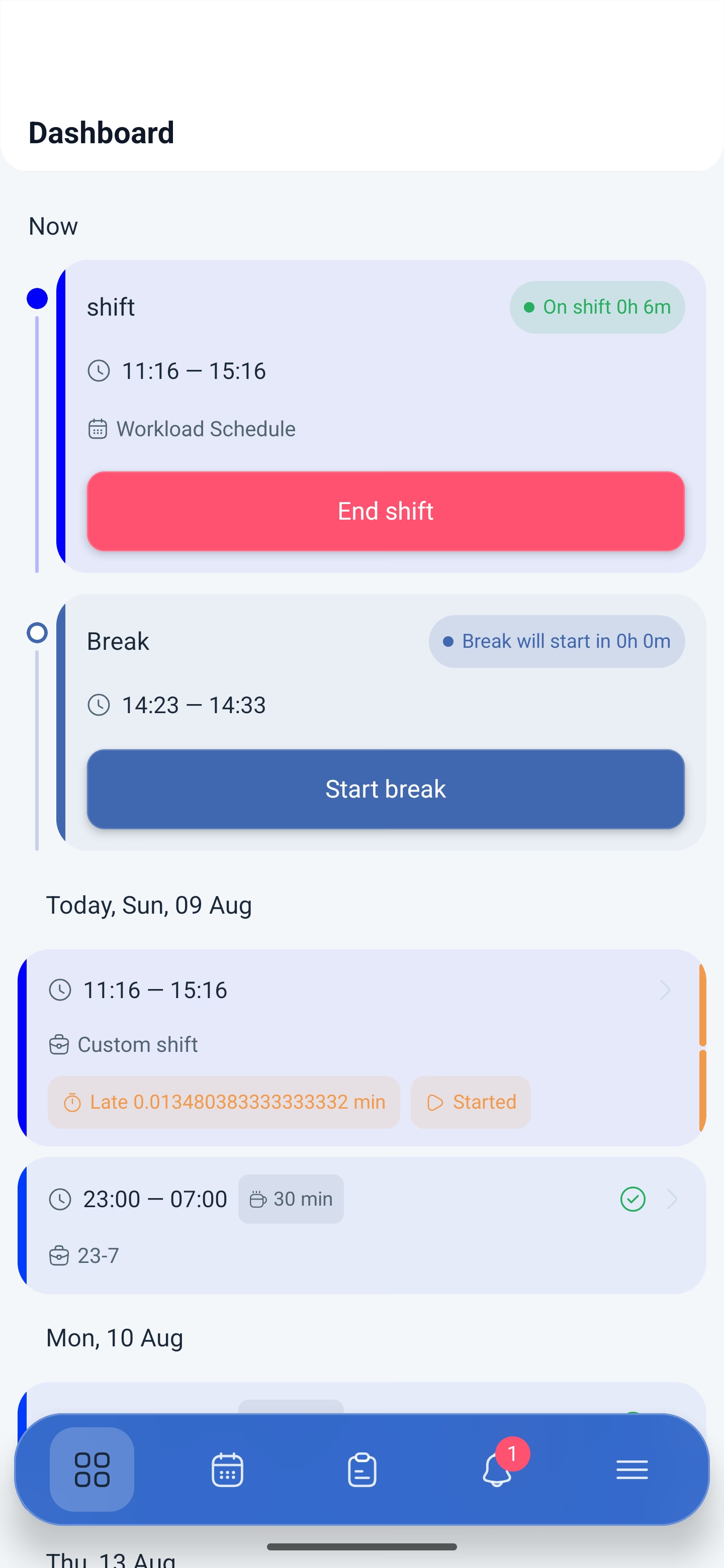
Une pause planifiée se lance depuis le tableau de bord, pendant un poste déjà commencé.
1. Ouvrez le Tableau de bord (Dashboard) — la première icône de la barre inférieure.
2. Sur la carte du poste en cours, sous le bouton de fin, apparaît le bloc de la pause : l’heure et le bouton pour la démarrer.
3. Appuyez sur le bouton de démarrage de la pause.
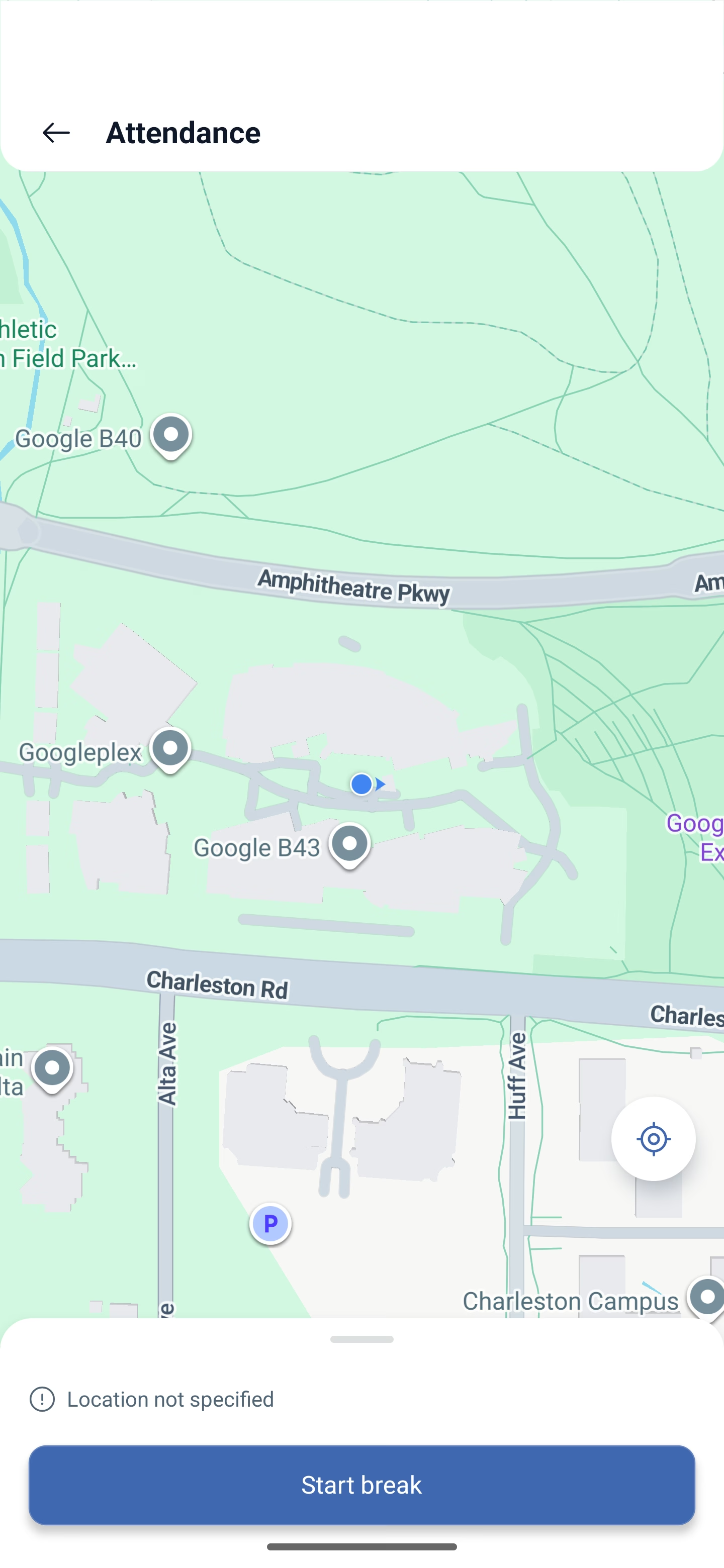
4. L’écran Présence (Attendance) s’ouvre avec la carte et votre pointage.
5. Confirmez — la pause a démarré.
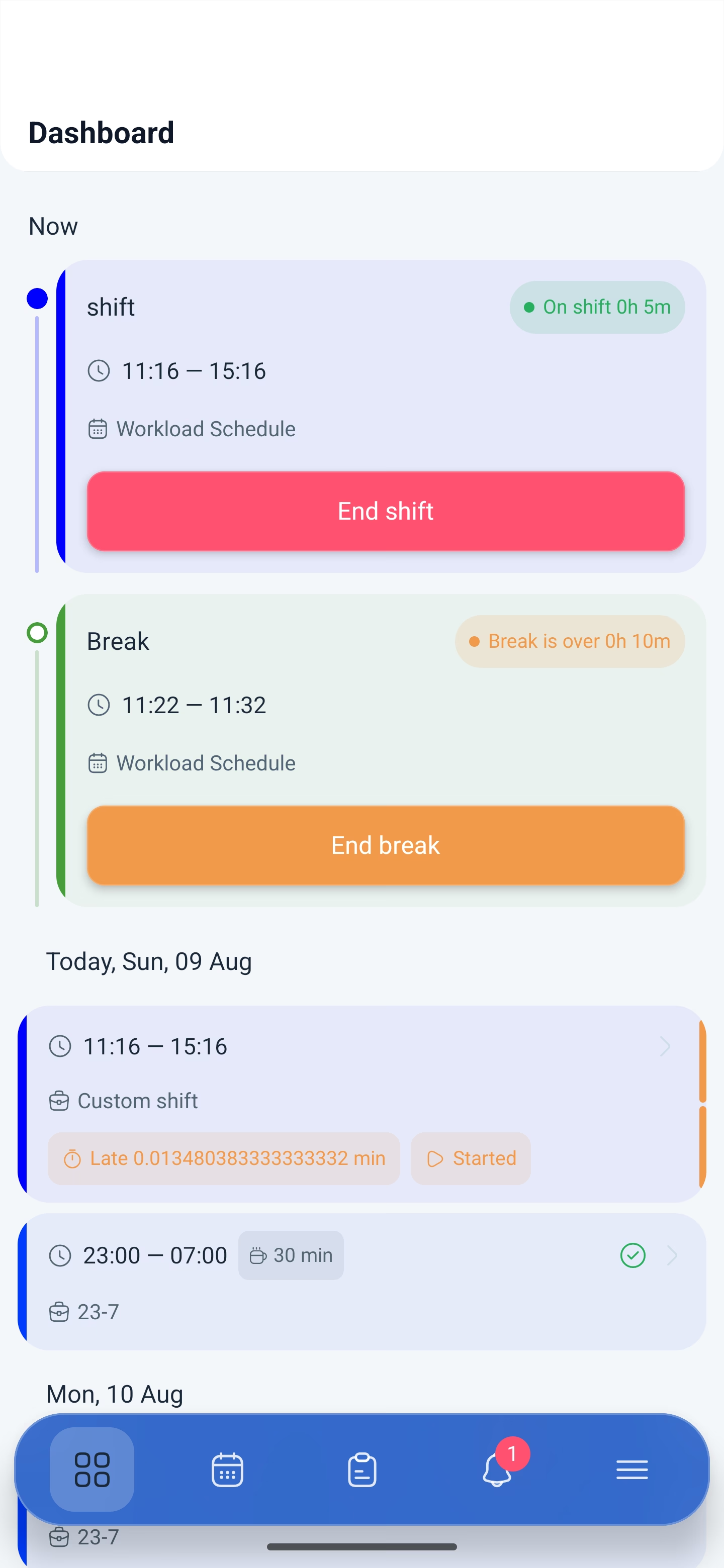
Pendant que la pause est en cours, la carte indique qu’elle a démarré, et le bouton de démarrage est remplacé par le bouton de fin.
Comment terminer une pause
1. Sur la carte du poste, appuyez sur le bouton de fin de pause.
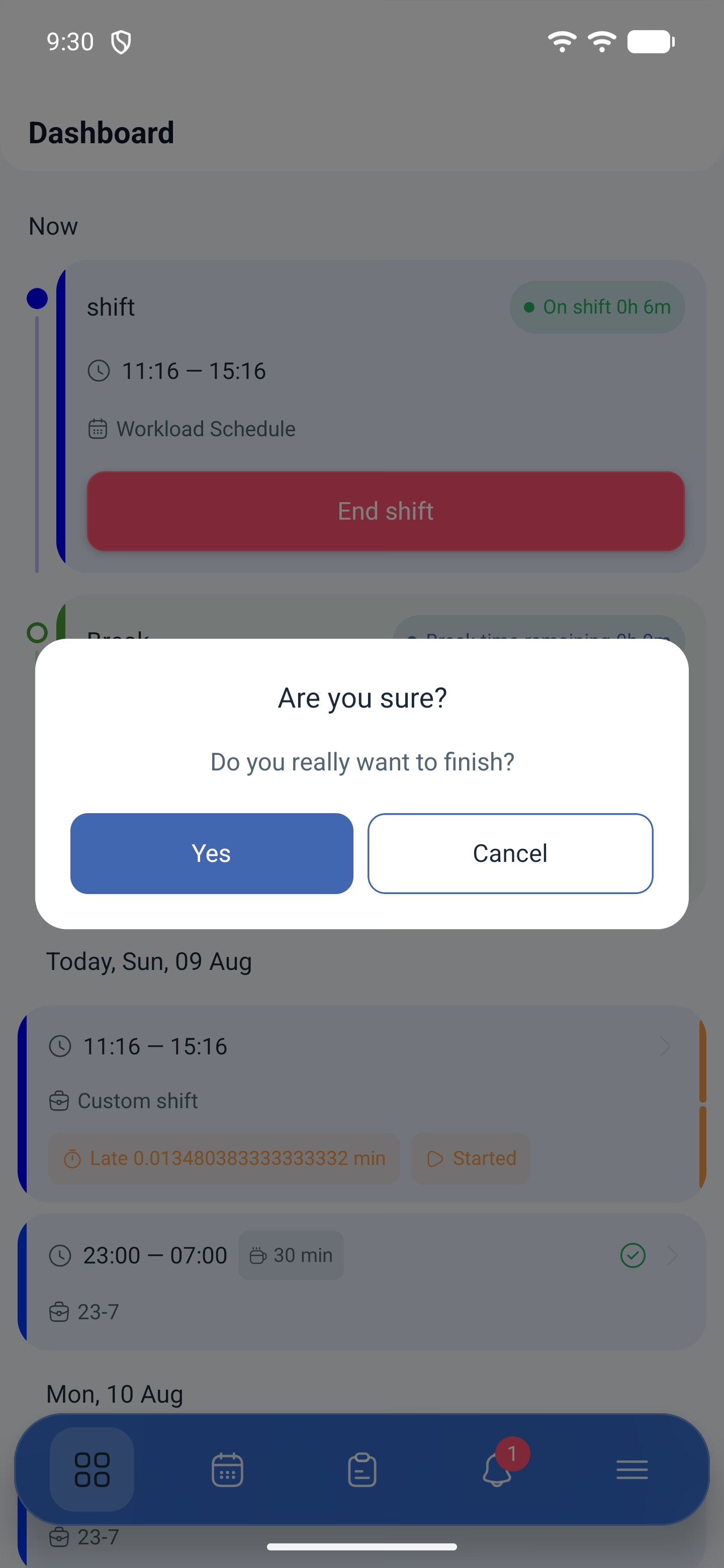
2. L’application demande une confirmation.
3. L’écran Présence s’ouvre de nouveau avec la carte — confirmez le lieu.
Il y a deux confirmations, et ce n’est pas une erreur : la première atteste que vous terminez réellement la pause, la seconde est le pointage du lieu via la présence.
Après la fin, le poste se poursuit, et la pause reste dans l’historique — on la voit dans le bloc Pause (Breaks) sur la carte du poste, avec ses heures de début et de fin.
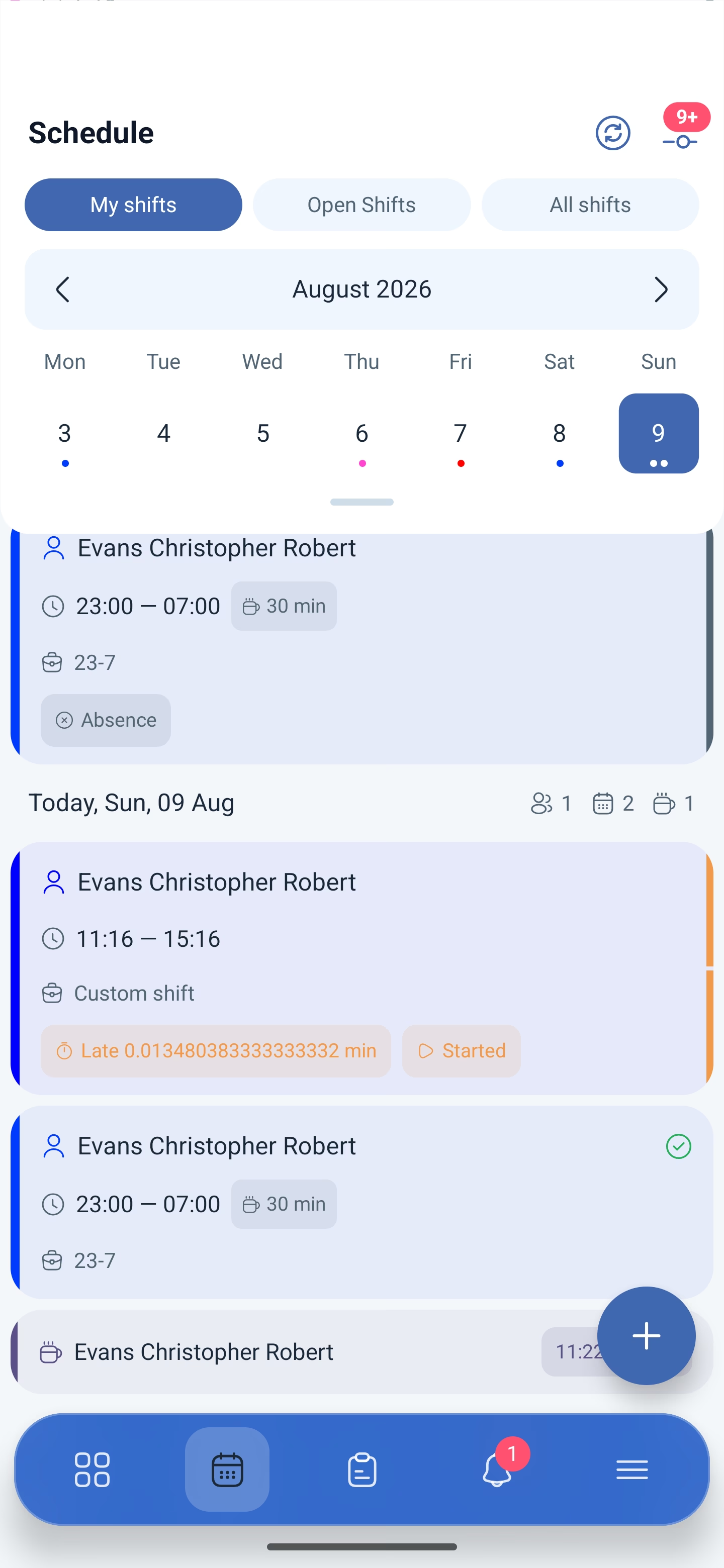
Pause planifiée et pause non planifiée
La différence tient à celui qui l’a créée.
| Pause | D’où elle vient | Comment la démarrer |
|---|---|---|
| Planifiée | Prévue dans le modèle de poste — c’est justement la mention 30 min sur la carte | Par le bouton du tableau de bord pendant le poste |
| Non planifiée | L’employé l’ajoute lui-même | Sur la carte du poste, dans le bloc Pause, par le bouton d’ajout |
Comment demander une pause non planifiée
Une pause non planifiée ne se lance pas par un bouton : on l’ajoute d’abord au poste.
1. Ouvrez votre poste sur l’écran du planning.
2. Faites défiler la carte jusqu’au bloc Pause (Breaks).
3. Appuyez sur le bouton d’ajout d’une pause.
4. Indiquez le nom, l’heure de début et de fin et, si nécessaire, un commentaire.
5. Confirmez.
Si la confirmation par le manager est activée dans le planning, une demande Demande de créer une pause est envoyée et apparaît dans la liste des demandes. Si la confirmation n’est pas requise, la pause est enregistrée aussitôt et vous pouvez la démarrer.
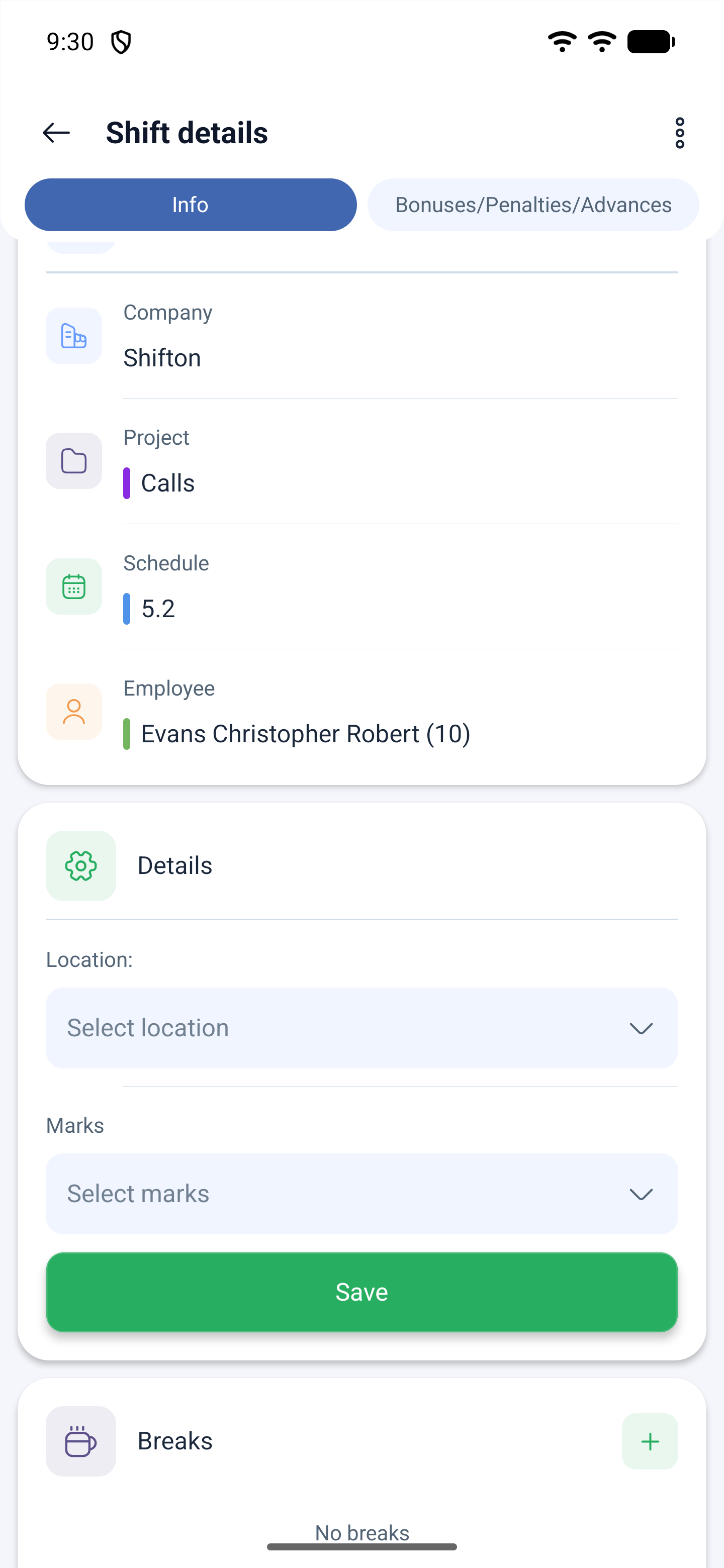
Trois limites peuvent expliquer que le bouton soit absent ou ne réagisse pas :
| Limite | Ce que cela signifie |
|---|---|
| Limite de pauses non planifiées | Combien de pauses on peut prendre pendant un même poste. Quand la limite est atteinte, le bouton n’apparaît pas |
| Fenêtre avant la pause | Le bouton ne fonctionne que peu de temps avant le début de la pause. Si elle est encore loin, l’appui ne donne rien |
| Autorisation dans le planning | L’interrupteur Permettre aux employés de créer des pauses est nécessaire |
Pourquoi le bouton de pause reste muet
Trois raisons, toutes courantes dans la pratique :
1. La géolocalisation du téléphone est désactivée. La pause se pointe via la présence, et celle-ci vérifie le lieu. Sans accès à la position, le bouton ne réagit pas et n’affiche aucune erreur.
2. La pause est encore loin. Le bouton ne fonctionne que dans la fenêtre définie par les paramètres du module des pauses.
3. La limite est atteinte. Le nombre de pauses non planifiées par poste est limité.
L’autorisation de localisation doit être accordée tout de suite et en entier — Toujours autoriser (Allow all the time). Avec un accès « uniquement pendant l’utilisation de l’application », le système vous perd dès que l’application passe en arrière-plan.
Problèmes possibles et solutions
| Problème | Cause | Solution |
|---|---|---|
| Le bouton de démarrage de la pause n’est pas apparu | Le poste n’est pas commencé | La pause n’est disponible qu’à l’intérieur d’un poste commencé |
| J’appuie sur la pause — rien ne se passe | La géolocalisation est désactivée ou l’accès est partiel | Activez la géolocalisation et accordez l’autorisation Toujours autoriser |
| La pause ne se termine pas au premier appui | Il y a deux confirmations : l’accord et le pointage du lieu | Passez les deux écrans, le second est Présence avec la carte |
| Il n’y a pas de bouton d’ajout de pause | La limite est atteinte ou l’autorisation est désactivée | L’interrupteur Permettre aux employés de créer des pauses est nécessaire dans le planning |
| La pause est prise, mais elle n’est pas dans le bloc Pause | Les données ont été chargées plus tôt | Actualisez l’écran du planning avec le bouton Mettre à jour |
Questions fréquentes (FAQ)
Question : Pourquoi la pause se pointe-t-elle aussi via la carte ? Réponse : La pause est enregistrée par la présence — comme le début et la fin du poste. Le système inscrit l’heure et le lieu.
Question : Que signifie 30 min sur la carte du poste ? Réponse : C’est la durée de la pause prévue dans le modèle de poste. Ce n’est pas la même chose qu’une pause prise : tant que vous ne l’avez pas démarrée, le compteur de pauses de la journée reste à zéro.
Question : Combien de pauses non planifiées peut-on prendre ? Réponse : Autant qu’il est défini dans les paramètres du module des pauses. Quand la limite est atteinte, le bouton d’ajout disparaît.
Question : Peut-on démarrer une pause sans avoir commencé le poste ? Réponse : Non. La pause n’existe qu’à l’intérieur d’un poste commencé.
Question : J’ai oublié de terminer ma pause — que se passe-t-il ? Réponse : La pause reste ouverte, et le temps sera calculé de façon incorrecte. Prévenez votre responsable : il corrigera la pause sur la carte du poste.
Question : La pause se demande-t-elle sur l’écran des demandes ou dans le poste ? Réponse : Dans le poste. La pause fait partie du temps de travail, elle vit donc sur la carte du poste, dans le bloc Pause. Sur l’écran des demandes, on demande les congés et les absences.
Question : Pourquoi n’y a-t-il aucun bouton d’ajout de pause ? Réponse : Soit la limite de pauses non planifiées par poste est atteinte, soit l’interrupteur Permettre aux employés de créer des pauses est désactivé dans le planning.
Question : Ma pause est partie en validation — puis-je la démarrer ? Réponse : Non, le responsable doit d’abord confirmer la demande. La réponse arrivera dans Événements et dans Archiver sur l’écran des demandes.
Les activités au sein du poste font l’objet d’un article distinct, « Les activités dans l’application mobile » : c’est un module à part, et il fonctionne conjointement avec le suivi de la présence.