

Le module Départements, projets permet de diviser l’entreprise en unités logiques — départements, équipes, sites ou projets. Chaque projet possède ses propres plannings, employés et responsables.
La page Projets est toujours disponible dans le panneau latéral — c’est une fonctionnalité de base de la plateforme qui ne peut pas être désactivée.
Le module peut-il être désactivé ?
Non. Le module Départements, projets est une partie obligatoire de la plateforme et ne peut pas être désactivé. La page Projets est toujours présente dans le panneau latéral. Vous pouvez gérer le nombre de projets supplémentaires dans Modules → Départements, projets.
Comment utiliser
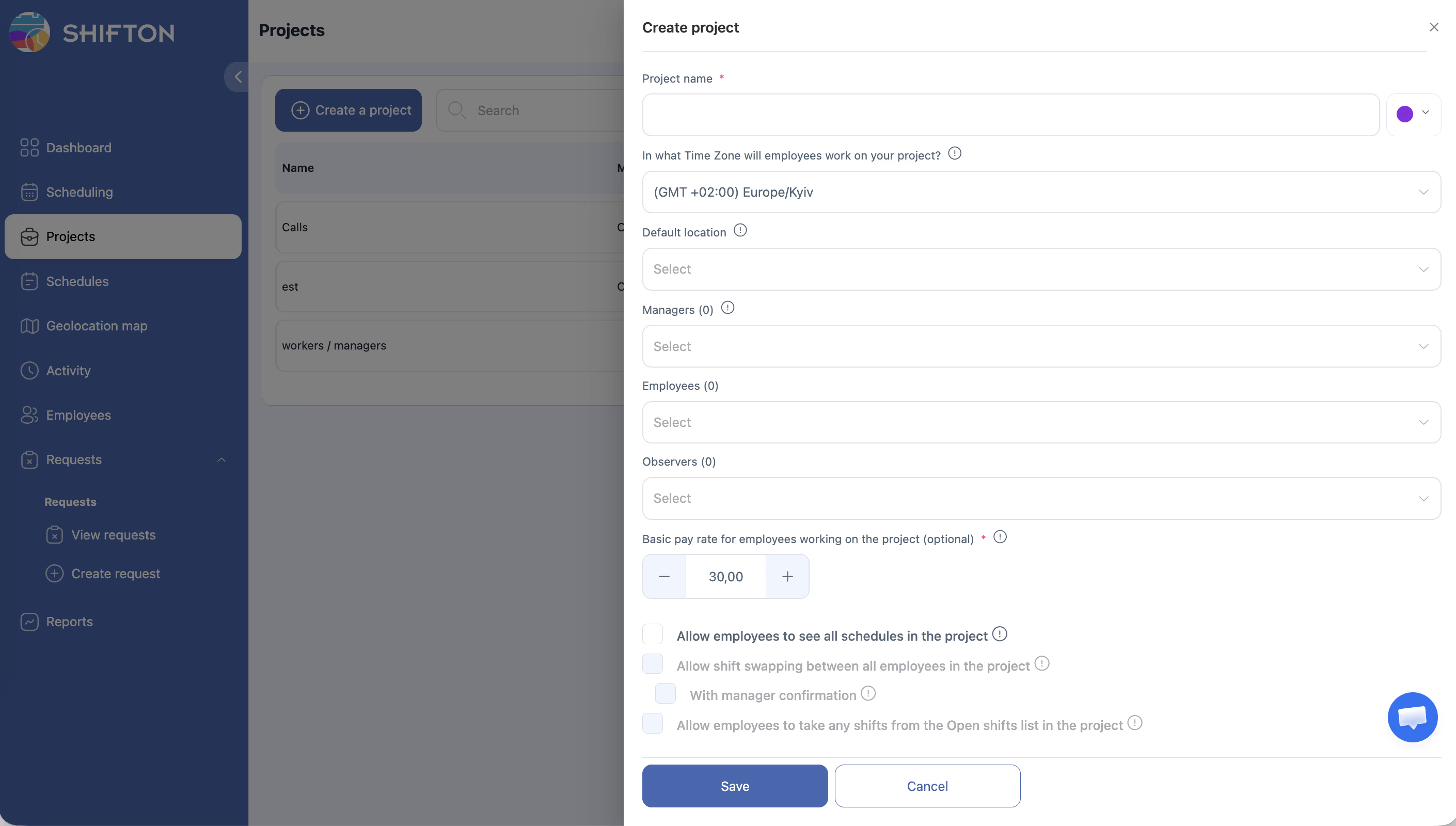
Création d’un projet
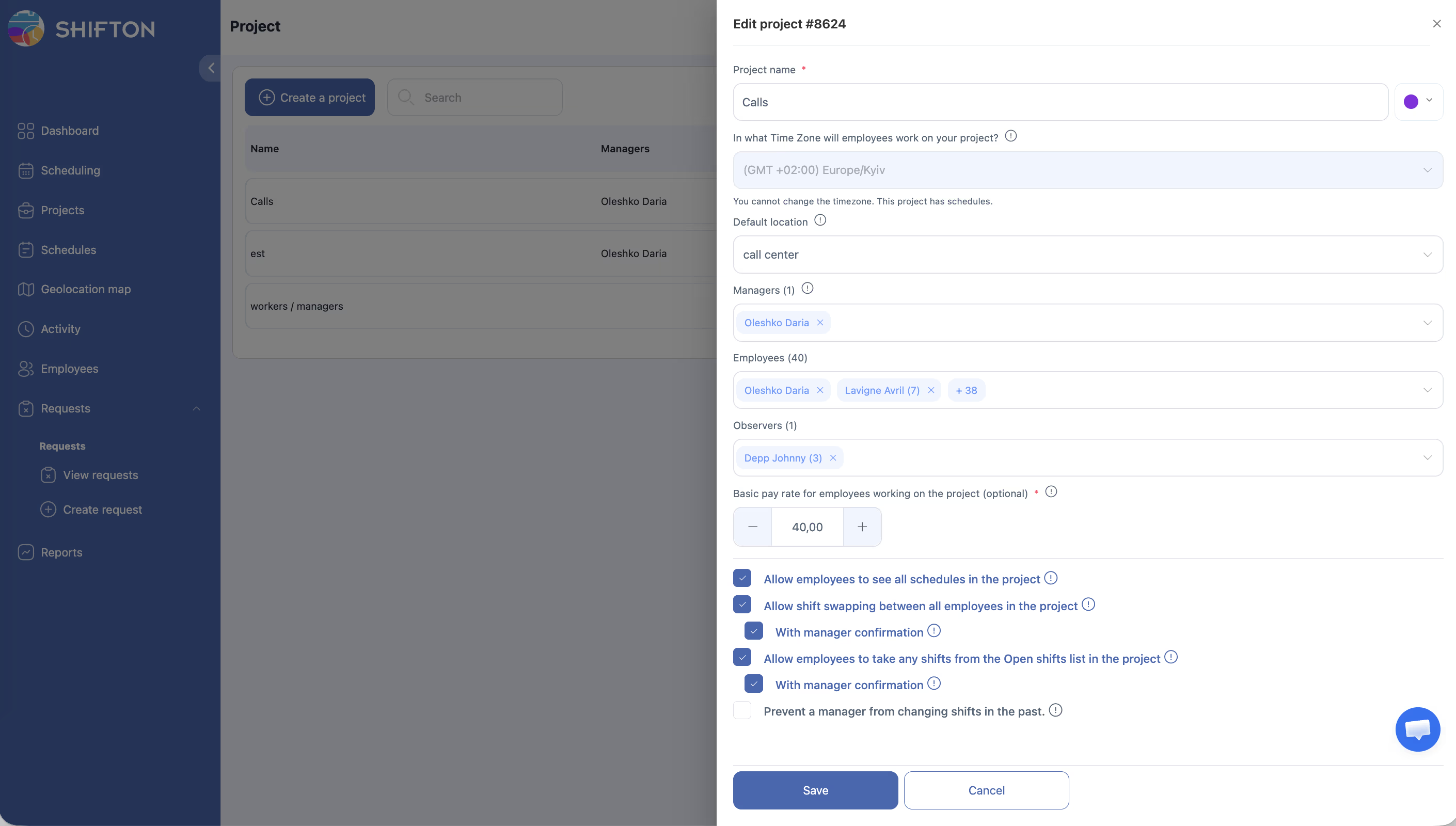
Modification d’un projet
Champs du projet
| Champ | Description |
|---|---|
| Nom du projet * | Nom du projet (obligatoire) |
| couleur | Couleur pour l’identification visuelle dans les plannings |
| Fuseau horaire | Fuseau horaire du projet. Modifiable uniquement si le projet ne contient pas encore de plannings |
| Emplacement par défaut | Localisation automatiquement attribuée aux postes lors de la génération du planning |
| Gestionnaires | Responsables du projet. Peuvent créer et modifier les plannings, superviser le travail des employés |
| Employés | Employés rattachés au projet. Sélection multiple possible |
| Observateurs | Observateurs — peuvent uniquement consulter les plannings. Aucun accès à la modification. Leurs demandes ne sont pas transmises aux responsables de ce projet |
| Taux de rémunération de base | Taux de rémunération de base (optionnel) |
Autorisations des employés
| Paramètre | Description |
|---|---|
| Permettre aux employés de voir tous les Planifications dans le projet | Les employés voient les plannings de tous leurs collègues dans le projet |
| Permettre l’échange de équipes entre tous les employés du projet | Autorise l’échange de postes. Sous-option Avec confirmation du gestionnaire — échange après approbation du responsable |
| Permettre Employés to Prendre any équipes from the équipes ouverts liste | Les employés peuvent prendre des postes libres. Sous-option Avec confirmation du gestionnaire — l’approbation du responsable est requise |
| Empêcher un gestionnaire de modifier les shifts dans le passé | Le responsable ne pourra pas modifier les postes pour les dates passées |
Étiquettes du projet (Marks)
Chaque projet peut avoir son propre ensemble d’étiquettes — des libellés colorés pour la catégorisation. Les étiquettes peuvent être rattachées aux postes, ainsi qu’aux employés dans le planning (onglet Membres de l’équipe programmés). Gestion : Marques → + Ajouter une marque → nom + couleur → Enregistrer.
Assignation des employés
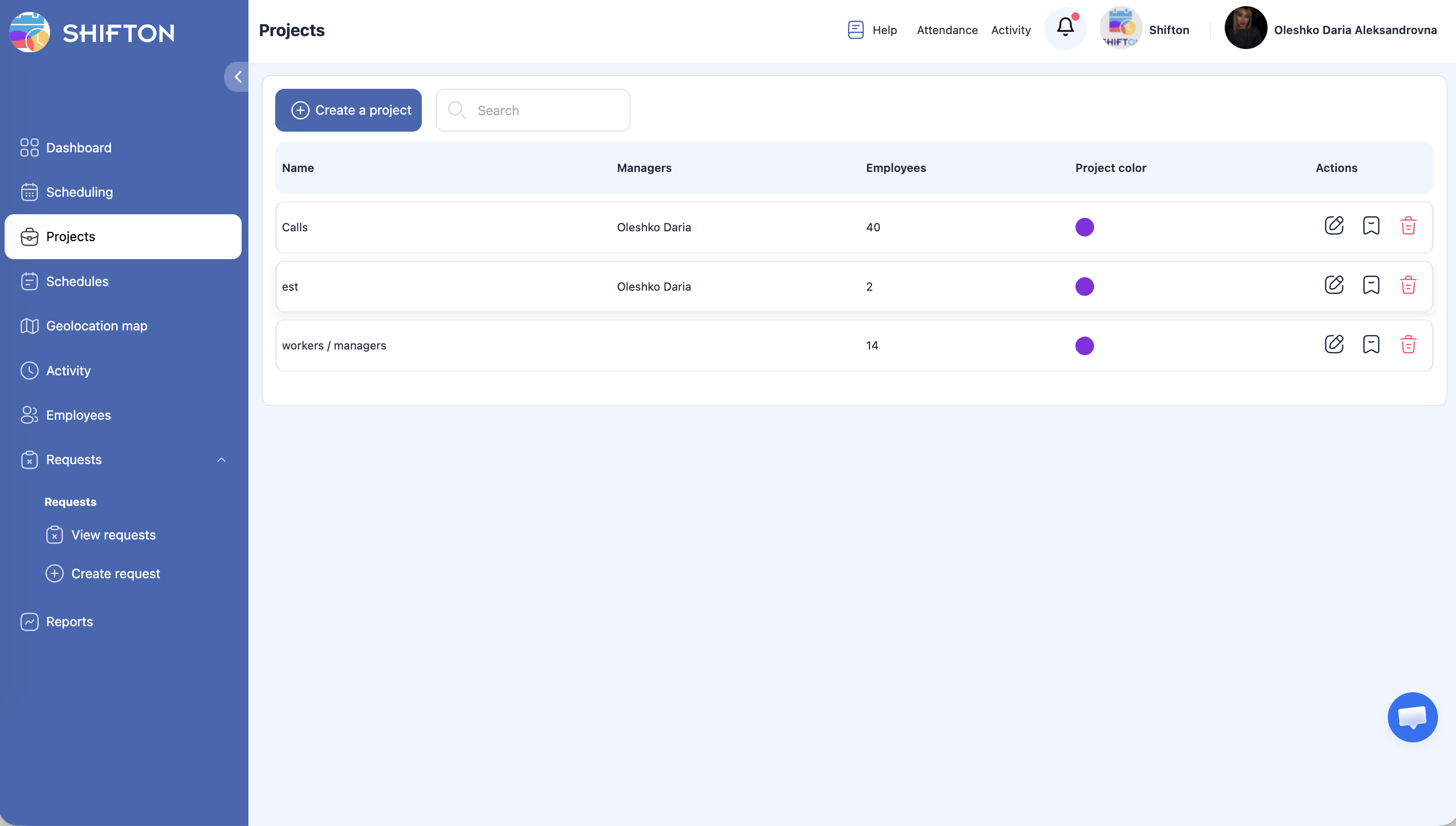
Ouvrez la modification du projet → champ Employés → sélectionnez les employés via la sélection multiple → Enregistrer.
Gestion de plusieurs projets
- Un employé peut appartenir à plusieurs projets simultanément
- Les responsables gèrent les plannings uniquement dans les projets qui leur sont assignés
Suppression d’un projet
Ouvrez le projet → Paramètres ou Supprimer → confirmez.
La suppression d’un projet ne supprime pas les employés — ils restent dans le système.
Coût
| Coût | |
|---|---|
| Premier projet | Gratuit |
| Chaque projet supplémentaire | 1 $/mois |
5 projets : 0 $ + 4 $ = 4 $/mois.
Articles associés
- Aperçu du système modulaire
- Création du premier projet et planning
- Gestion de plusieurs entreprises
- Gestion des projets
- Gestion des localisations
- Ajout des premiers employés
Questions fréquentes
Q : Y a-t-il une limite au nombre de projets ?
R : Non. Chaque projet supplémentaire coûte 1 $/mois.
Q : Un employé peut-il appartenir à plusieurs projets ?
R : Oui, en nombre illimité.
Q : Quelle est la différence entre « département » et « projet » ?
R : Dans Shifton, c’est la même chose. Nommez-le comme vous le souhaitez — département, équipe, site.
Q : La page Projets ne s’affiche pas.
R : La page Projets est toujours disponible dans le panneau latéral. Rechargez la page ou videz le cache du navigateur. Si le problème persiste, contactez le support.
Q : Un employé apparaît dans le Planification du mauvais projet.
R : Vérifiez les assignations dans le profil de l’employé — il est ajouté à plusieurs projets.
Q : Comment désigner un responsable pour un projet ?
R : Ouvrez Projets → sélectionnez le projet → champ Gestionnaires → ajoutez l’utilisateur souhaité → enregistrez.
Q : Un projet supprimé peut-il être restauré ?
R : Non. La suppression est irréversible. Les employés et les plannings ne sont pas supprimés — ils restent dans le système.
Q : Un employé n’apparaît pas dans le Planification.
R : Vérifiez que l’employé est ajouté au projet ET au planning. Les deux étapes sont obligatoires.
Q : Comment créer un deuxième et un troisième projet ?
R : Modules → trouvez Départements, projets → Augmentez le nombre de projets → enregistrez. Chaque projet supplémentaire coûte 1 $/mois.
Q : Un responsable ne voit-il que ses propres projets ?
R : Oui. Un responsable gère les plannings uniquement dans les projets où il est désigné comme responsable.
Q : Peut-on renommer un projet ?
R : Oui. Ouvrez Projets → sélectionnez le projet → modifiez le nom → enregistrez.
Q : La couleur du projet — à quoi sert-elle ?
R : Pour l’identification visuelle dans le planning — les postes du projet sont affichés dans la couleur choisie. Les couleurs ne sont pas utilisées dans les rapports.
Q : Quelles sont les couleurs dans le système et à quoi sert chacune ?
R : Dans Shifton, il existe plusieurs types de couleurs indépendants :
– Couleur du projet — affichage des postes du projet dans le planning
– Couleur du Planification — séparation visuelle des plannings dans la grille
– Couleur du modèle de poste — couleur d’un type de poste spécifique
– Couleur de l’étiquette (Marquer) — libellé sur le poste ou l’employé
– Couleur de l’employé — point de l’employé sur la carte dans le module Contrôle du lieu de travail
Q : Comment transférer un employé d’un projet à un autre ?
R : Ouvrez le profil de l’employé → onglet Projets → supprimez de l’ancien projet → ajoutez au nouveau.
Q : Peut-on utiliser les projets comme localisations géographiques de bureaux ?
R : Oui. Les projets sont souvent utilisés pour la séparation par localisation — par exemple, « Bureau Centre », « Entrepôt Nord ».
Q : Peut-on modifier le fuseau horaire d’un projet après la création d’un Planification ?
R : Non. Le fuseau horaire du projet ne peut être modifié que s’il ne contient pas encore de plannings.