

Générez des rapports détaillés de rémunération pour vos employés en fonction de leurs postes, taux, primes et retenues.
À quoi ça sert ?
Le module Paie vous donne les outils pour suivre et calculer la rémunération des employés. Une fois activé, vous avez accès à la section Rapports sur les taux de paiement qui affiche des ventilations salariales détaillées en fonction des heures travaillées, des taux horaires ou forfaitaires, des heures supplémentaires, des taux de nuit, des taux de jours fériés, des primes et des retenues. Vous pouvez également configurer les taux de rémunération et les règles salariales via la page Paramètres de salaire.
Ce module est conçu pour les gestionnaires et les comptables qui ont besoin de données salariales claires et exportables sans avoir recours à des feuilles de calcul externes.
Remarque : Tous les calculs dans Shifton Payroll sont des estimations destinées à la prévision et aux rapports internes. Ils ne remplacent pas votre logiciel de comptabilité ou de paie. Les chiffres de salaire final doivent être calculés et traités via votre propre système de paie.
Conditions préalables
Comment activer/désactiver
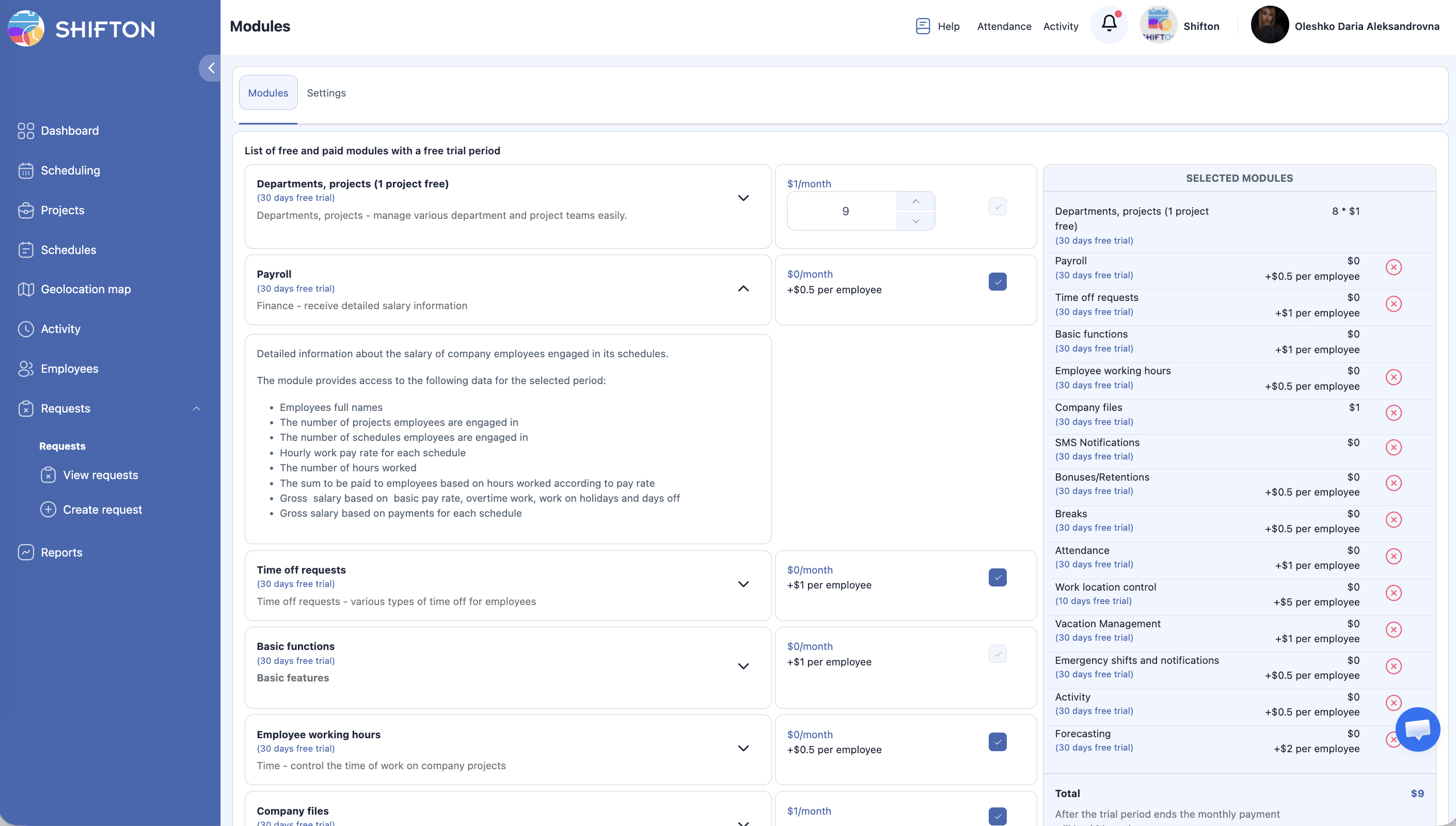
Paramètres du module
Les paramètres Payroll sont configurés via la page Paramètres de salaire plutôt que via l’onglet Paramètres du module. Vous pouvez :
Guide d’utilisation étape par étape
Configuration des taux de rémunération
Taux de base par Planification :
1. Lors de la création ou de la modification d’un planning, allez à Étape 1 — Informations générales.
2. Définissez le taux de base de rémunération dans la devise sélectionnée. Ce taux s’applique à tous les employés de ce planning par défaut.
Taux individuels par employé :
1. Cliquez sur Planification → Horaires, puis sur l’icône crayon à côté du planning.
2. Allez à l’onglet Membres de l’équipe programmés.
3. Définissez les taux horaires individuels pour chaque employé de ce planning.
Changements de taux effectifs à une date donnée (Augmentations) :
1. Dans l’onglet Membres de l’équipe programmés, cliquez sur le bouton + à côté de l’employé.
2. Entrez le nouveau taux et définissez la date d’entrée en vigueur (par ex. le 1er du mois prochain).
3. Le système applique automatiquement l’ancien taux aux postes antérieurs à cette date et le nouveau taux à partir de cette date.
À partir de Paramètres de salaire :
1. Accédez à Paramètres de salaire depuis la barre latérale (ou Nom de l’entreprise → Paramètres de l’entreprise → Paramètres de salaire).
2. Sélectionnez un employé ou un poste.
3. Entrez le taux de base (horaire ou forfaitaire).
4. Configurez les règles d’heures supplémentaires si nécessaire.
5. Cliquez sur Enregistrer.
Génération d’un rapport Taux de rémunération
Examen de la rémunération des employés individuels
Informations de tarification
| Composant | Coût |
|---|---|
| Frais mensuels du module | $0/mois |
| Frais par employé | $0,50/employé/mois |
Par exemple, une entreprise avec 20 employés paierait : $0 + (20 × $0,50) = $10/mois.
Permissions d’accès
| Rôle | Afficher les rapports de paie | Configurer les paramètres salariaux | Exporter les rapports |
|---|---|---|---|
| Propriétaire | Oui | Oui | Oui |
| Admin | Oui | Non | Oui |
| Gestionnaire | Projets assignés uniquement | Non | Projets assignés uniquement |
| Employé | Ses propres données uniquement | Non | Non |
Articles associés
- Aperçu du système modulaire
- Paramètres de rémunération
- Taux de rémunération
- Hiérarchie des taux de rémunération
- Primes/Retenues
- Gestion des postes occupés
- Guide de configuration pas à pas
Questions fréquentes
Q : Les employés peuvent-ils consulter leurs données salariales ?
R: Les employés peuvent consulter leurs propres données de rémunération mais ne peuvent pas voir les salaires des autres employés ni modifier les paramètres.
Q : Le module Paie gère-t-il les calculs de taxes ?
R : Non. Le module Paie calcule le salaire brut estimé en fonction des heures, taux, primes et déductions. Le calcul de la retenue d’impôt et du salaire net doit être géré par votre logiciel comptable ou votre prestataire de paie. Les chiffres de paie Shifton sont des estimations à titre informatif et de planification uniquement.
Q : Le module Paie est-il nécessaire pour l’utilisation basique de Shifton ?
R : Non. Le module est optionnel et ne s’avère nécessaire que si vous souhaitez des rapports détaillés de taux de rémunération avec des ventilations. La planification basique et le suivi de la présence fonctionnent sans lui.
Q : Puis-je définir des taux différents pour différents projets ?
R : Oui. Les taux de rémunération peuvent être configurés par employé et par projet dans la page Paramètres de salaire.
Q : Comment les heures supplémentaires sont-elles calculées ?
R : Les multiplicateurs d’heures supplémentaires sont configurés dans Paramètres de salaire. Le système applique automatiquement le multiplicateur quand les heures d’un employé dépassent le seuil défini.
Q : Les primes du module Primes/Retenues apparaissent-elles dans le rapport Taux de rémunération ?
R : Oui, si le module Primes/Retenues est activé. Les primes et retenues figurent comme éléments de ligne distincts dans le rapport de paie.
Problèmes possibles et solutions
| Problème | Cause | Solution |
|---|---|---|
| Le rapport Taux de rémunération affiche $0 pour tous les employés | Les taux de rémunération n’ont pas été configurés | Allez à Paramètres de salaire et configurez les taux pour chaque employé ou poste. |
| Les heures supplémentaires ne sont pas calculées | Les règles d’heures supplémentaires ne sont pas configurées | Configurez les multiplicateurs et seuils d’heures supplémentaires dans Paramètres de salaire. |
| Les primes n’apparaissent pas dans le rapport | Le module Primes/Retenues n’est pas activé | Activez le module Primes/Retenues à partir de la page Modules. |
| Le rapport affiche moins d’heures que prévu | Les postes n’ont pas été confirmés ou la présence n’a pas été enregistrée | Vérifiez les confirmations de postes et les enregistrements de présence pour la période. |
| Impossible d’exporter le rapport | Le bloqueur de fenêtres contextuelles du navigateur empêche le téléchargement | Autorisez les fenêtres contextuelles pour le domaine Shifton dans les paramètres de votre navigateur. |